

Antes de empezar
Necesitarás:- Una cuenta de ChatGPT con un plan que admita el modo de desarrollador. Obtén más información en la documentación del modo de desarrollador de OpenAI
- Una cuenta de Profound
Guía de configuración
1
Activa el modo de desarrollador
En ChatGPT, abre el menú de tu cuenta en la esquina inferior izquierda de la pantalla y selecciona Settings.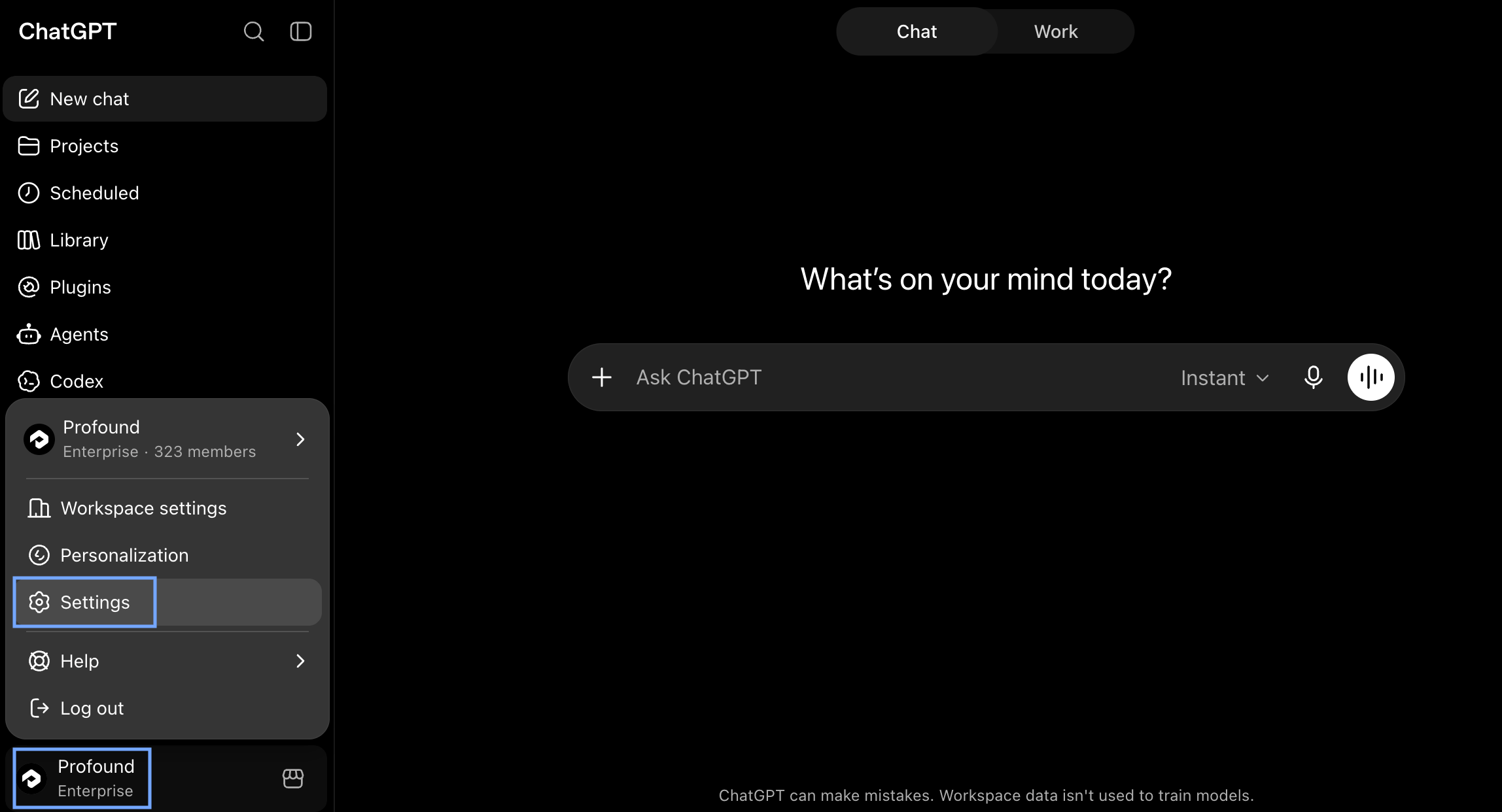
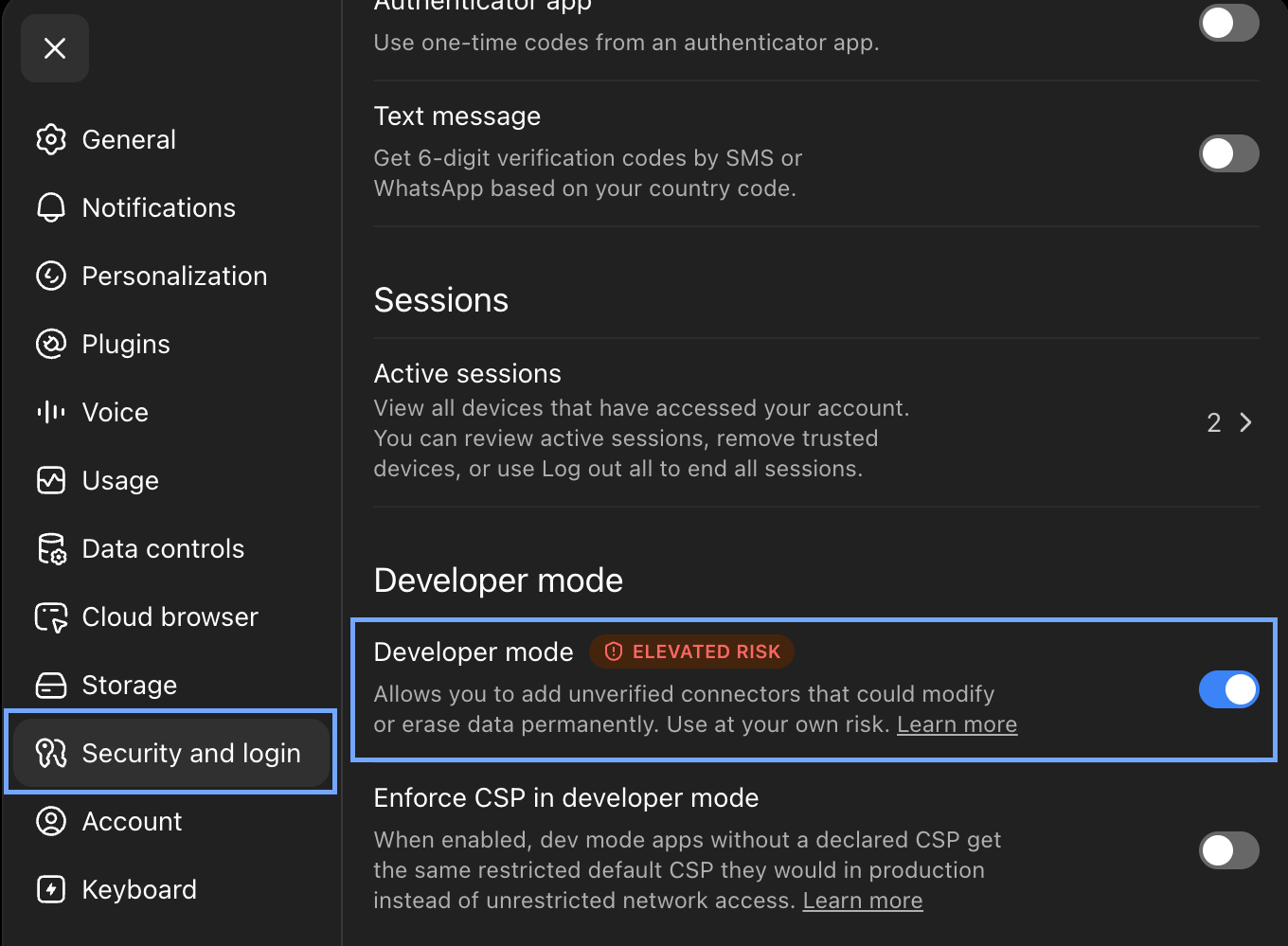
2
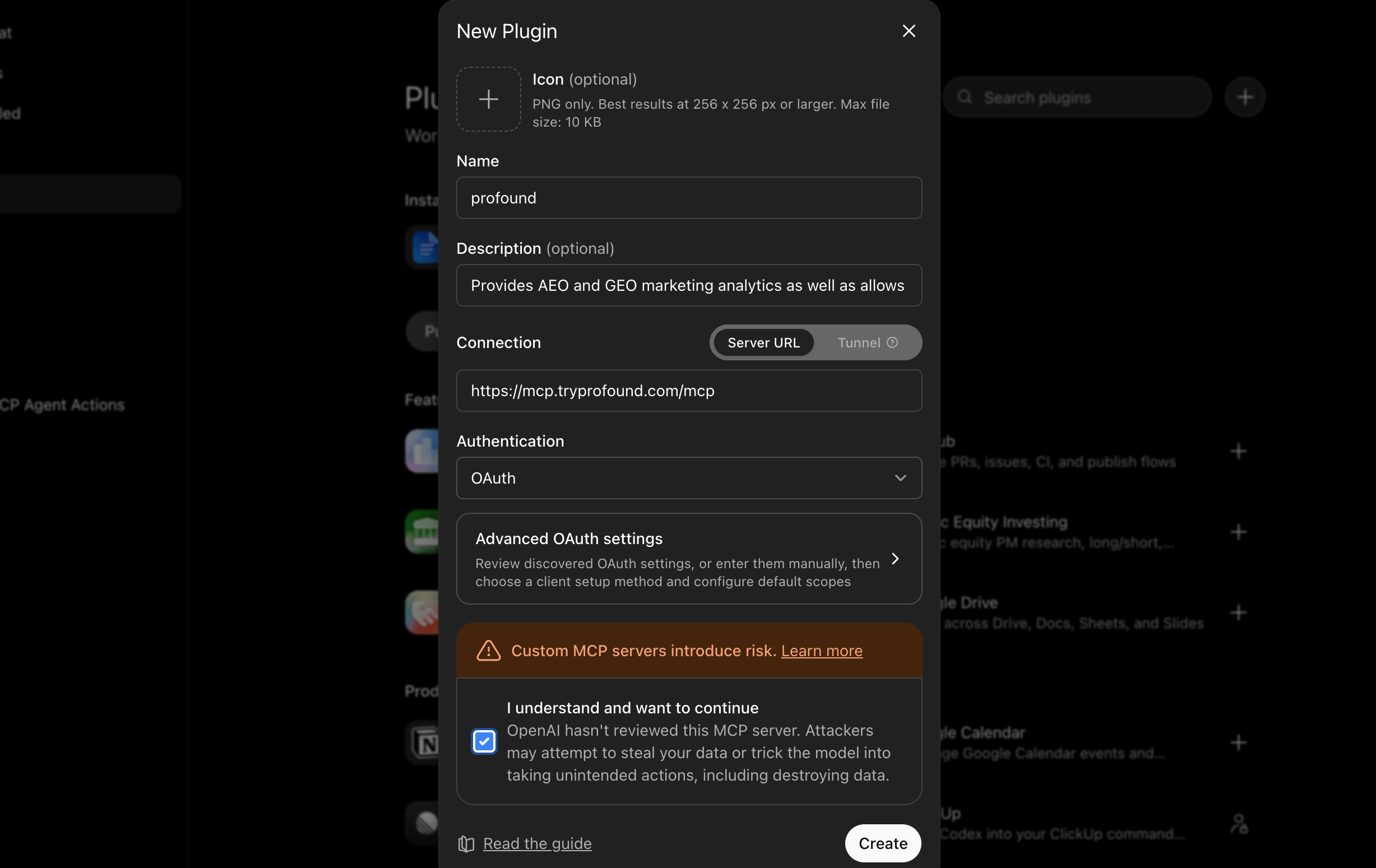
Crea el plugin de Profound
Ve a la página Plugins de ChatGPT y selecciona +.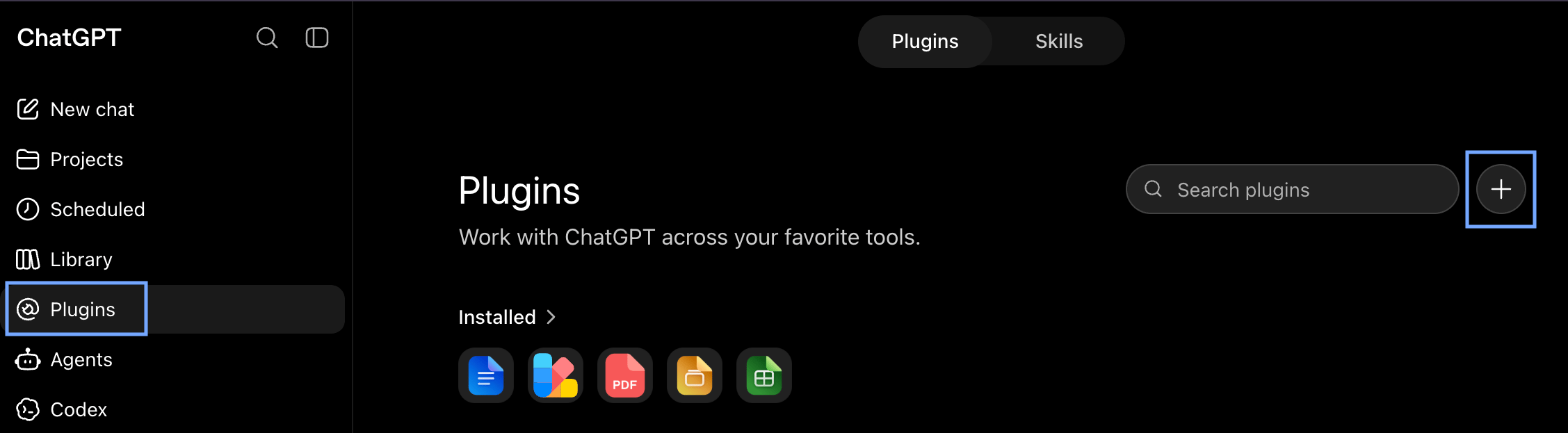
- Name: profound
- Description: Provides AEO and GEO marketing analytics and allows agents to operate the Profound platform.
-
MCP server URL:
https://mcp.tryprofound.com/mcp -
Authentication: OAuth
3
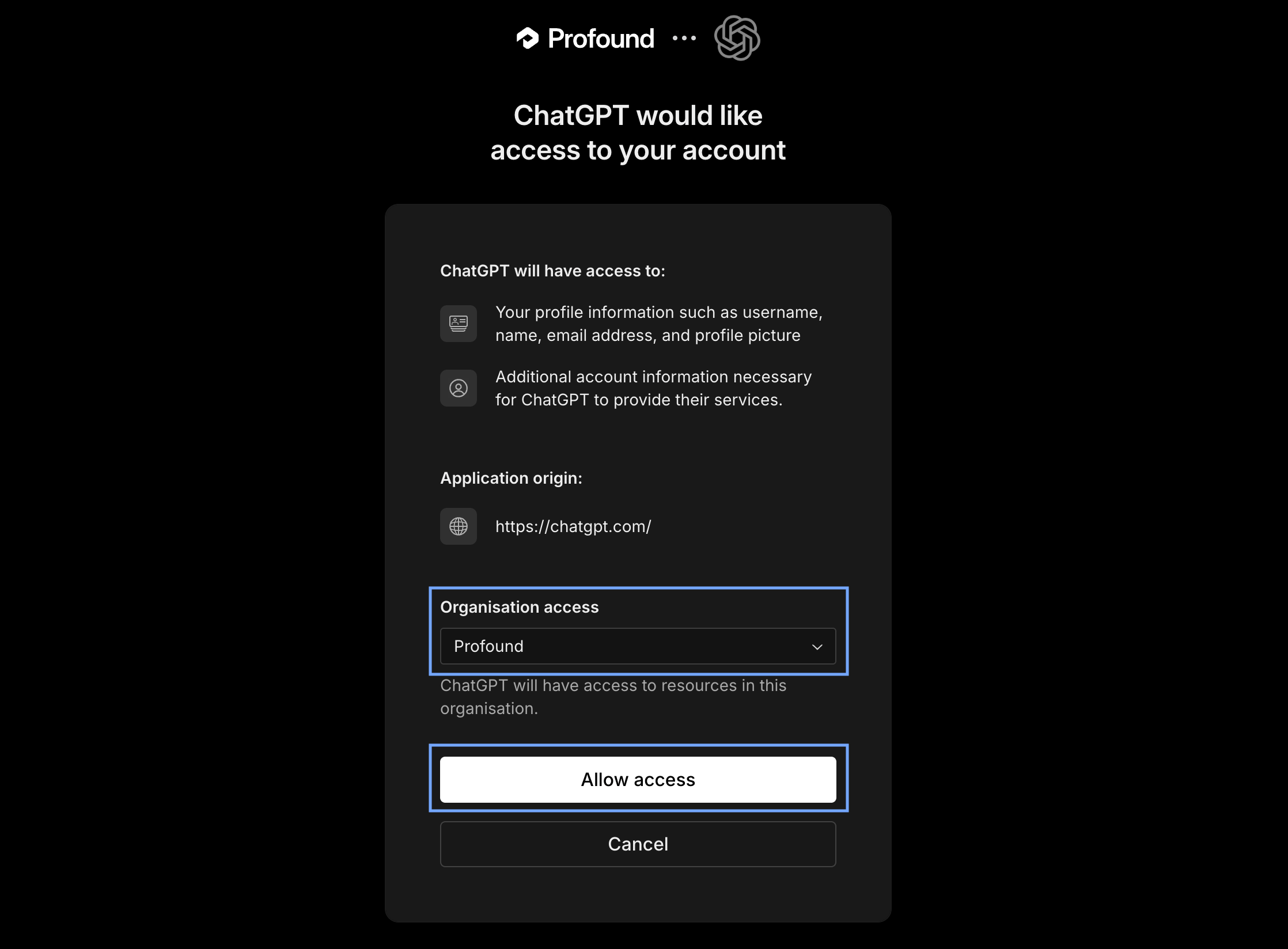
Autentícate con Profound
Profound usa OAuth 2.0. Completa el flujo con tu cuenta de Profound.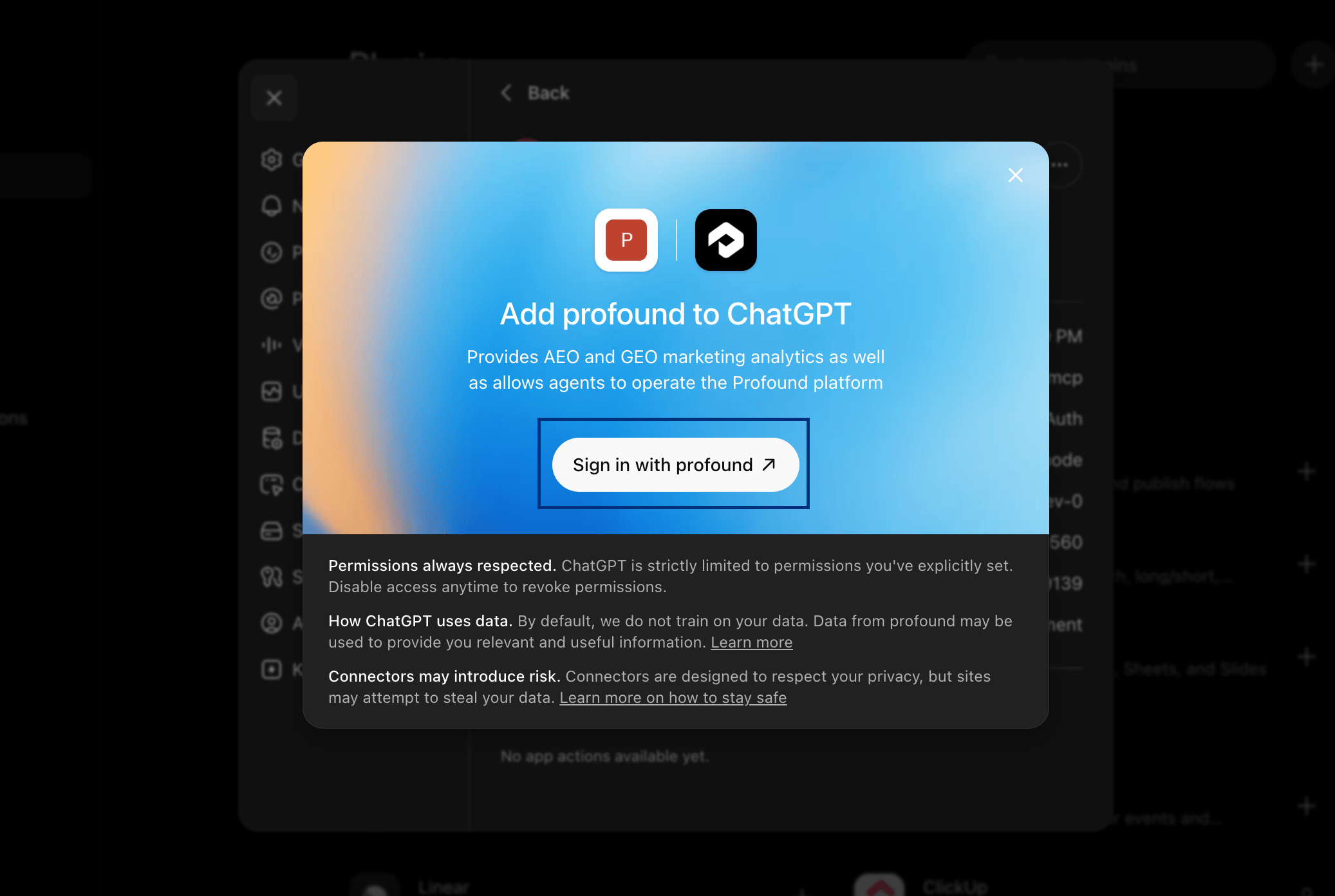
4
Instala el plugin
Después de configurar el plugin de Profound, aparece entre los plugins disponibles en Plugins > Personal en ChatGPT.Selecciona el plugin y luego selecciona Install en la página del plugin.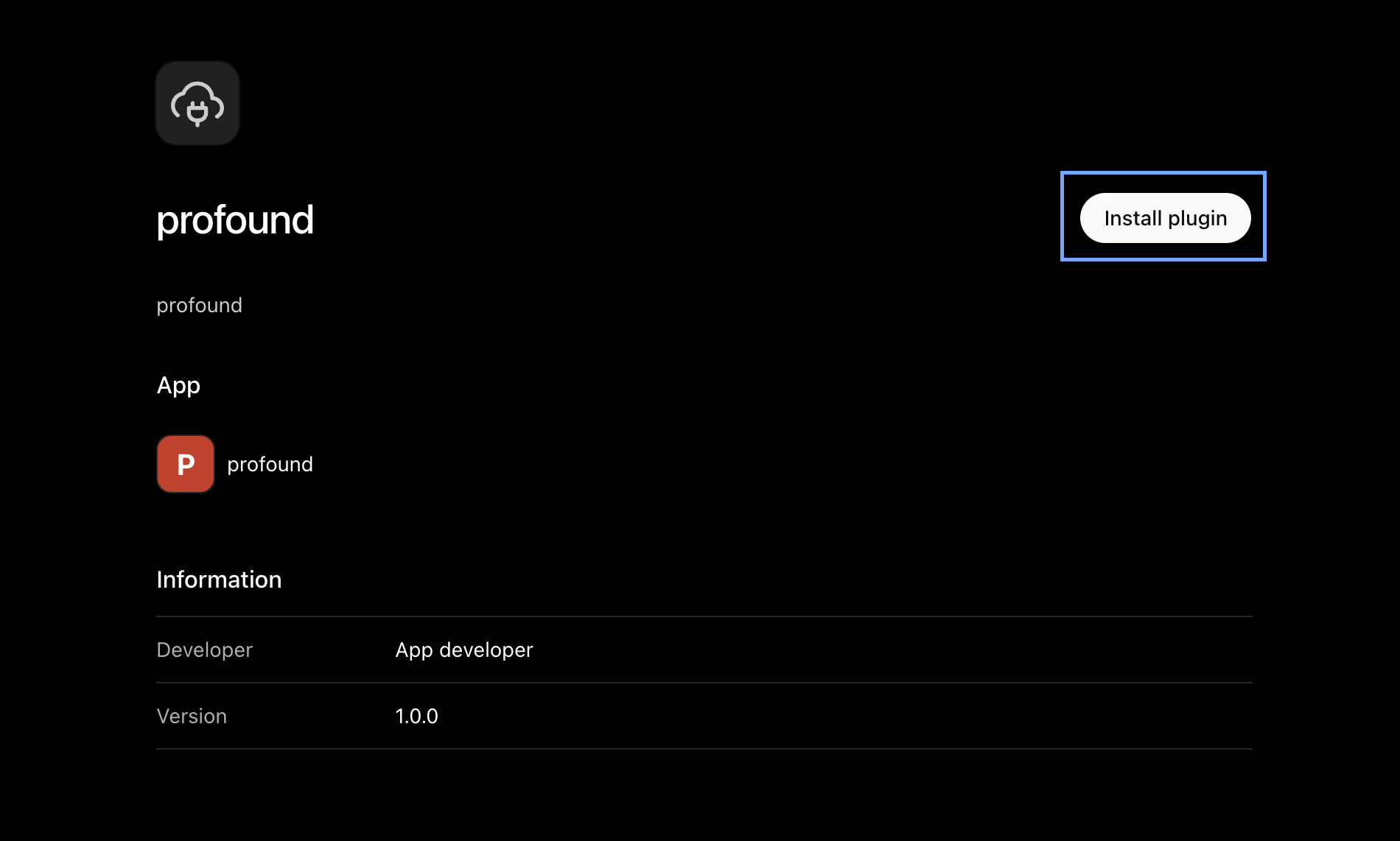
5
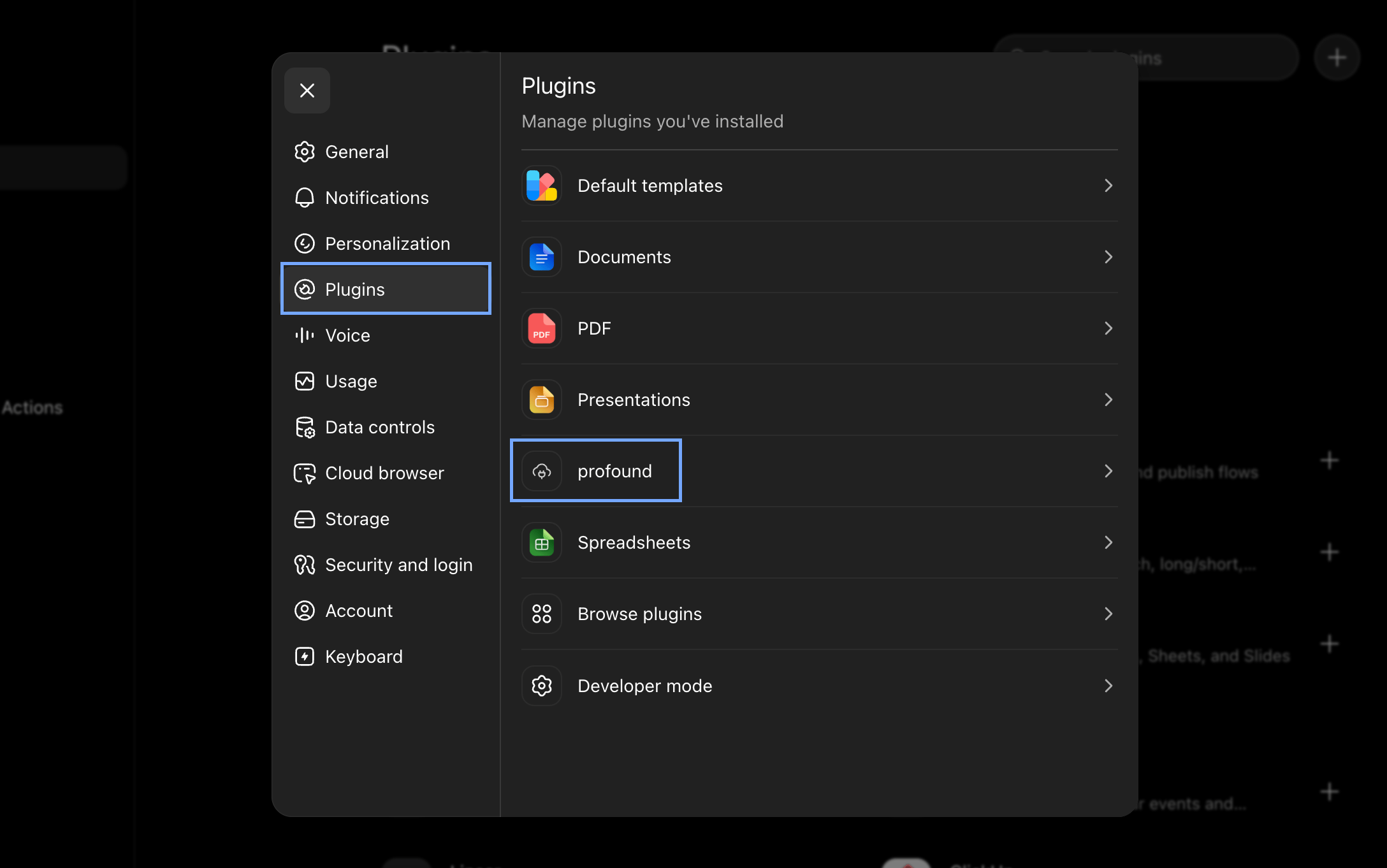
Verifica la conexión
- Abre Settings > Plugins.
- Confirma que profound aparece en tu lista de plugins instalados.
Solución de problemas
Si no se puede crear el plugin o ChatGPT no puede comunicarse con Profound:- Elimina el plugin y vuelve a agregarlo como se indica en el Paso 2.
- Si la autenticación falla, cierra sesión en Profound en tu navegador, vuelve a iniciar sesión e inténtalo de nuevo.