Esta guía te explica cómo conectar Profound a un agente de Microsoft Copilot Studio mediante el servidor MCP de Profound. Una vez conectado, tu agente puede acceder directamente a los datos y las capacidades de Profound.

Antes de empezar

Antes de empezar, necesitarás:

Guía de configuración

1

Abre tu agente en Copilot Studio

  • Inicia sesión en Microsoft Copilot Studio
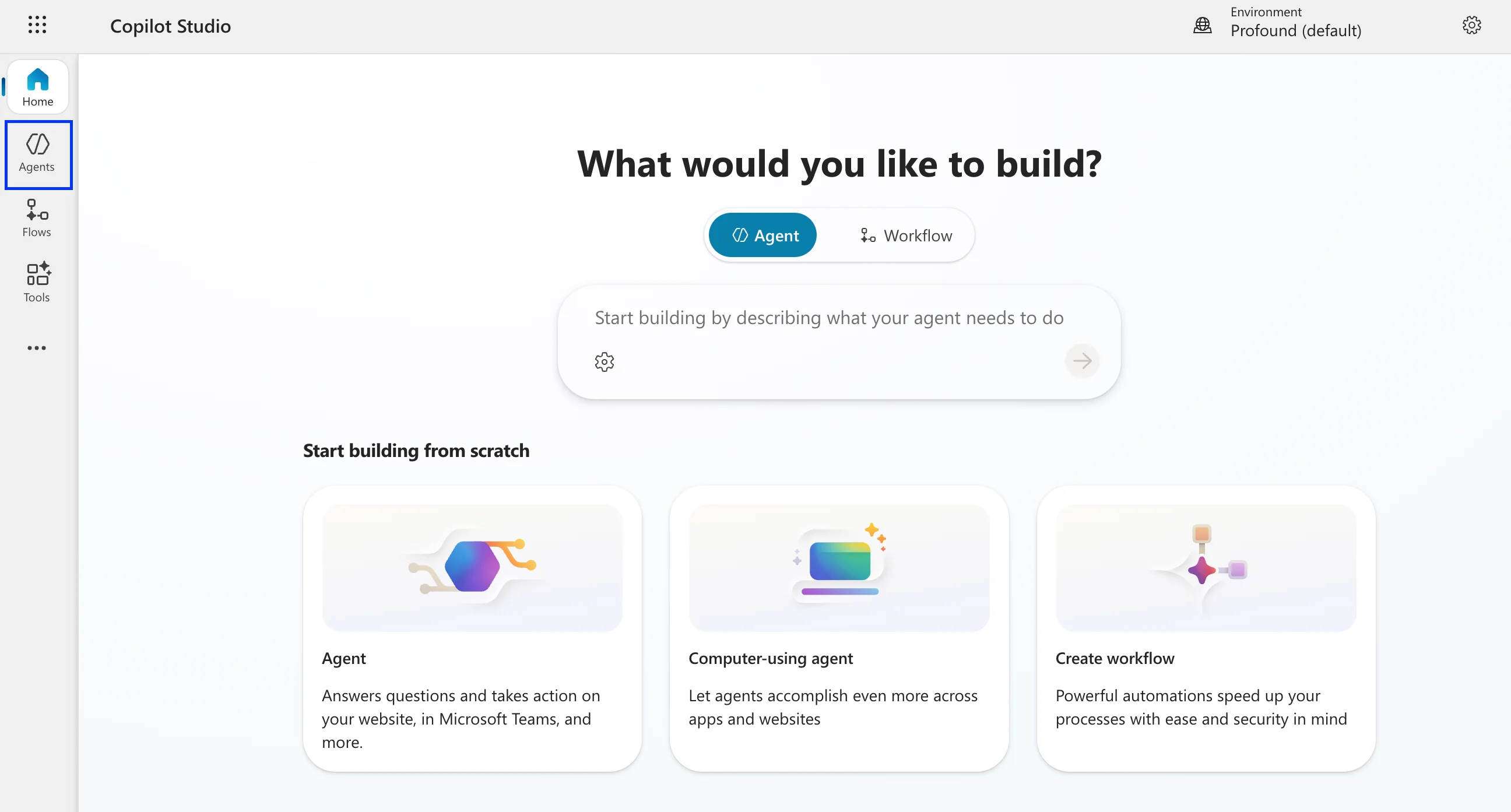
  • Ve a la pestaña Agents en la barra de navegación izquierda Captura de pantalla de la página de inicio de Microsoft Copilot Studio con la pestaña Agents resaltada
  • Selecciona y abre el agente al que quieres conectar Profound
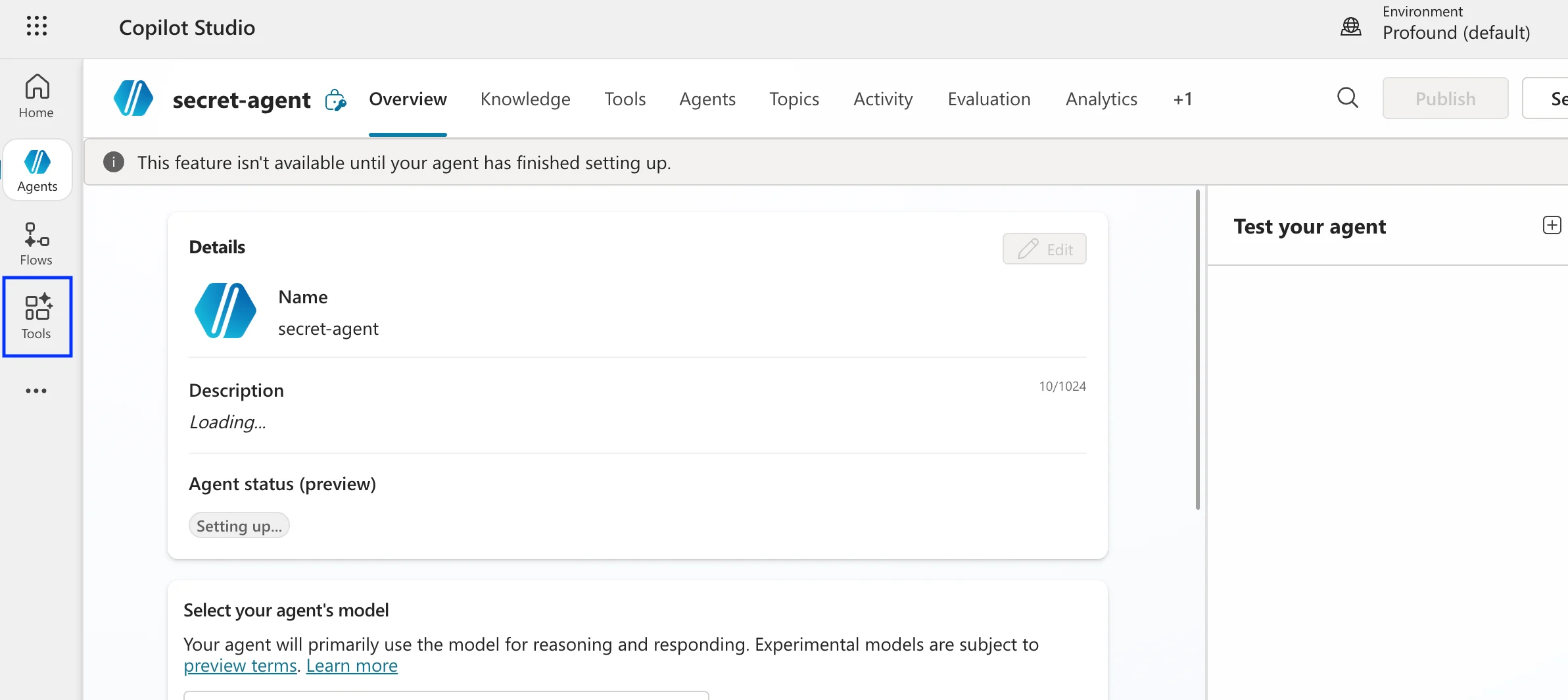
  • Ve a la pestaña Tools del agente Captura de pantalla de la página del agente en Microsoft Copilot Studio con la pestaña Tools resaltada
2

Añade una nueva herramienta

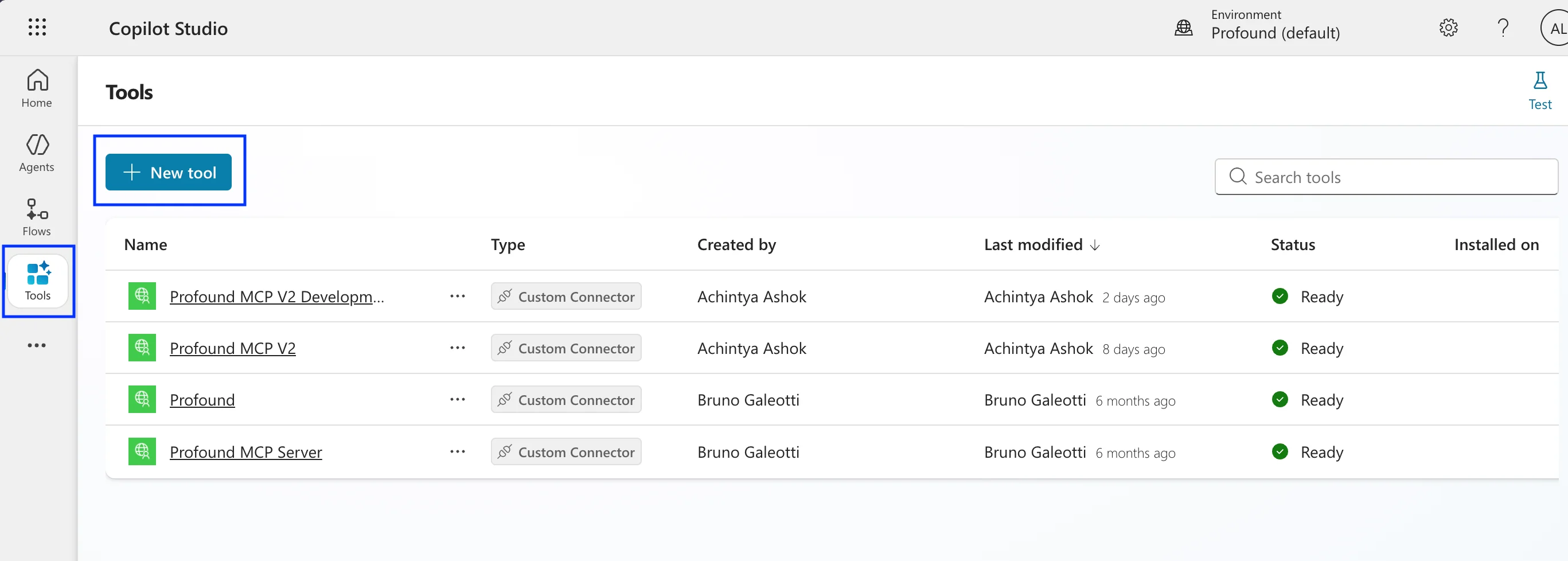
  • Selecciona + New tool Captura de pantalla de la página de herramientas de Microsoft Copilot Studio con la pestaña Tools y el botón + New Tool resaltados
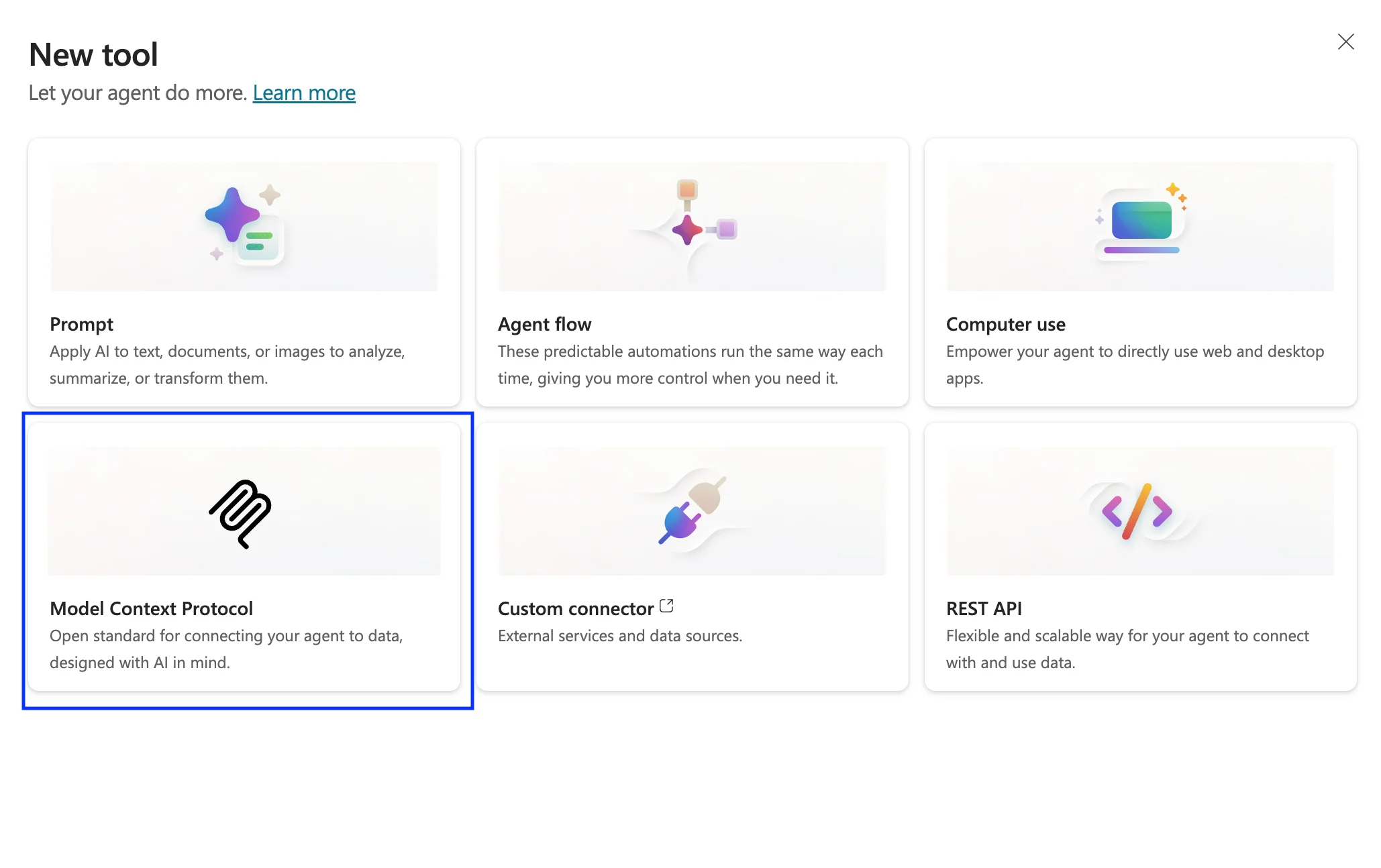
  • En la ventana de diálogo New tool, selecciona Model Context Protocol Captura de pantalla del diálogo New Tool de Microsoft Copilot Studio con la opción Model Context Protocol resaltada
3

Introduce los detalles del servidor de Profound

Cuando aparezca el asistente de configuración, completa los campos de la siguiente manera:Captura de pantalla del asistente de configuración de Model Context Protocol en Microsoft Copilot Studio
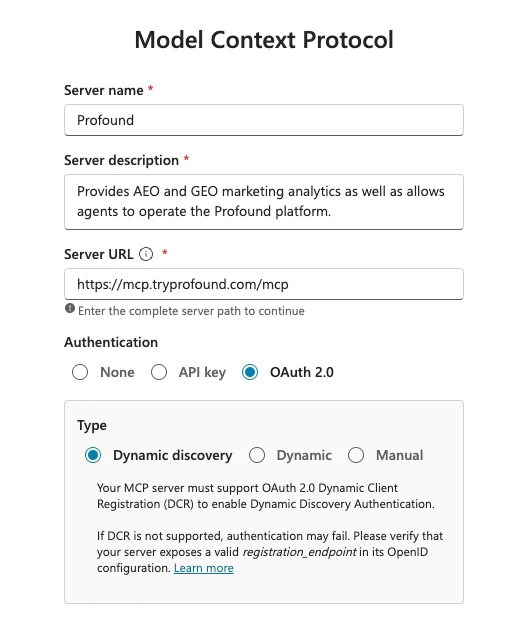
  • Server name: Profound
  • Server description: Provides AEO and GEO marketing analytics as well as allows agents to operate the Profound platform.
  • Server URL: https://mcp.tryprofound.com/mcp
  • Authentication: OAuth 2.0
4

Configura la autenticación

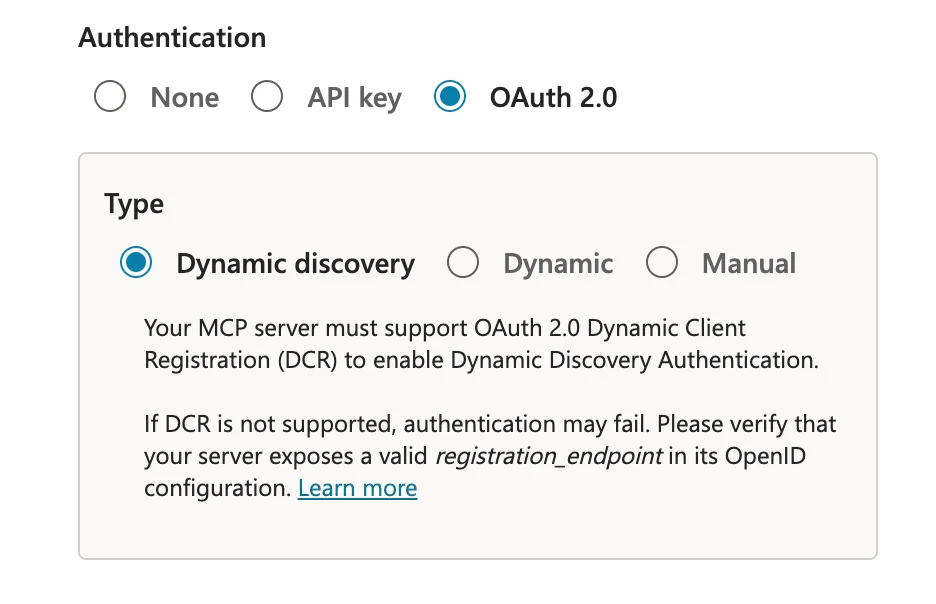
Profound usa OAuth 2.0 para verificar tu identidad. Es el método estándar de “iniciar sesión con tu cuenta” que usan la mayoría de las aplicaciones modernas.
Después de seleccionar OAuth 2.0 como método de autenticación en el formulario del asistente de configuración:
  • Selecciona Dynamic discovery: es la opción más sencilla y permite que Copilot Studio configure automáticamente el flujo de inicio de sesión Captura de pantalla de la sección Authentication del asistente de configuración de Model Context Protocol en Microsoft Copilot Studio con la opción Dynamic discovery seleccionada
  • Selecciona Create
Después de eso, aparece el diálogo Add tool.
5

Crea una conexión y añade el servidor

  • En la pantalla Add tool, selecciona Create a new connection
  • Sigue las indicaciones de inicio de sesión para autenticarte con tu cuenta de Profound
  • Una vez creada la conexión, selecciona Save para el servidor MCP y luego actualiza la lista de herramientas Captura de pantalla de la sección Tools de Microsoft Copilot Studio con el botón para actualizar herramientas y el interruptor Allow all resaltados

  • Selecciona Add to agent para terminar
Tu agente ahora tiene acceso al servidor MCP de Profound.
6

Verifica la conexión

Para confirmar que todo funciona:
  • Ve a la pestaña Tools de tu agente
  • Busca Profound en la lista de herramientas conectadas Captura de pantalla de la pestaña Tools de Microsoft Copilot Studio con la herramienta Profound recién conectada resaltada
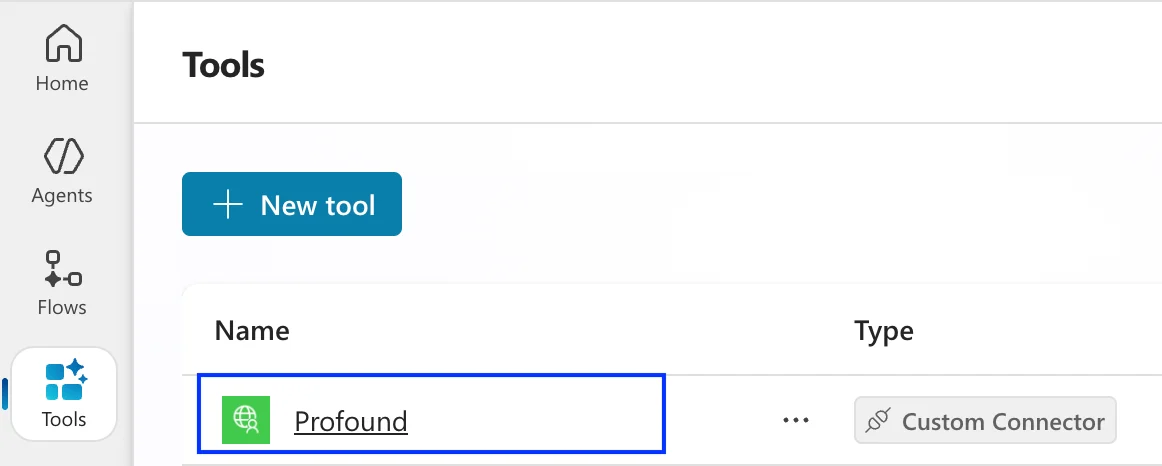
Si aparece como conectada, ya está todo listo.Si la conexión no aparece o el agente no puede comunicarse con Profound, intenta eliminar la herramienta y volver a añadirla desde el paso 2. Si la autenticación falla durante la configuración, cierra sesión en Profound en tu navegador, vuelve a iniciar sesión e inténtalo de nuevo.
Para obtener más detalles sobre cómo configurar servidores MCP en Copilot Studio, consulta la guía de Microsoft Add an existing MCP server to an agent.