

Antes de empezar
Asegúrate de tener:- Gemini CLI instalado
- Una cuenta de Profound
Guía de configuración
1
Autentícate con Gemini CLI
-
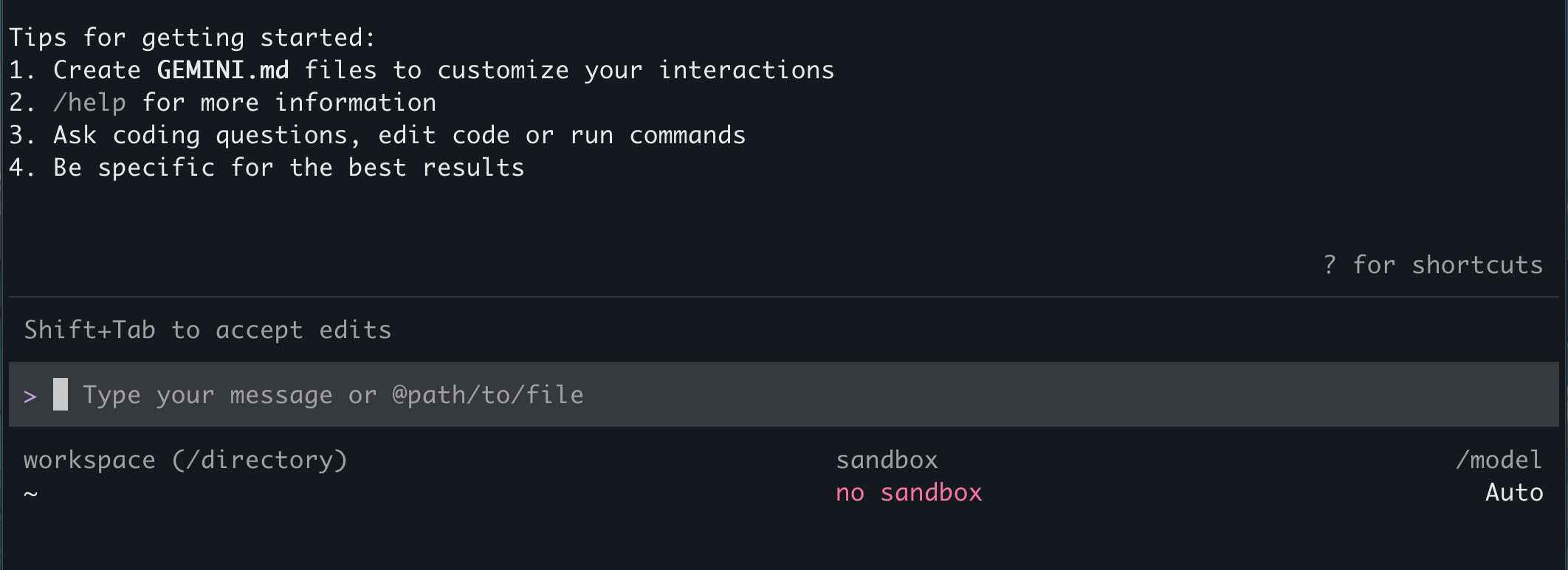
Ejecuta Gemini CLI en tu terminal:
- Cuando se te pregunte How would you like to authenticate for this project?, selecciona Sign in with Google. Gemini abrirá una sesión del navegador.
- En el navegador, selecciona tu cuenta de Google e inicia sesión.
2
Añade el servidor de Profound MCP
-
Los servidores MCP se configuran en el archivo de configuración
~/.gemini/settings.json. Para añadir el servidor de Profound, crea el bloquemcpServerscon los detalles del servidor de Profound ensettings.json:Puedes hacerlo en tu editor de código preferido, o directamente desde Gemini CLI introduciendo el prompt: -
Revisa los cambios y aplícalos si el bloque
mcpServerses correcto.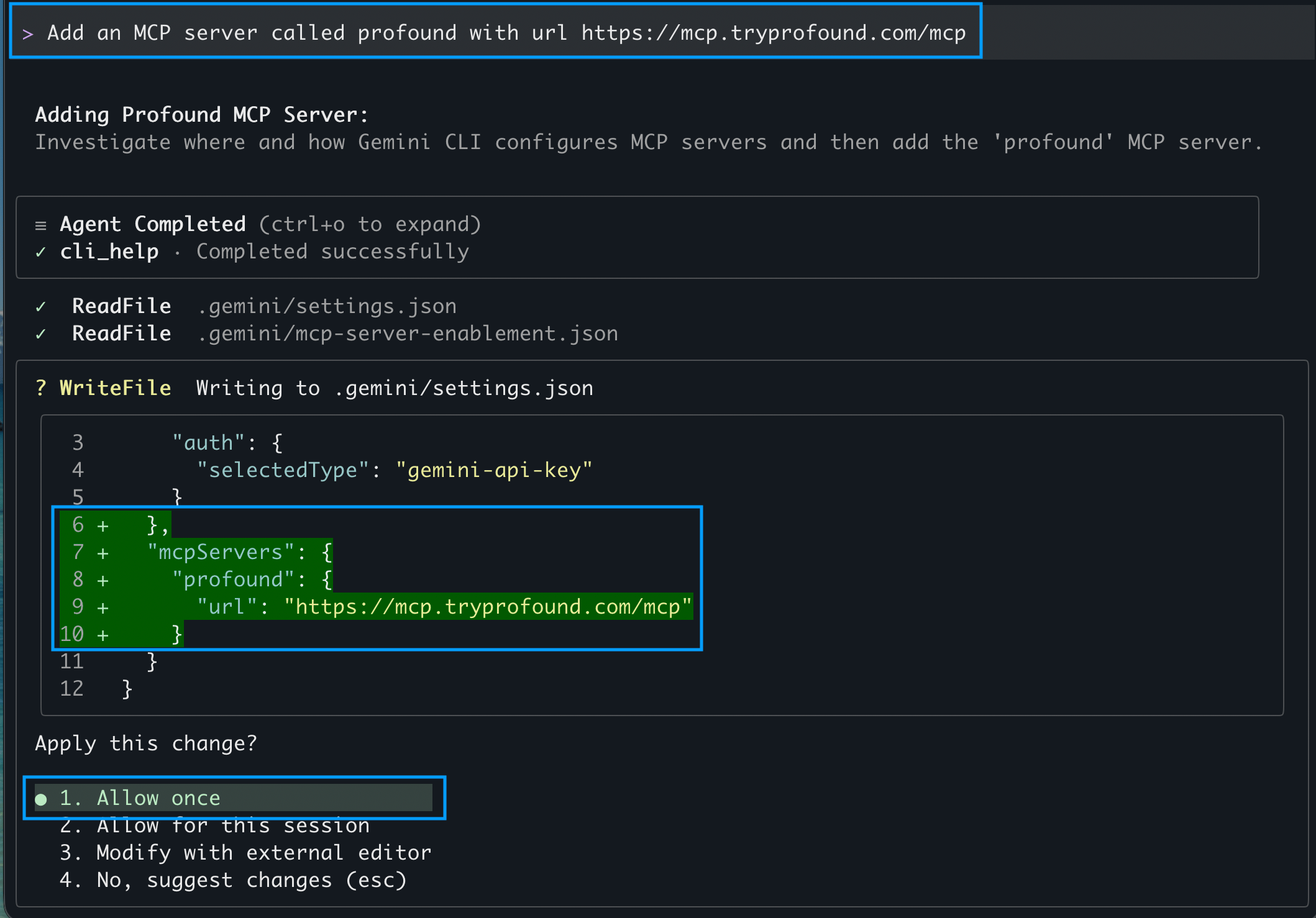
- Para que los cambios surtan efecto, cierra y vuelve a abrir Gemini CLI.
-
Para verificar que se añadió el servidor, ejecuta el comando para listar los servidores MCP dentro de la CLI.
Debería mostrar
profoundentre los servidores MCP configurados.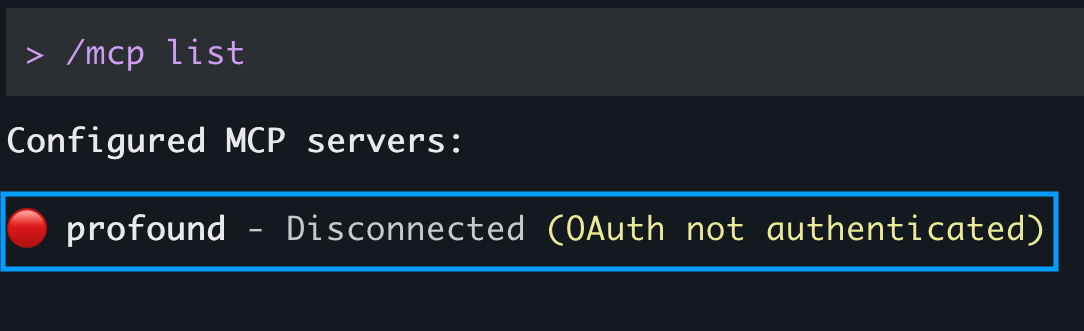
3
Inicia sesión en Profound
Profound se autentica con OAuth. Gemini CLI descubre automáticamente los endpoints de OAuth, por lo que no se necesitan claves de API, ID de cliente ni secreto.
-
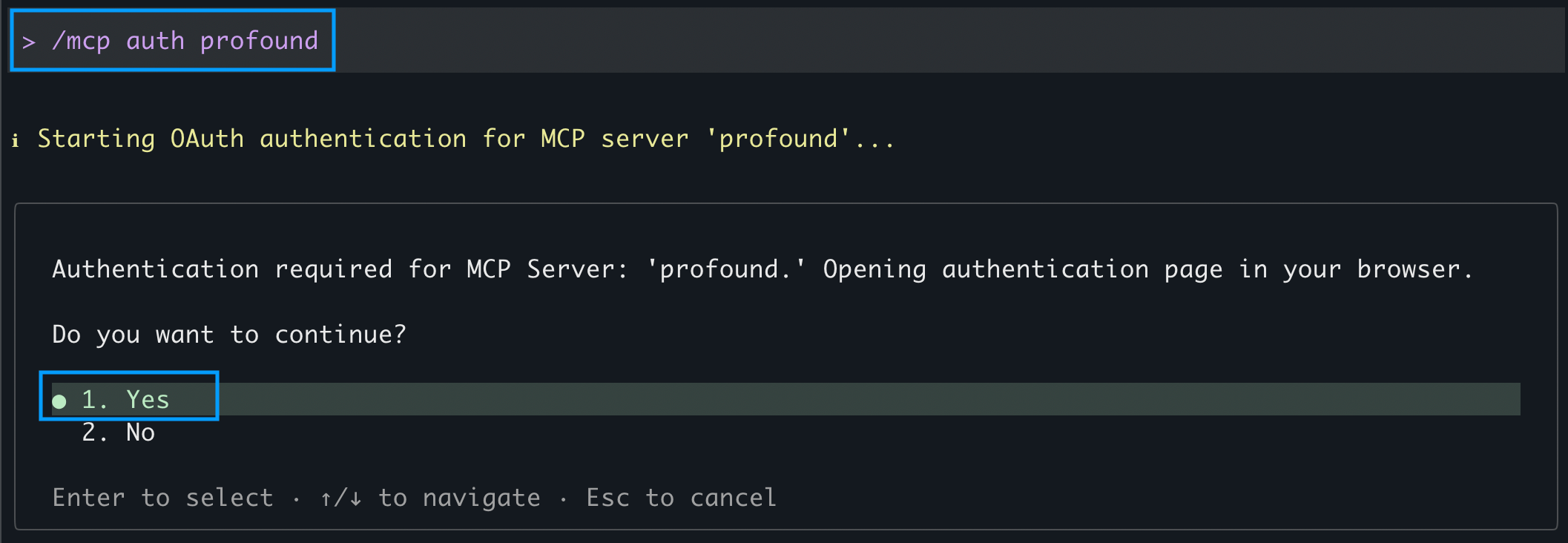
Dentro de la CLI, ejecuta el comando para autenticarte con Profound:
-
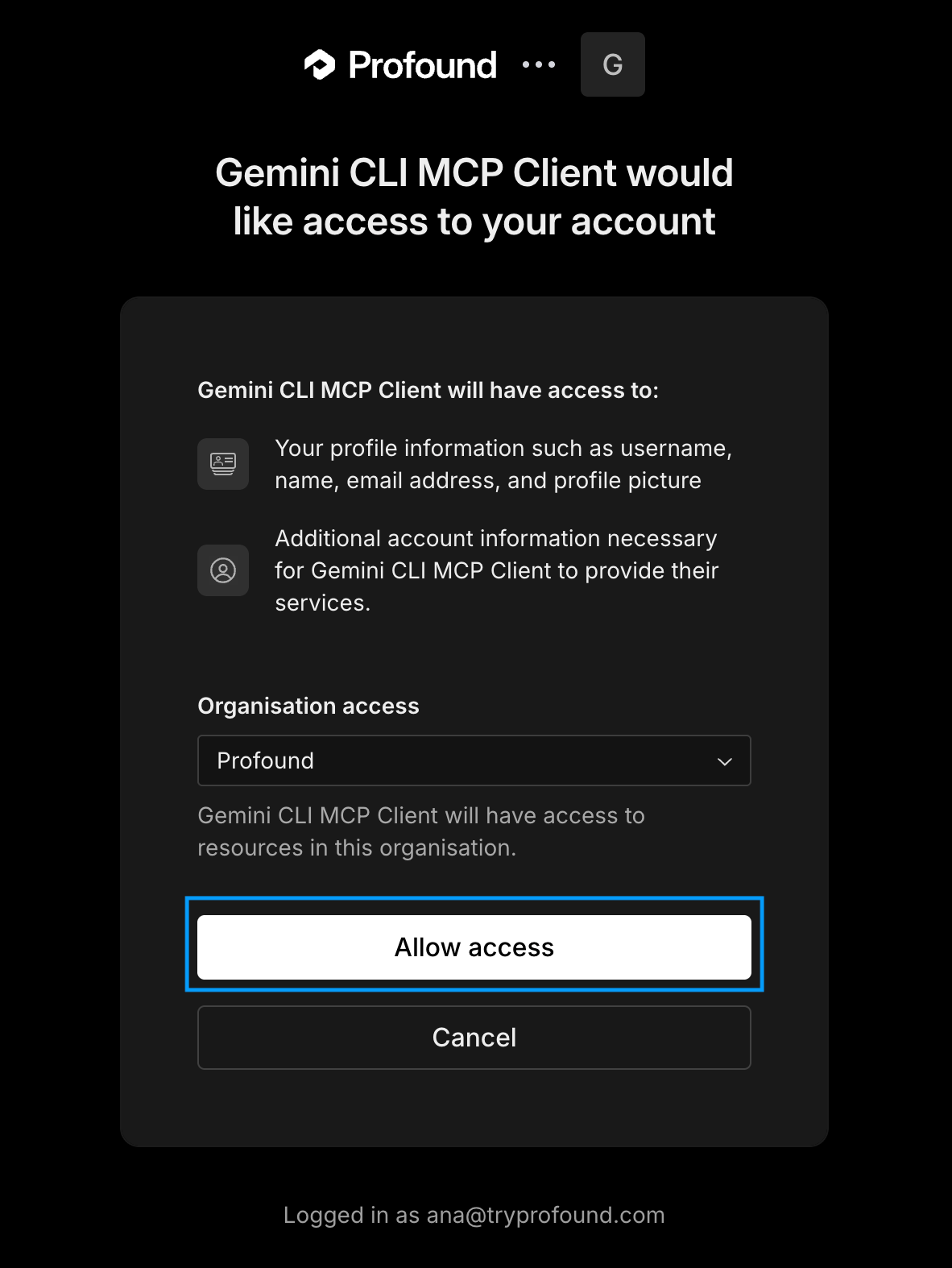
Selecciona Yes cuando se te pida autenticarte en el navegador. Esto abrirá el navegador en la página de inicio de sesión de Profound.
-
Si no has iniciado sesión, sigue las indicaciones para iniciar sesión en tu cuenta de Profound. Luego, aprueba el acceso.
4
Verifica la conexión
Todavía dentro de Gemini CLI, vuelve a ejecutar el comando de lista de MCP.Si el servidor de Profound aparece como Ready con un círculo verde y tiene herramientas disponibles en la lista, está conectado y listo para usarse.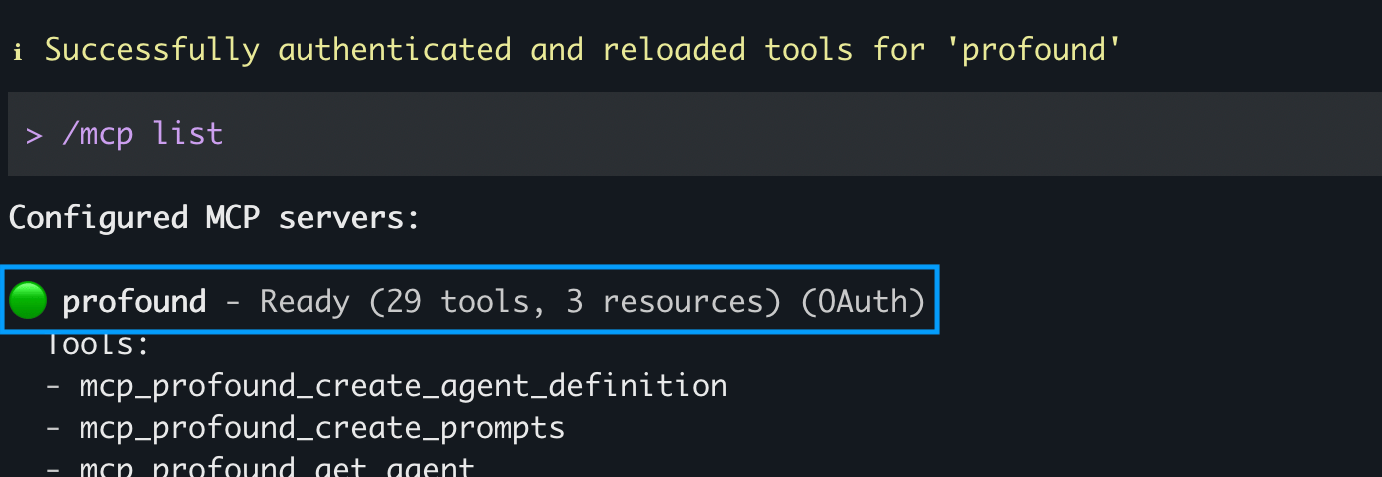
Solución de problemas
El navegador no se abre durante el inicio de sesión
Asegúrate de tener un navegador local instalado. OAuth no funciona en sesiones sin interfaz gráfica o remotas sin acceso a un navegador. Ejecuta la configuración en un lugar donde puedas abrir un navegador y vuelve a intentar iniciar sesión o autenticarte con Profound.El servidor de Profound aparece como desconectado
Vuelve a ejecutar/mcp auth profound para actualizar el token. Si sigue fallando, cierra sesión en Profound en tu navegador, vuelve a iniciarla y reinténtalo.