Saltar al contenido principal
Activity Logs está disponible para los usuarios con el rol Admin. No requiere configuración: en cuanto abres la página, el historial de eventos de tu organización ya está ahí.
Consulta o modifica los roles de los miembros en la página People, en la sección Organization. Consulta Agregar y gestionar miembros de la organización.
Así puedes revisar y exportar la actividad de tu organización por primera vez.

Paso 1: Abre Activity Logs

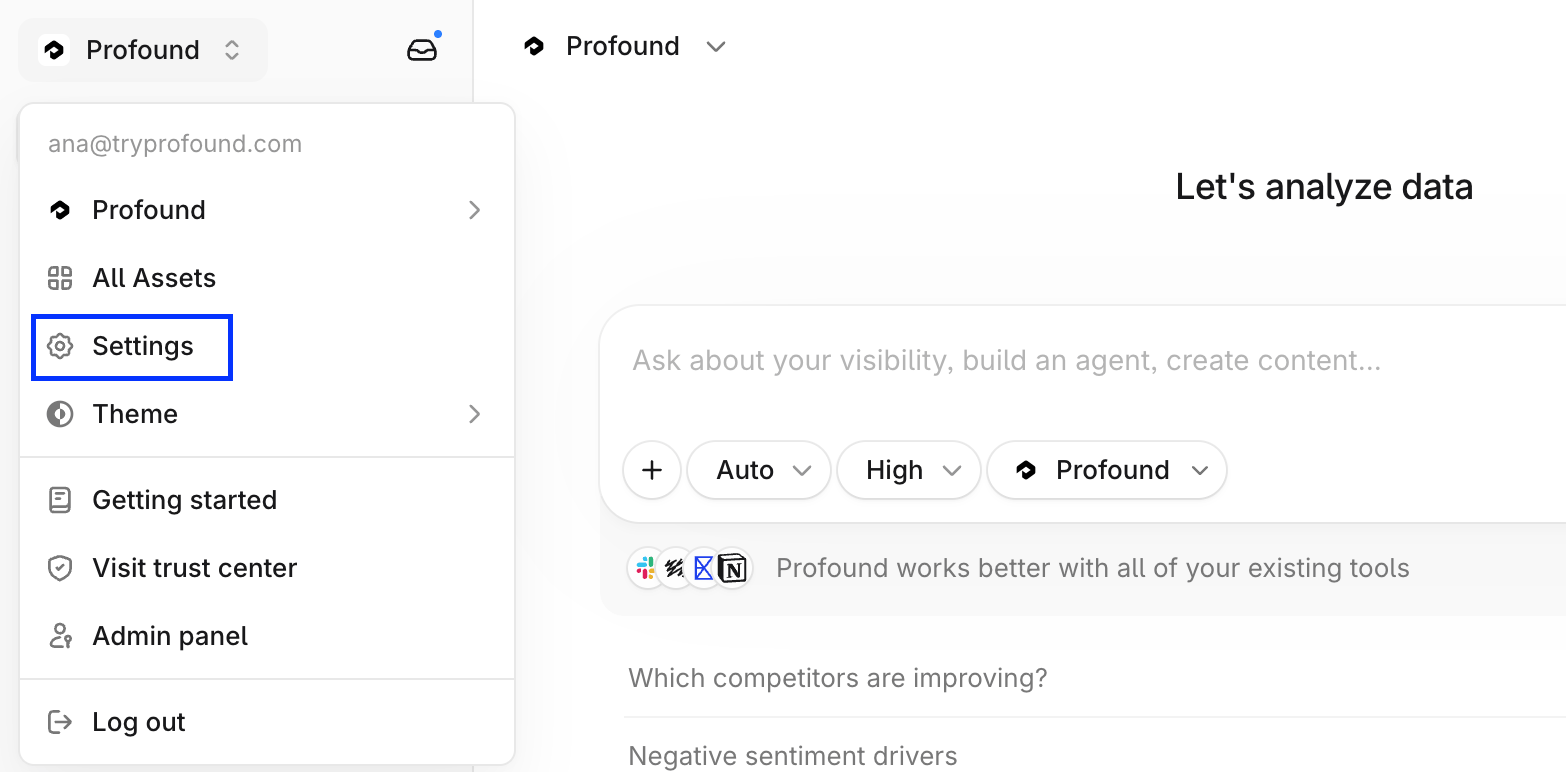
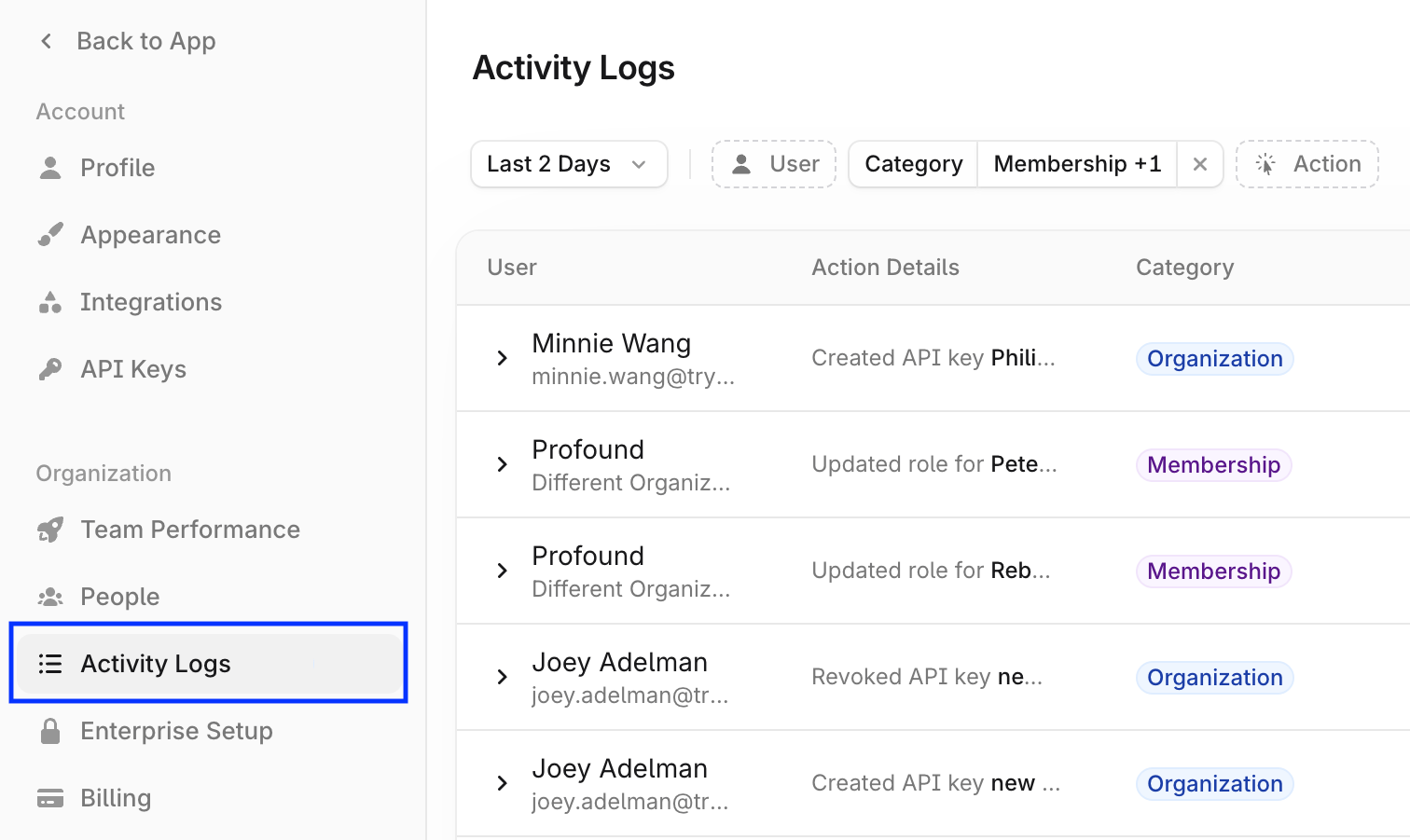
En Profound, selecciona el nombre de tu organización arriba a la izquierda de la plataforma y, a continuación, selecciona Settings. Captura de pantalla de la página de inicio de la plataforma de Profound con el menú del nombre de la organización desplegado y la opción Settings resaltada Selecciona Activity Logs en Organization, en la barra de navegación lateral izquierda. Barra lateral de Settings con Activity Logs resaltado junto a la tabla y los filtros de Activity Logs
Paso 2: Filtra los registros

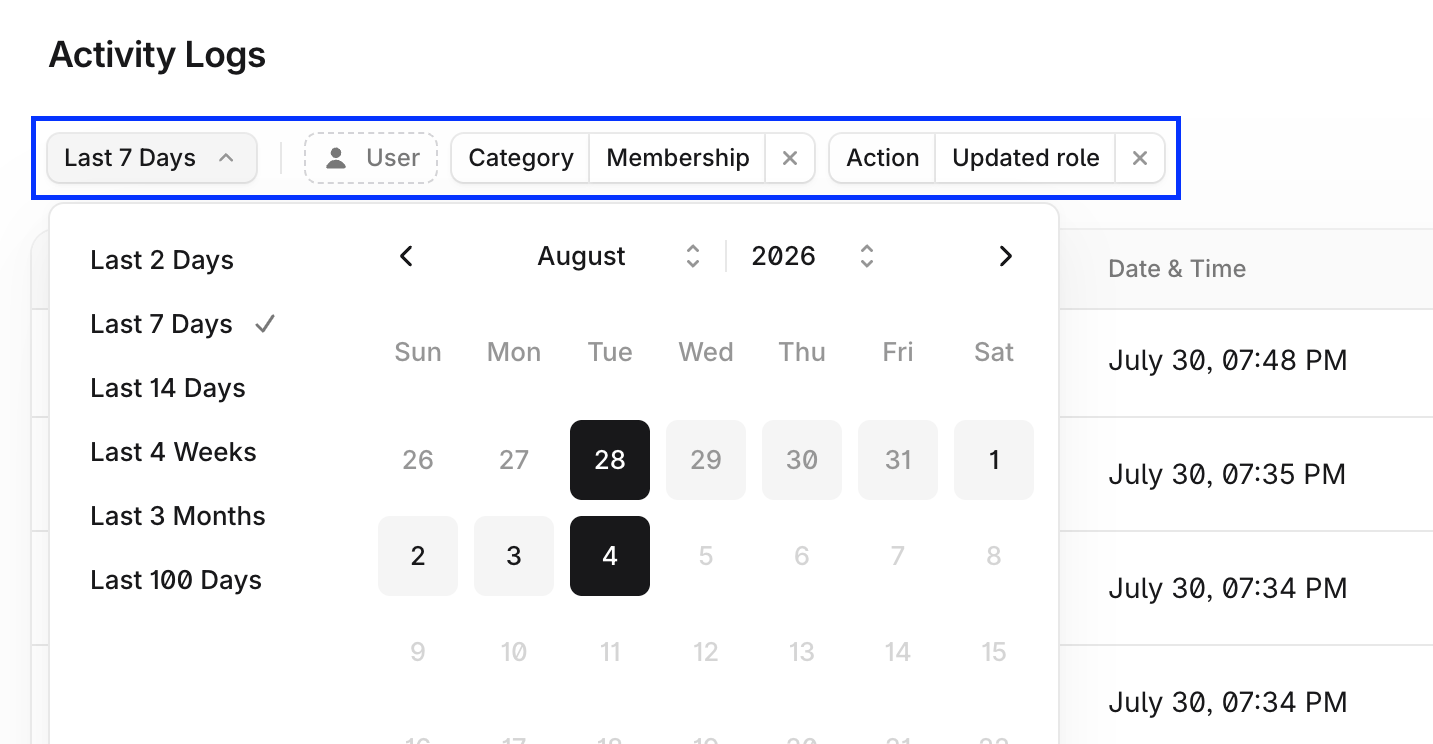
Usa los filtros de fecha, acción y otros que hay encima de la tabla de registros para ver los eventos que te interesan. Barra de filtros de Activity Logs resaltada con el selector de rango de fechas abierto, que muestra rangos predefinidos y un calendario
Paso 3: Exporta los resultados

Exporta los registros para compartirlos con tu equipo de seguridad o conservarlos como registros de cumplimiento:
  • Selecciona Export en la esquina superior derecha de la tabla de registros.
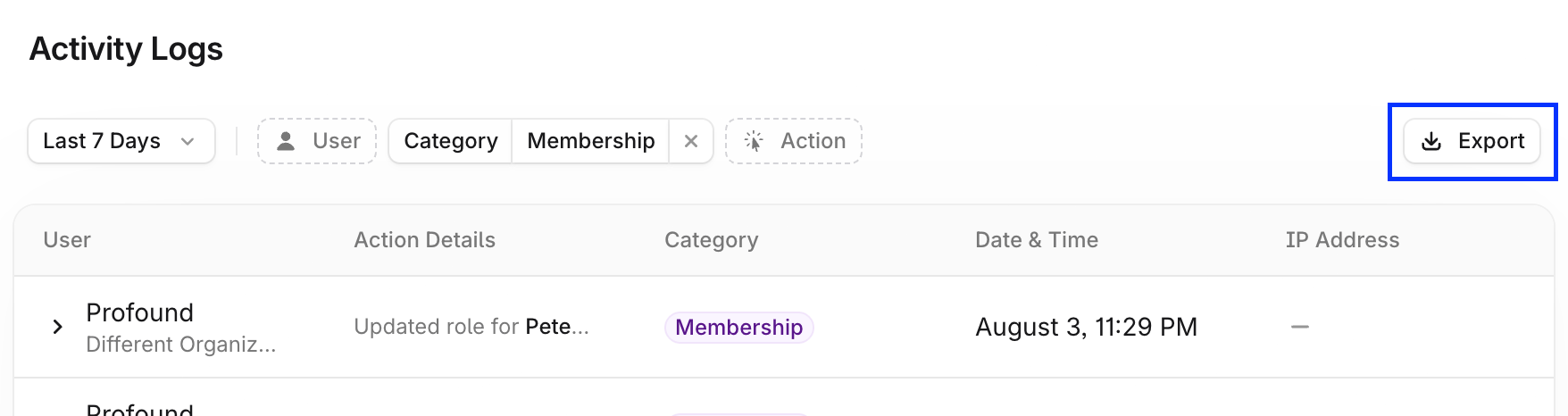
Página de Activity Logs con el botón Export resaltado sobre la tabla de registros filtrada
  • Selecciona las columnas que quieres exportar, activa Apply current filters para exportar los registros filtrados y selecciona Export.
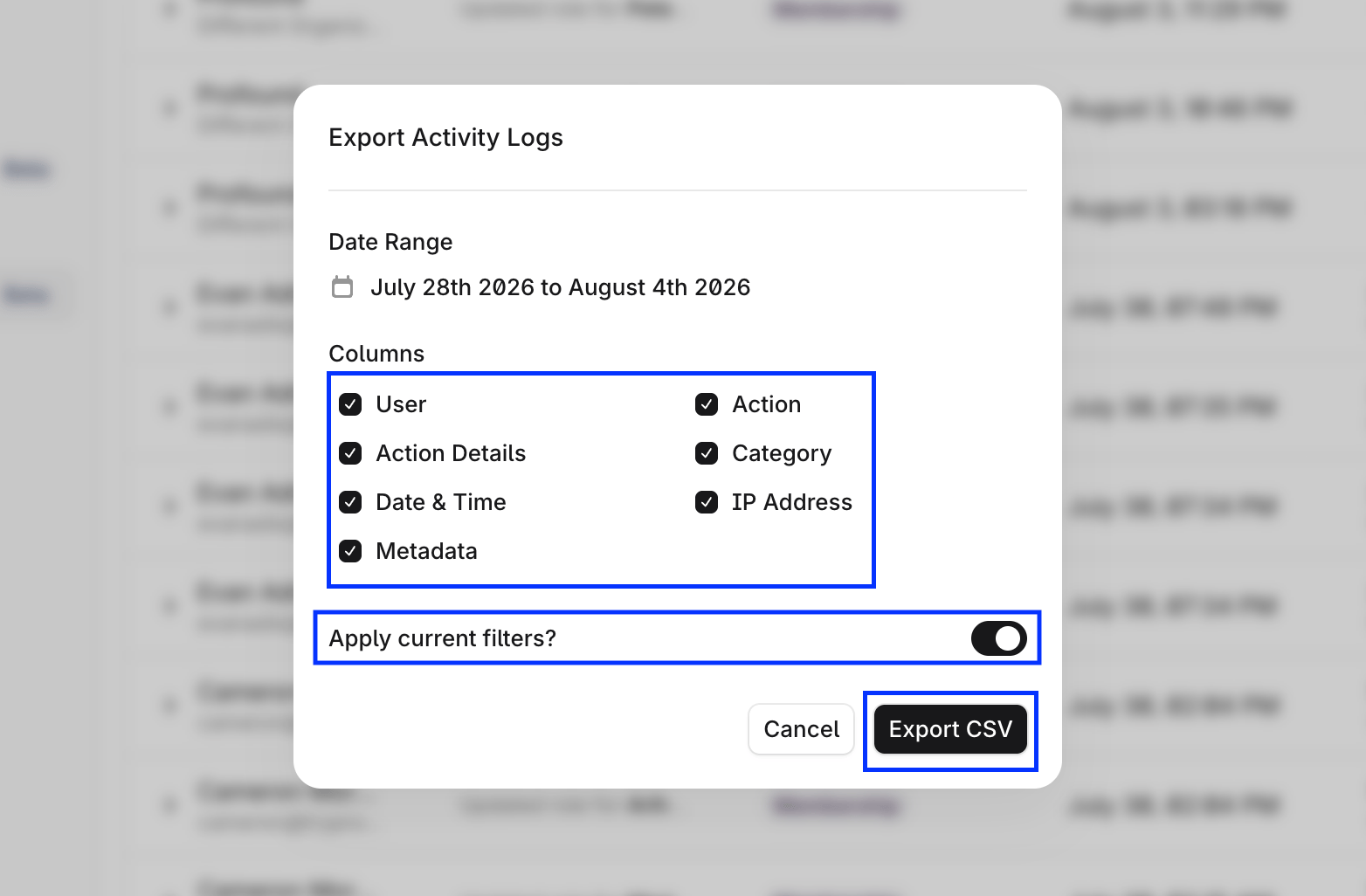
Cuadro de diálogo Export Activity Logs con casillas de columnas, el interruptor Apply current filters y Export CSV resaltados