

Antes de empezar
Necesitarás:- Un programa de AEM as a Cloud Service y un entorno Author
- Acceso a AEM Cloud Manager para hacer commits en un repositorio administrado por Adobe y ejecutar un pipeline de configuración (se requiere el rol Deployment Manager)
- Permisos para administrar perfiles de producto en Adobe Admin Console y para crear credenciales OAuth en Adobe Developer Console
- Una cuenta de Profound
Guía de configuración
1
Selecciona el entorno de AEM
- Abre Adobe Cloud Manager.
- Inicia sesión en la organización propietaria del programa de AEM que quieres usar con Profound.
- Selecciona y abre el programa y, luego, selecciona Environments en la barra lateral izquierda.
- Abre el entorno que quieres usar y copia su Author URL base. Debería verse así:
https://author-p12345-e67890.adobeaemcloud.com.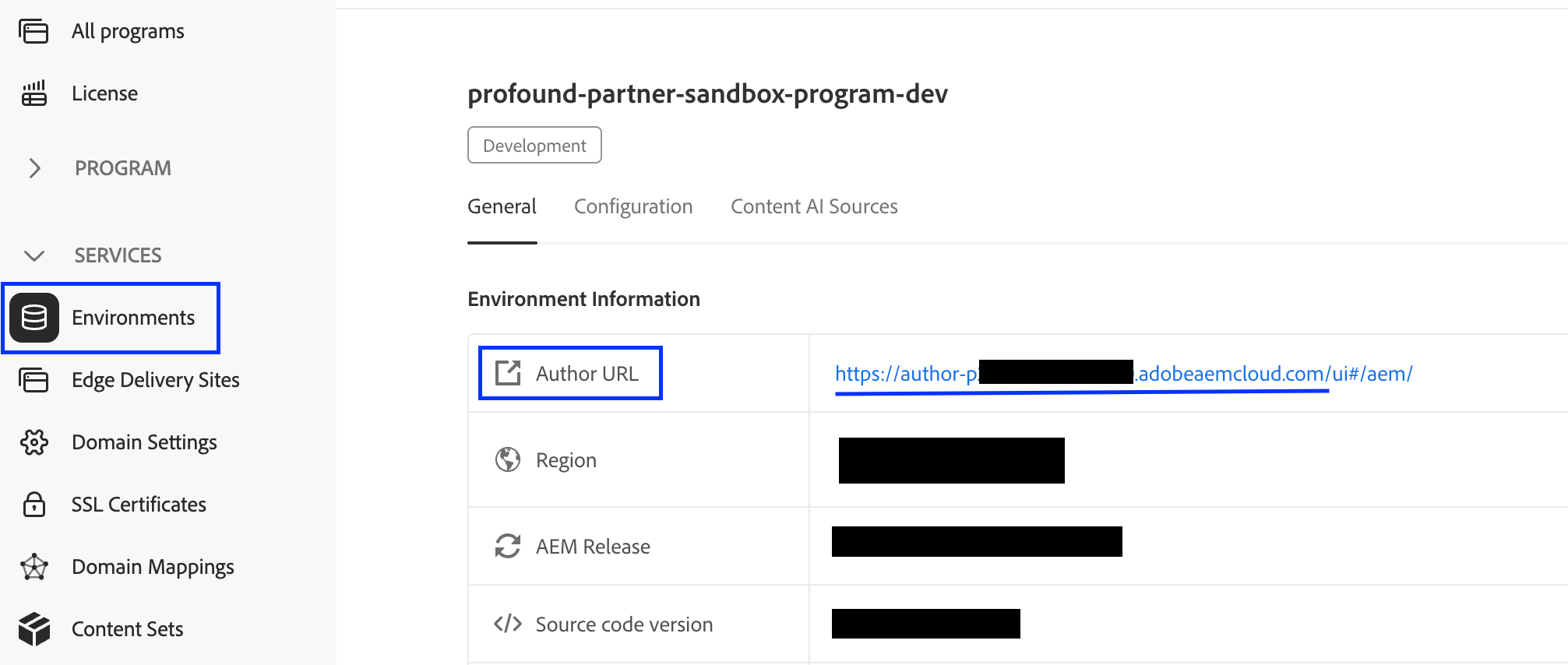
2
Prepara tu entorno de AEM para el acceso a la API
Para habilitar el acceso a la API en tu entorno, sigue la guía de configuración de las API de AEM de Adobe.Cuando termines, confirma que tienes el perfil de producto correcto para usar con la API de AEM:
- Vuelve a la página del entorno de tu programa de AEM en Adobe Cloud Manager (donde te quedaste en el Paso 1).
- Abre el menú de acciones del entorno y selecciona Manage Access > Author Profiles. Adobe Admin Console abre la página de tu entorno.
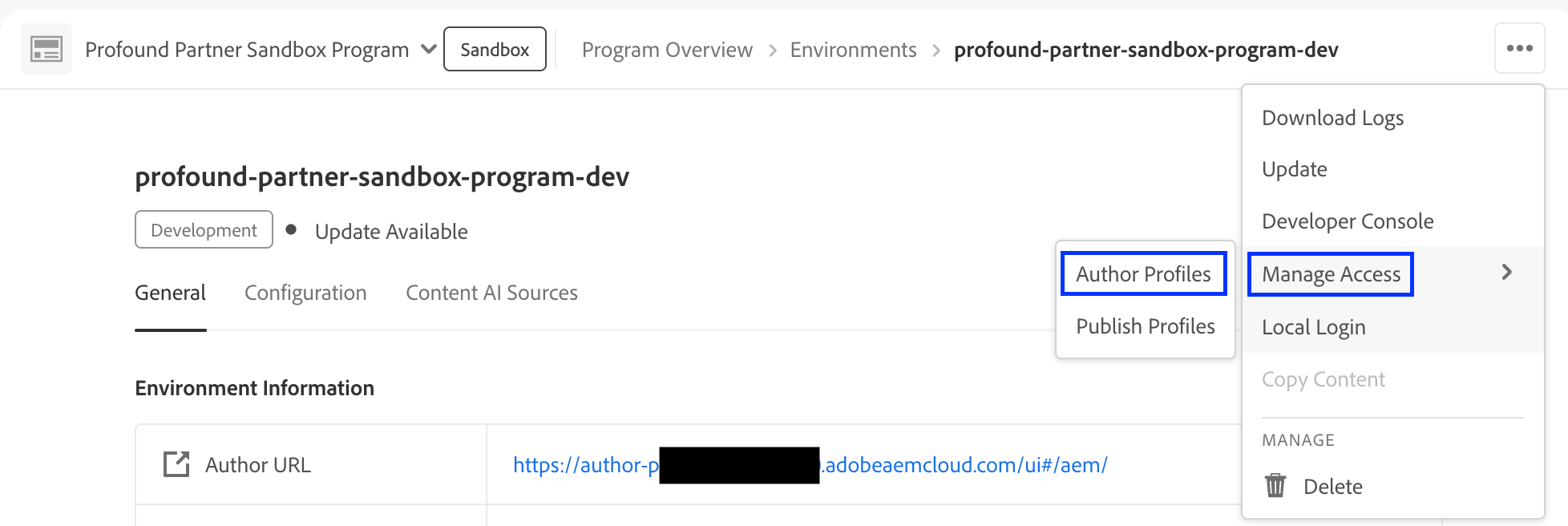
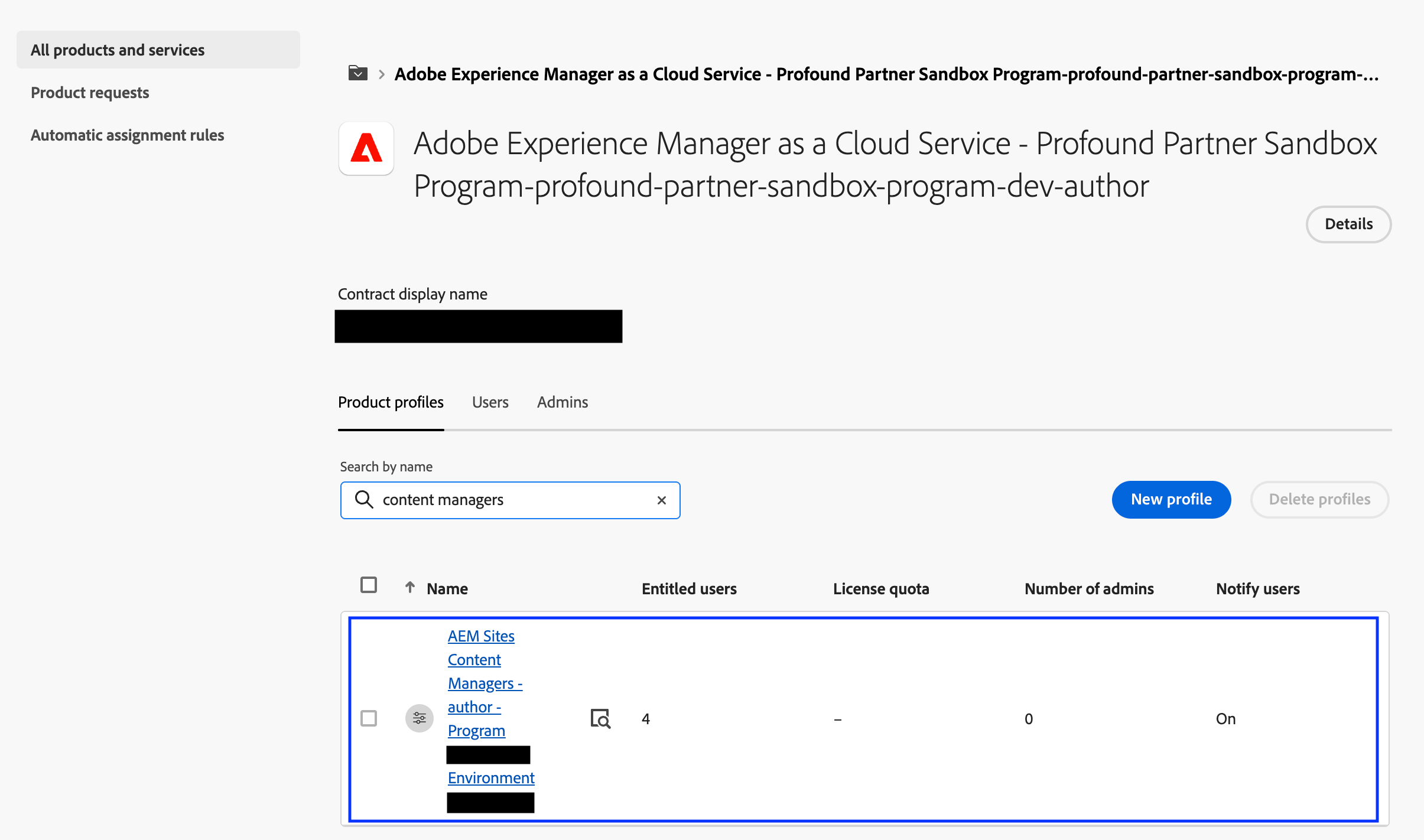
- Confirma que el perfil AEM Sites Content Managers - author… existe para tu programa y entorno.
3
Asigna un rol de desarrollador a quien crea la credencial
Para autenticarte con Profound, crea una credencial OAuth. Tú, o cualquier persona con un rol Developer en tu perfil de producto AEM Sites Content Managers, puede crearla.Para asignar un rol Developer a quien crea la credencial, continúa donde te quedaste en el Paso 2:
- En la página de tu entorno en Adobe Admin Console, selecciona el perfil de producto AEM Sites Content Managers - author….
- Abre la pestaña Developers y, luego, selecciona Add developers.
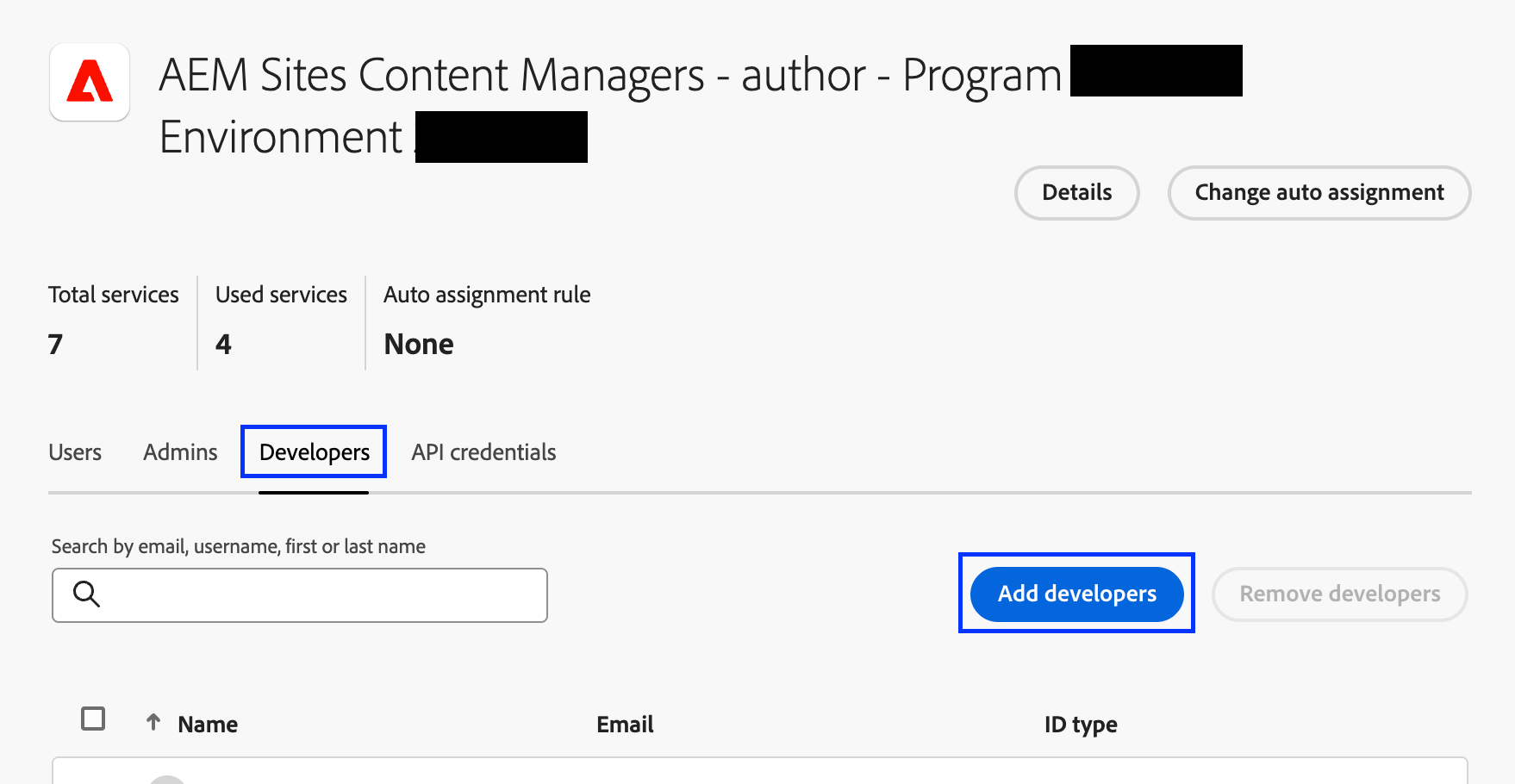
- Agrega el correo electrónico o el nombre de usuario de la persona que crea la credencial OAuth y, luego, selecciona Save.
4
Crea la credencial OAuth Server-to-Server
- Abre Adobe Developer Console. Si sigues estos pasos en orden, ya deberías haber iniciado sesión en la organización propietaria de tu entorno Author de AEM (la misma que en el Paso 1).
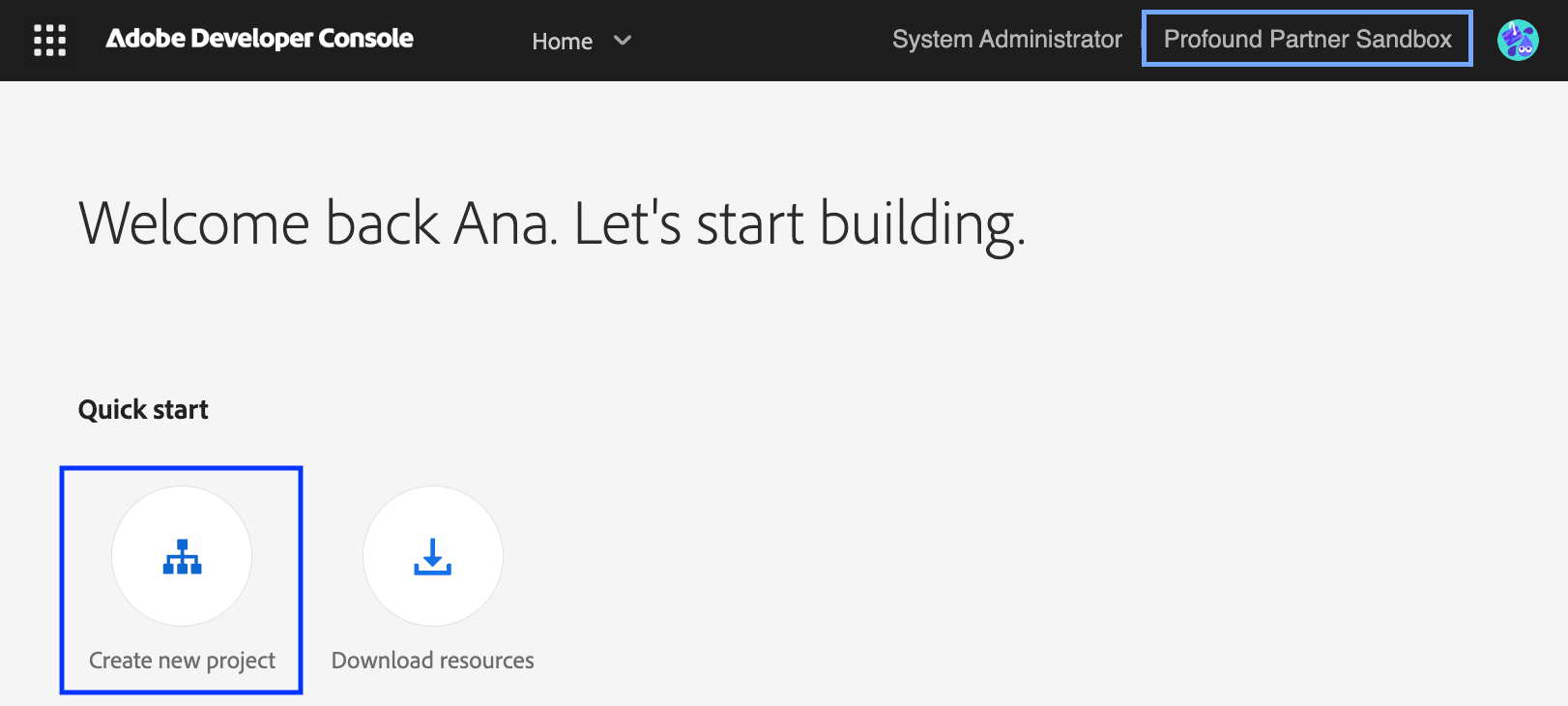
- Selecciona Create new project en la sección Quick start, o ve a Projects en el menú de navegación superior y selecciona Create new project.
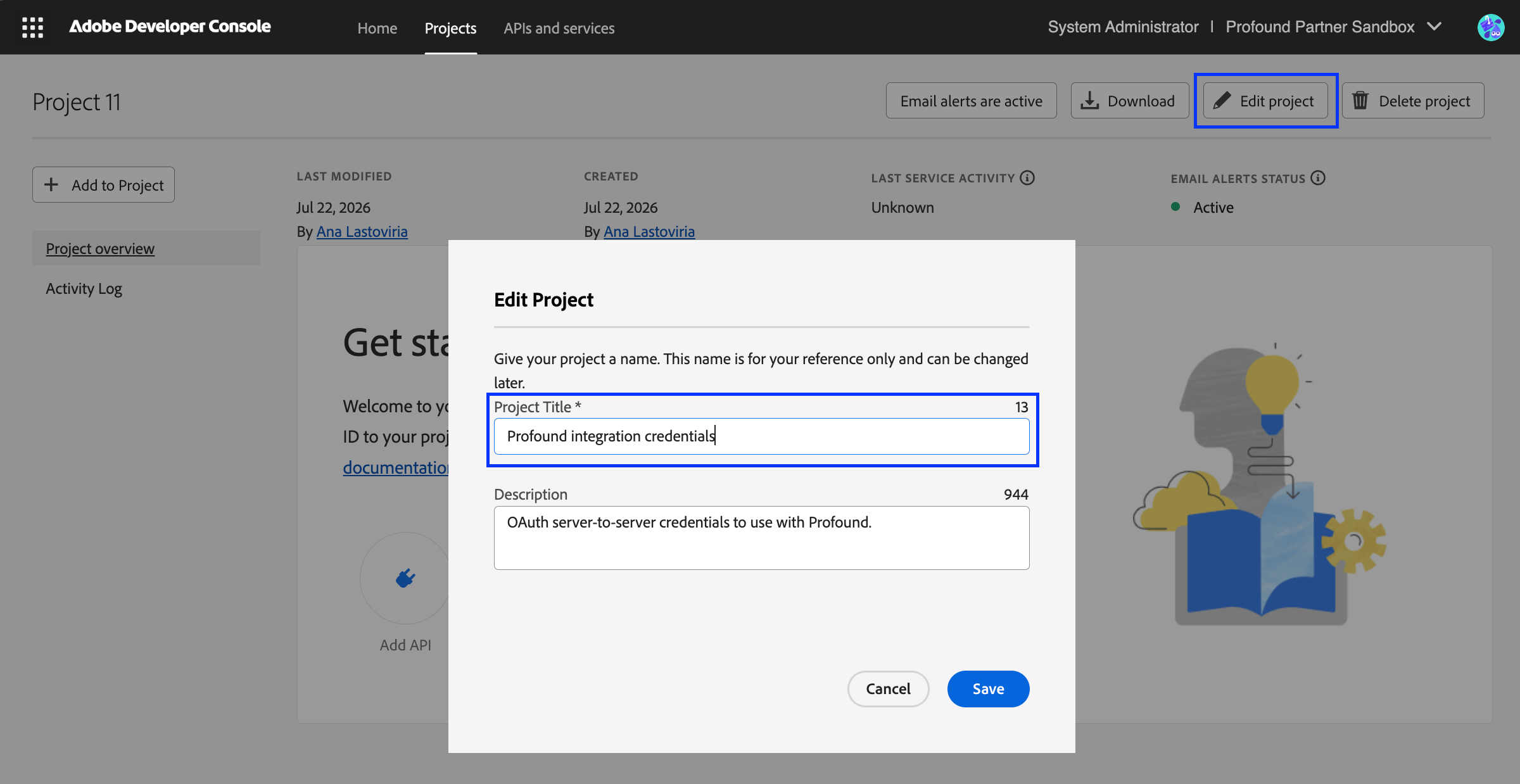
- En la página del proyecto, selecciona Edit project, asigna a tu proyecto un nombre descriptivo (por ejemplo, Profound integration credentials) y, luego, selecciona Save.
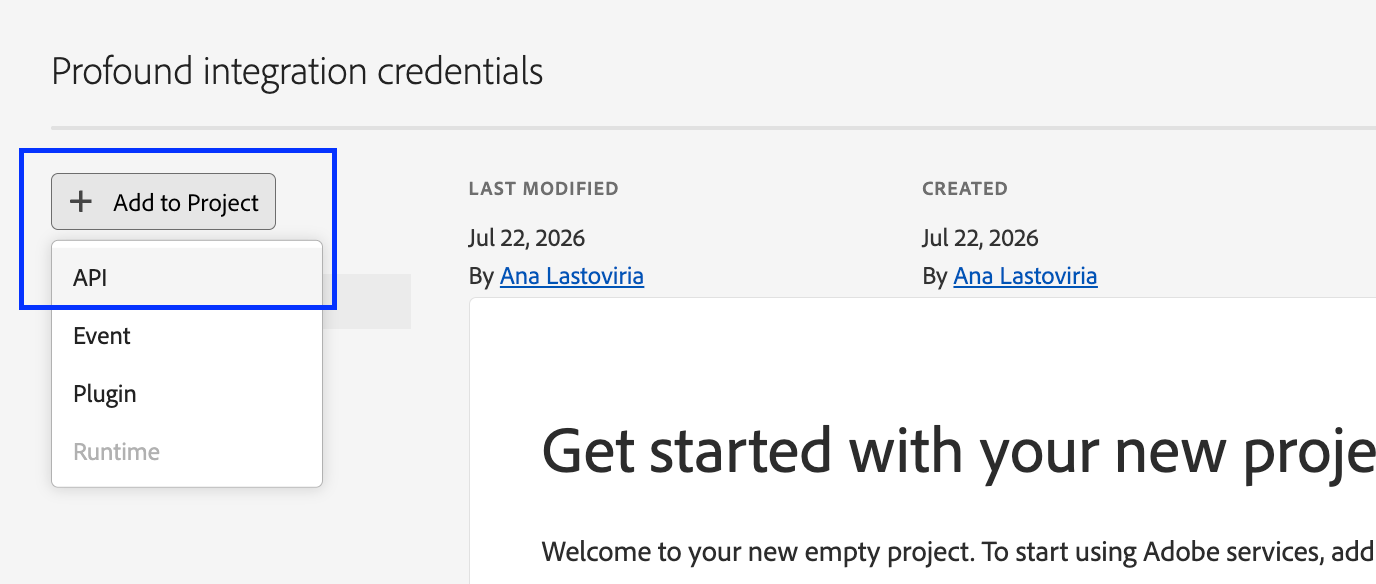
- Selecciona Add to Project > API.
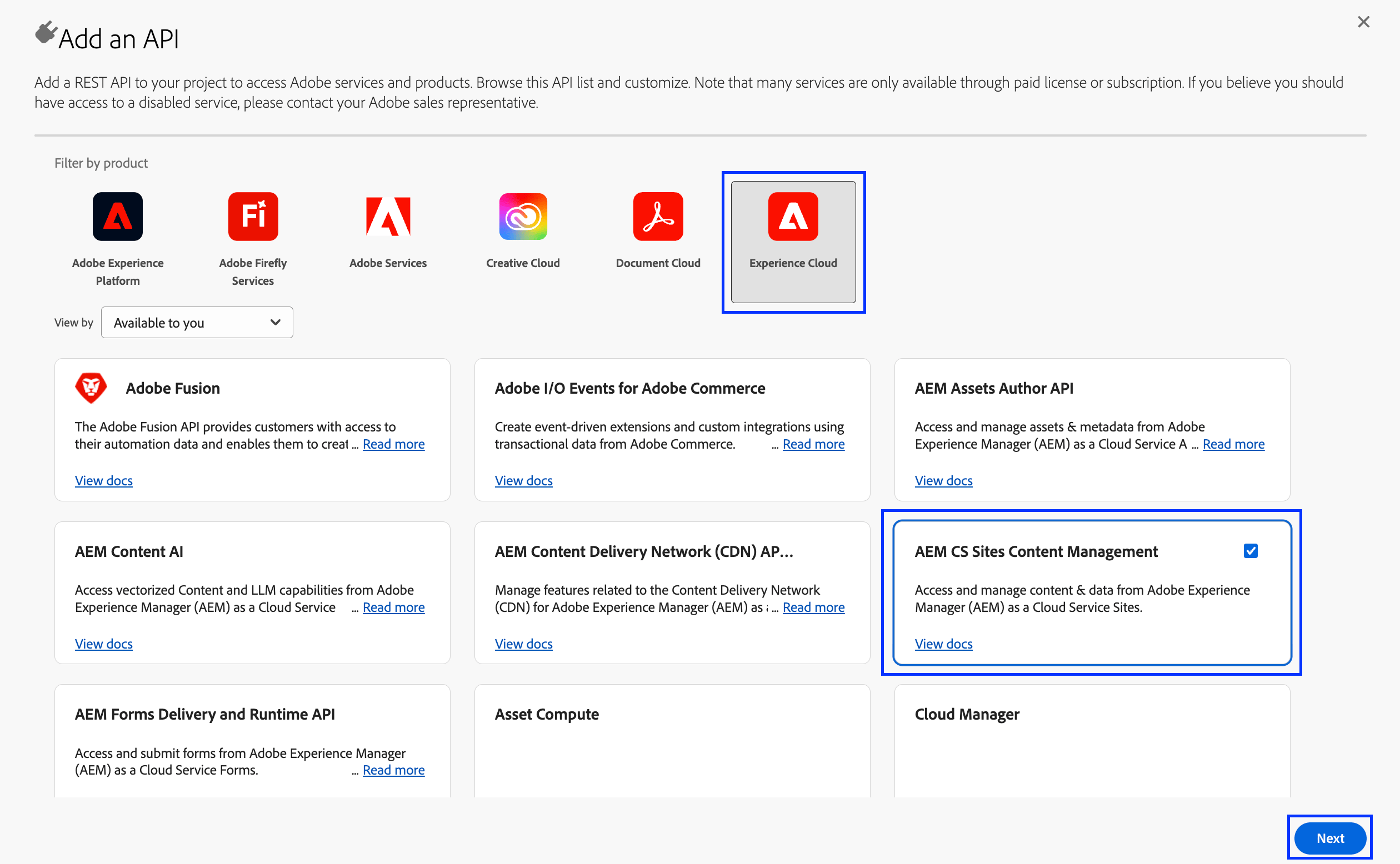
- En la página Add an API, filtra la lista de API por Experience Cloud, selecciona AEM CS Sites Content Management y, luego, selecciona Next.
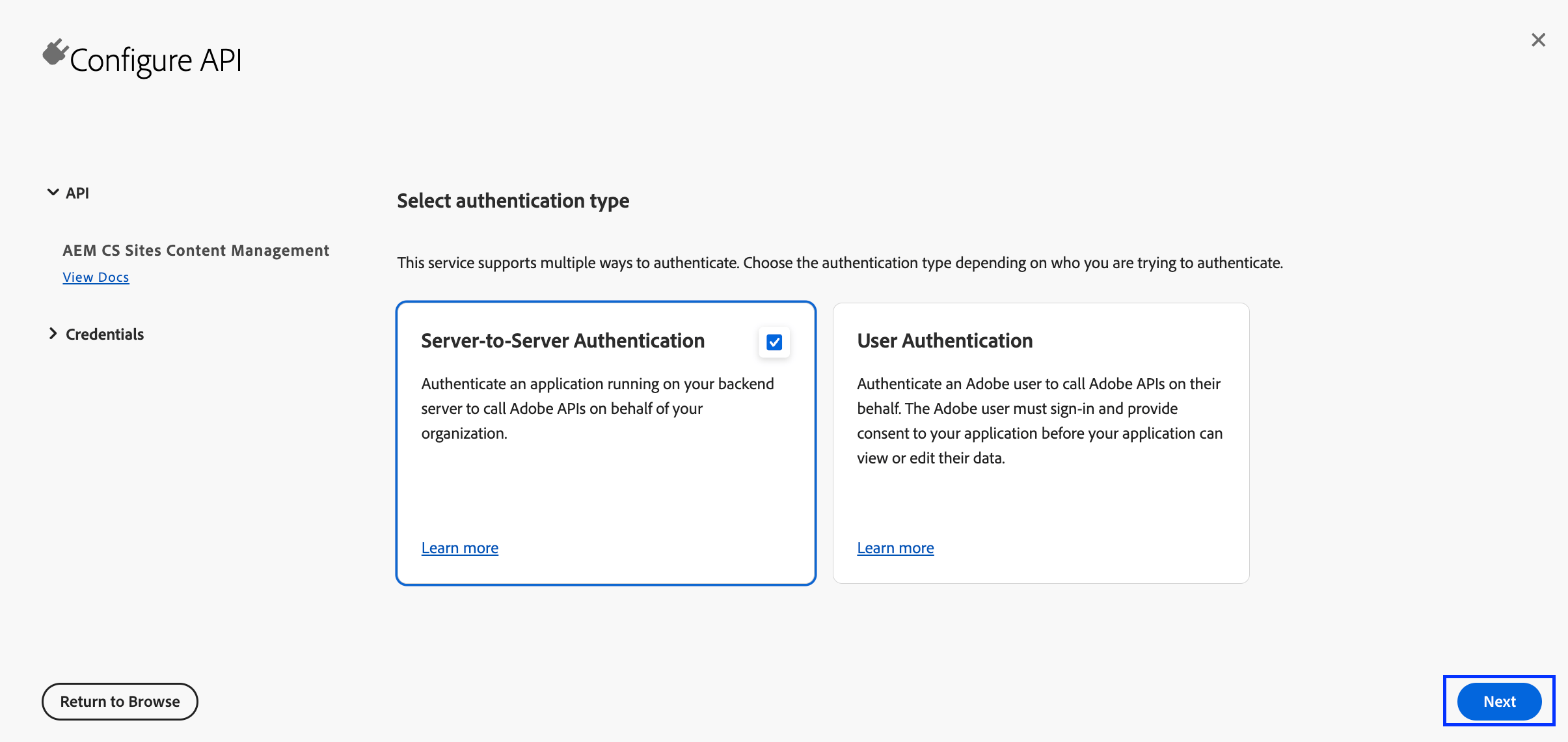
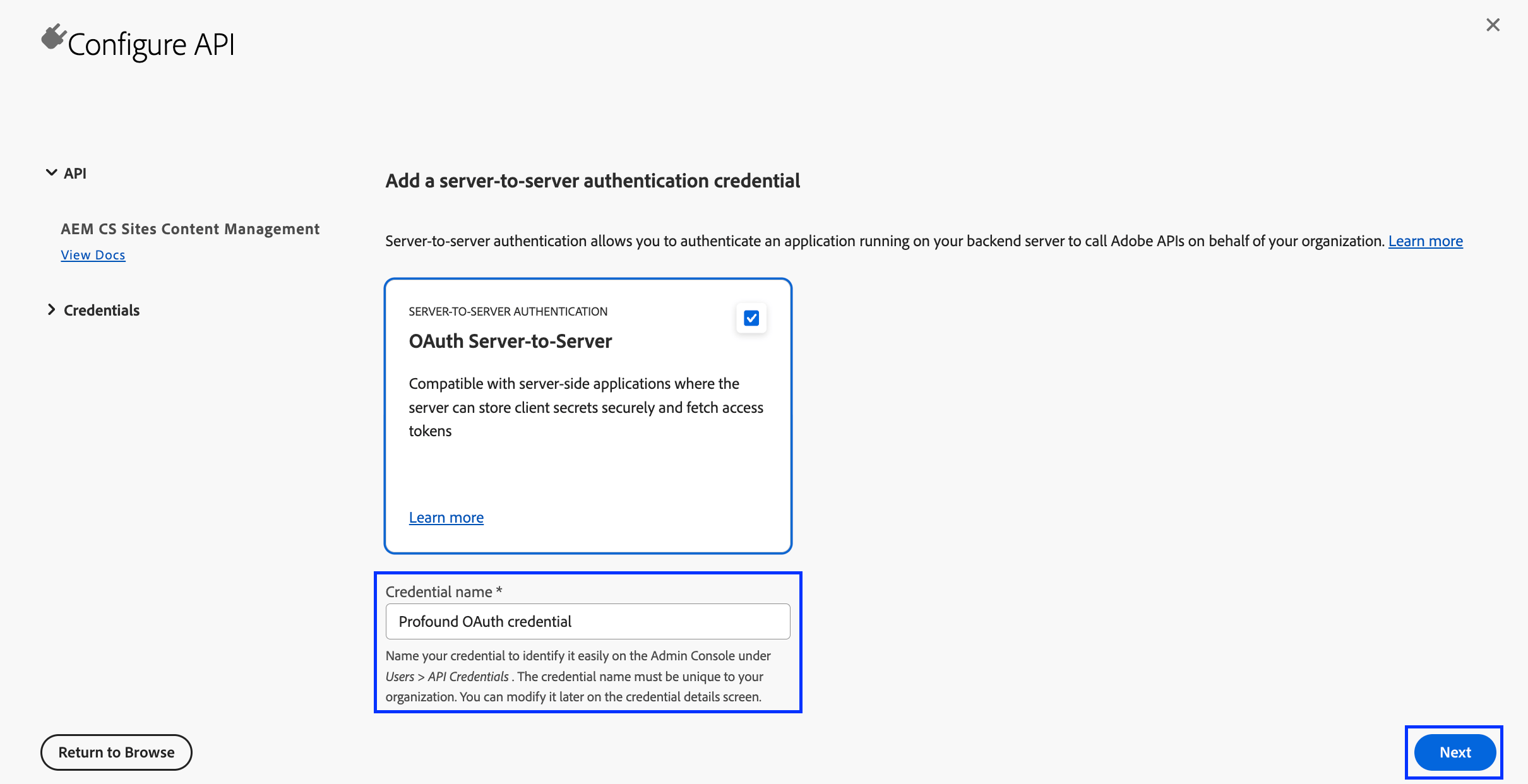
- Selecciona Server-to-Server > OAuth Server-to-Server como tipo de autenticación.
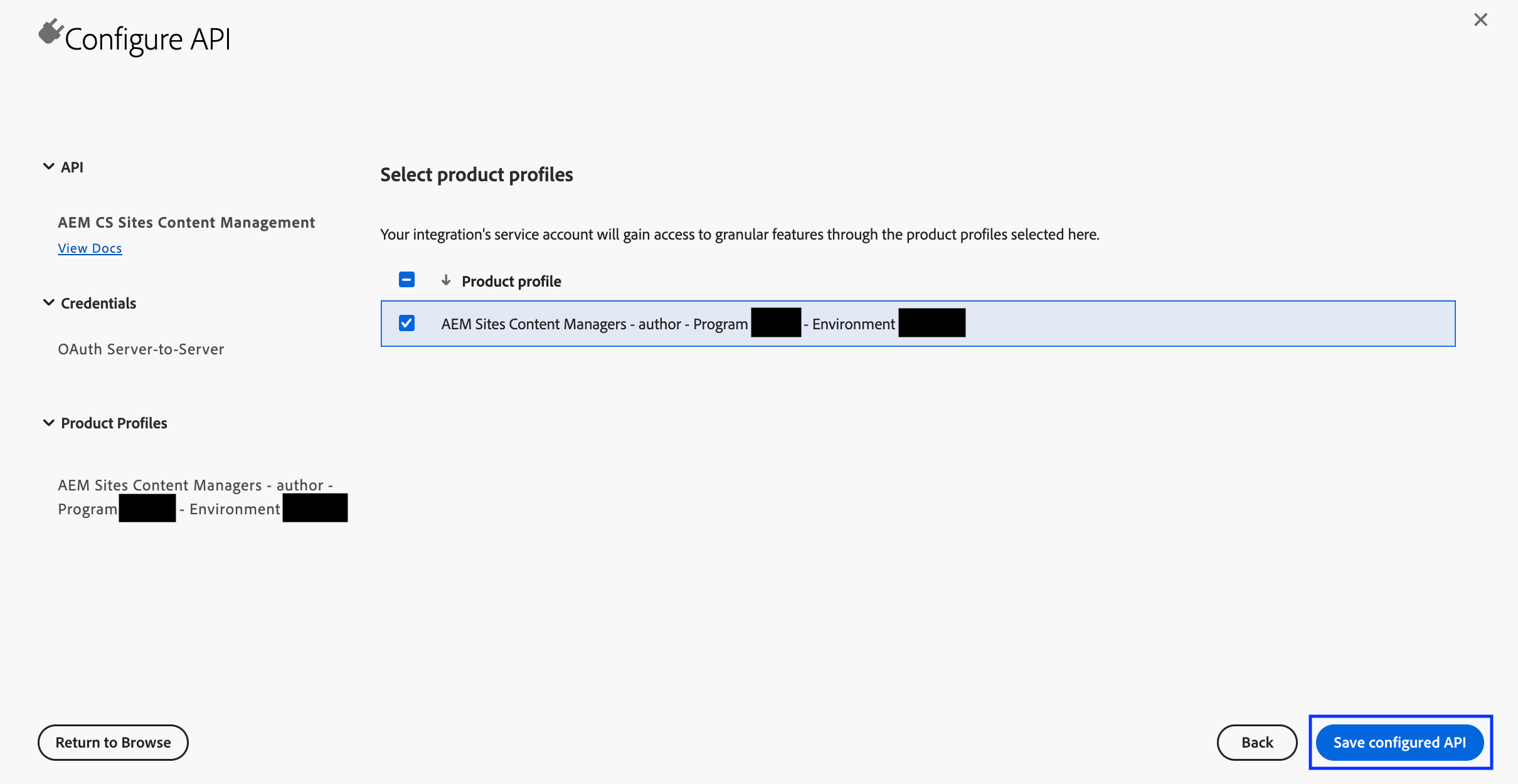
- Selecciona el perfil de producto Author que preparaste en el Paso 2 y, luego, guarda la configuración.
La API AEM Sites Content Management también proporciona el acceso a carpetas que usa Profound. No se requieren credenciales adicionales.
5
Obtén los valores de conexión
Después de guardar la configuración de la API, Adobe Developer Console te devuelve a la página del proyecto. En la sección Credentials, selecciona tu nueva credencial OAuth Server-to-Server. Desde la página de la credencial, copia los valores que necesitas para crear la integración con AEM en Profound:
- Client ID
- Client Secret
- Scopes: copia el valor completo exactamente como lo muestra Adobe
-
Organization ID: opcional; cópialo solo si el tenant de AEM requiere el encabezado
x-gw-ims-org-id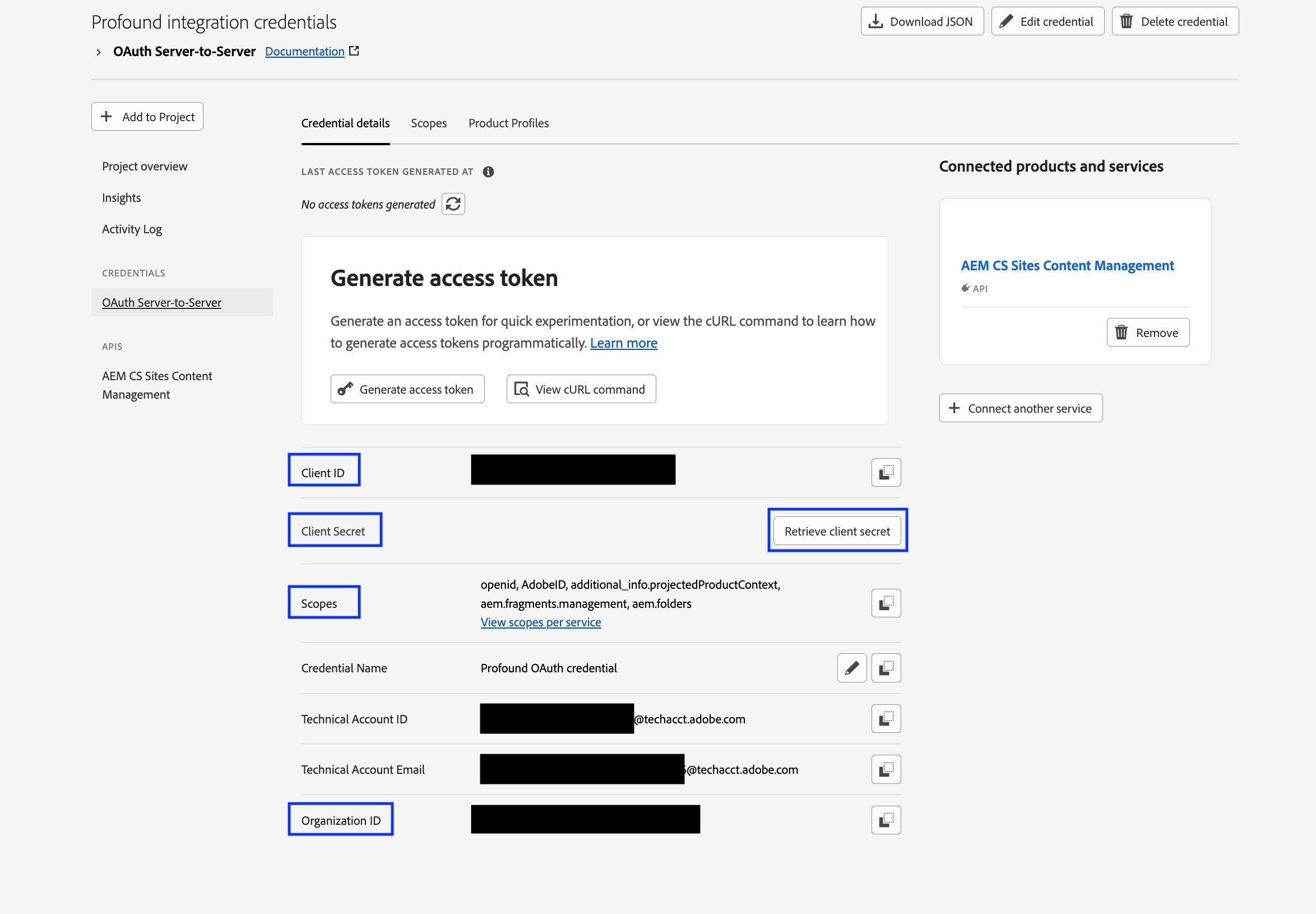
6
Registra el client ID en el entorno de AEM
Antes de poder usar la credencial, registra su client ID en tu entorno Author.
- De vuelta en Adobe Cloud Manager, abre el programa y selecciona Repositories en la barra lateral izquierda.
- Identifica el repositorio administrado por Adobe y la rama que usa el pipeline de configuración de tu entorno.
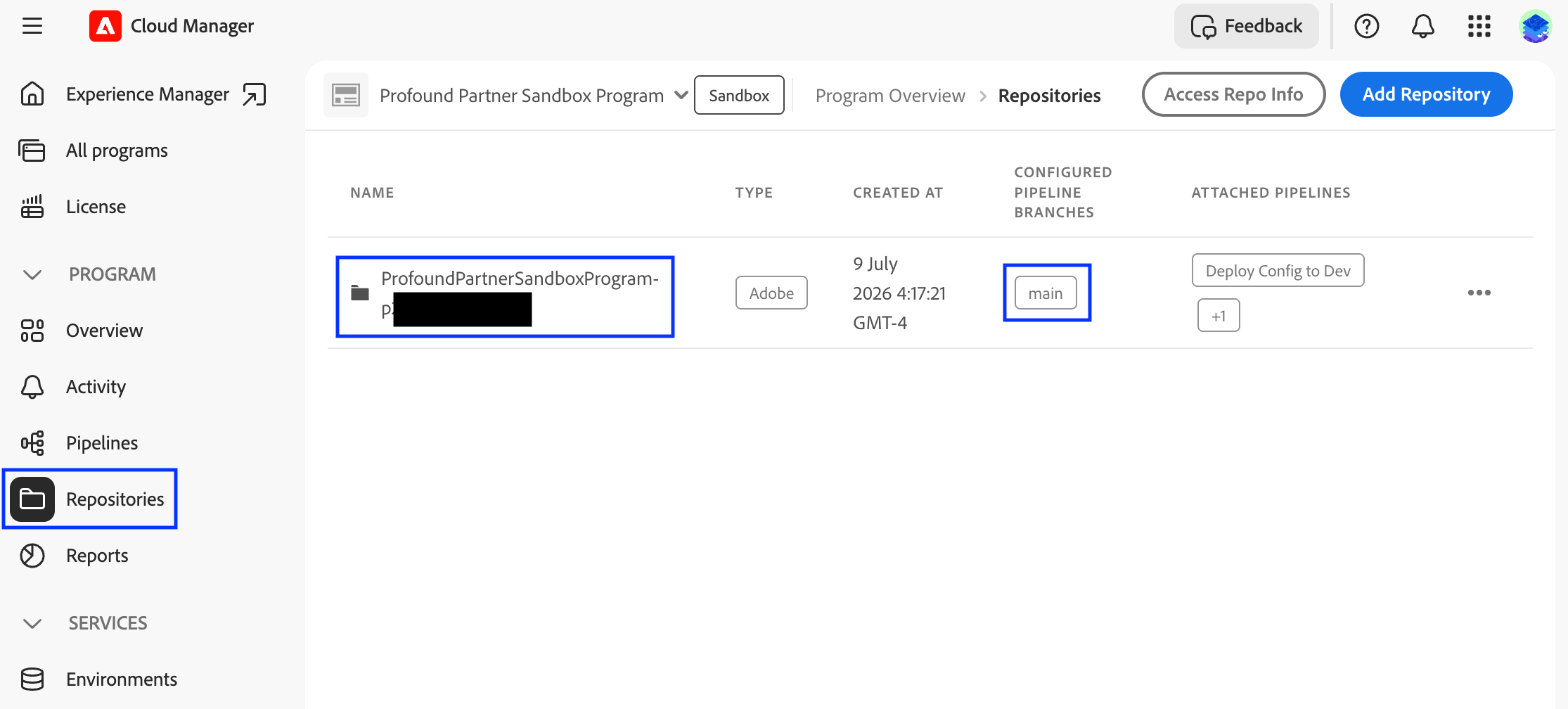
- Selecciona Access Repo Info y copia la URL del repositorio y las credenciales de acceso.
- Con tu flujo de trabajo de desarrollo habitual, clona el repositorio en tu equipo y crea o actualiza el archivo
config/api.yamlen el directorio raíz con la siguiente configuración:
<CLIENT_ID> por el client ID que copiaste de Developer Console en el Paso 5.Si ya tienes otras credenciales de API configuradas, conserva la configuración existente y agrega el client ID a la lista author dentro de allowedClientIDs.7
Despliega la configuración de la API con un pipeline de configuración
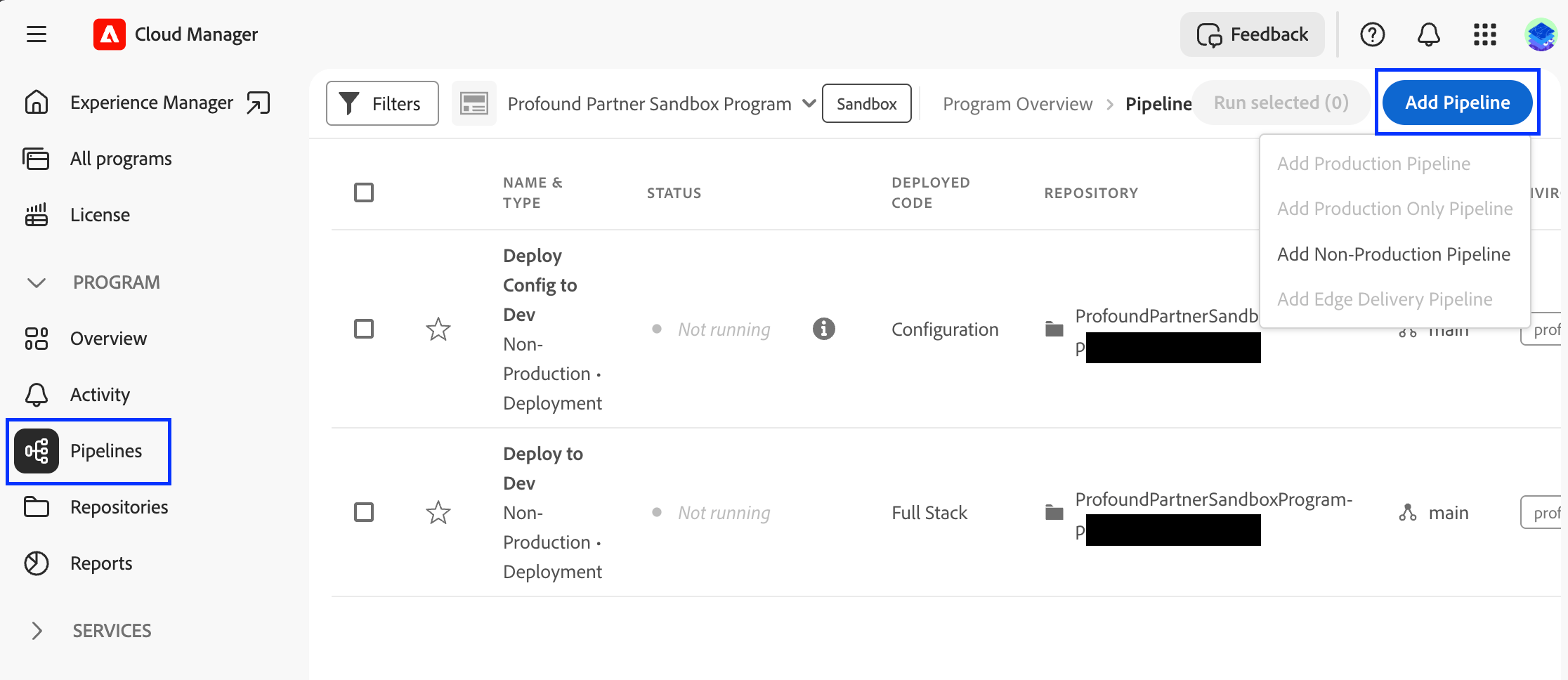
- Todavía en la página de tu programa en Adobe Cloud Manager, selecciona Pipelines en la barra lateral izquierda.
- Selecciona Add Pipeline y, luego, selecciona Add Non-Production Pipeline para el entorno de desarrollo, o Add Production Pipeline para stage y producción.
- En el diálogo Add Pipeline, selecciona Deployment Pipeline, asigna a tu pipeline un nombre descriptivo y, luego, selecciona Continue.
- En la siguiente pantalla, completa los valores de la siguiente manera:
- Select code to deploy: Targeted deployment
- Include: Config
- Eligible Deployment Environments: selecciona tu entorno de AEM en el menú desplegable
- Repository, Git Branch, Code Location: el repositorio, la rama y el directorio de configuración del Paso 6
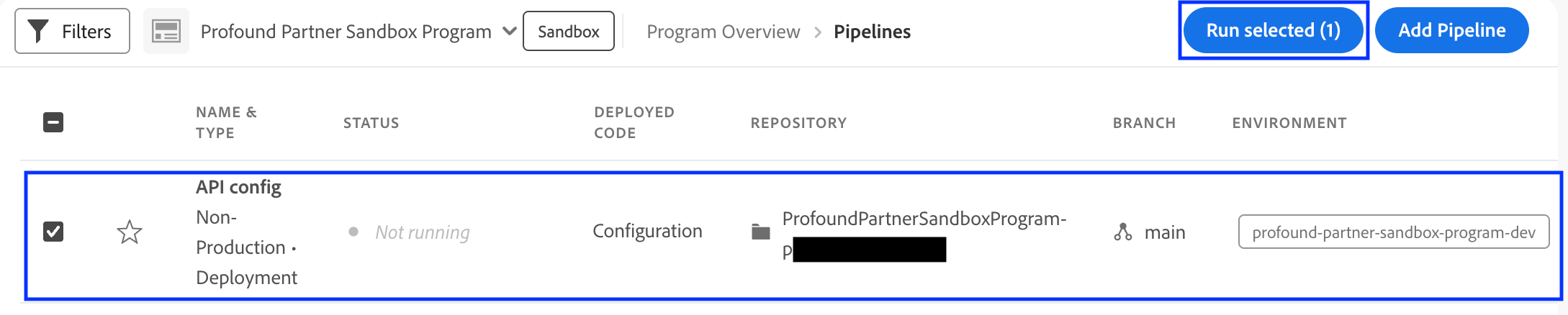
- Selecciona Save.
8
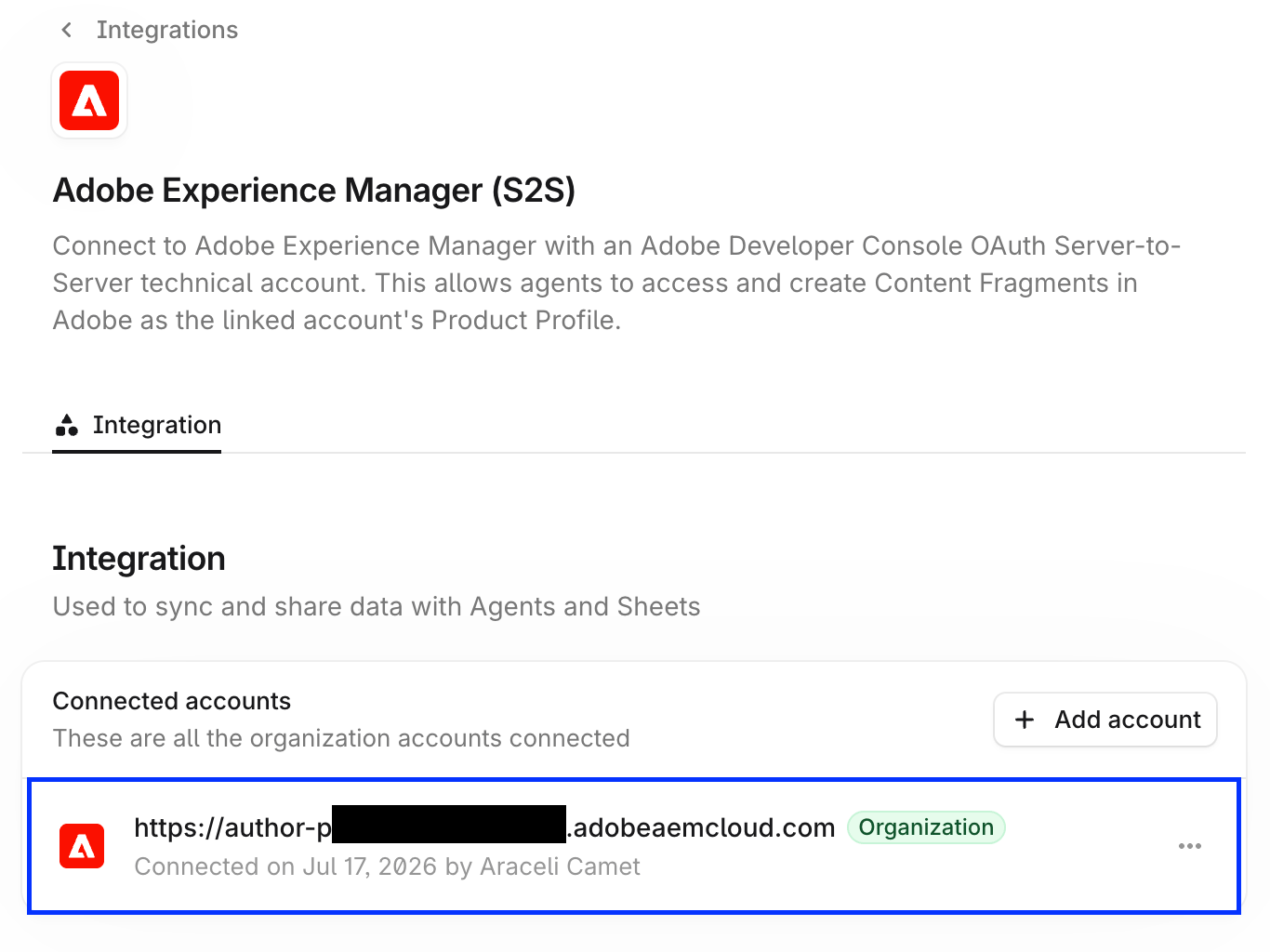
Agrega una integración AEM S2S en Profound
- En Profound, selecciona el nombre de tu organización en la esquina superior izquierda de la plataforma y, luego, selecciona Settings.
- En la barra lateral izquierda, selecciona Integrations en Account.
- Busca Adobe Experience Manager (S2S) y selecciónalo.
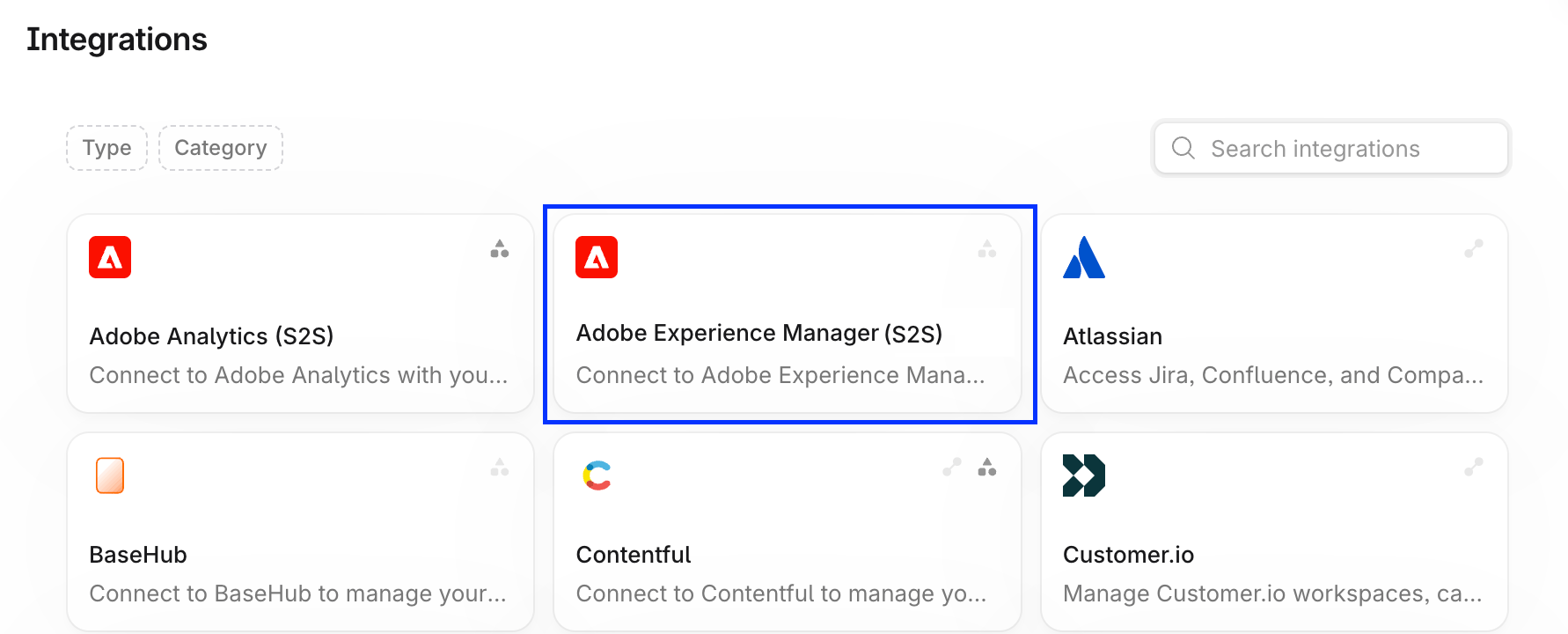
- En la vista de la integración Adobe Experience Manager (S2S), selecciona + Add account.
- En el diálogo Connect Adobe Experience Manager (S2S), ingresa la Author URL del Paso 1 y el client secret, el client ID, los scopes y el organization ID que obtuviste en el Paso 5.
- Selecciona Connect account.
9
Verifica la conexión
Para asegurarte de que Profound tiene todos los permisos que necesita para trabajar con tu entorno de AEM, verifica que los nodos de Agent de AEM se ejecuten correctamente.
- En Profound, crea un nuevo Agent o abre un borrador de Agent existente.
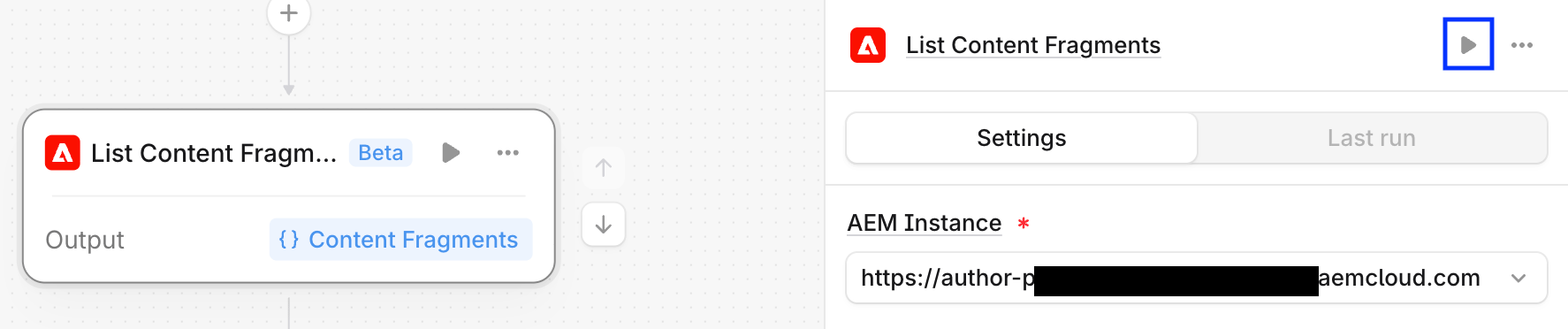
- Agrega los nodos List Content Fragments y Get Content Fragment de Adobe Experience Manager y, luego, selecciona la instancia de AEM conectada.
- Selecciona Test node (un ícono de reproducción) en el panel de configuración del nodo y confirma que la salida de AEM contiene los datos esperados.
- Si quieres crear o actualizar content fragments con Agents de Profound, prueba los nodos Create Content Fragment y Update Content Fragment de la misma manera.
Elimina el contenido de prueba directamente en el entorno de AEM. Los nodos de Agent de Profound actuales no incluyen una operación de eliminación.
Rotación de credenciales de AEM
Rotar solo un client secret
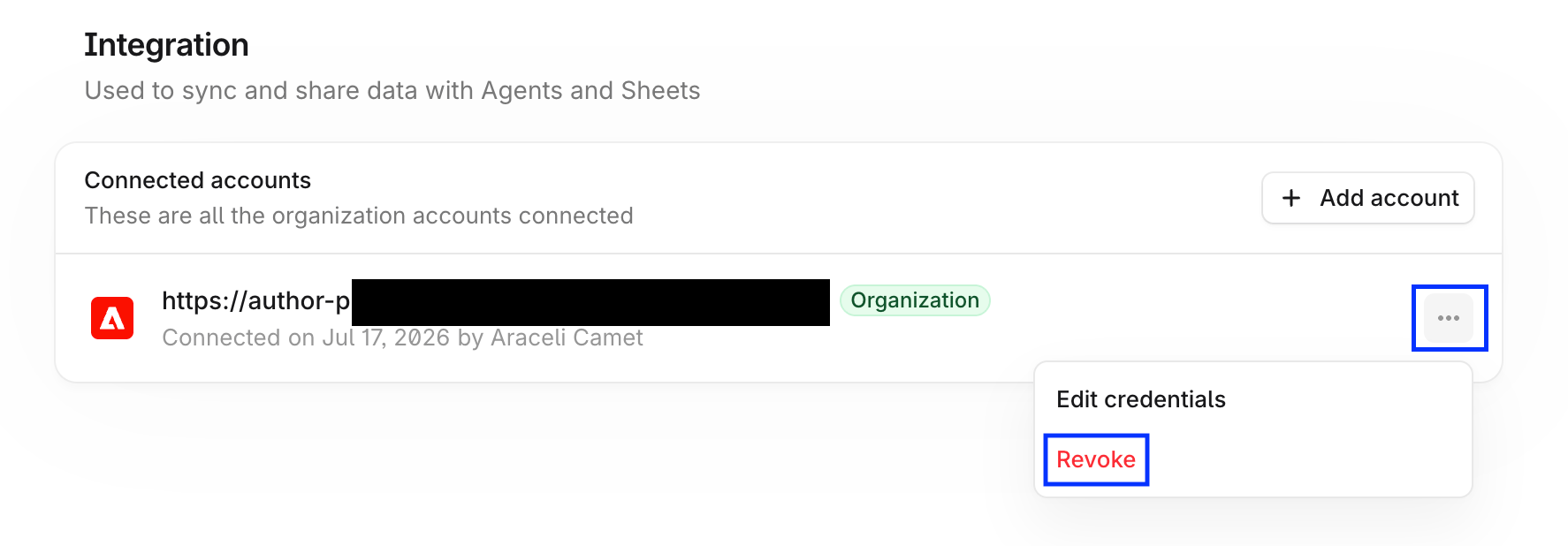
Adobe admite dos client secrets en una misma credencial OAuth Server-to-Server, lo que permite la rotación sin cambiar el client ID. Rota tu client secret según las instrucciones de la documentación para desarrolladores de Adobe y, luego, actualiza las credenciales en Profound (Integrations > Adobe Experience Manager (S2S) > Edit credentials en el menú de acciones de una cuenta conectada). El client ID no cambia durante este proceso, por lo que no necesitas actualizar ni volver a desplegarapi.yaml.
Rotar toda la credencial OAuth
Para reemplazar toda la credencial OAuth de AEM:- Genera una nueva credencial como se describe en el Paso 4 de la guía de configuración.
- Despliega el nuevo client ID en
config/api.yamlsegún las instrucciones del Paso 6 de la guía de configuración. - Actualiza las credenciales en Profound.
Prácticas recomendadas
- Usa solo un entorno Author. Profound no se conecta a AEM Publish ni a Preview. Obtén más información sobre los entornos en los tutoriales de AEM as a Cloud Service.
- Prueba por separado los nodos de lectura y escritura de los Agents de Profound para verificar sus permisos de carpetas y repositorio.
- Guarda siempre tu client secret y otras credenciales en un gestor de secretos aprobado, y nunca los incluyas en capturas de pantalla, tickets ni en el control de código fuente.