

Esta guía trata sobre la integración de Microsoft Teams, que te permite usar Aim en Microsoft Teams. Para usar Microsoft Teams en Profound, configura el conector de Microsoft Teams por separado.
Antes de empezar
Necesitarás:- Una cuenta de Profound con el rol de administrador en la organización que vas a conectar.
- Una cuenta de Microsoft Teams con permiso para añadir apps al equipo que quieres usar.
- La aprobación de tu equipo de TI para conectar la integración: Profound solicita permisos de Microsoft que debe aprobar un administrador de Microsoft. Obtén esta aprobación antes de seguir la guía de configuración que aparece a continuación.
Guía de configuración
1
Busca la integración de Microsoft Teams en Profound
- En Profound, selecciona el nombre de tu organización en la esquina superior izquierda de la plataforma y luego selecciona Settings.
- En la barra lateral izquierda, selecciona Integrations en Account.
- Busca Microsoft Teams y selecciónalo.
2
Añade tu cuenta y abre Teams
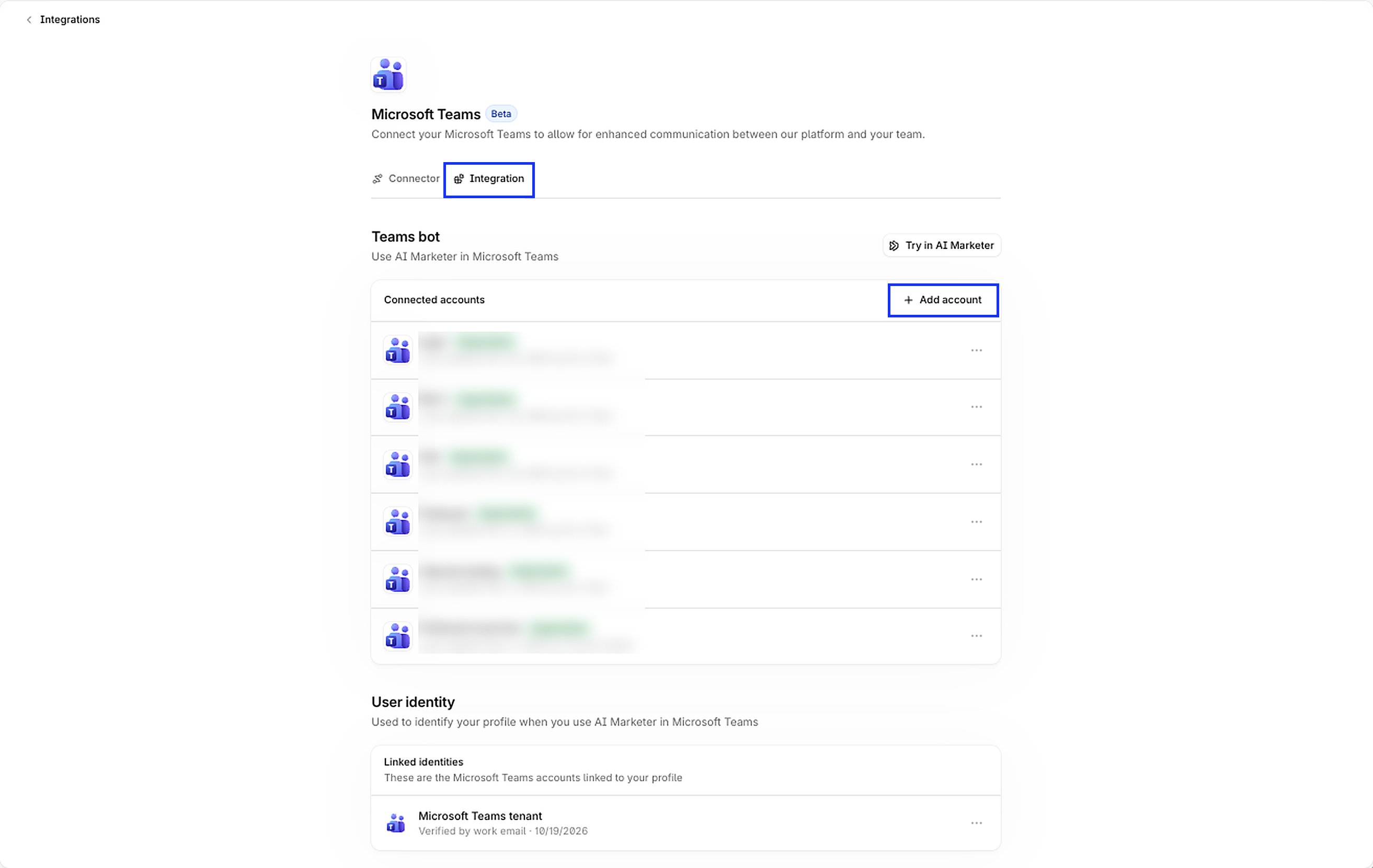
- En la vista de la integración de Microsoft Teams, abre la pestaña Integration y selecciona + Add account.
- En la ventana emergente, Profound te redirige a Microsoft, donde seleccionas una cuenta e inicias sesión.
-
Después de iniciar sesión, sigue las indicaciones de Microsoft para abrir Teams.
3
Abre la app de Profound y elige dónde usarla
-
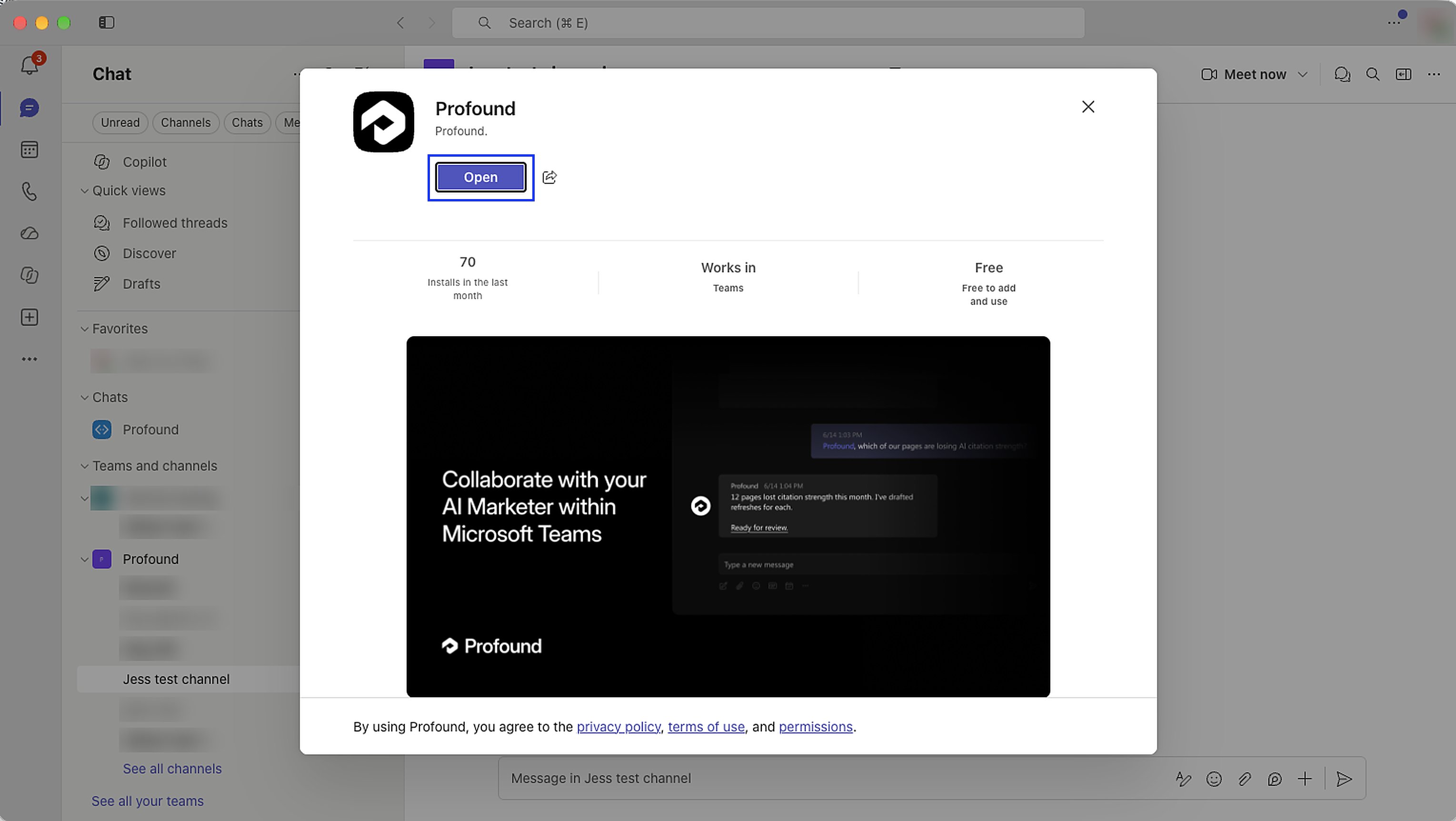
Cuando Teams muestre una ventana emergente que te pregunte si quieres abrir la app de Profound, selecciona Open.
-
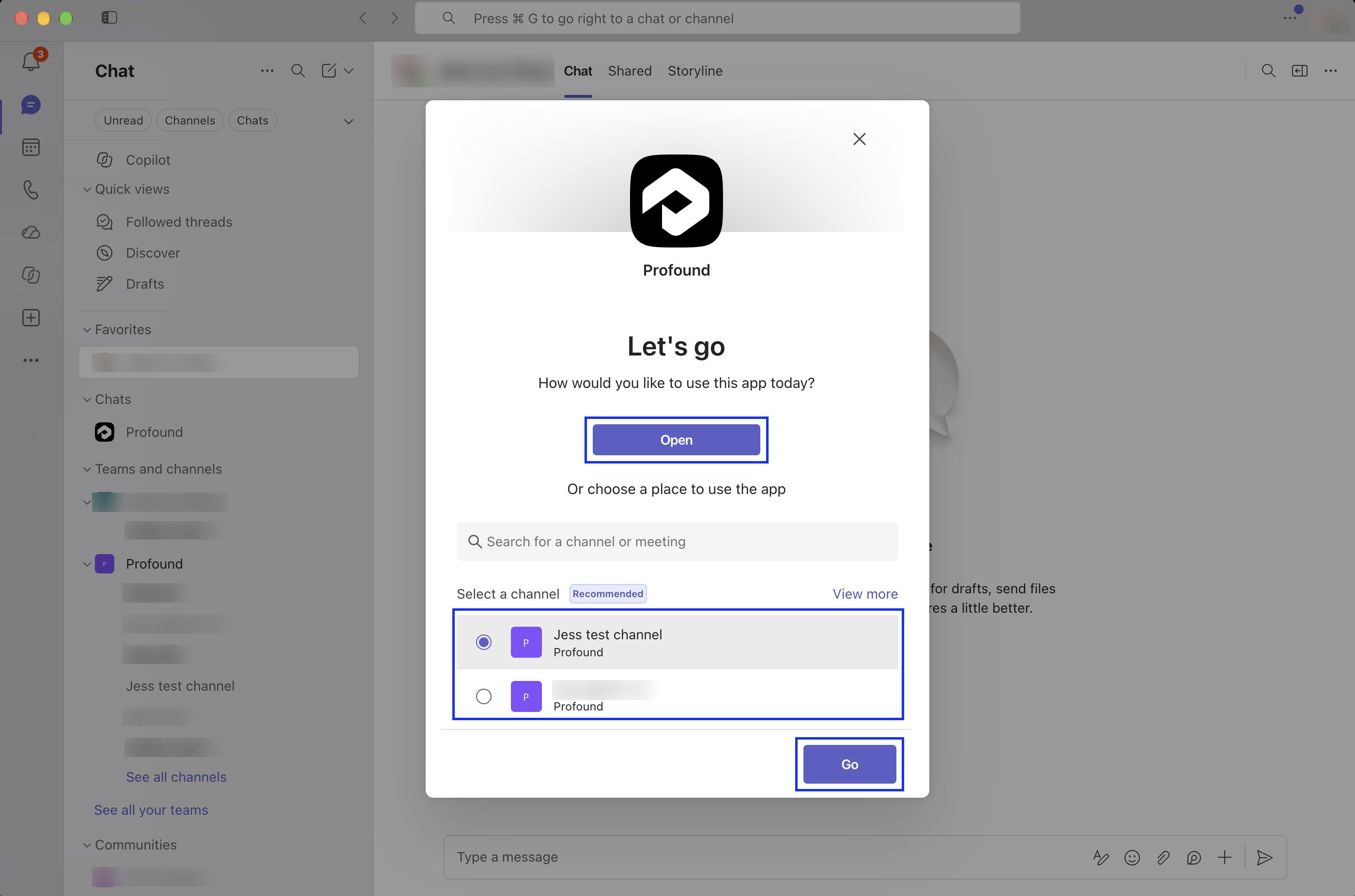
En la siguiente ventana emergente, elige dónde quieres usar la app:
- Selecciona Open para chatear con Aim en un chat privado 1:1.
-
Selecciona un canal y luego selecciona Go para añadir Aim a ese canal.
4
Hazle una pregunta a Aim
Menciona a @Profound, selecciona la app de Profound en la lista de sugerencias y haz una pregunta, por ejemplo: “@Profound ¿Cuál ha sido nuestra visibilidad en los últimos 7 días?”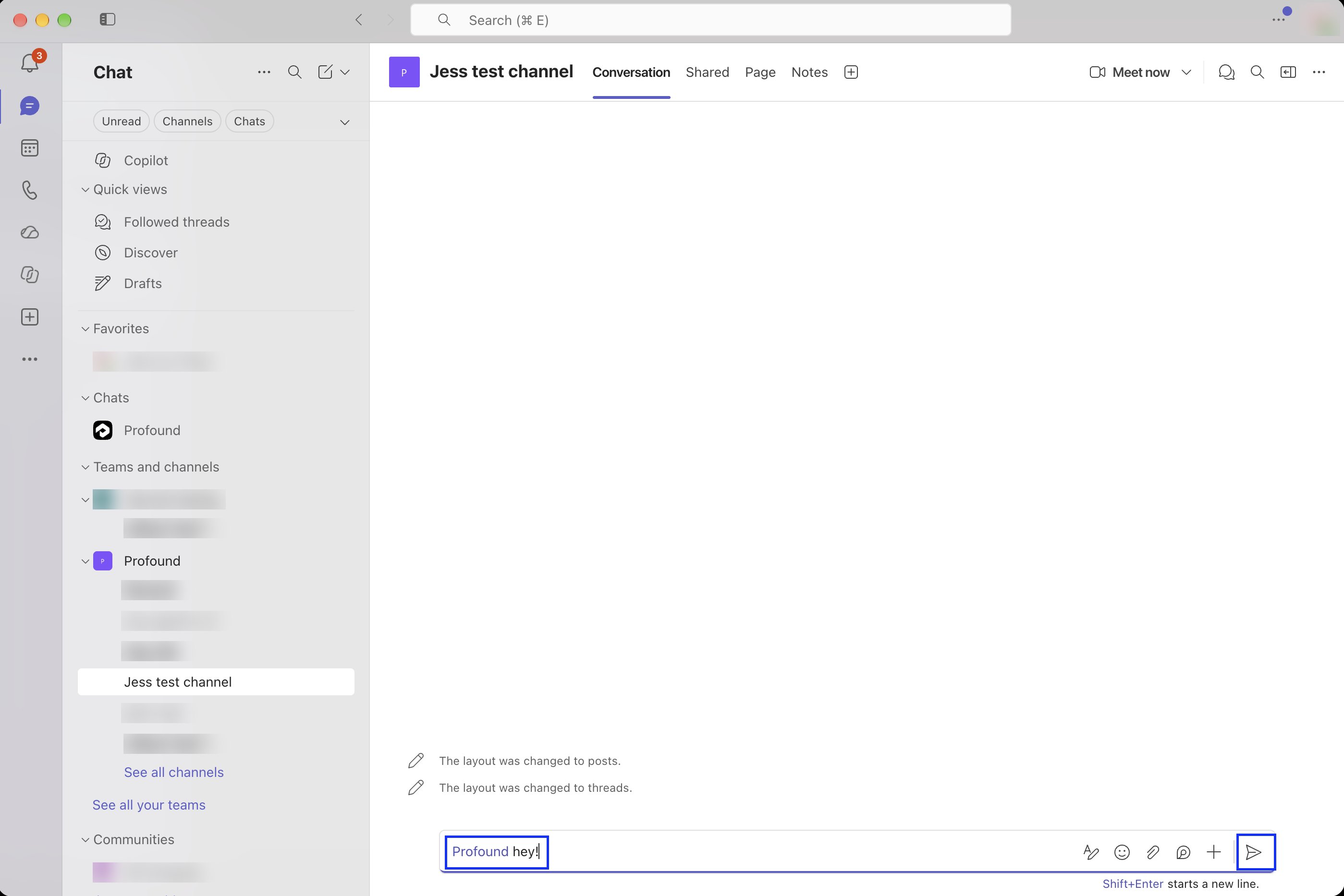
Esta configuración conecta un equipo de Microsoft Teams. Repítela para cada equipo que quieras conectar.