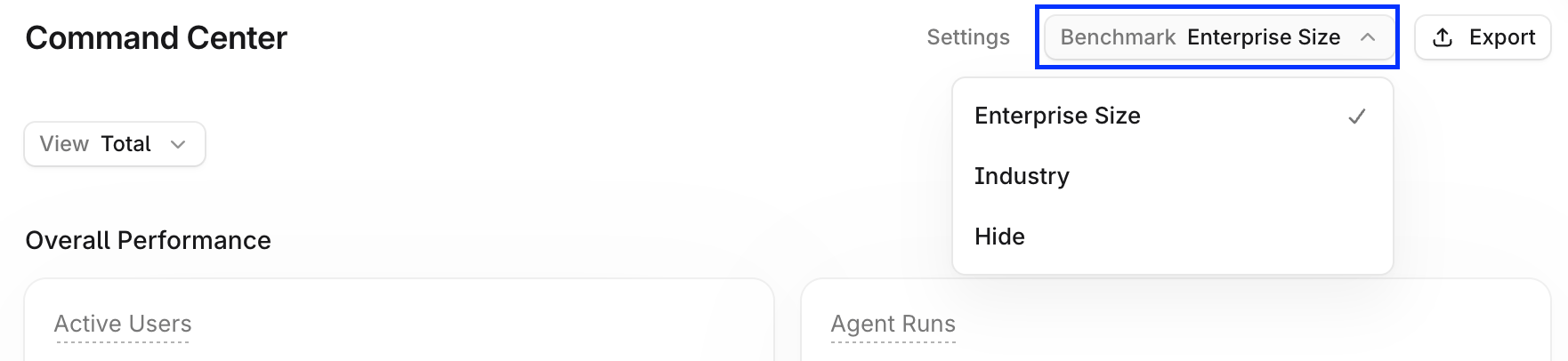
Paso 1: Abre Command Center
Selecciona el nombre de tu organización arriba a la izquierda de la plataforma y, a continuación, selecciona Settings.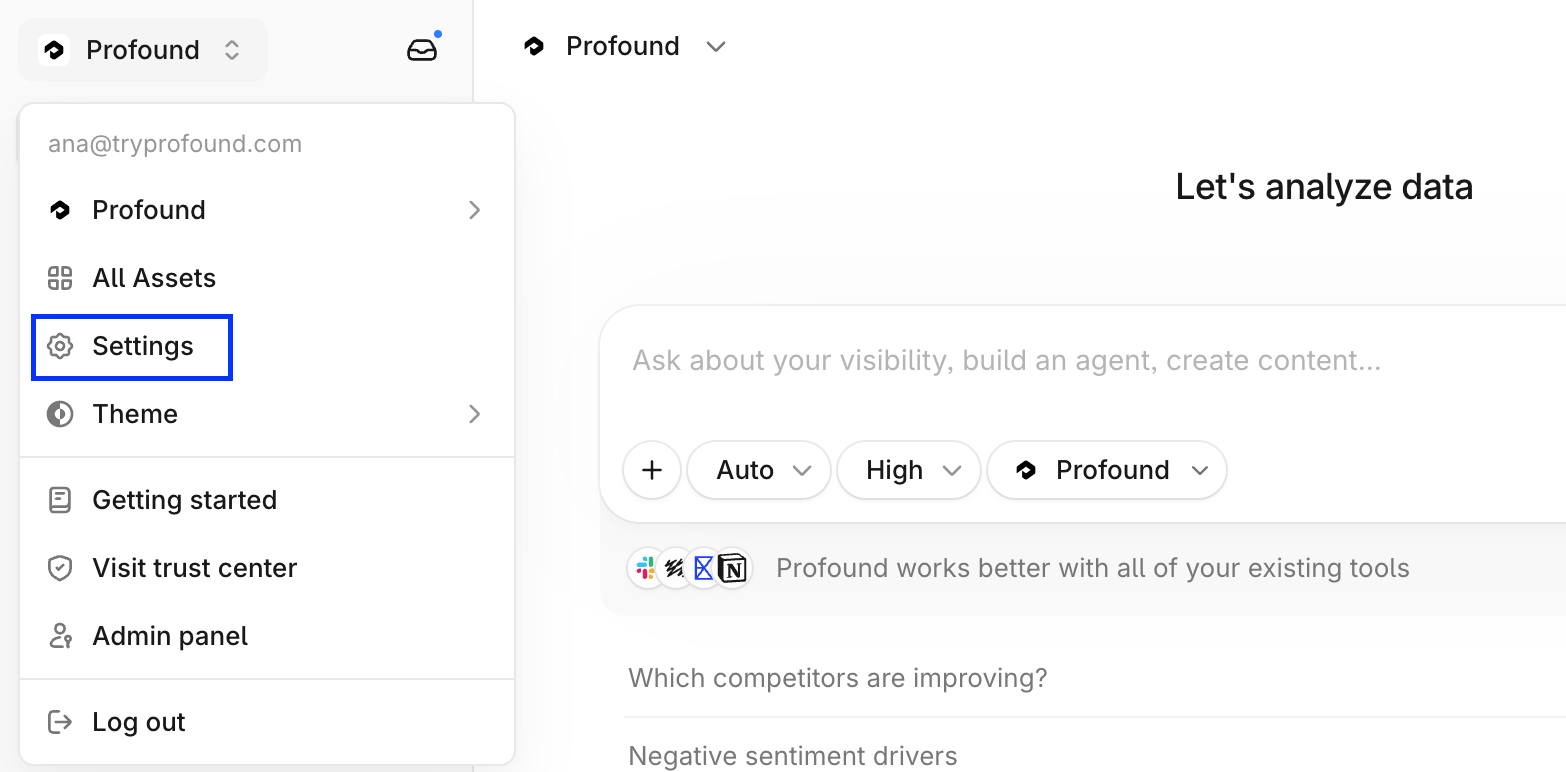
Paso 2: Revisa el uso de tu equipo
- Echa un vistazo a los gráficos de Overall Performance: Active Users, Agent Runs, Total Hours Saved y Projects Tracked.
- Después, consulta las métricas de Platform Usage: la clasificación de Power Users y Agent Usage by Category.
- Usa el filtro View para cambiar entre Total (métricas de todo el historial) y Time Frame (métricas del periodo establecido).
Paso 3: Personaliza los valores del tiempo medio de proceso
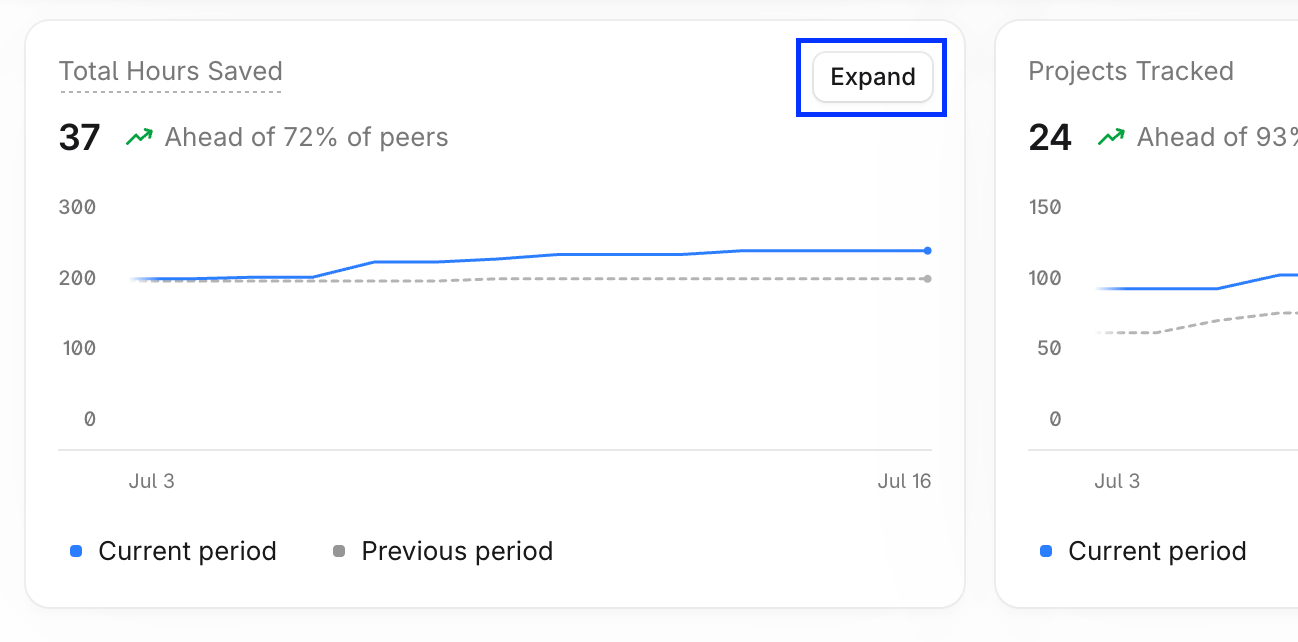
- Selecciona Expand en la tarjeta Total Hours Saved.
- Selecciona Edit Average Process Time en Total Hours Saved Breakdown.
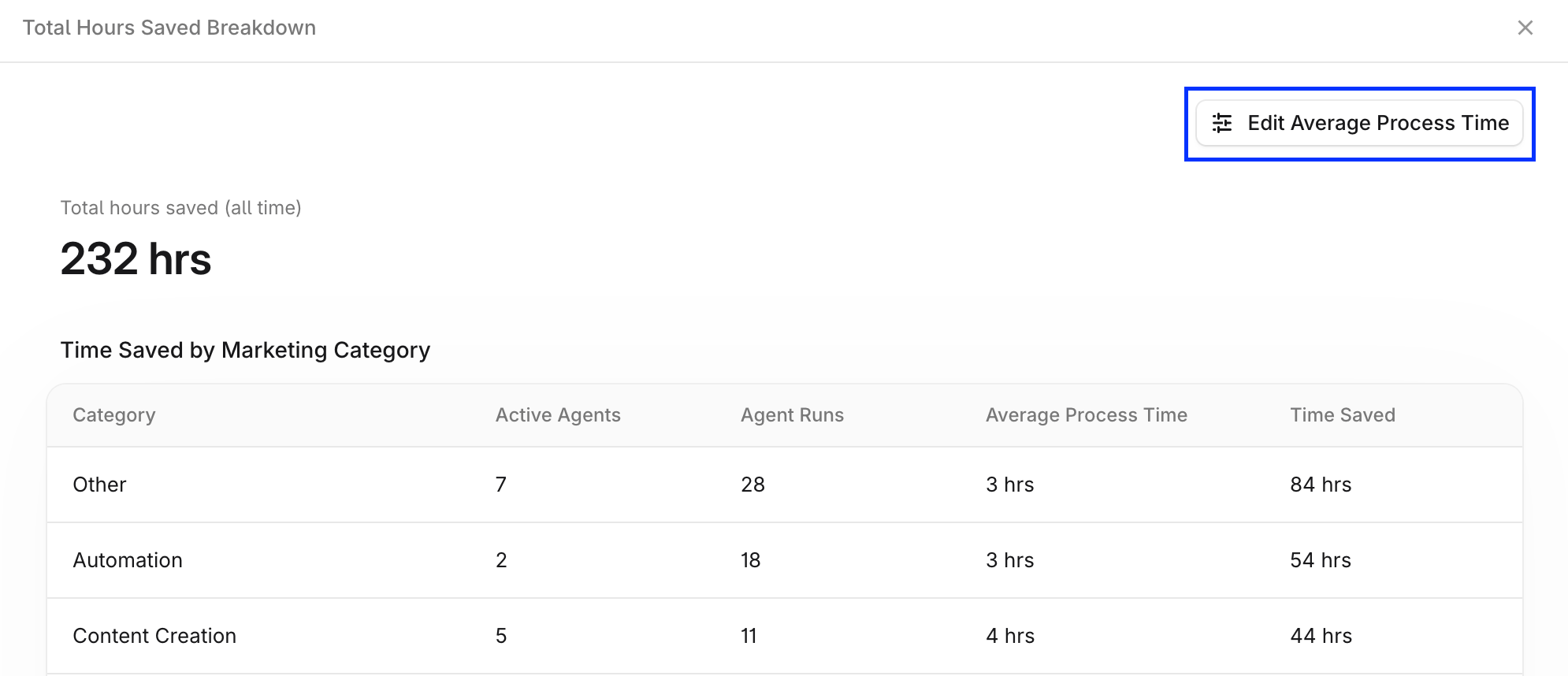
- Ajusta las horas por categoría para que la cifra de horas ahorradas refleje cuánto tarda tu equipo en realizar estas tareas.
Paso 4: Establece tu comparación
Usa el filtro Benchmark para comparar tus métricas por Enterprise Size o Industry. Selecciona Hide para ver tus cifras sin la comparación.