

Agency Mode は、複数のブランドやクライアントをモニタリングするマーケティングエージェンシーやコンサルティング会社向けの機能です。これは、アンサーエンジンが貴社の Web プレゼンスをどのように評価しているかを測定する Profound の Agent Analytics とは異なります。
Agency Mode ダッシュボードにアクセスする
Agency Mode ダッシュボードにアクセスするには、Profound プラットフォームの左上にあるブランドアセットのドロップダウンをクリックします。「My Agency」を選択すると、Agency Mode ダッシュボードが開きます。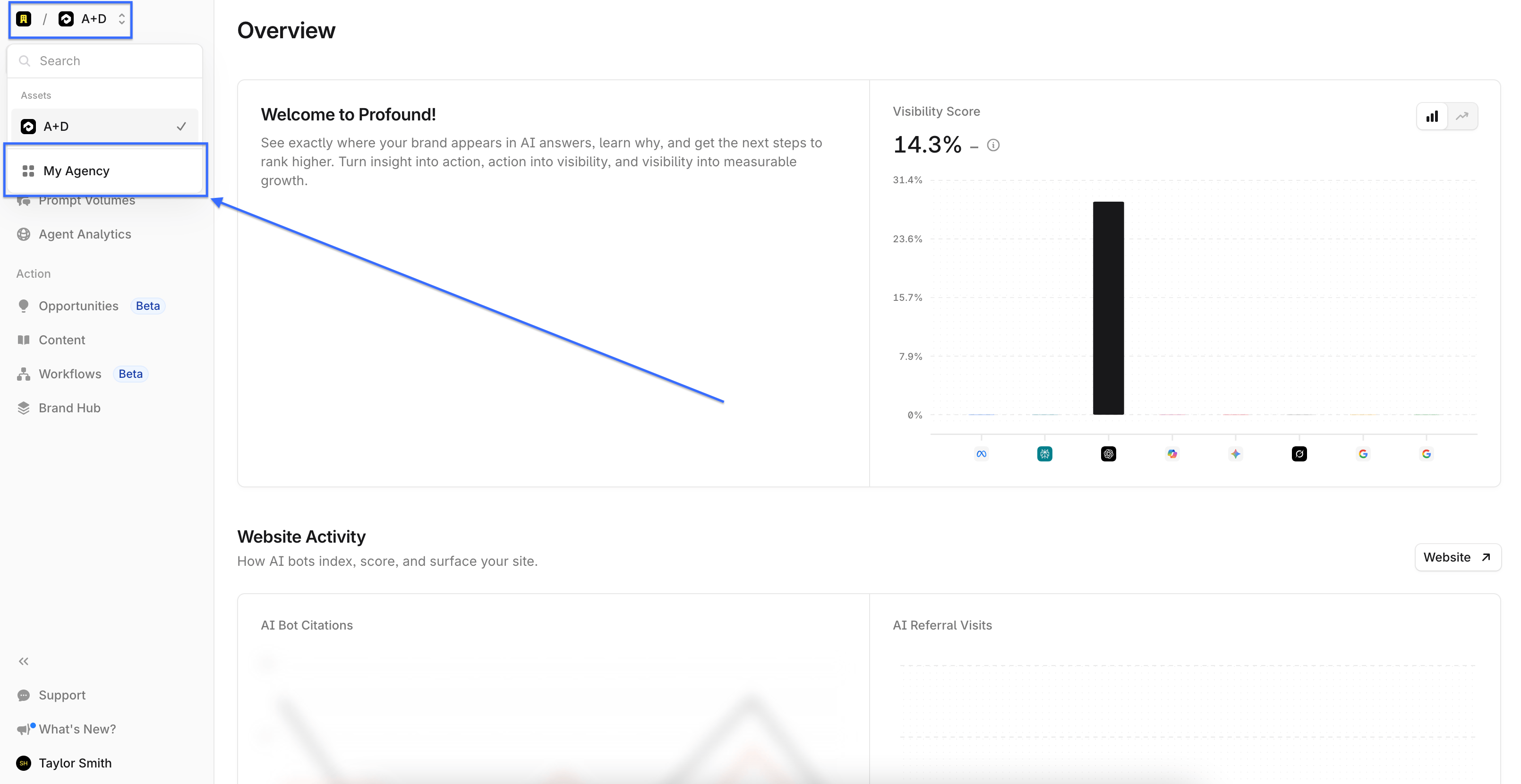
ピッチを作成・管理する
エージェンシーの見込みクライアントや事業開発の機会ごとに、それぞれ固有のピッチワークスペースを用意する必要があります。ピッチワークスペースは、Agency Mode ダッシュボードのピッチワークスペーステーブルから作成・管理できます。新しいピッチを作成する
ピッチワークスペーステーブルの右側にある「Start a pitch」をクリックして、ピッチ作成メニューを開きます。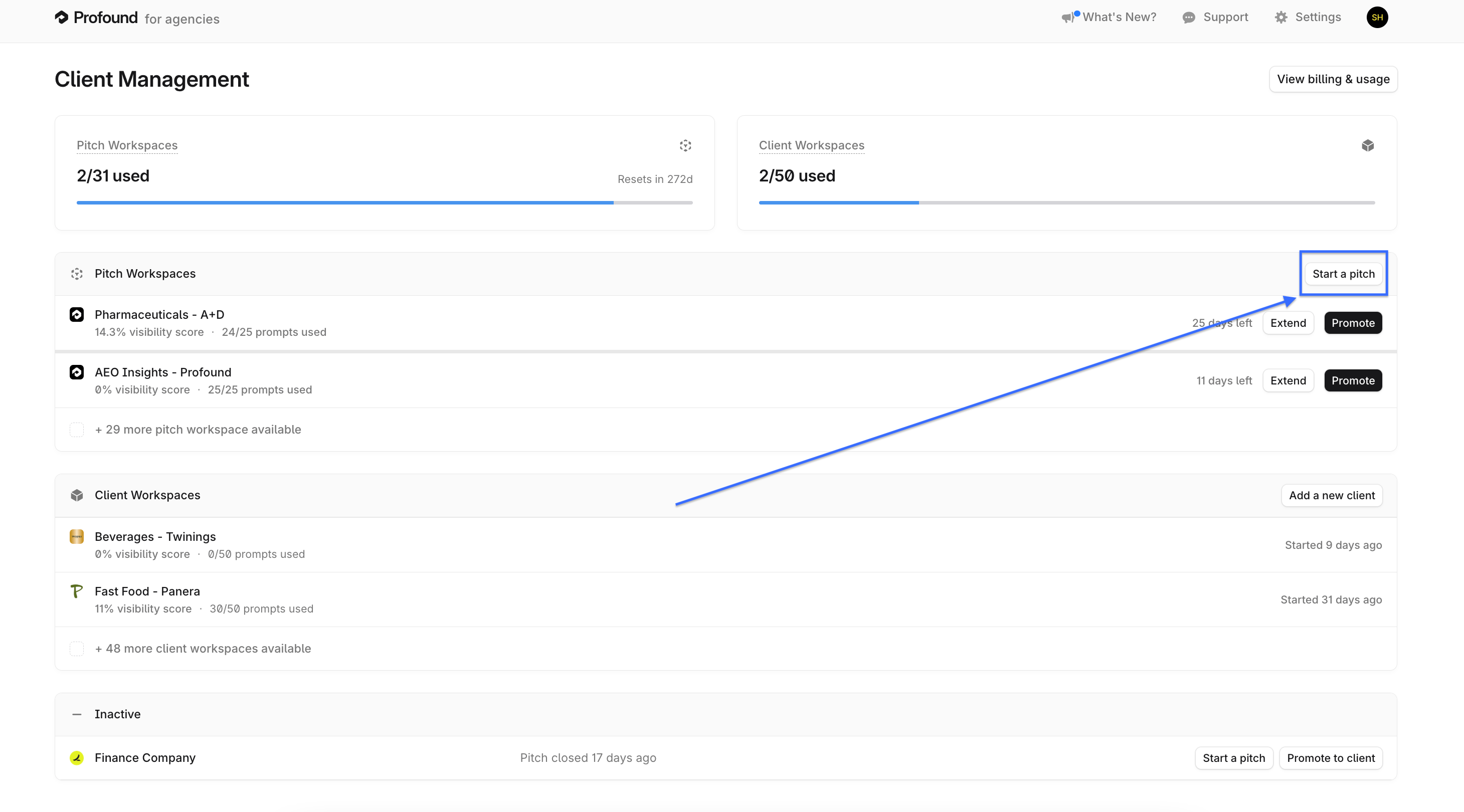
- ブランド名と Web サイト - クライアントのブランド名とメインドメインの URL。
- 業界 - 見込みクライアントが事業を展開している、ブランド名を含まない業界。
- 地域 - 見込みクライアントがサービスを提供している国と、その国で話されている言語。
- これにより、トラッキング対象の国の自然言語でプロンプトが作成されます。
- トピック - 見込みクライアントとともに探りたい主要なテーマ。
- 競合他社 - 見込みクライアントの業界における主要な競合他社のブランド名とメイン Web サイトの URL。
- コンテキスト情報 - クライアントのプロンプトを生成する際に使用される追加の詳細情報。
- プロンプト生成でターゲットにしたい主要なオーディエンスや、反映させたいジャーニーなどを入力できます。例:
- 「プロンプトは小売の買い物客の視点から作成し、ファネル全体にわたって、リサーチ/認知、検討、購入に関連するプロンプトを組み合わせて含めてください。」
- 「患者の視点のプロンプトと医師の視点のプロンプトを組み合わせて含め、これらのオーディエンスが糖尿病業界について尋ねるファネル上部から中部のクエリに重点を置いてください。」
- プロンプト生成でターゲットにしたい主要なオーディエンスや、反映させたいジャーニーなどを入力できます。例:
クライアントワークスペースのセットアップが完了したら、自動生成されたプロンプトを Prompt Designer で編集できます。
ピッチワークスペースのプロンプトを管理する
ピッチワークスペースのプロンプトにアクセスするには、エージェンシーのランディングページにあるピッチワークスペーステーブルでブランド名をクリックします。そのピッチ専用の Prompt Designer が開きます。 ブランドワークスペース内で Answer Engine Insights の「Prompts」タブから Prompt Designer にアクセスすることもできます。ピッチワークスペースをクライアントワークスペースに昇格する
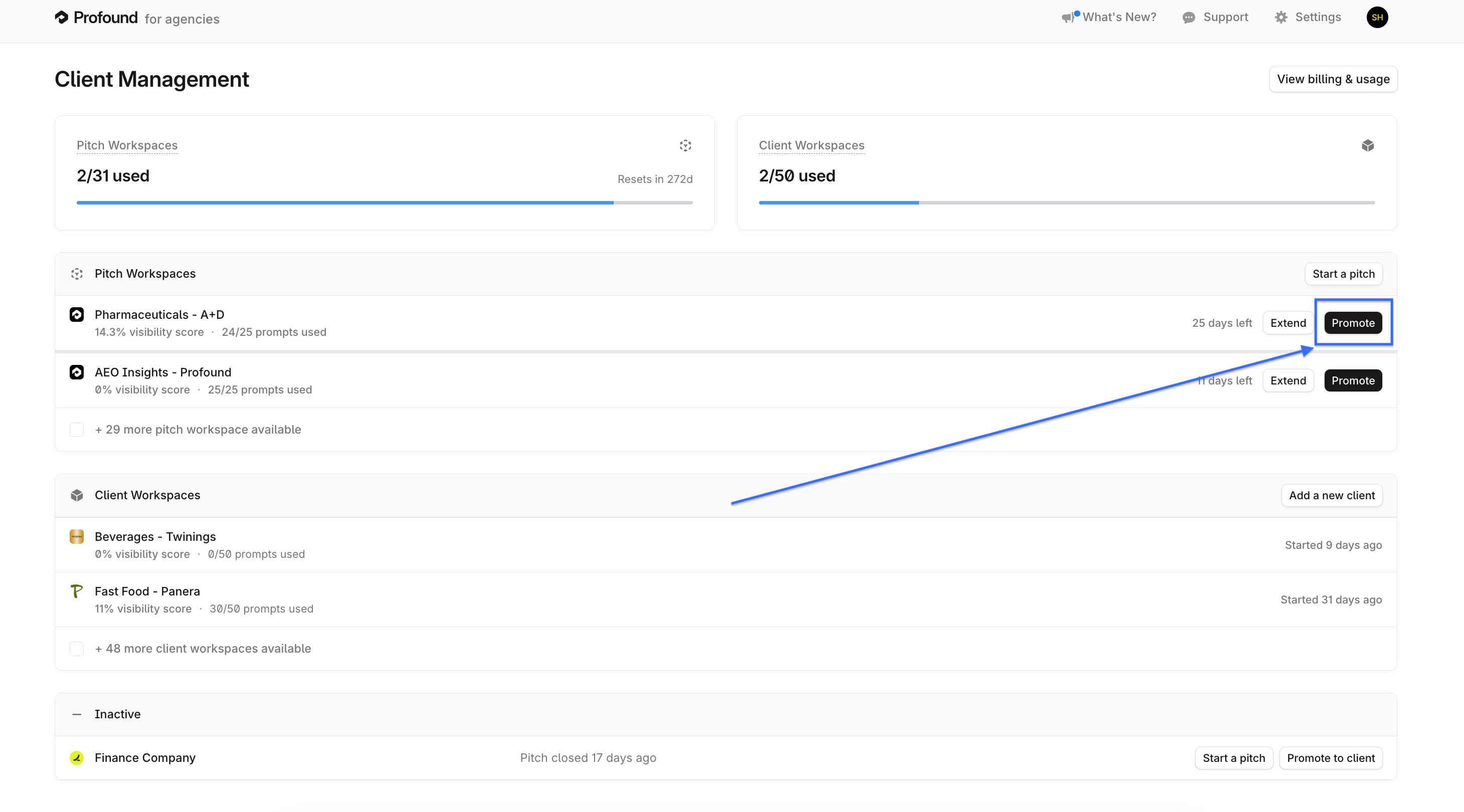
ピッチワークスペースをクライアントワークスペースに昇格させることで、その機能を拡張できます。Profound では、見込み客が有料顧客になった時点で、ピッチワークスペースを昇格させることを推奨しています。クライアントの継続的なビジネスニーズに合わせたクライアントワークスペースの構成を設計するにあたっては、Profound のアカウント管理チームまたはサポートにお問い合わせください。
ピッチを延長または終了する
ピッチワークスペースを延長するには、ワークスペーステーブルの該当する行の右側にある「Extend」をクリックします。ピッチは 30 日間、またはピッチワークスペース用にあらかじめ設定された期間だけ延長できます。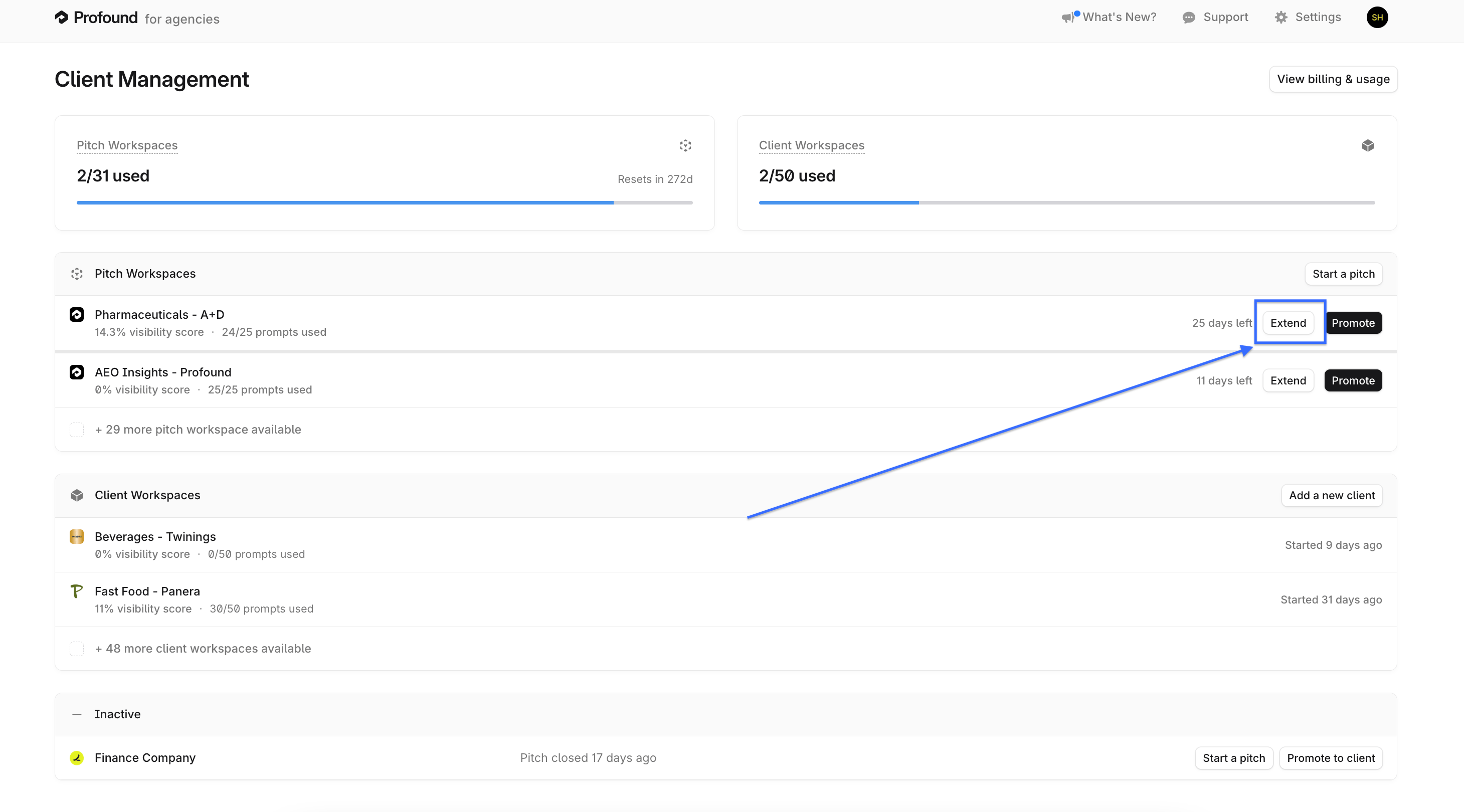
クライアントワークスペースを作成・管理する
各クライアントには、それぞれ専用のクライアントワークスペースが必要です。また、クライアントによっては、事業部門、製品カテゴリ、国ごとに複数のワークスペースが必要になる場合があります。クライアントワークスペースは、Agency Mode ダッシュボードのクライアントワークスペーステーブルから作成・管理できます。または、Profound と連携して、貴社からの情報をもとに Profound がクライアントワークスペースを代わりに作成することもできます。新しいクライアントワークスペースを作成する
ピッチワークスペーステーブルの右側にある「Add a new client」をクリックして、クライアントワークスペースの作成メニューを開きます。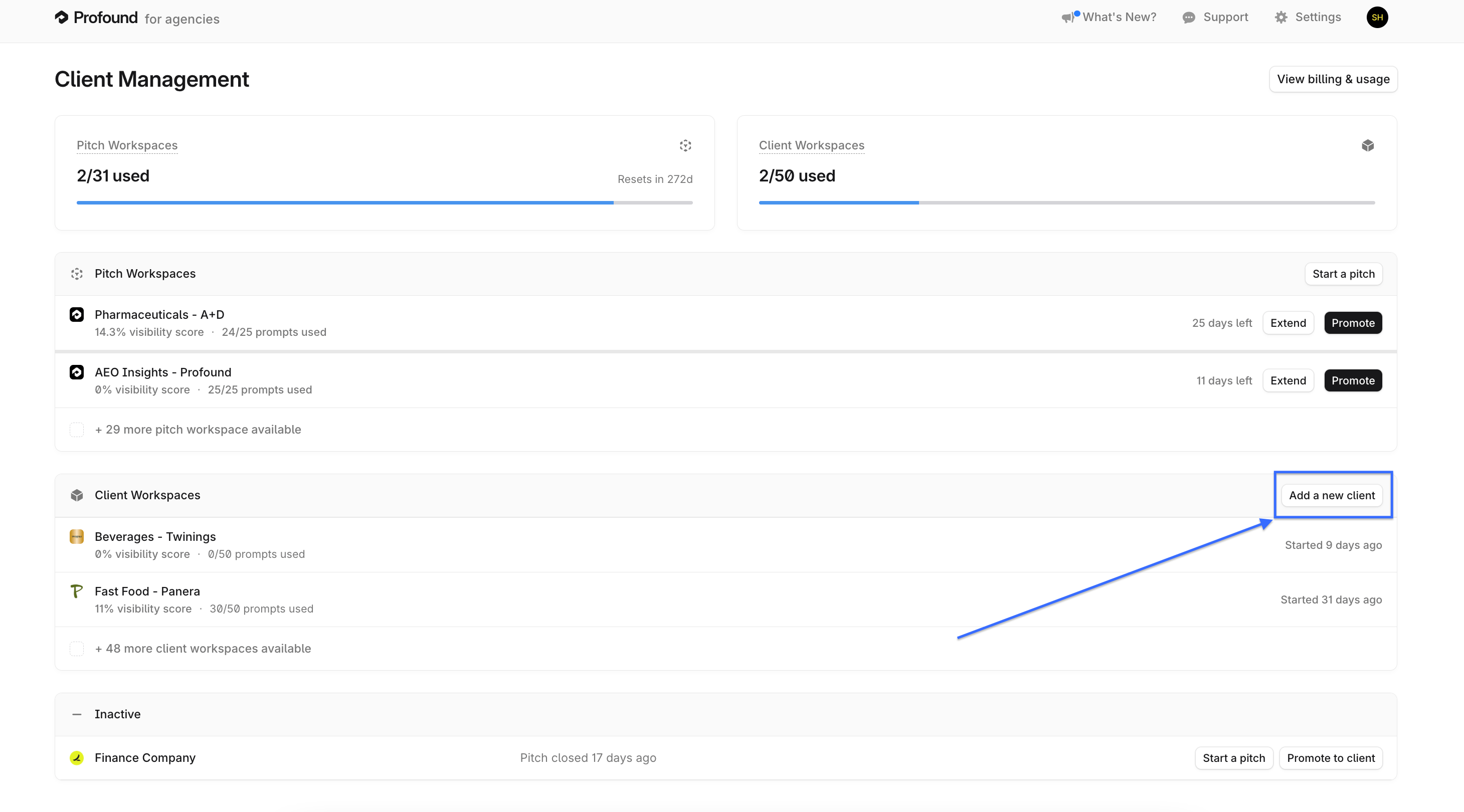
- ブランド名と Web サイト - クライアントのブランド名とメインドメインの URL。
- 業界 - 見込みクライアントが事業を展開している、ブランド名を含まない業界。
- 地域 - 見込みクライアントがサービスを提供している国と、その国で話されている言語。
- これにより、トラッキング対象の国の自然言語でプロンプトが作成されます。
- トピック - 見込みクライアントとともに探りたい主要なテーマ。
- 競合他社 - 見込みクライアントの業界における主要な競合他社のブランド名とメイン Web サイトの URL。
- コンテキスト情報 - クライアントのプロンプトを生成する際に使用される追加の詳細情報。
- プロンプト生成でターゲットにしたい主要なオーディエンスや、反映させたいジャーニーなどを入力できます。例:
- 「プロンプトは小売の買い物客の視点から作成し、ファネル全体にわたって、リサーチ/認知、検討、購入に関連するプロンプトを組み合わせて含めてください。」
- 「患者の視点のプロンプトと医師の視点のプロンプトを組み合わせて含め、これらのオーディエンスが糖尿病業界について尋ねるファネル上部から中部のクエリに重点を置いてください。」
- プロンプト生成でターゲットにしたい主要なオーディエンスや、反映させたいジャーニーなどを入力できます。例:
- プロンプト作成方法 - 独自の CSV をアップロードするか、Profound のプロンプト生成を使用するかを選択します。
クライアントワークスペースのプロンプトを管理する
他の Profound ワークスペースと同様に、クライアントワークスペースのプロンプトは Prompt Designer を使用して管理できます。クライアントワークスペースを削除する
クライアントとの長期的な契約が終了し、クライアントワークスペースを別のクライアントに転用する必要がある場合は、Profound にお問い合わせください。必要に応じて、このクライアントワークスペースの割り当てを別の継続的なビジネスニーズにどのように活用できるかについて、Profound がご相談に応じます。ワークスペースの使用状況を確認する
Agency Mode ダッシュボードには、Profound から購入した各ワークスペースタイプの割り当てまたはパッケージに対して、ピッチワークスペースとクライアントワークスペースをいくつ使用しているかが表示されます。 各行には、ブランド名の下にワークスペースのプロンプト使用状況と、ピッチワークスペースが非アクティブになるまでの残り日数も表示されます。追加のワークスペースを購入することで、ワークスペースの割り当てを増やすことができます。