利用可能なプラン: Enterprise プラン場所: Answer Engine Insights > Prompts > Modify prompts必要なロール: Admin、Editor、またはカスタム
Modify prompts オプションが表示されない場合は、プロンプトを操作する権限がない可能性があります。詳細は Roles and Permissions をご覧ください。
プロンプトを作成する
Profound にプロンプトを追加する方法は、アップロード、生成、手動追加の 3 つです。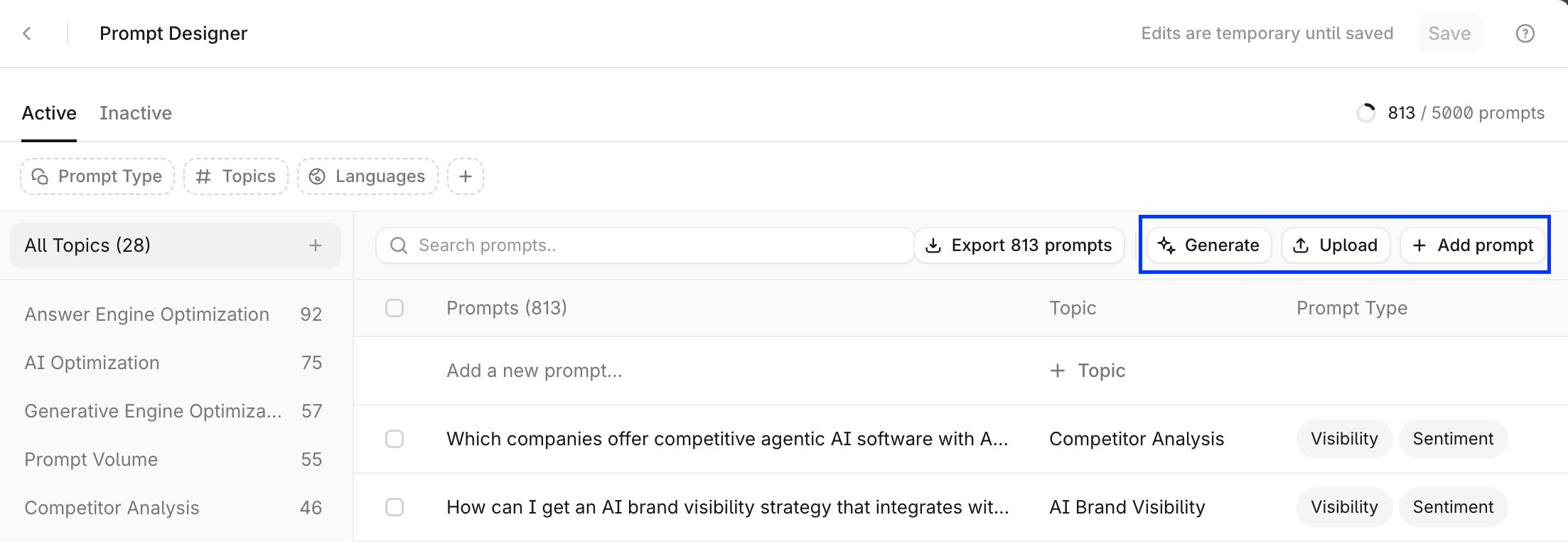
アップロード
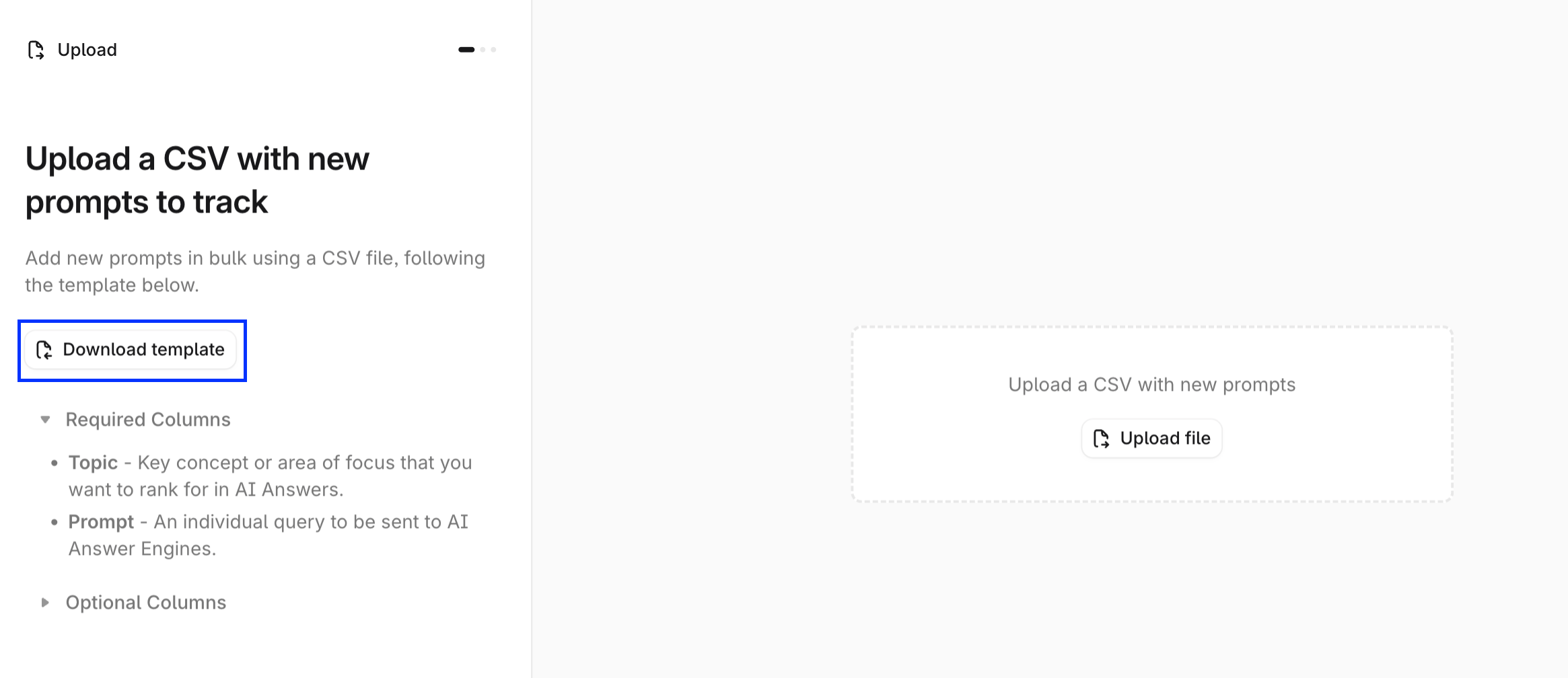
プロンプトテーブルの右上にある Upload > Add new prompts を選択し、プロンプトを含む CSV ファイルをアップロードします。 CSV は次の列で構成してください。
必要な列をすべて含むテンプレートのプロンプトファイルは、CSV アップロード画面からダウンロードできます。
- 各フィールド(Topic、Prompt など)がそれぞれ独立した列に表示されていること
- すべてのデータが 1 つの列に表示されている場合は、区切り文字にカンマを指定して「テキストを列に分割」を使用すること
- または、フィールド間が正しくカンマで区切られるようにファイルを保存し直すこと
プロンプトを生成する
Prompt Generator を使って既存のトピックからプロンプトを作成するには、プロンプトテーブルの右上にある Generate を選択します。 ジェネレーターで、プロンプトを作成するトピックを指定し、プロンプトを実行する地域、言語、プラットフォームを設定します。Prompt Generator への追加の指示がある場合は、Additional Instructions セクションで指定します。プロンプトを手動で追加する
プロンプトテーブルの右上にある + Add Prompt を選択するか、プロンプトテーブルの最初の行(「Add a new prompt…」)にプロンプトのテキストを直接入力し、プロンプトの属性を設定します。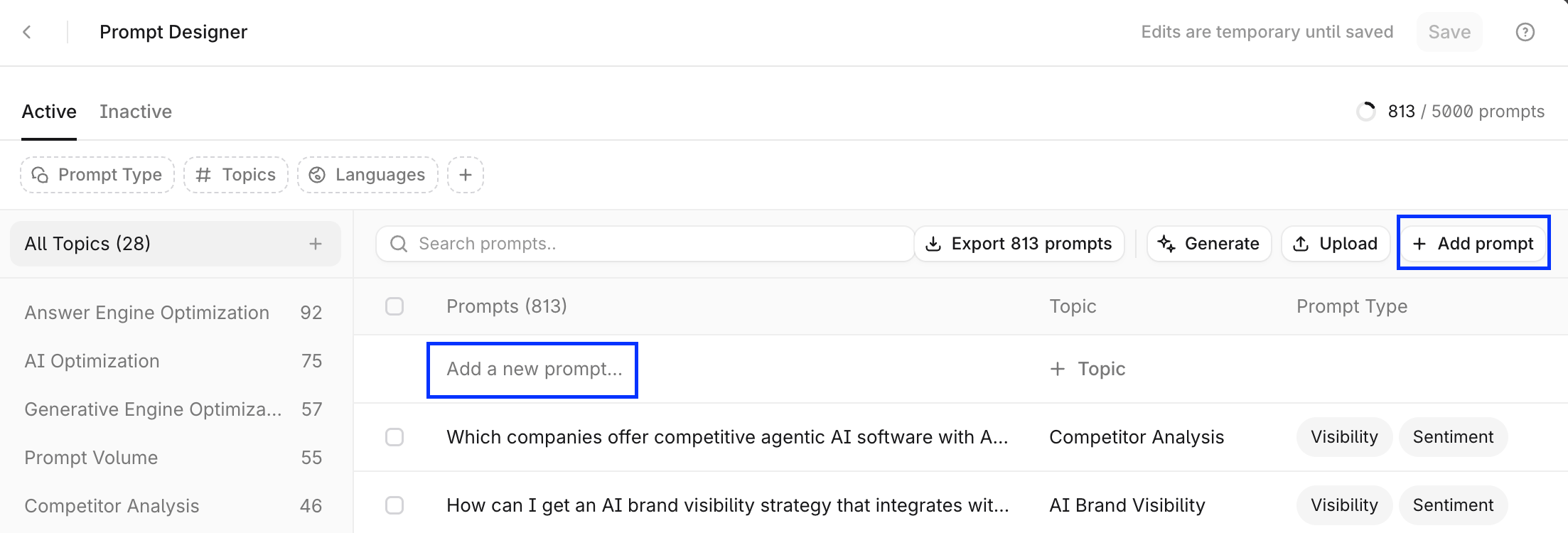
プロンプトを変更または削除する
既存のプロンプトを変更するには、プロンプトテーブルで更新するデータが含まれるセルを選択します。 プロンプトを一括で編集または削除するには、対象のプロンプトを選択し、テーブル下部のオプションから実行する操作を選択します。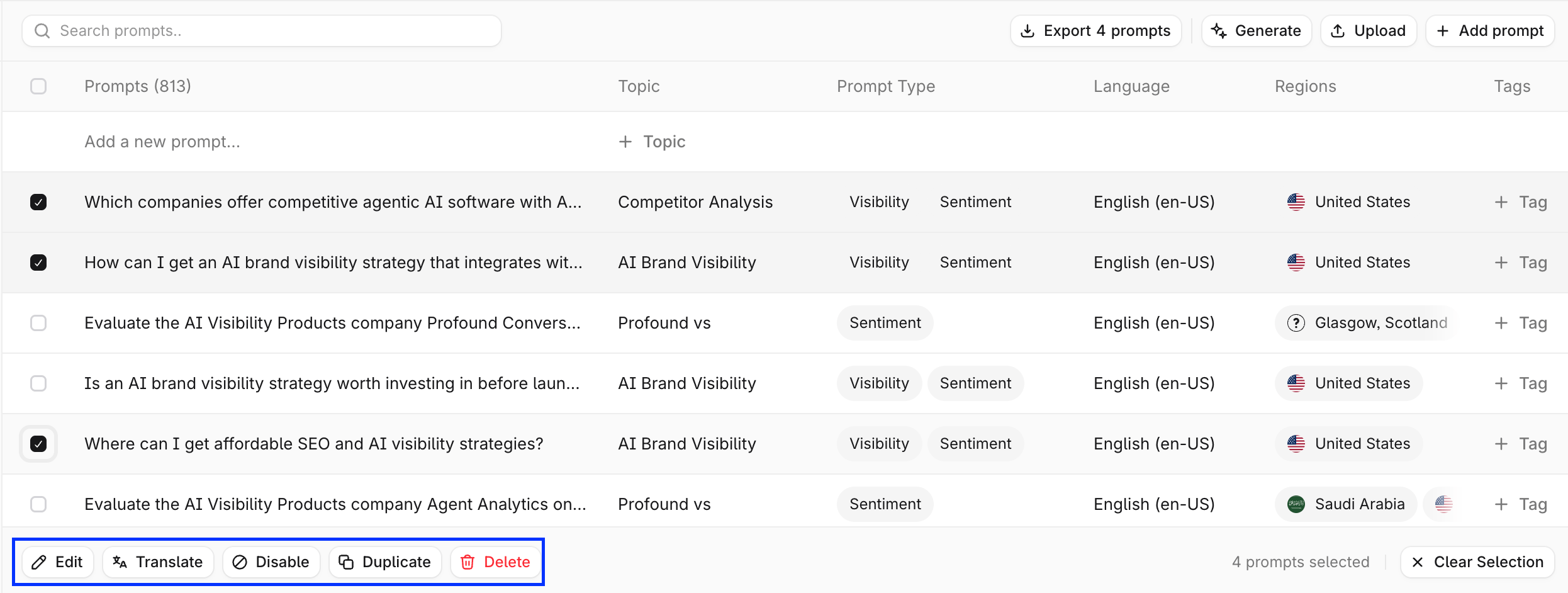
プロンプトにタグを付ける
タグを使うと、Profound 内でプロンプトをさらに整理できます。詳細は、トピックとプロンプトの作成ガイドをご覧ください。 プロンプトにタグを追加するには、Prompt Designer のテーブルでプロンプトの Tags セルを選択し、追加または削除するタグを選択します。または、新しいタグの名前を入力してタグリストに追加します。 CSV ファイルでプロンプトを一括編集する場合は、ファイルにTags 列を含めると、ファイル内のすべてのプロンプトに対してタグを追加・削除できます。
プロンプトで Personas を使用する
Personas を使うと、職種や意思決定者のプロファイルなど、オーディエンスに関する追加のコンテキストを付けて同じプロンプトを実行した場合に、アンサーエンジンがどのように回答するかをテストできます。 プロンプトに Personas を割り当てるには、Prompt Designer のテーブルでそのプロンプトの Personas セルを選択し、適用する Personas を選択します。 Personas を作成または編集するには、同じメニューの下部にある Manage Personas を選択します。詳細は、Answer Engine Insights の Personas をご覧ください。プロンプトに Personas を追加すると、プロンプトの上限に影響します。すべてのプロンプトに 1 つの Persona を割り当てると、実質的にそれぞれのプロンプトに追加の実行が 1 回ずつ発生します。
プロンプトの変更がレポートに与える影響
プロンプトのレポートは、現在の設定に含まれるプロンプトに基づいています。プロンプトを追加、削除、または大幅に書き換えると、Profound に表示される合計値も変わる可能性があります。- プロンプトを追加すると、追跡対象の質問数が増え、次回の処理サイクル後に集計値が増加する場合があります。
- プロンプトを削除すると、それらの質問が現在の合計から除外されるため、以前のエクスポートやスナップショットと比べて数値が減少する場合があります。
- プロンプトを書き換えると、Profound が照合・測定する内容が変わる可能性があるため、以前のバージョンの結果と直接比較できなくなる場合があります。
- タグを変更すること自体は元のプロンプトデータを変更しませんが、タグで絞り込んでいる場合は、表示されるプロンプトの範囲が変わる可能性があります。
- Personas を追加すると、Profound は基本のプロンプトと Persona のコンテキストを付けたバージョンを別々に実行するため、プロンプトの実行回数が増えます。Personas は特定のオーディエンスに対する回答の違いを比較するのに役立ちますが、トピックとタグは引き続きプロンプトのコンテキストではなく、整理と絞り込みのためのツールとして機能します。
トピック
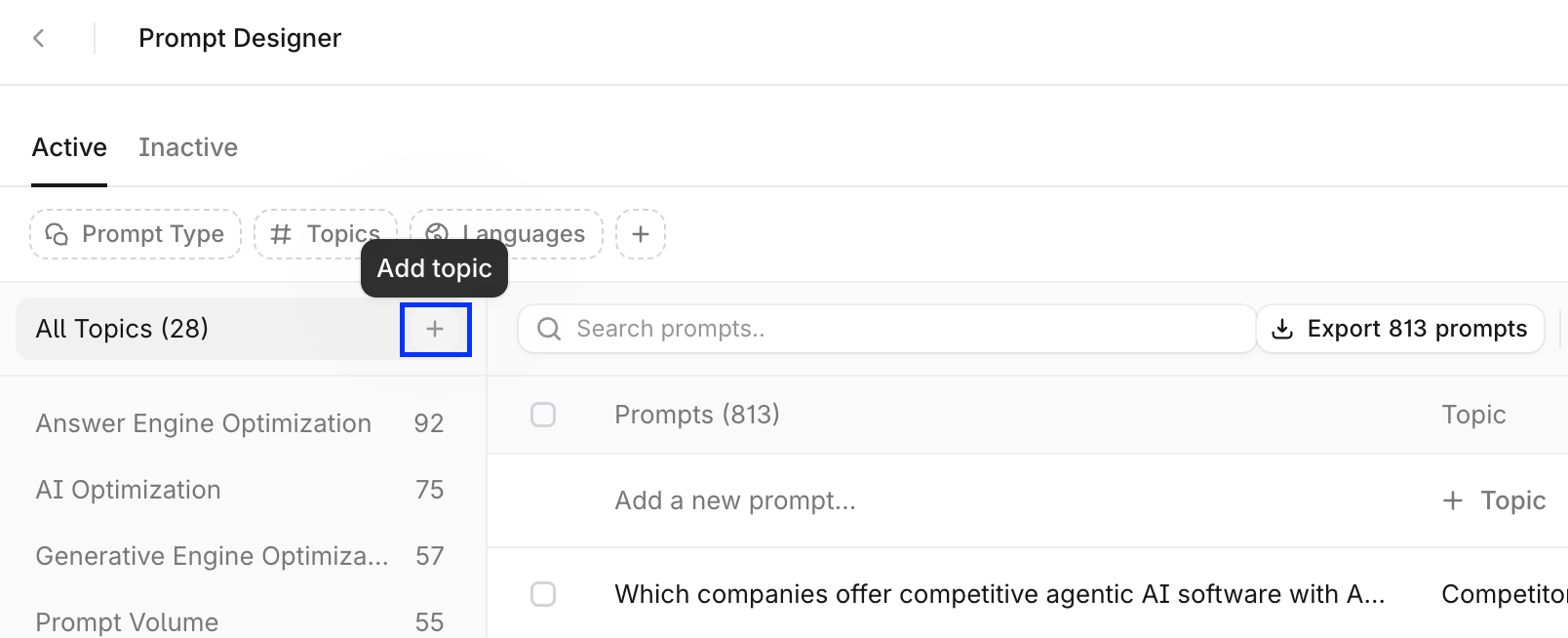
トピックとは、共通のテーマに沿って整理されたプロンプトのグループです。たとえば、データの正確性について尋ねるさまざまなプロンプトを、「Data Accuracy」というトピックにまとめることができます。 トピックについて詳しくは、Profound で追跡するトピックとプロンプトの作成方法をご覧ください。 新しいトピックを手動で追加するには、Prompt Designer の All Topics の横にある + オプションを選択します。