

AEI の設定は、可視化とデータ生成に固有のものです。組織とアカウントの設定を開くには、プラットフォーム左上の組織名を選択し、Settings を選択します。
Prompts
Prompt Designer を開くには、Answer Engine Insights > Prompts > Modify prompts に移動します。そこから、タグ付けまたは変更するプロンプトを選択します。詳細は、プロンプトを作成、管理、タグ付けするをご覧ください。Configure Competitors
AEI の設定でこのセクションが空欄になっていても問題ありません。Configure Competitors はセットアップ用のツールではなく、例外的なケースに対応するためのフィルターです。
Blacklist を使用する場面
結果からブランドを完全に除外するには、Blacklist を使用します。分析に表示されるものの関連する競合他社ではないブランドや、言及が許可されていない競合他社に適用します。 よくある例:- ニッチな競合セットに表示される大手プラットフォーム企業(Google、Amazon、Apple)
- 実際には競合ではない隣接業界のブランド
- 競合ベンチマークに含めたくない関連会社
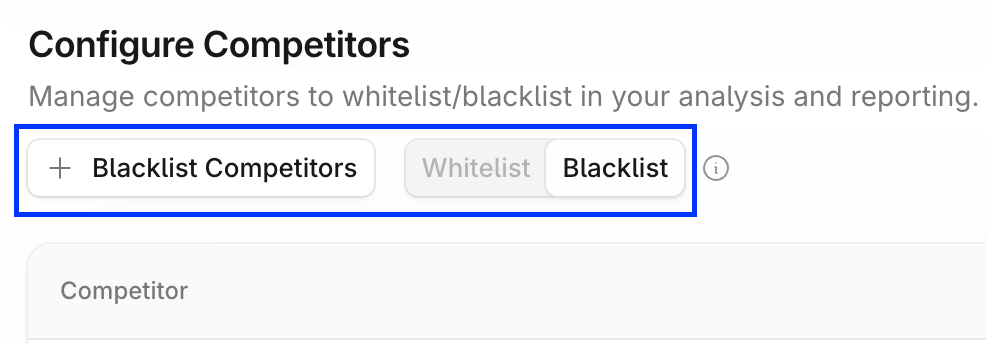
Whitelist を使用する場面
Whitelist モードでは、Profound はリスト内のいずれかのブランドが表示される AI の回答の結果のみを表示します。リスト内のブランドに一切言及していない回答は、計算から完全に除外されます。その結果、競合環境が狭く、現実味の薄いビューになります。 関連する競合他社が結果に表示されない場合は、代わりにプロンプトを見直し、より広い業界と直接・間接の競合他社の両方を反映させるようにしてください。Citation Categories
Citation Categories は、AI エンジンが回答を生成する際に引用する情報源を分類します。引用がどこから来ているかを把握し、それらのグループ化の方法を管理することは、Profound で引用データを活用するうえで最も有効な方法の 1 つです。デフォルトのカテゴリ
Profound は、引用されたすべてのドメインをデフォルトのカテゴリのいずれかに割り当てます。詳細は、Answer Engine Insights を読み解くをご覧ください。カスタムカテゴリ
カスタムカテゴリを使うと、パートナーサイト、PR の掲載先、オンライン旅行代理店のサイト、比較エンジンなど、戦略上重要なあらゆるグループを追跡できます。 カスタムカテゴリは、次のような場合に役立ちます。- 間接的な競合他社を定義する: 主要な競合セット以外の 10〜20 社の競合他社をカスタムカテゴリにまとめて貼り付け、Other から切り分けます
- コンテンツの実験を行う: 最適化した URL のセットや単一のサブパスを分類し、そのコンテンツの引用シェアの変化を前後で測定します
- アーンドメディアに階層を設ける: より詳細な分析のために、トップクラスの掲載先を一般的なアーンドメディアと区別します
カテゴリを作成または編集する
Owned、Competition、カスタムカテゴリは、アカウントチームとの初期設定時に定義します。それ以外は Profound が自動的に割り当てます。これらの割り当ては、+ Add Citation Category オプションを使っていつでも上書きまたは削除できます。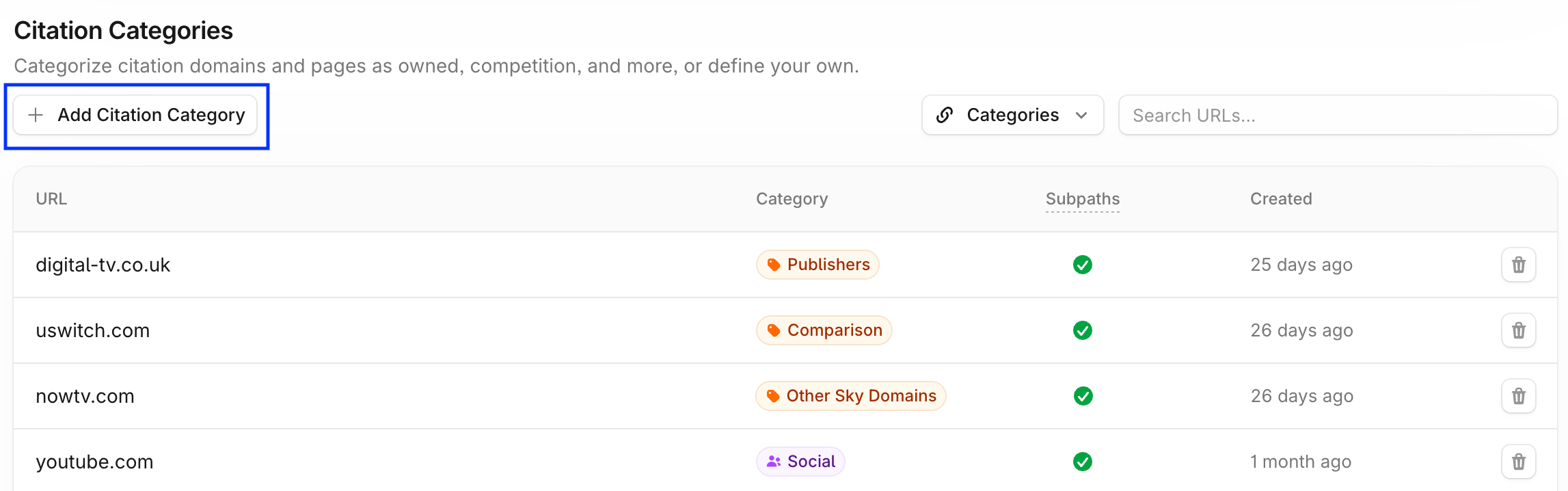
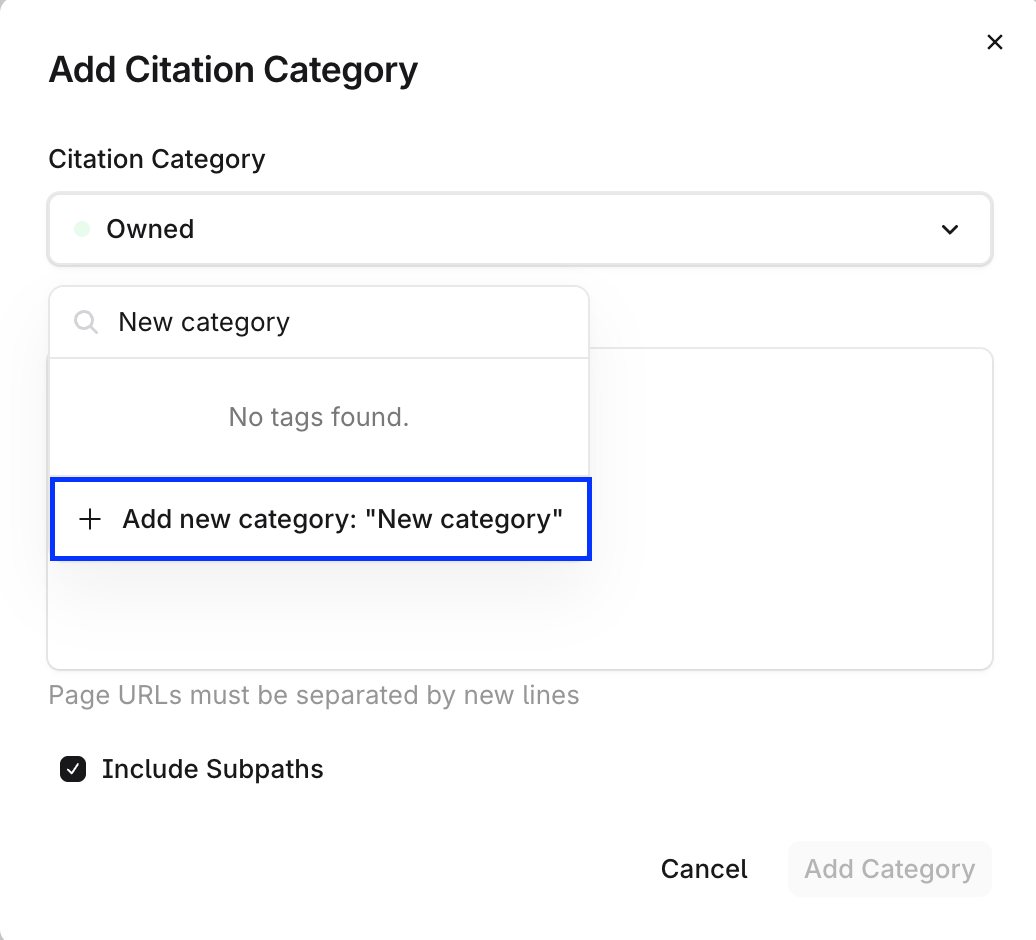
tryprofound.com にタグを付けると tryprofound.com/blog と tryprofound.com/resources も対象になります。または、無効にして yoursite.com/blog などの特定のパスを貼り付けると、そのセクションだけを分類できます。
Name Matching
Name Matching は、アンサーエンジンの回答で使われる、自社ブランドや競合他社のブランドのさまざまな名前を結び付けます。たとえば、Profound は「Try Profound」、「Profound Metrics」、「Profound Search」と表記されることがあります。Name Matching は、これらすべての表記を同じアセットにまとめます。Name Matching を使わないと、各表記が別々のエンティティとしてカウントされるため、可視性が実際よりも低く見えてしまいます。仕組み
Profound は、文字列マッチング、あいまいマッチング、LLM によるレビューのステップを組み合わせて、類似するフレーズを 1 つのアセットにまとめます。Profound が候補を自動的に表示し、どのマッピングを承認するかはユーザーが決定します。 Name Matching には 3 つのビューがあります。- Mapped — 現在マッピングされている言及とその合計言及数を含む、すべてのアセット。子アセットは親アセットの下に入れ子になって表示されます。
- Unmapped — Profound が検出したものの、まだアセットに対応付けられていないブランドの言及。初めて検出された日付と言及数が表示されます。
- Suggestions — テキストの類似性に基づいて、言及をアセットに対応付けるための自動提案。
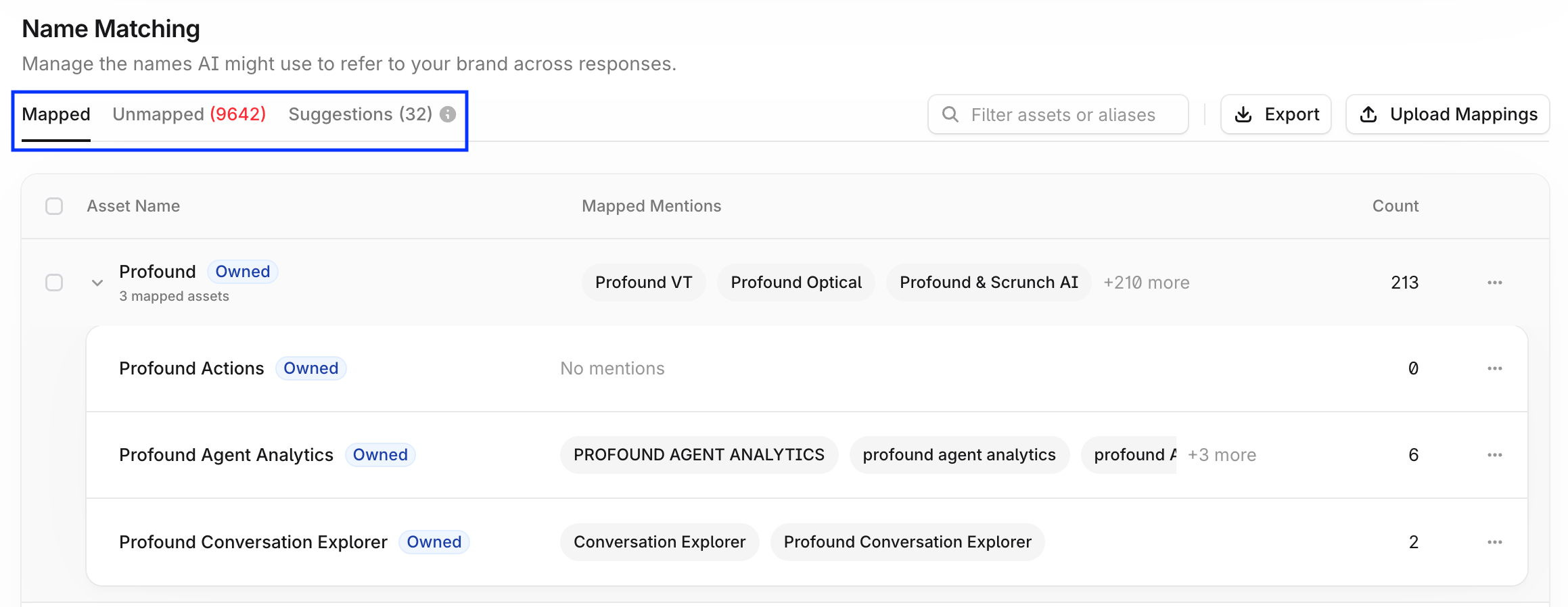
既存のマッピングを管理する
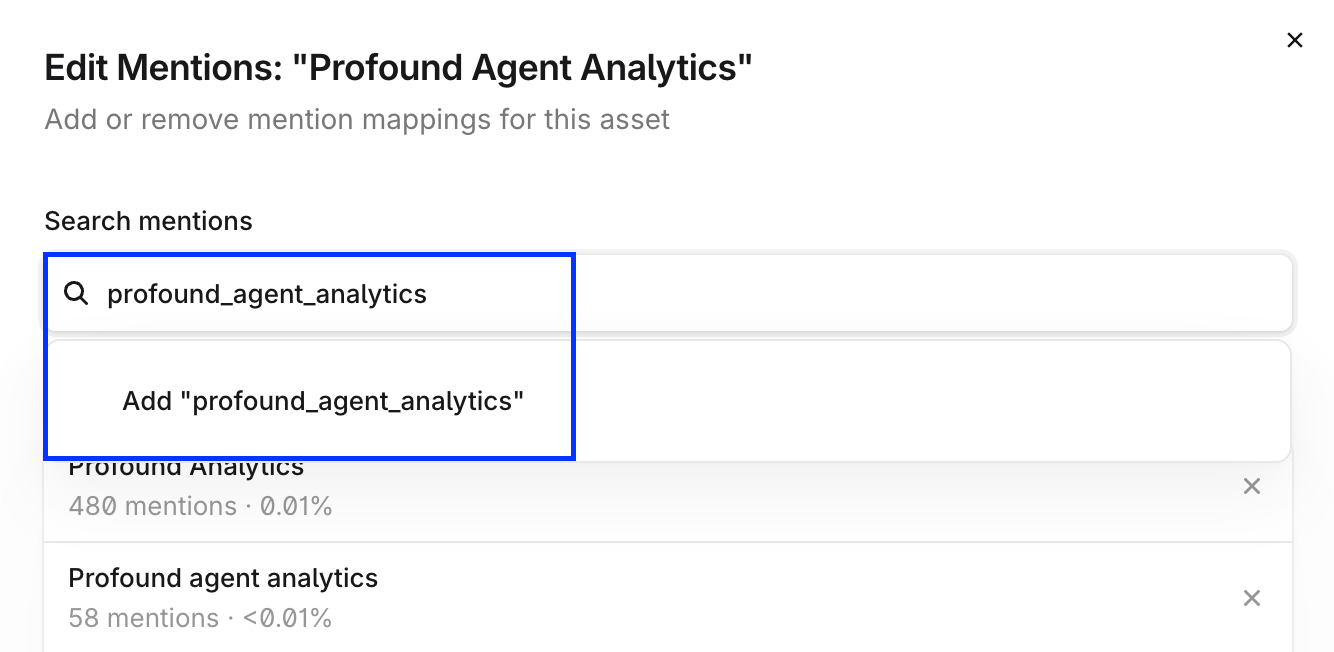
マッピングされた言及を管理または追加するには、アセットのアクションメニューで Edit Mentions を選択します。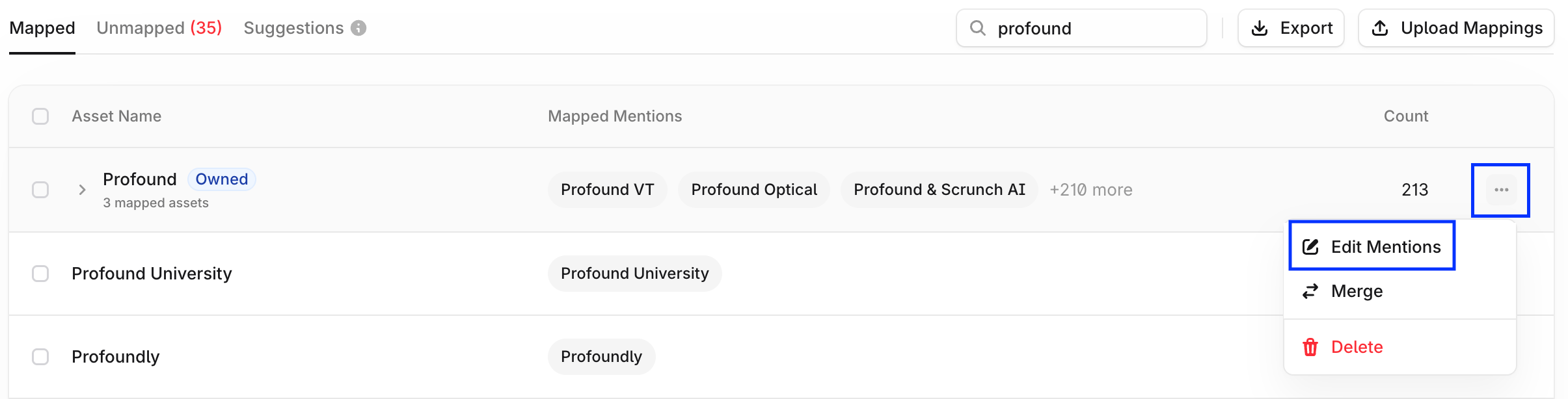
サブブランドを親ブランドの下にまとめる
サブブランドや製品ラインは、Mapped ビューで親アセットの下に入れ子になった子アセットとして表示されます。関係を変更するには、行のアクションメニューを開きます。- Merge は、同じタイプの 2 つのアセットを統合します。自社所有のアセットと競合他社のアセットを統合することはできません。
- Unlink from parent は、子アセットを最上位に戻します。
新しいマッピングを作成する
Unmapped タブに表示されたアセットをマッピングするには、言及を選択して + Map Mentions を選択します。 Suggestions タブからマッピングを作成するには、言及を選択し、+ Add Mapping を選択すると、現在のマッピングを維持したまま提案を承認できます。Remap を選択すると、提案を承認し、既存のマッピングをすべて削除します。 Export と Upload Mappings のコントロールを使うと、マッピングを CSV ファイルとしてエクスポートしたり、マッピングを一括でアップロードしたりできます。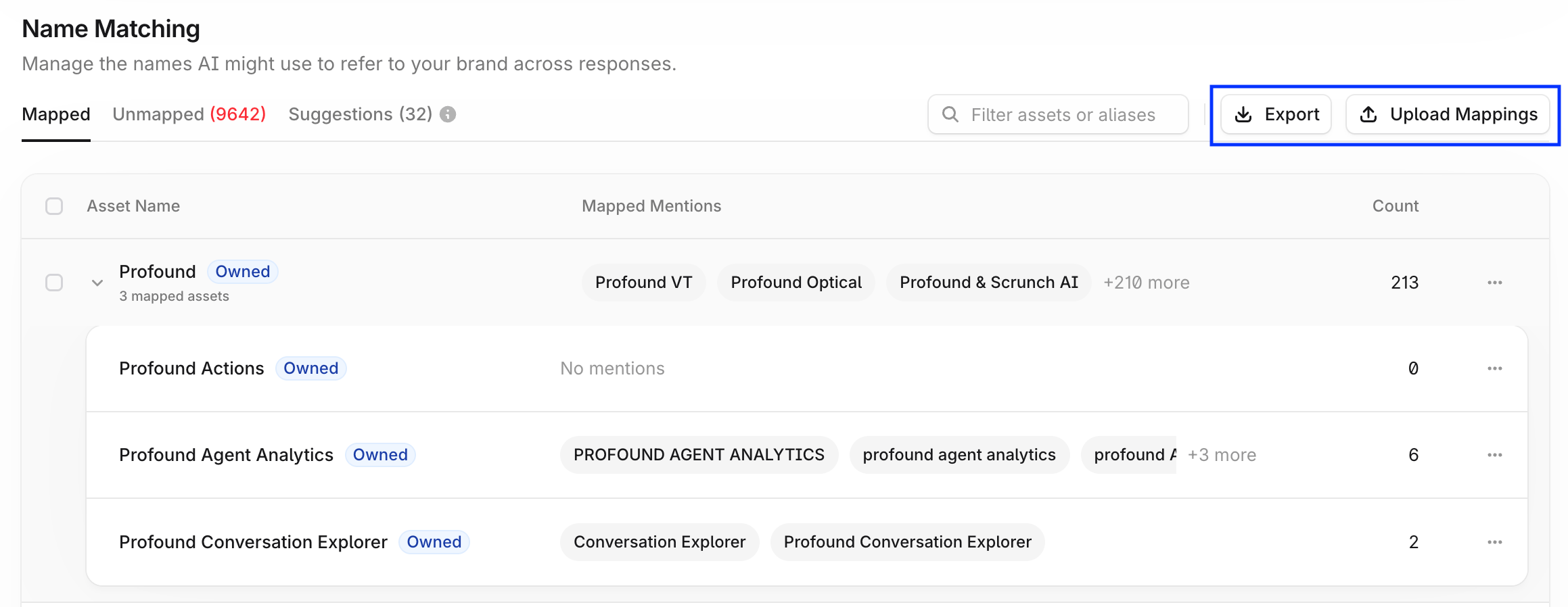
Entity Parser Configuration
Entity Parser はオンボーディング時に Profound の担当チームが設定するため、ほとんどのお客様はこれらの設定を変更する必要はありません。
機能
Entity Parser の設定には 2 つの項目があります。- Entities to Parse — 解析時に重点を置くエンティティのタイプ。Companies、Products、People、Product Features、Publication Sources から選択できます。
- Additional Instructions — 抽出モデルへの自由記述の指示(最大 500 文字)。状況に応じた解析ルールに使用します。
必要になる場面
Entity Parser の設定は、次のような場合に必要になります。- ブランド名が「Popsicle」、「Comply」、「Good Hands」のように一般的な単語やフレーズでもある場合。
- 企業名に加えて、製品名や人物(CEO や著名人など)を抽出する必要がある場合。
- デフォルトの抽出で言及数が一貫して過大または過小にカウントされ、Name Matching だけでは解決しない場合。