概要
- プロンプトに Persona を追加すると、Profound は Persona の詳細をプロンプトのテキストに追加し、別のプロンプトとして実行します。プロンプトに Persona を 1 つ追加するごとに、プロンプトの実行が 1 回増えます。これはプロンプトの上限に影響します。
- プロンプトのベースラインは No Persona で、Persona のコンテキストなしで実行されます。
- Personas はカテゴリに属します。デフォルトでは、カテゴリごとに最大 3 つの Personas を作成できます。上限を引き上げたい場合や、プランに Personas を追加したい場合は、Profound の担当チームにお問い合わせください。
- 新しい Persona の実行は次回の日次プロンプト実行から開始されるため、Answer Engine Insights に最初の Persona データが表示されるのは、次の処理サイクルの後になります。
新しい Persona を追加する
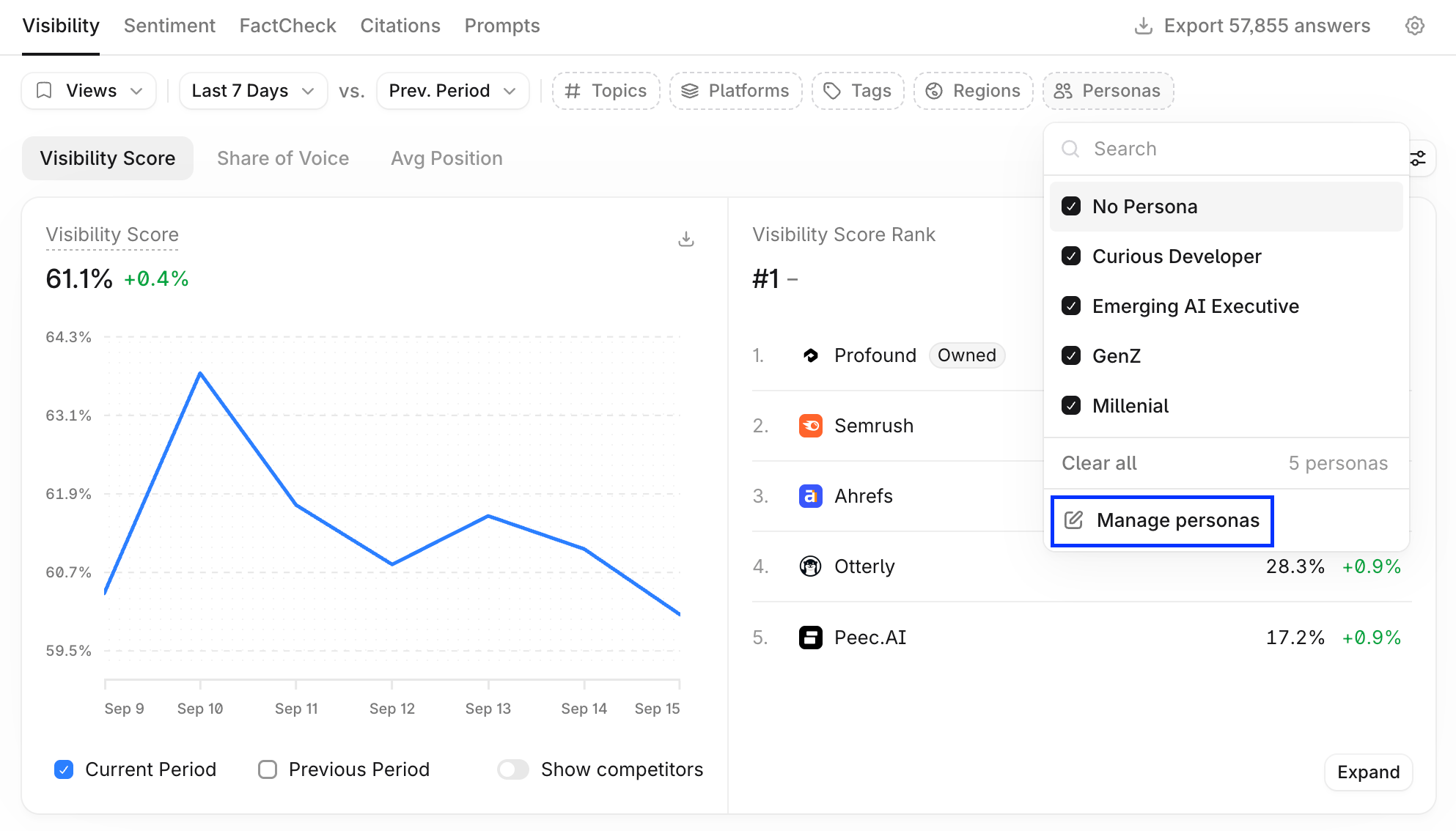
- Answer Engine Insights で、フィルターバーの Personas を選択し、Manage Personas を選択します。
- + Create New を選択します。
- Name(最大 50 文字)を入力します。
- アンサーエンジンがプロンプトをどのように解釈するかを左右するフィールドに入力します:Demographics(Gender と Age Range)、Employment(Company Size、Industry、Role Seniority、Job Title)、Behavior(Motivations と Pain Points、それぞれ最大 500 文字)。
- Save を選択します。
Personas を管理・削除する
Manage Personas には、カテゴリ内のすべての Persona が、その詳細、実行対象のプロンプト数、最終編集日時とともに一覧表示されます。Persona の Actions メニュー(…)を開くと、次の操作ができます。- Edit:任意のフィールドを変更し、Save を選択します。
- Duplicate:同じカテゴリ内にコピーを作成します。
- Export:Persona の詳細をダウンロードします。
- Delete:Persona を削除し、そのプロンプト実行を停止します。
プロンプトに Personas を追加する
Personas は Prompt Designer で割り当てます。1 つのプロンプトの場合
プロンプトの Personas セルを選択し、適用する Personas のチェックを付けるか外して、Save を選択します。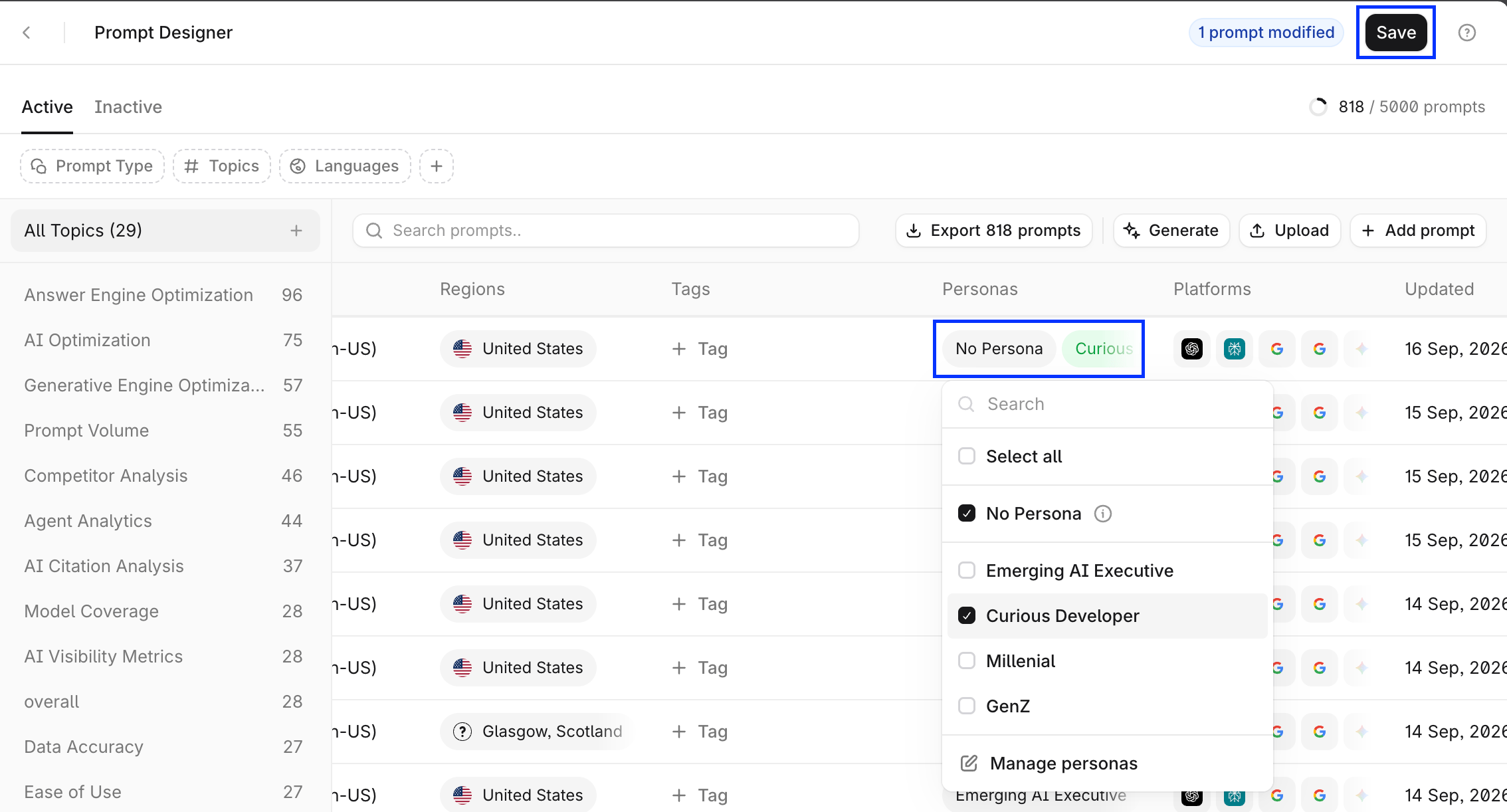
複数のプロンプトの場合
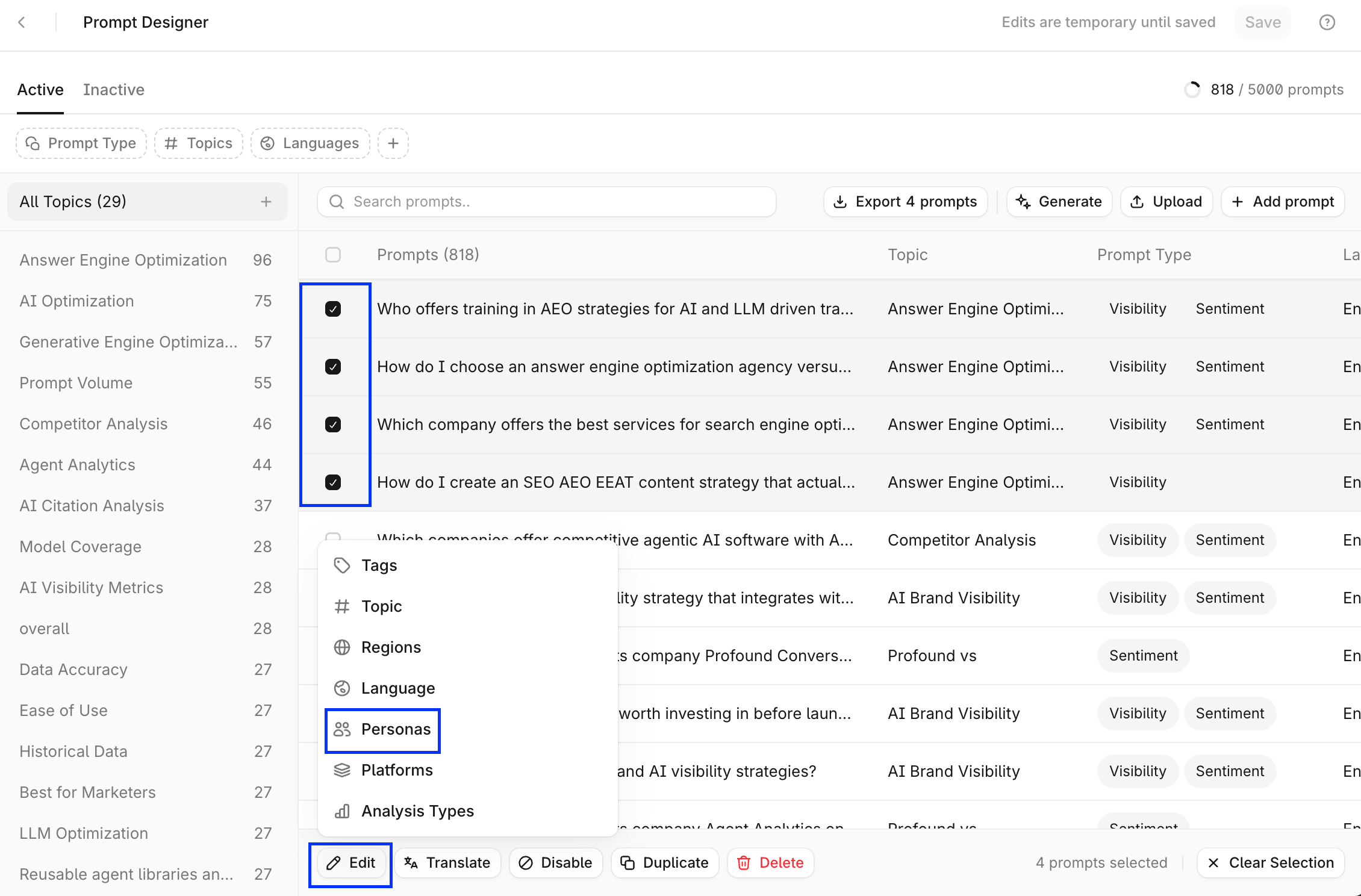
- 変更するプロンプトにチェックを付けます。
- 下部のバーで Edit > Personas を選択します。
- Personas を選択し、Add Personas、Replace Existing、または Remove を選択します。
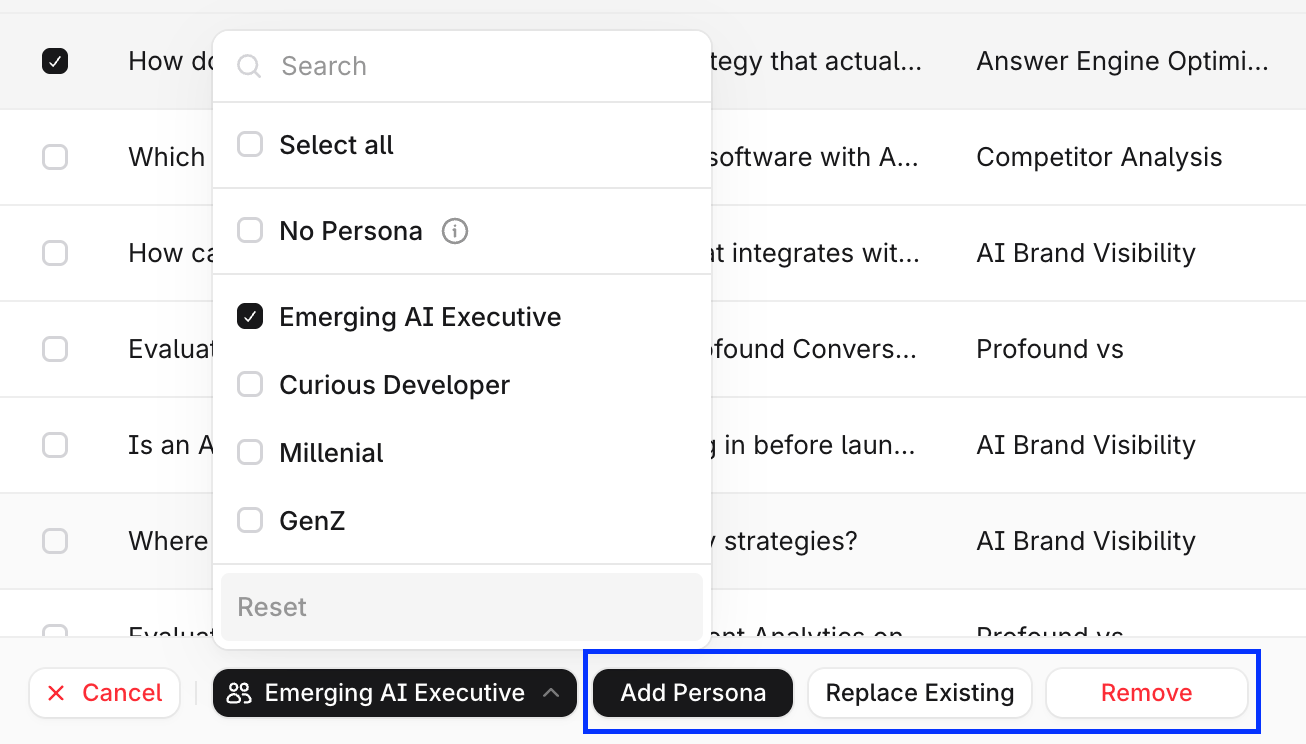
- Save を選択します。
Persona 別にトピックとプロンプトを分析する
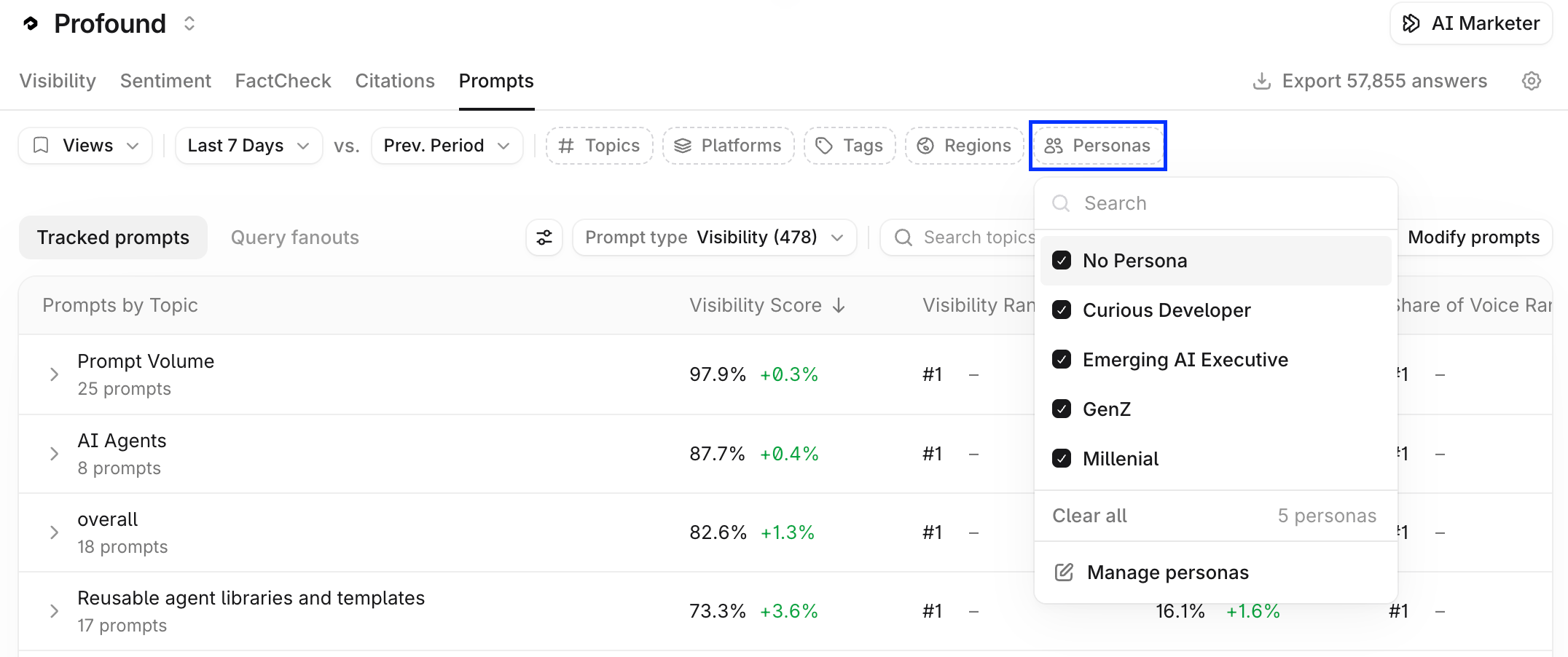
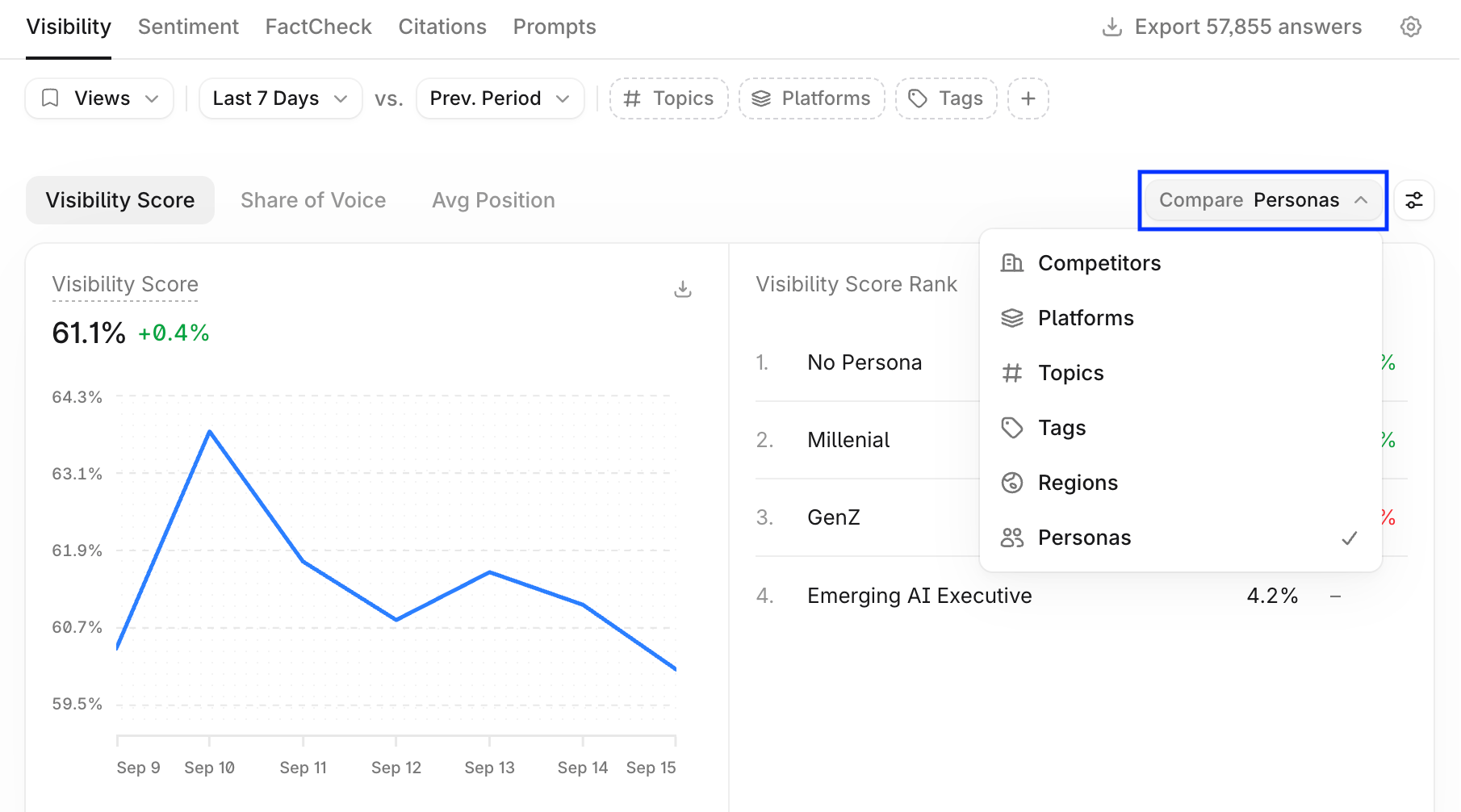
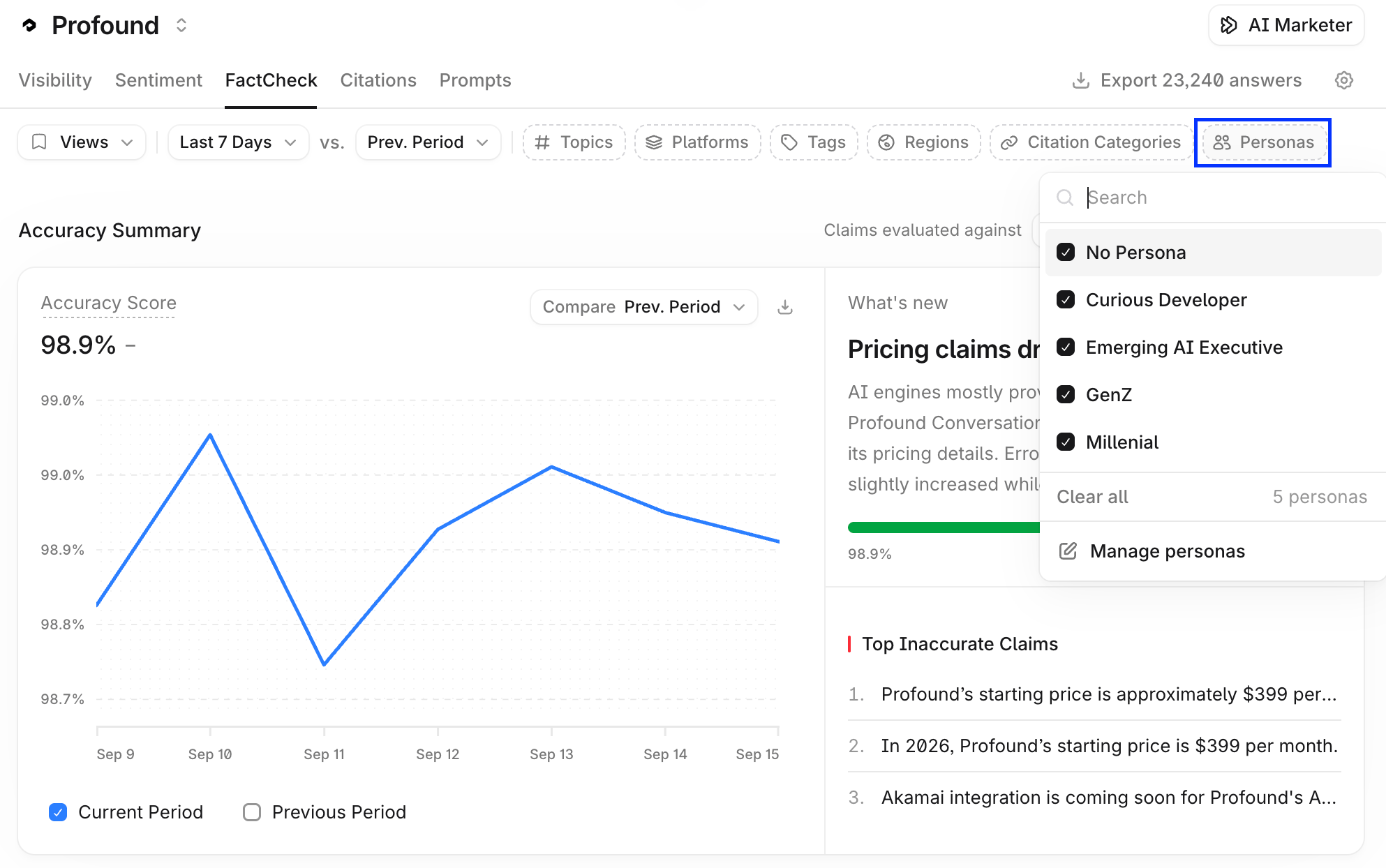
Persona 別にプロンプトを分析するには、Answer Engine Insights > Prompts で Personas フィルターを使用します。次に、任意のトピックで Analyze を選択します。