この記事では、リニューアルされた Answer Engine Insights について説明します。元のデザインに切り替えるには、Answer Engine Insights の設定 > Use legacy UI に移動してください。
フィルター
フィルターは Answer Engine Insights 全体で利用できます。フィルターを使うと、分析の期間を調整したり、表示するデータを絞り込んだり、よく使うビューを保存したりできます。フィルターは上部ナビゲーションバーの下にドロップダウンとして表示されます。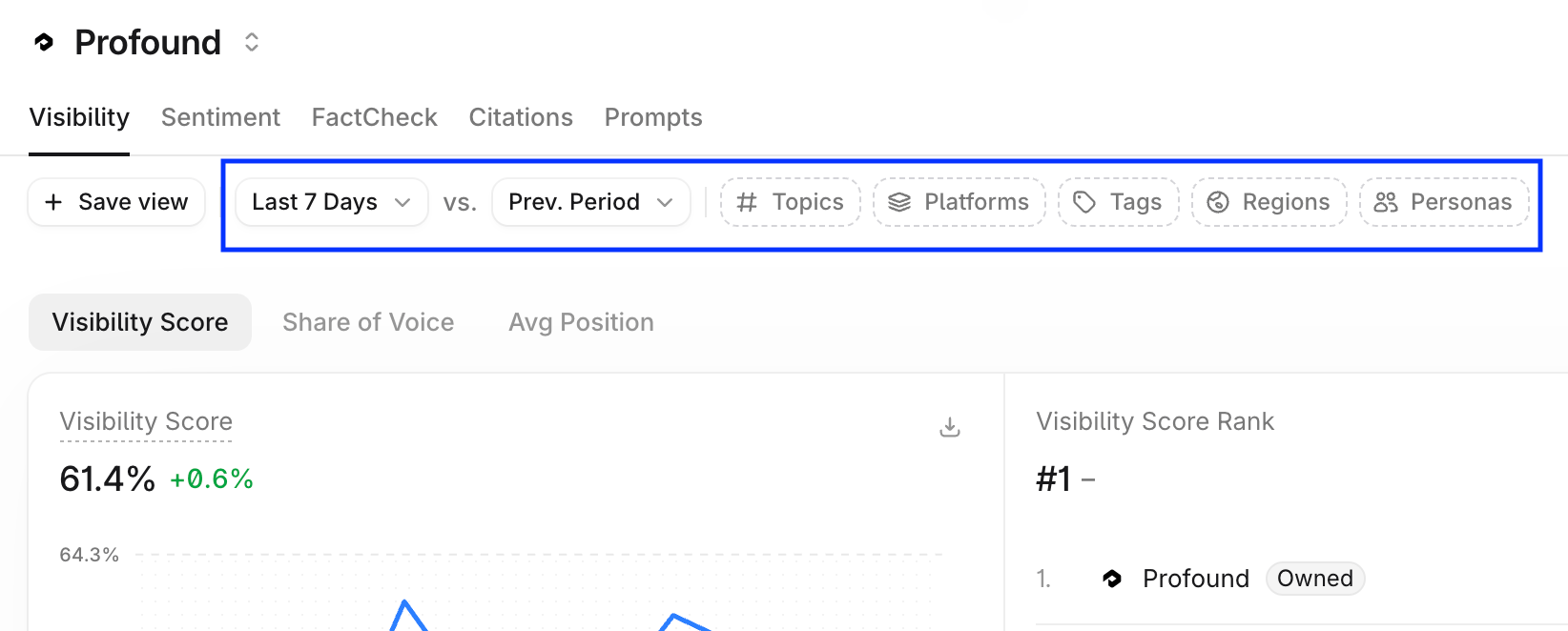
期間と比較期間
期間フィルターを使って、アンサーエンジンの回答を収集した期間を選択します。プリセットの期間(Last 7 Days など)を選ぶか、カレンダーセレクターを使ってカスタム期間を指定します。 期間を選択すると、その期間中に生成されたアンサーエンジンの回答のみがグラフに表示されます。 グラフでは、選択した期間を比較期間と比べて変化を示します。Prev. Period ドロップダウンを開いて、比較期間の算出方法を選択します。- Prev. Period:選択した期間の直前にある同じ長さの期間。
- Prev. Period Last Month:1 か月前の同じ期間。
- Custom range:任意に指定した期間。
属性フィルター
属性フィルターを使うと、現在のタブのすべてのグラフに表示されるデータを絞り込めます。適用するには、属性(Topics、Platforms、Tags、Regions、Competitors、Languages)のドロップダウンを開き、含める値を選択します。設定で Personas を使用している場合は、Personas フィルターも利用できます。 Visibility タブの Competitors フィルターを使うと、追跡しているブランドのうち、グラフやランキングリストに表示するブランドを選択できます。 Citations タブには、独自のフィルターとして Prompt Type と Citation Categories の 2 つが追加されています。+ を選択すると、バーにフィルターを追加できます。ビューを保存する
Save view を選択すると、現在の期間、比較期間、フィルターの組み合わせを保存できます。保存したビューを使えば、毎回設定し直すことなく特定の分析に戻れます。エクスポート
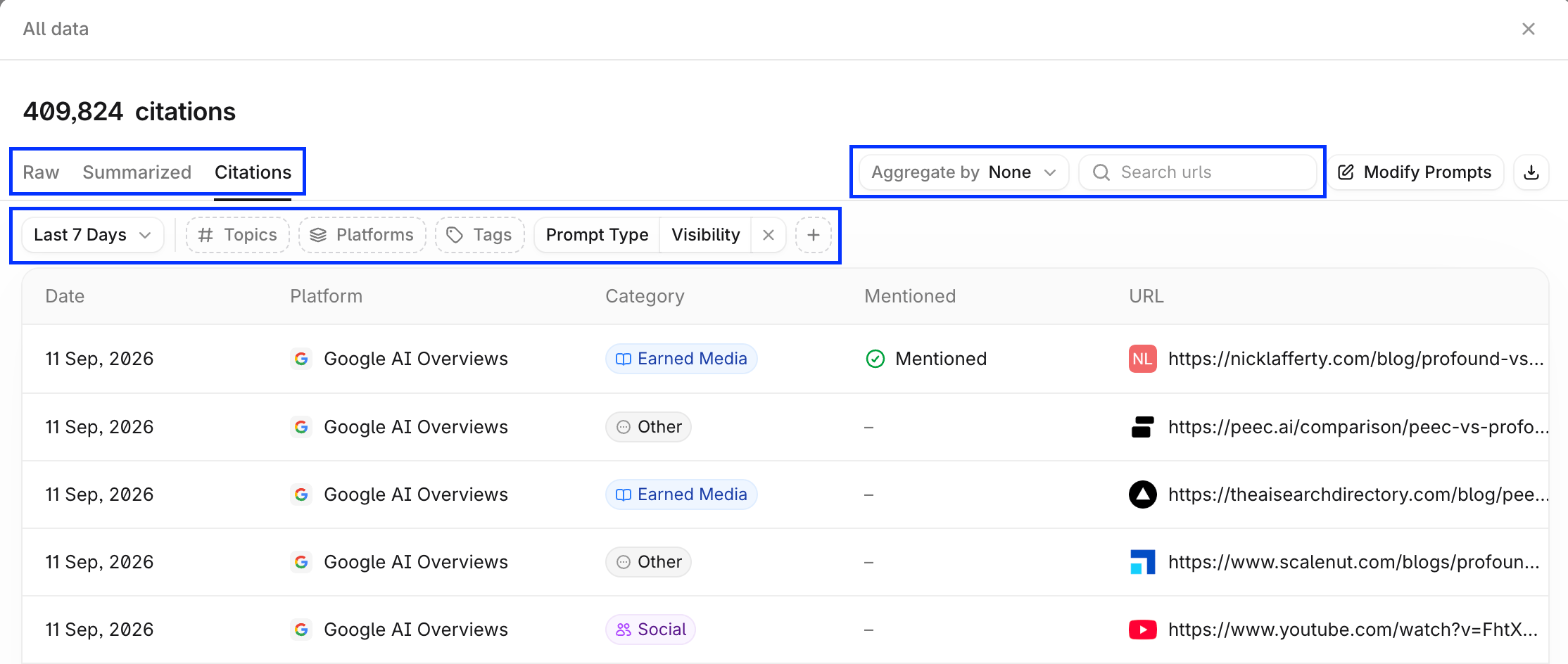
タブの右上にある Export を選択すると、現在のフィルターに基づく元データをダウンロードできます。Visibility、Sentiment、FactCheck、Prompts タブでは回答がエクスポートされます。Citations タブでは引用がエクスポートされます。設定
右上の歯車アイコンを選択すると、Answer Engine Insights の設定が開きます。詳細は Answer Engine Insights の設定をご覧ください。Compare ドロップダウン
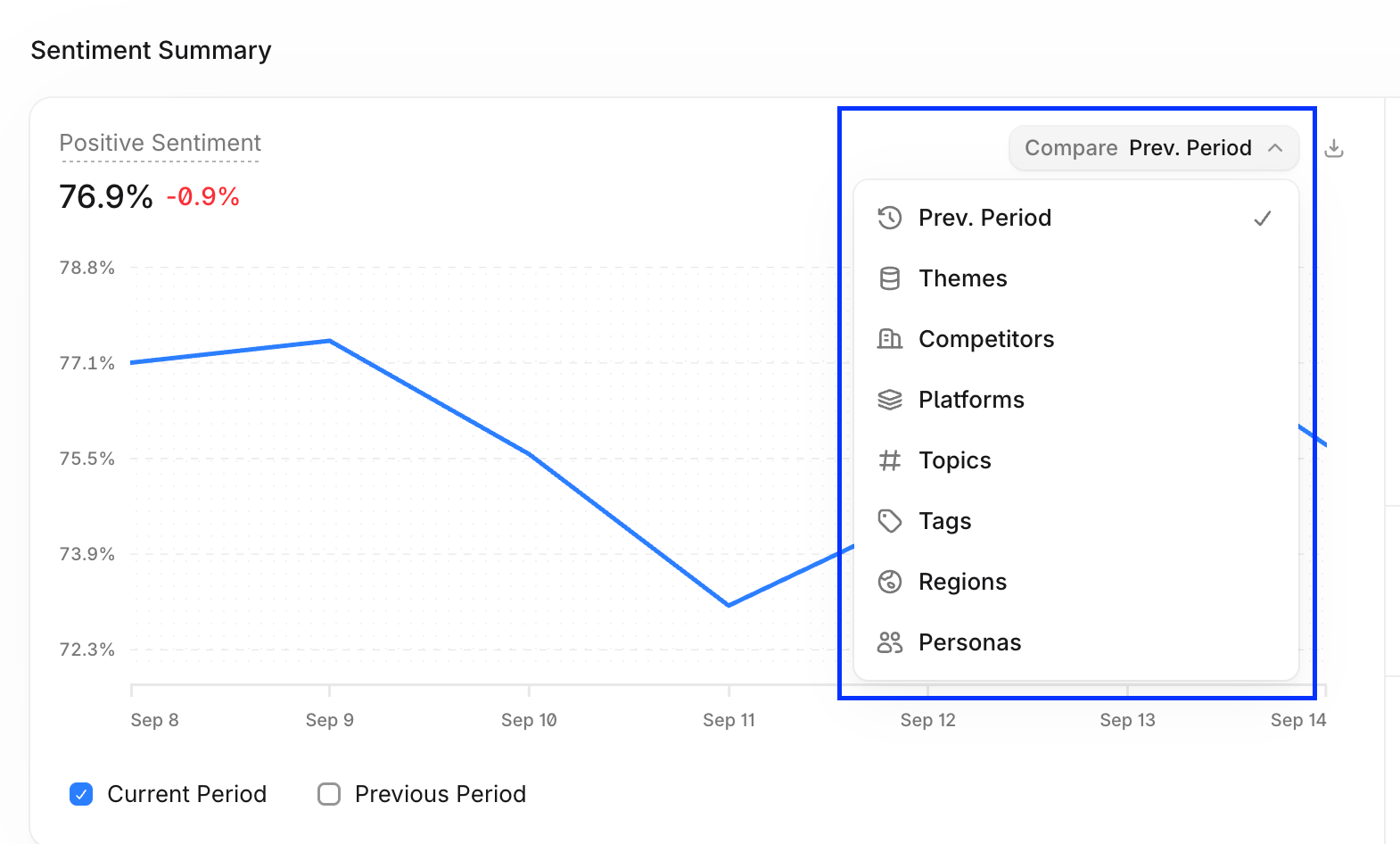
Answer Engine Insights のほとんどのグラフには、右上に Compare ドロップダウンがあります。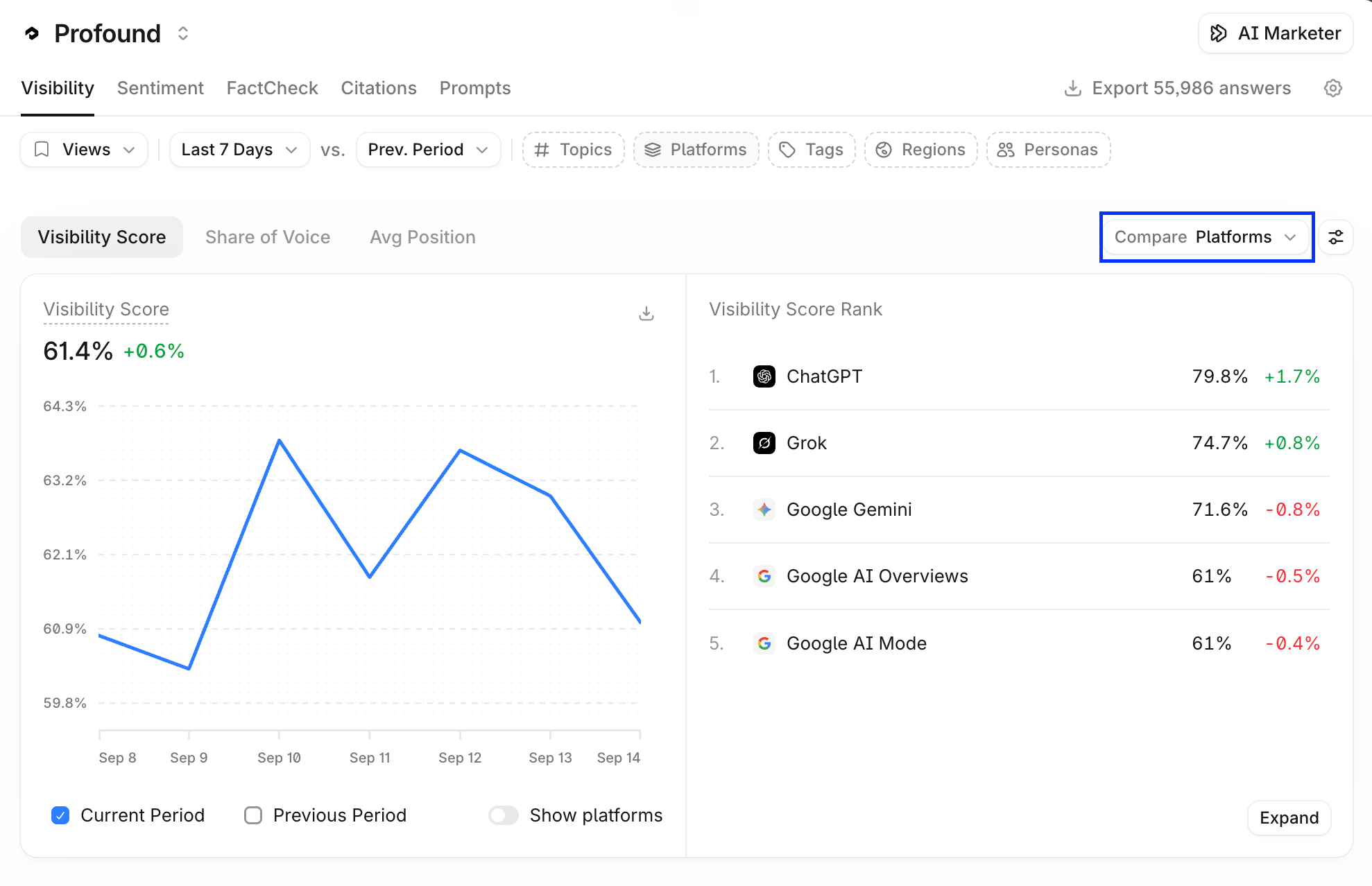
- Competitors:自社ブランドと追跡しているブランド。ブランドごとに 1 本の線または 1 行で表示されます。メインの Visibility グラフのデフォルトです。
- Platforms:ChatGPT、Perplexity、Google AI Overviews などのアンサーエンジンごとに 1 本の線または 1 行。
- Topics:トピックごとに 1 本の線または 1 行。
- Tags:プロンプトタグごとに 1 本の線または 1 行。
- Regions:追跡している地域ごとに 1 本の線または 1 行。
- Personas:設定で Personas を使用している場合、Persona ごとに 1 本の線または 1 行。
Visibility
Visibility タブでは、アンサーエンジンの回答におけるブランドの露出状況を詳しく確認できます。Visibility Score、Share of Voice、Average Position
上部のグラフには、指標を切り替える 3 つのサブタブ(Visibility Score、Share of Voice、Avg Position)があります。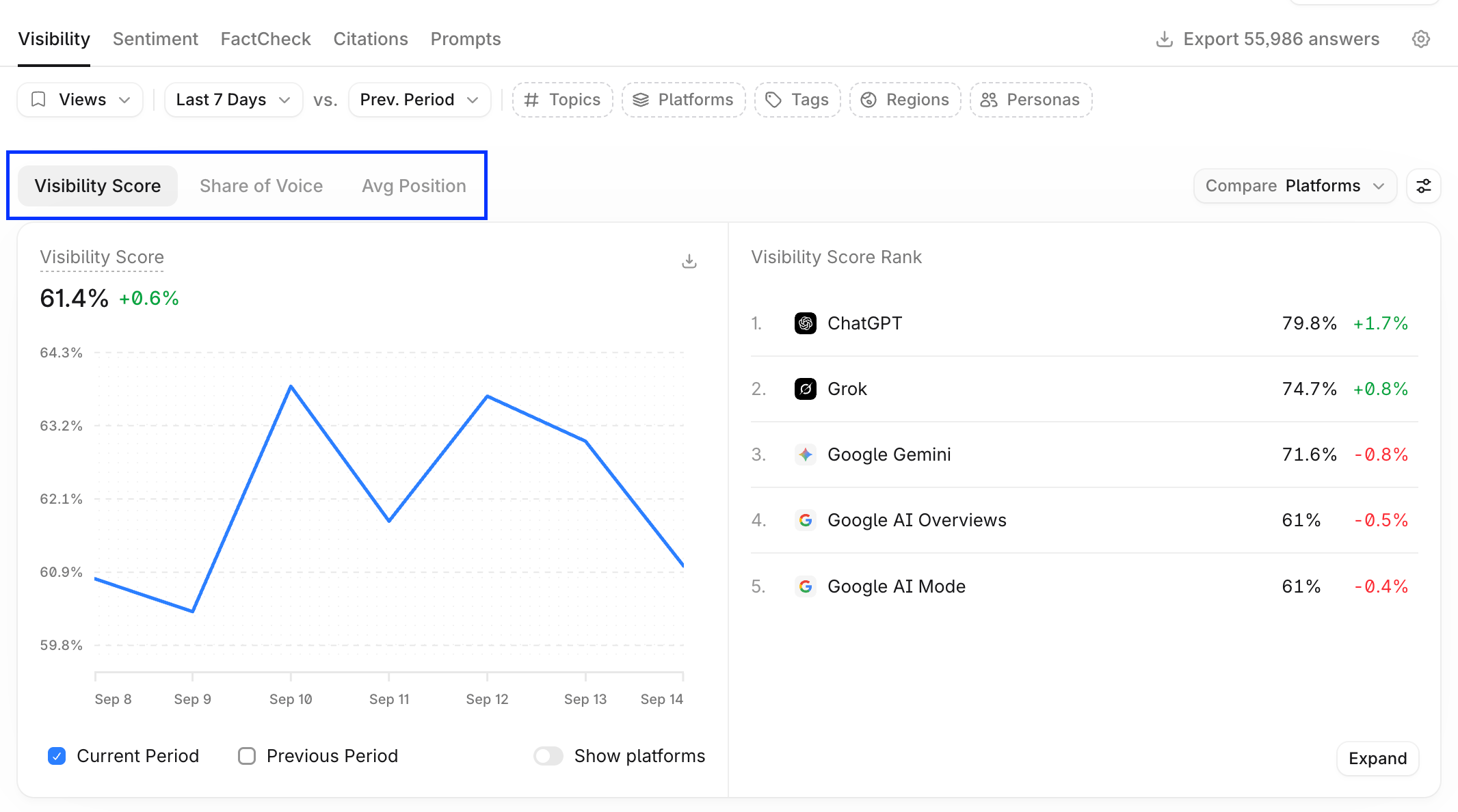
- 折れ線グラフは、選択した期間における指標の推移を示します。グラフ下部の Current Period または Previous Period を選択すると、それぞれの線の表示・非表示を切り替えられます。また、Show … オプションを切り替えると、追跡しているブランドを重ねて表示できます。
- ランキングリストは、選択した指標における競合他社と比較した自社ブランドの順位と、比較期間からの変化を示します。Expand を選択すると、リスト全体が表示されます。グラフでトピックまたはタグを比較している場合は、行を選択するとそのトピックまたはタグのサブページが開きます。
Visibility Trends
Visibility Trends は、選択した期間における Visibility Score の大きな変動を、Biggest Spikes と Biggest Drops に分けて表示します。各項目には、スパークライン、現在のスコア、比較期間からの変化が表示されます。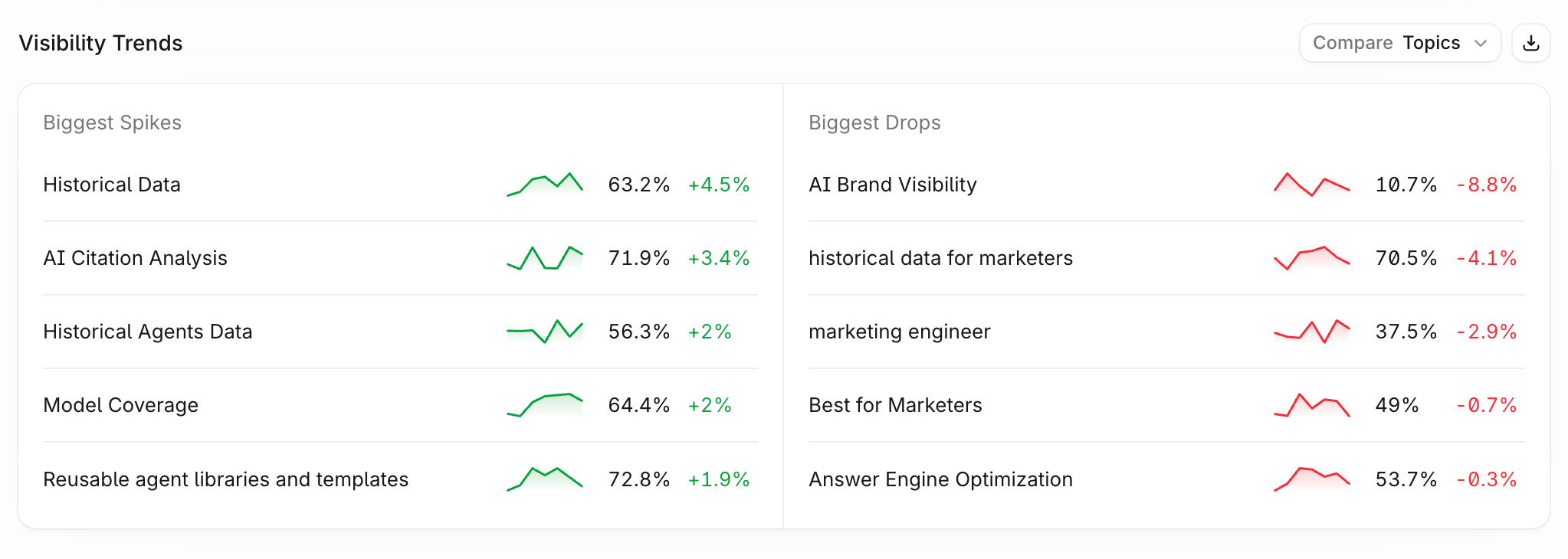
Visibility Ranking
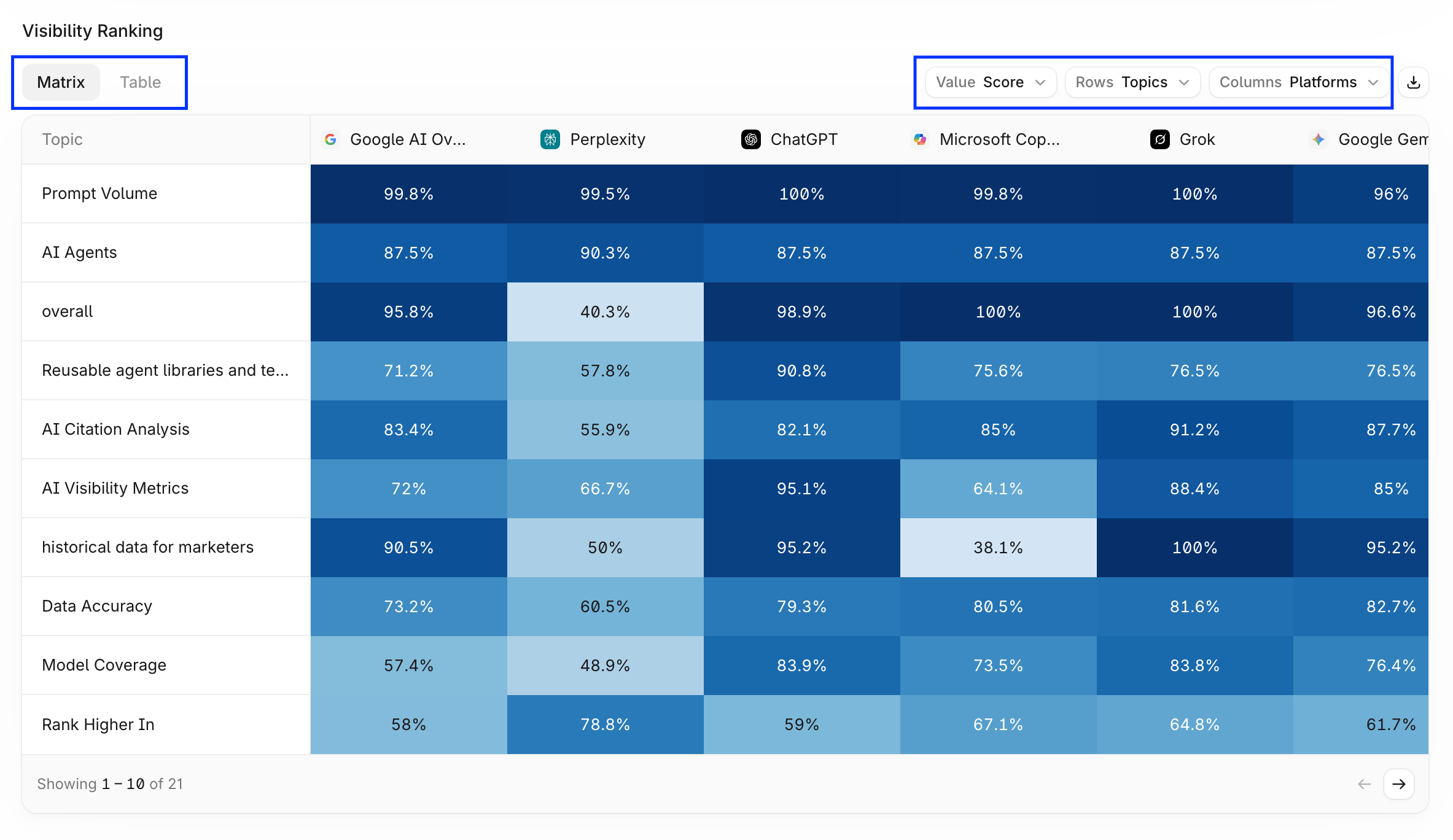
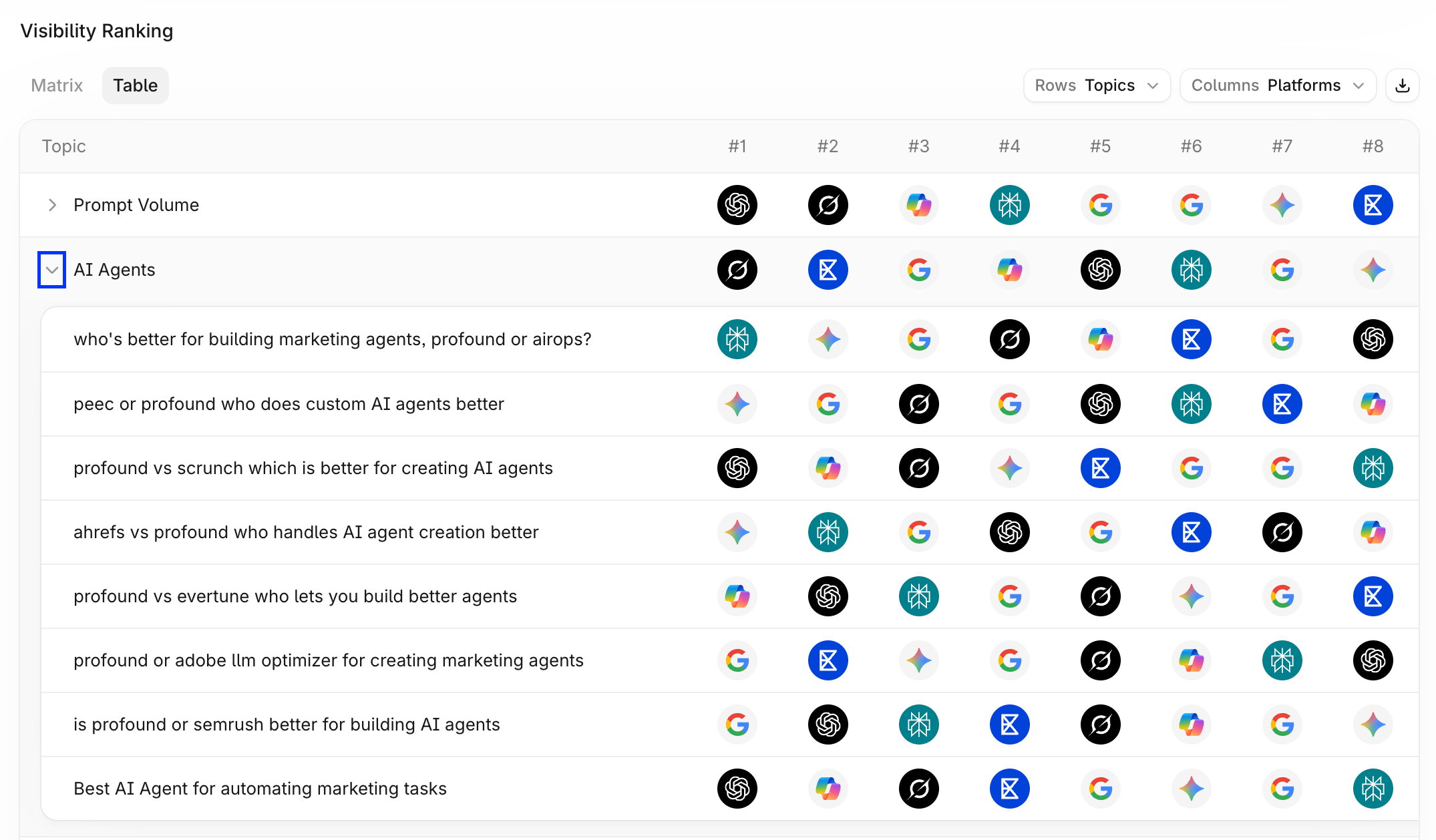
Visibility Ranking は、2 つの分析軸がどのように交差するか(たとえば、各プラットフォームが各トピックでどのようなパフォーマンスを示しているか)を表示する、カスタマイズ可能なヒートマップです。テーブル上部のコントロールで設定します。- Value:Visibility Score をパーセンテージで表示するか、代わりに順位を表示します。
- Rows:行として表示する分析軸(トピック、タグ、地域、プラットフォームなど)。
- Columns:列として表示する分析軸(競合他社、プラットフォームなど)。
Topic Prioritization
Topic Prioritization は、各トピックを Visibility Score と Citation Share でプロットし、注力すべき領域を判断できるようにします。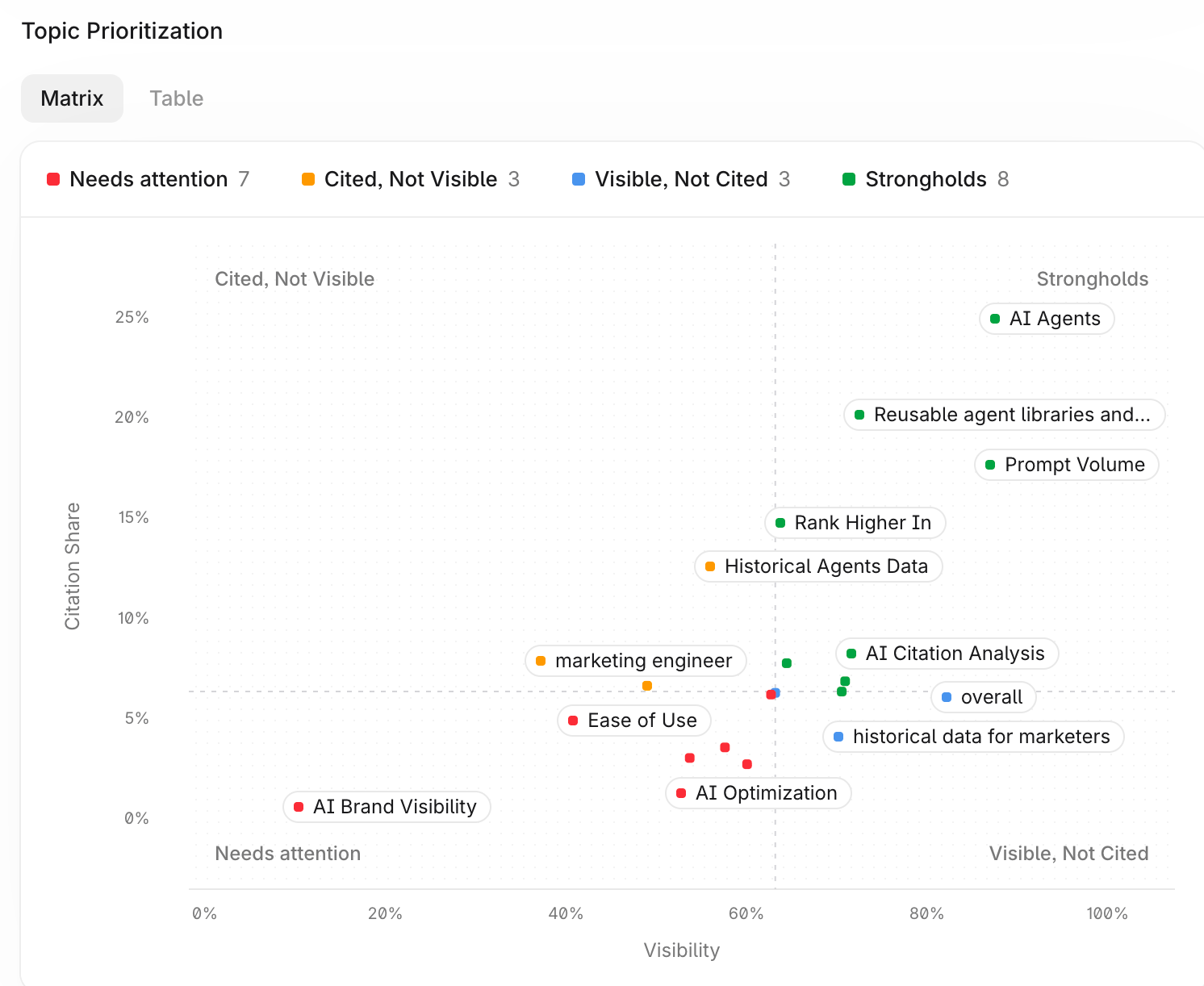
プロットの上にある Table を選択すると、同じデータをランキングリストとして表示できます。
Citations
Citations タブでは、アンサーエンジンの回答が自社のドメインをどのくらいの頻度で引用しているか、また他にどのような情報源に依拠しているかを評価します。Citation Share と Citation Coverage
上部のグラフには、指標を切り替える 2 つのサブタブ(Citation Share と Citation Coverage)があります。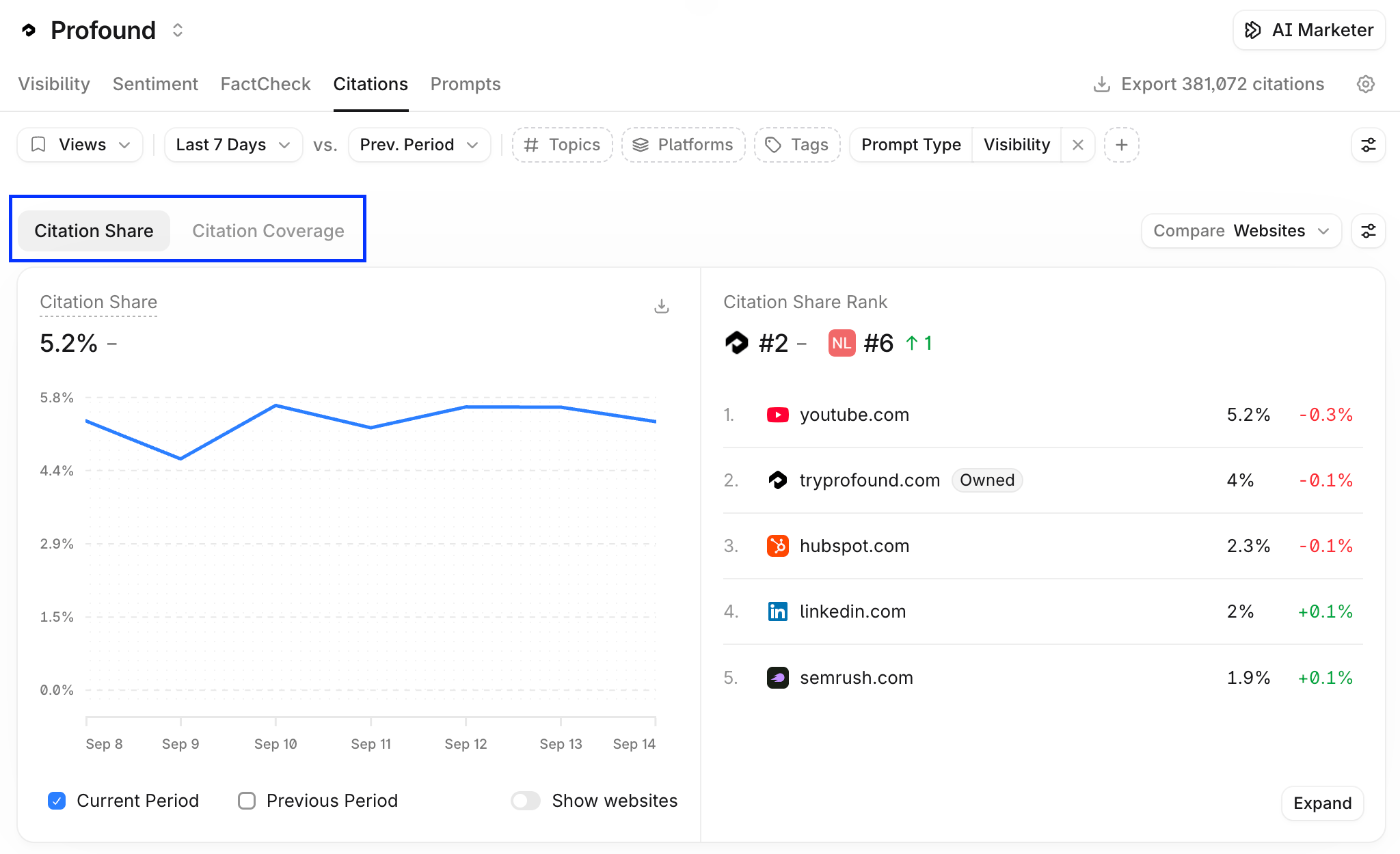
- 折れ線グラフは、選択した期間における指標の推移を示します。グラフ下部の Current Period または Previous Period を選択すると、それぞれの線の表示・非表示を切り替えられます。また、Show … オプションを切り替えると、他のドメインを重ねて表示できます。
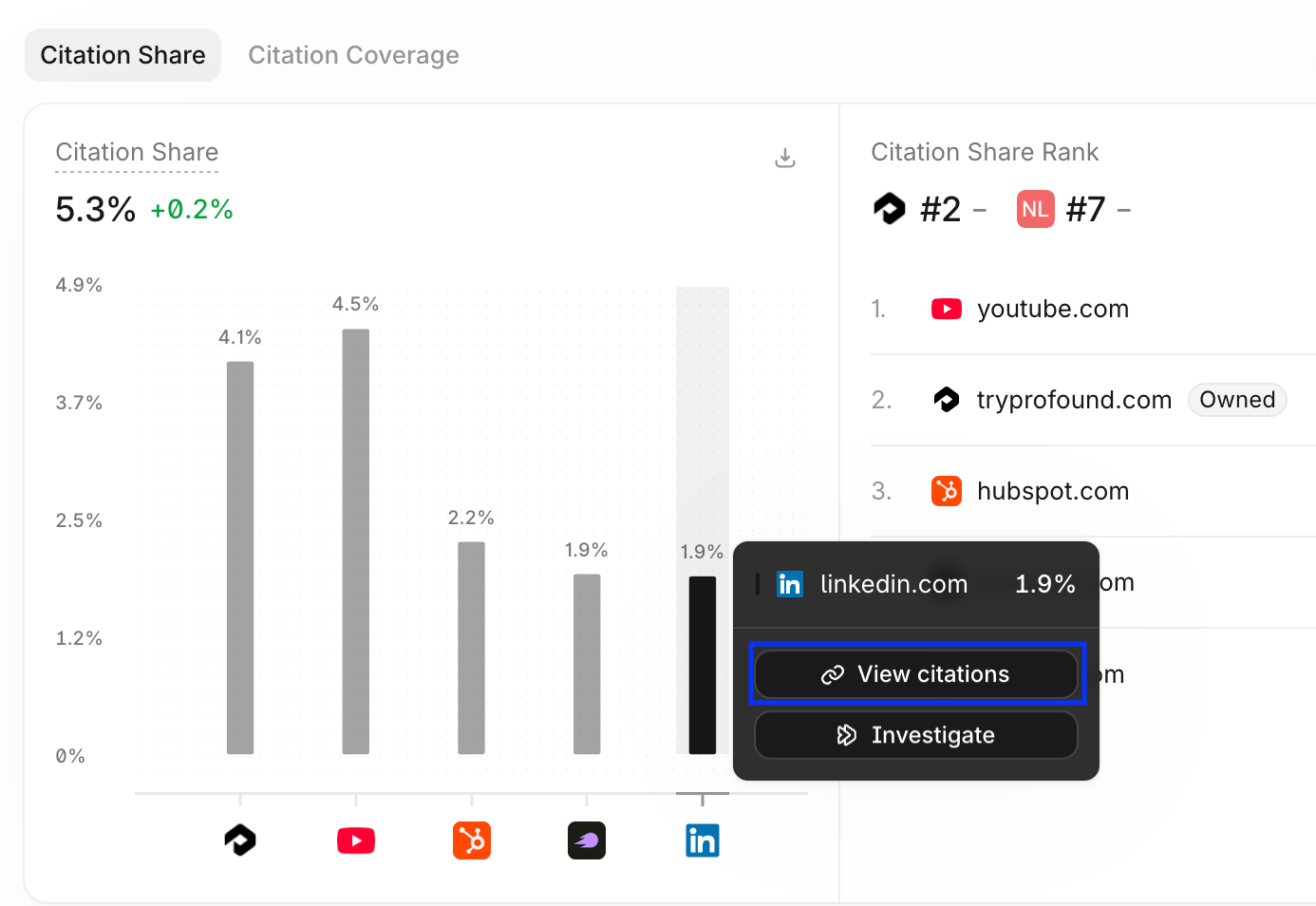
- Citation Share Rank リストは、最も多く引用されているドメインをランク付けし、自社所有のドメインには Owned のマークが付きます。テーブル下の Expand を選択すると、リスト全体が表示されます。
Citation Categories
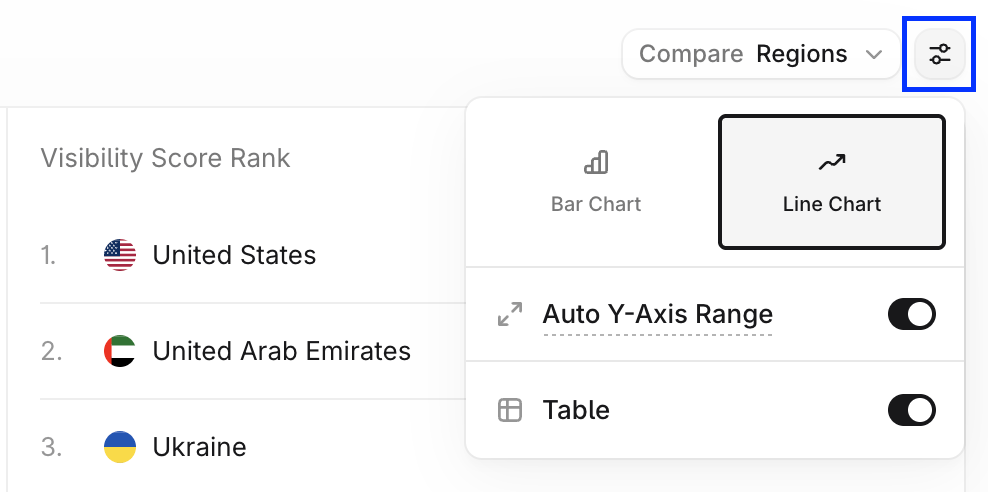
Citation Categories は、AI プラットフォームが引用する情報源を分類したもので、可視性がどこから生まれているかを理解し、機会を見つけるのに役立ちます。 Citation Share by Category グラフは、カテゴリごとの引用シェアを表示します。グラフ右上のグラフ設定を使って折れ線グラフに切り替えると、各カテゴリの時間的な推移を確認できます。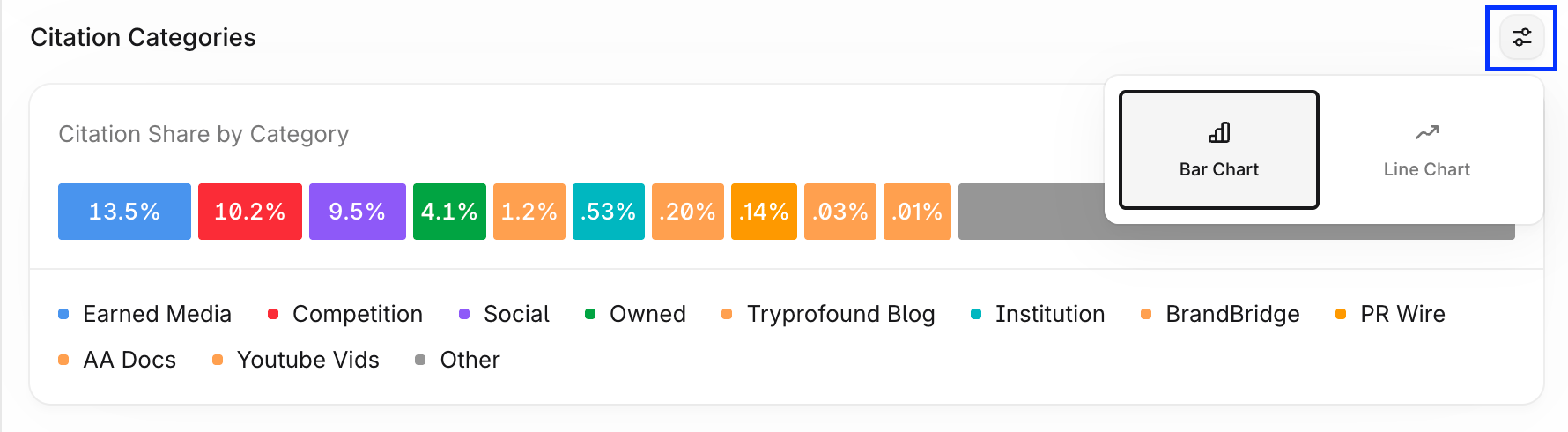
All Citations
All Citations は、選択した期間に引用されたすべての情報源をランク付けしたテーブルです。 テーブル上部の検索ボックスを使ってドメインやページを検索し、設定アイコンでテーブルを調整し、ダウンロードアイコンでエクスポートします。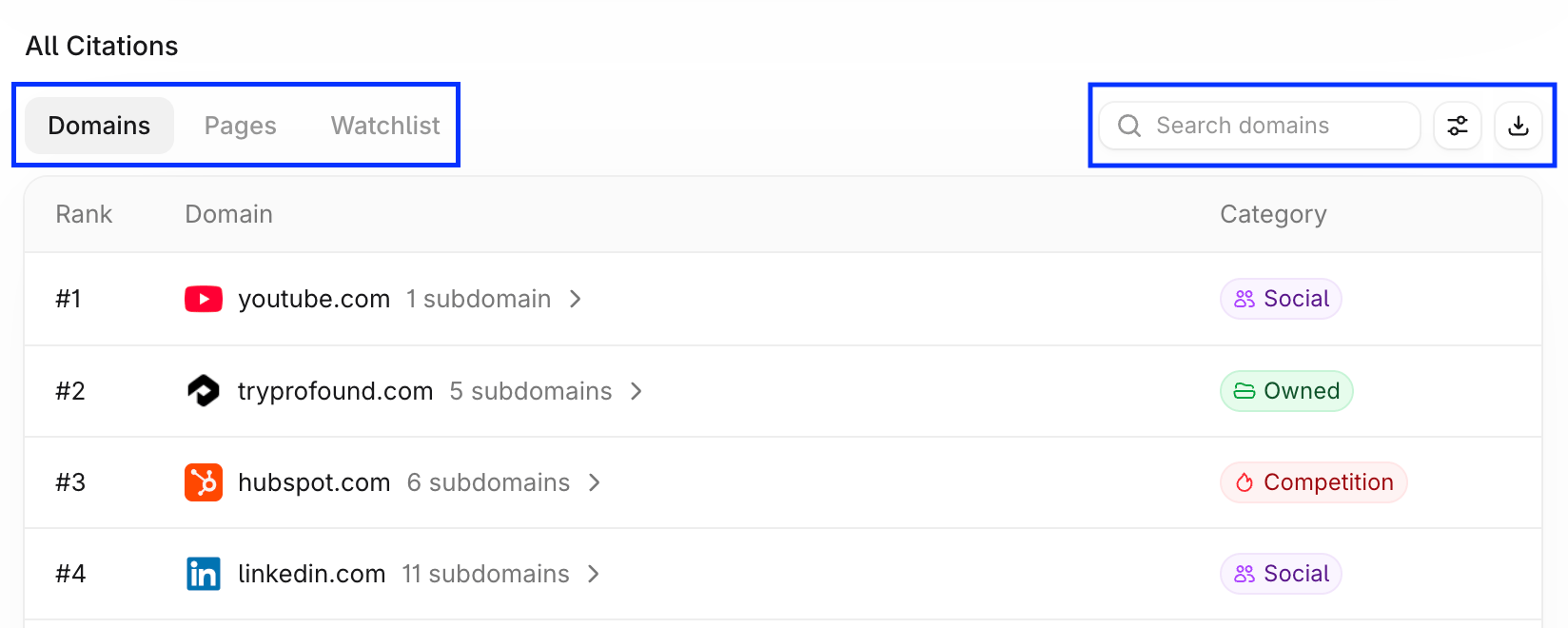
- Domains:最も頻繁に引用されているドメイン。各行には、ドメイン、カテゴリ、引用シェア、引用タグが表示されます。複数のサブドメインが引用されているドメインには、サブドメインの数が表示されます。
- Pages:最も多く参照されている個々の URL。同じドメインの複数のページがこのリストに表示されることもあります。
- Watchlist:引用パフォーマンスを追跡するために選択した特定の URL。Pages には全体で最も引用されているページが一覧表示されるのに対し、Watchlist では独自の URL セットを定義して監視できます。
Citation Decay
Citation Decay は、情報源が初めて表示されてからどのくらいの期間引用され続けるかを表示します。Domains と Pages を切り替えられます。上部のサマリーには、すべての情報源における Average Rise(初回の引用から引用数がピークに達するまでの日数)と Average Half-life(引用数がピーク時の半分まで減少し、その水準にとどまるまでの日数)が表示されます。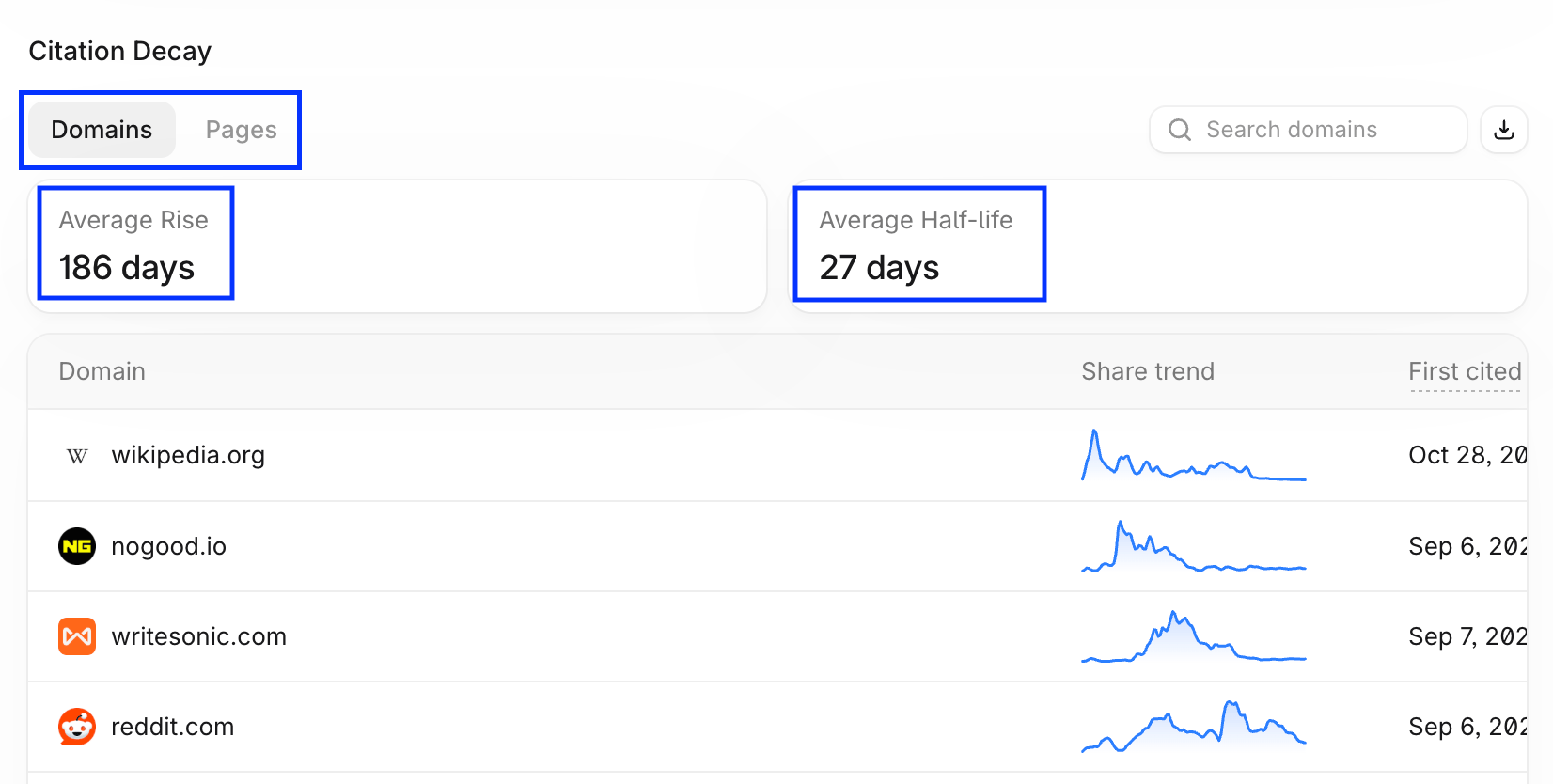
Citation Ranking
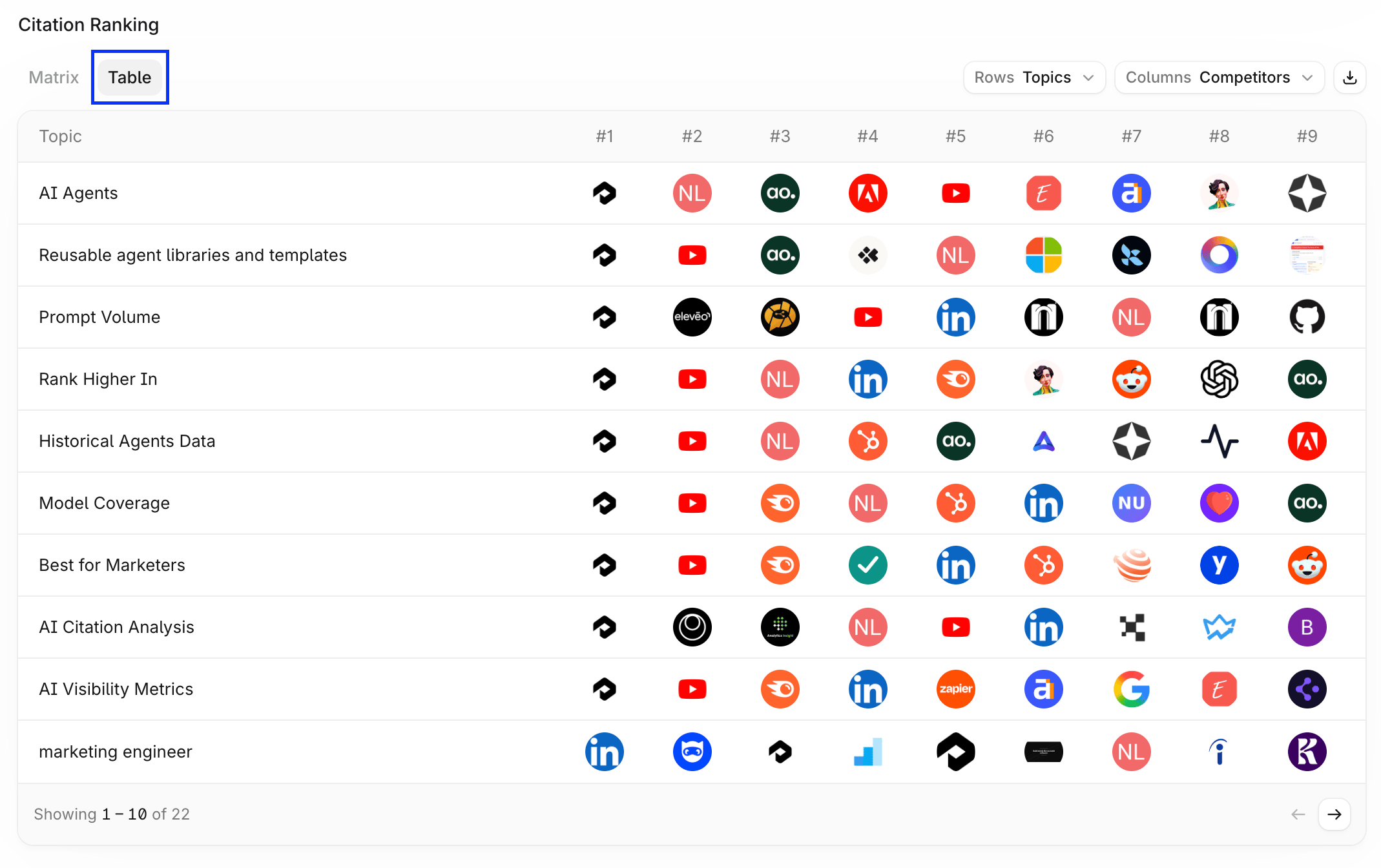
Citation Ranking は、2 つの分析軸における引用シェア(たとえば、各トピック内で各ドメインがどのくらい引用されているか)を表示する、カスタマイズ可能なヒートマップです。Visibility Ranking と同じように、Value、Rows、Columns のコントロールで設定します。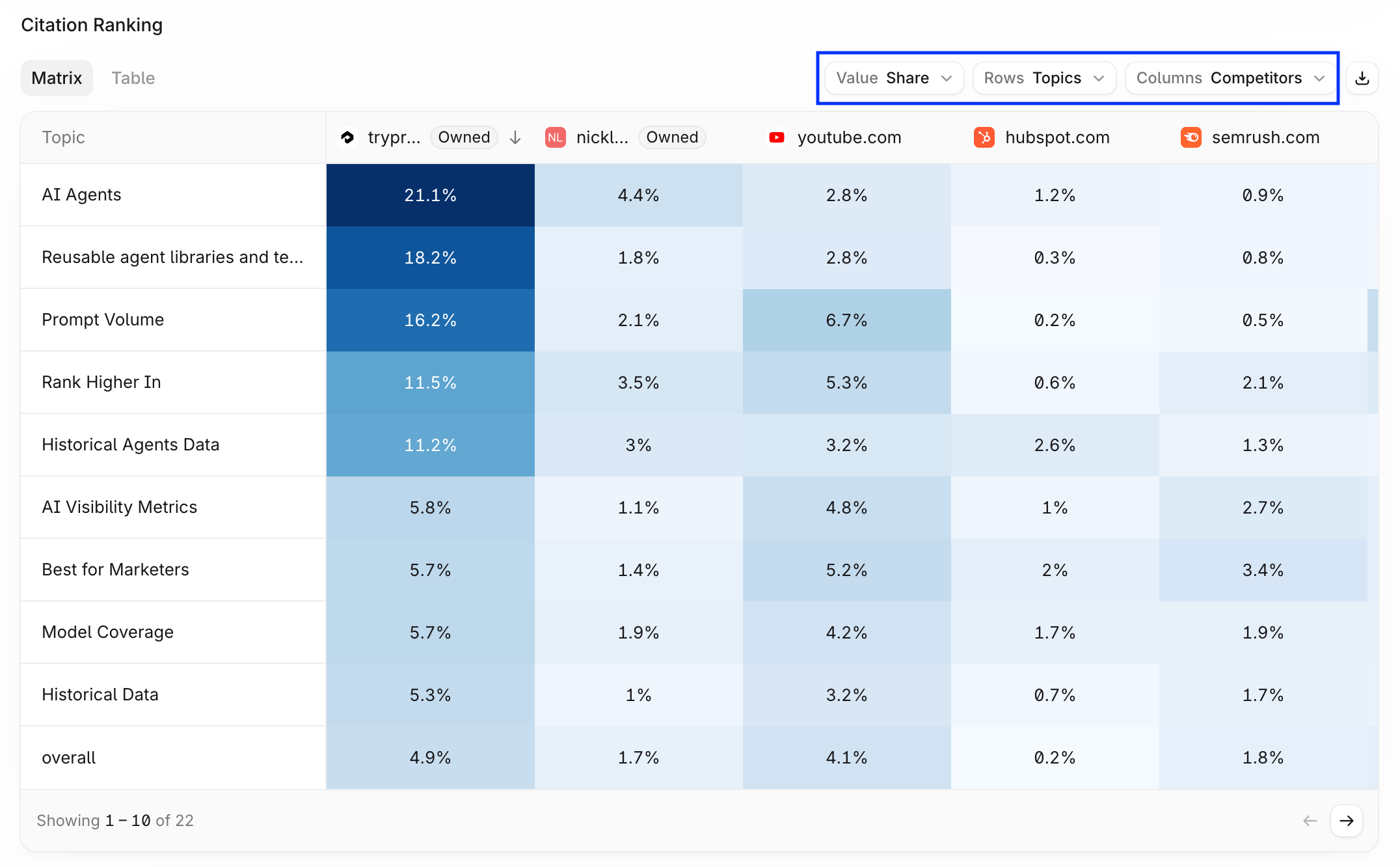
Citation Relationships
Citation Relationships グラフは、アンサーエンジンやトピックをまたいで引用がどのようにつながっているかを可視化します。3D または 2D を選択し、Show Graph を選択して描画します。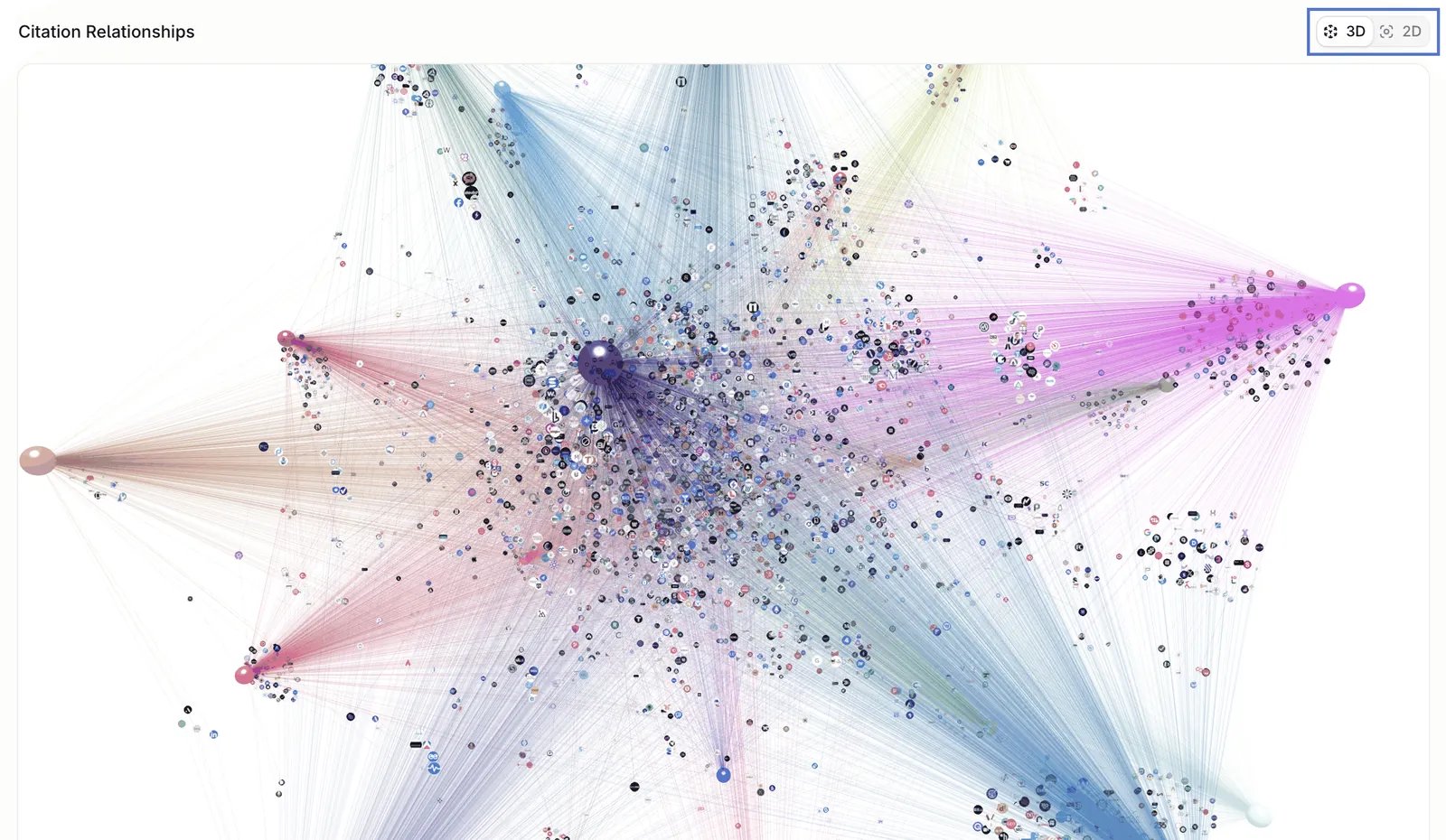
Prompts
Prompts タブには、追跡しているすべてのプロンプトのパフォーマンスと、アンサーエンジンがそれらのプロンプトから生成するクエリが表示されます。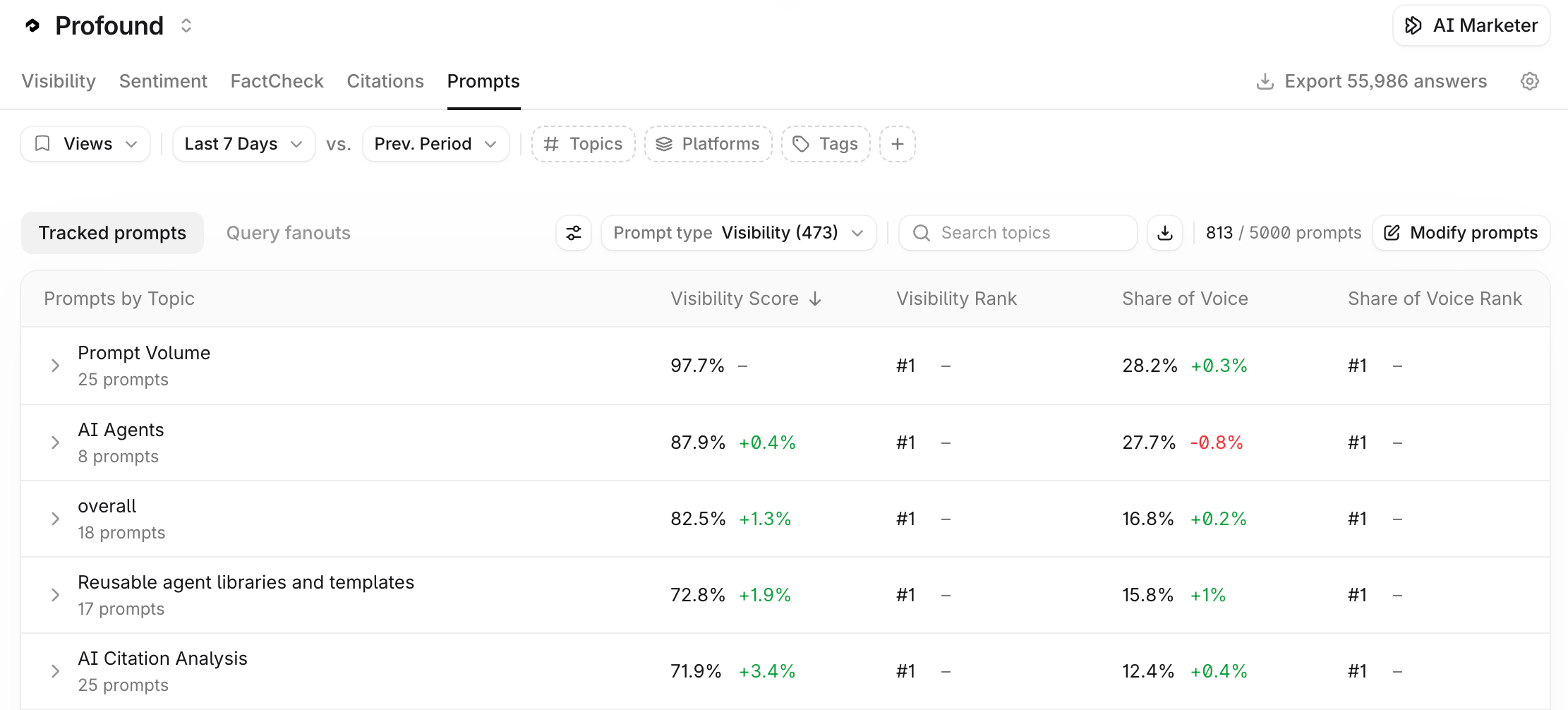
Tracked prompts
Tracked prompts テーブルでは、プロンプトがトピック別にグループ化されています。トピックを展開すると、その中のプロンプトが表示されます。各行には、Visibility Score、Visibility Rank、Share of Voice、Share of Voice Rank、Average Position、Citation Share、Citation Rank、Executions、Prompt Volume が、それぞれ比較期間からの変化とともに表示されます。テーブルは、指標の現在の値または比較期間からの変化で並べ替えられます。 テーブル上部のコントロール:- Prompt type:Visibility、Sentiment、FactCheck など、特定の分析タイプを持つプロンプトに絞り込みます。
- Search topics:名前でトピックやプロンプトを検索します。
- ダウンロードアイコン:テーブルをエクスポートします。
- Modify prompts:Prompt Designer を開いて、プロンプトの追加、編集、タグ付けを行います。
- 設定アイコン:Group by(トピックなど)と Customize columns を変更します。
Query fanouts
アンサーエンジンは、回答する前に 1 つのプロンプトを複数の検索クエリに展開することがよくあります。Query fanouts ビューには、追跡している各プロンプトについて、そうしたクエリが表示されます。 各行は 1 つのプロンプトで、Query Count(期間中に生成された個別のクエリの数)と Average Queries Per Execution が表示されます。プロンプトを展開すると、個々のクエリが表示されます。View all を選択すると、プロンプトのすべてのクエリが表示されます。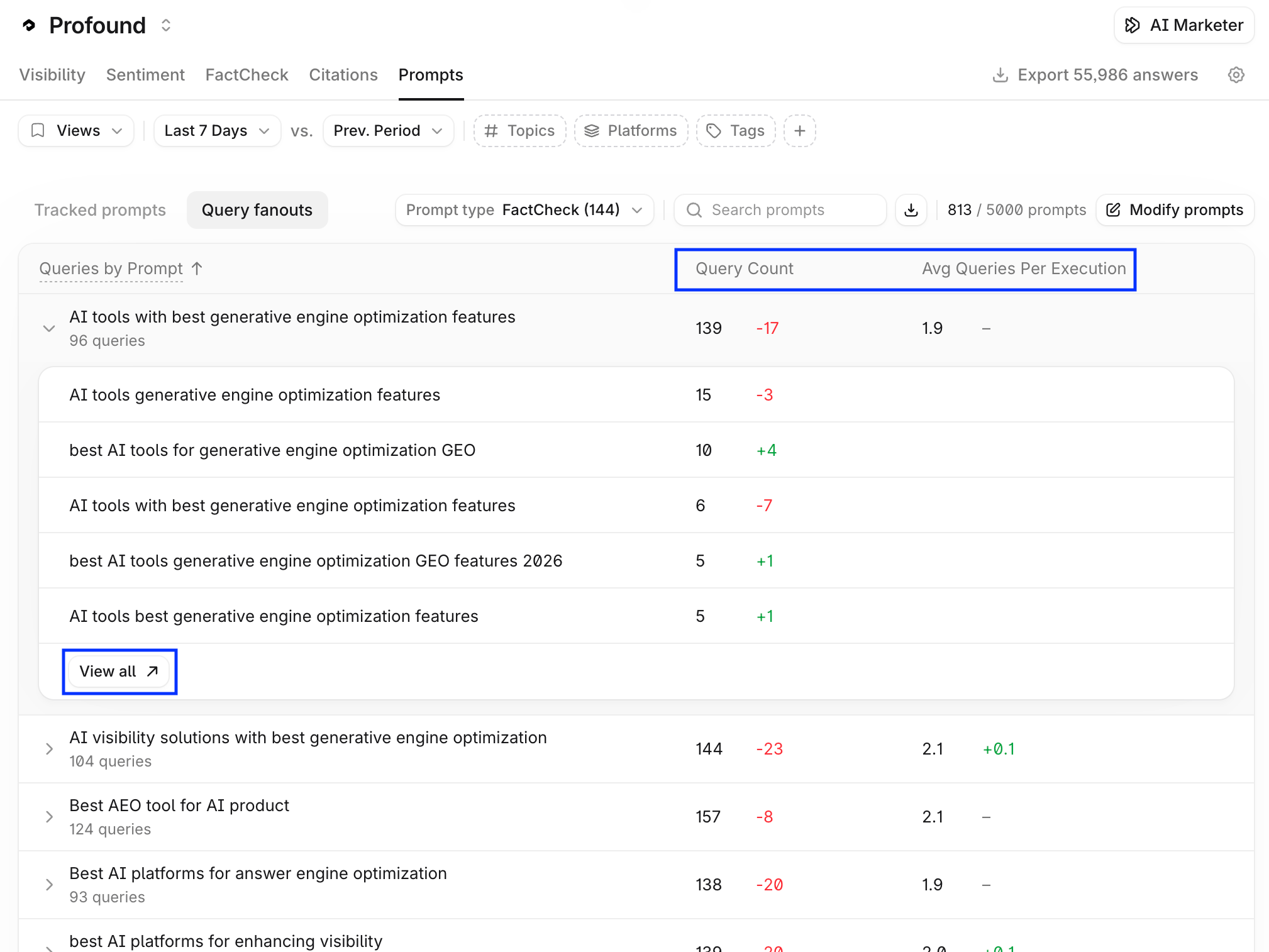

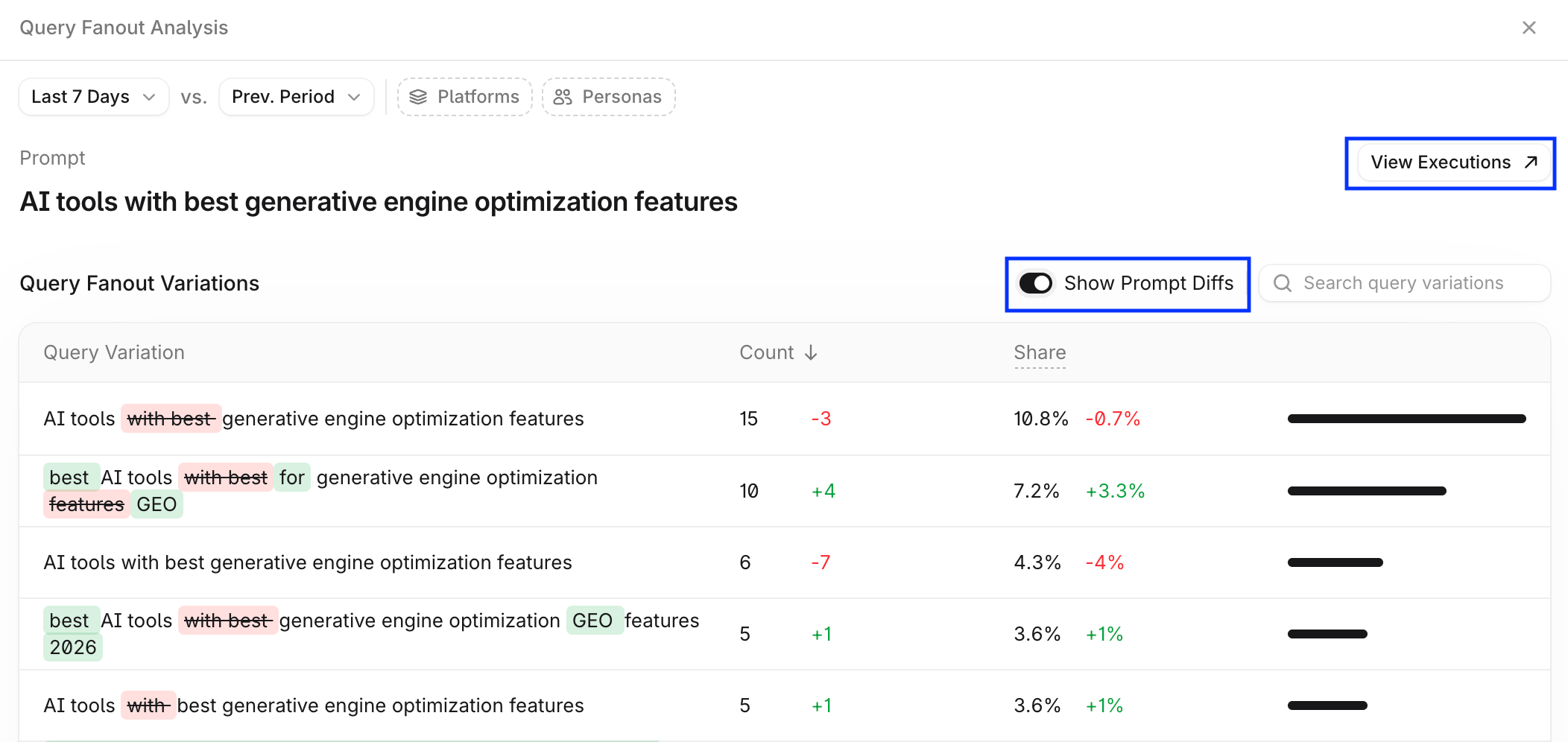
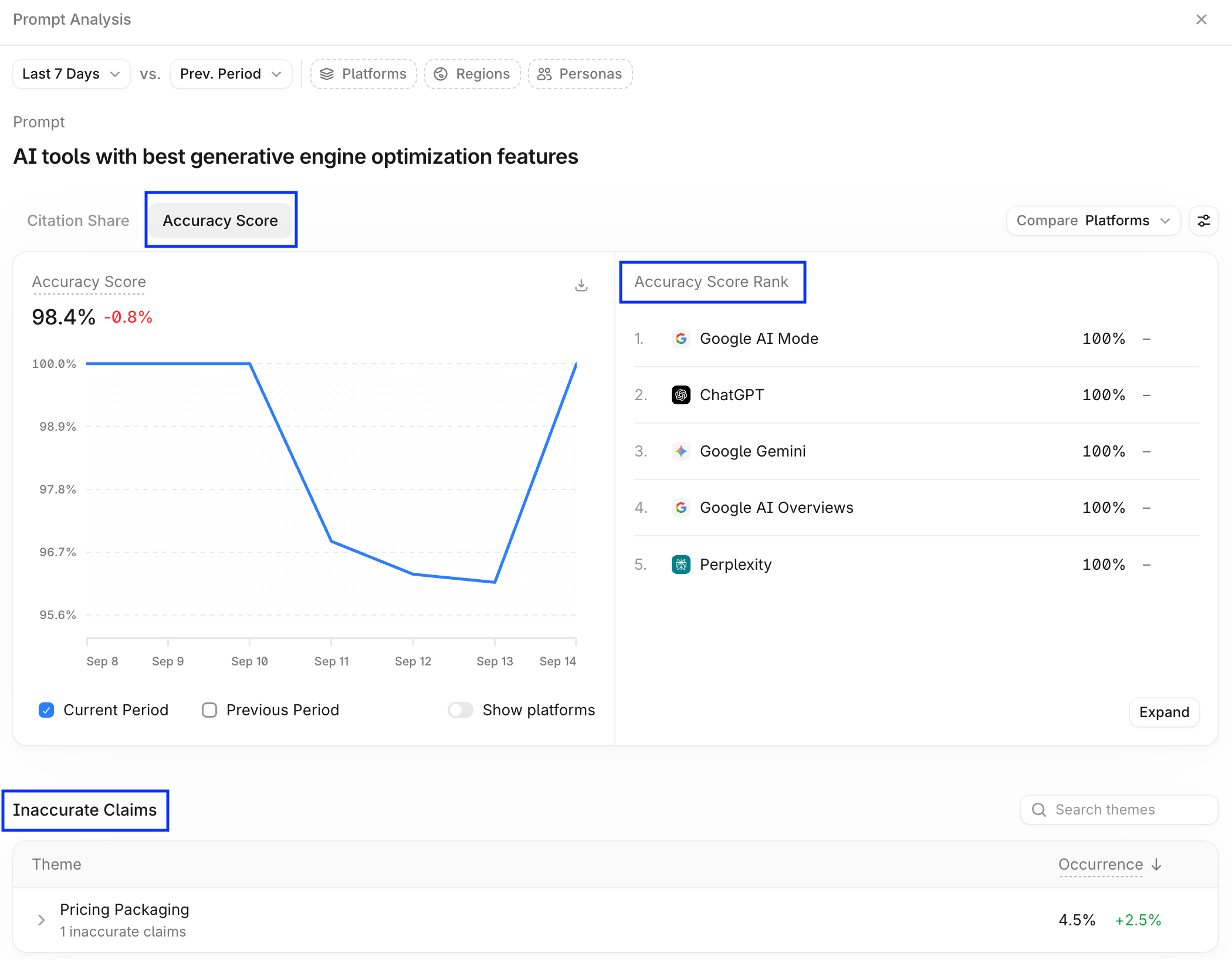
Sentiment
Sentiment タブでは、アンサーエンジンがブランドをどのように説明しているかを追跡します。詳細は、Sentiment についてと Sentiment を始めるガイドをご覧ください。FactCheck
FactCheck タブでは、アンサーエンジンがブランドについて述べている内容の正確性を追跡します。詳細は、FactCheck についてと FactCheck を始めるガイドをご覧ください。AI Marketer でグラフを調査する
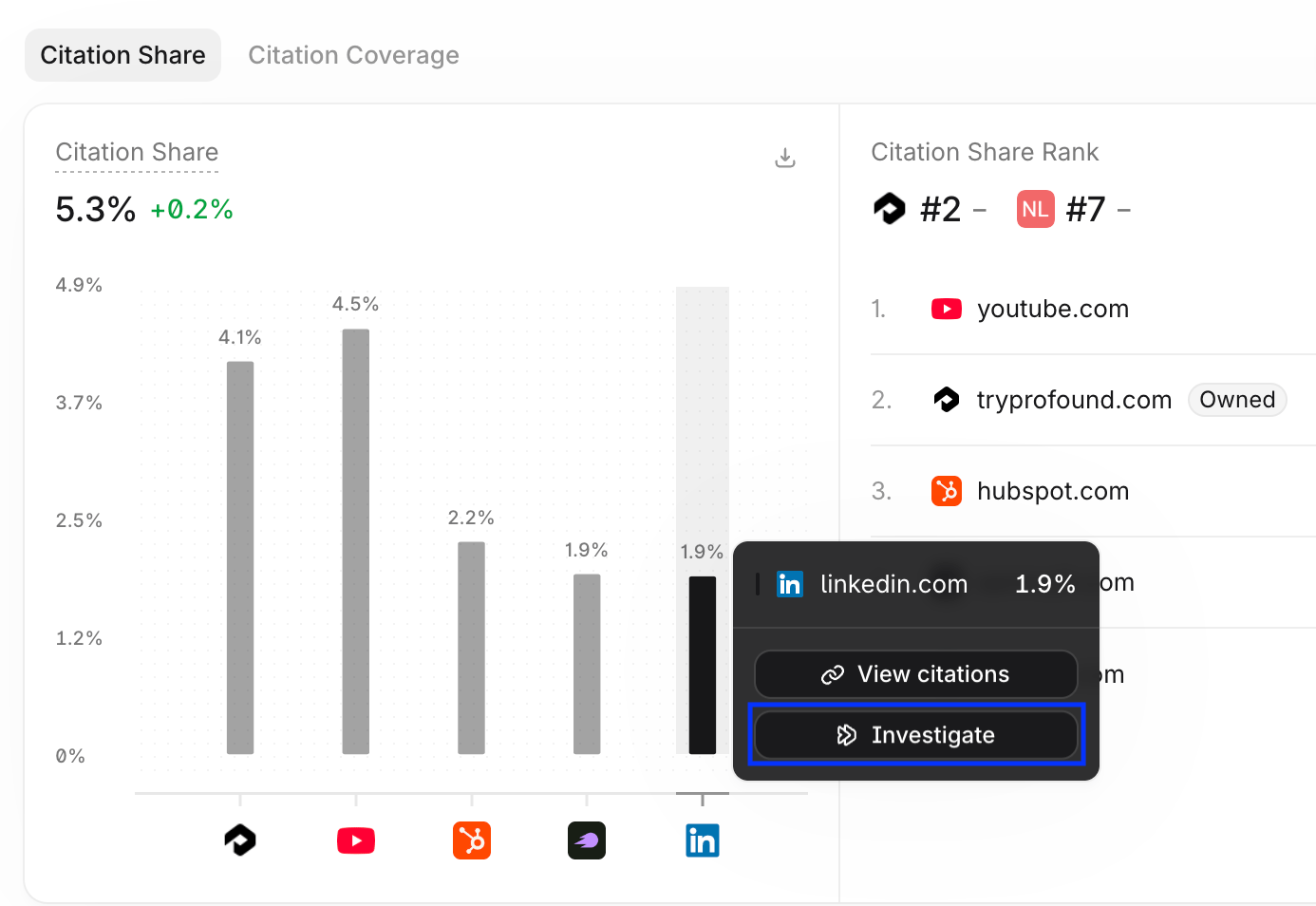
AI Marketer にグラフの解釈を依頼するには、グラフ上の点または期間を選択し、Investigate を選択します。- 特定の日付を調査するには、折れ線グラフの点をクリックしてその日付を固定します。
- 期間を調査するには、折れ線グラフの点をクリックしてドラッグし、期間を選択します。