

ステップ 1:FactCheck タブを開く
Answer Engine Insights > FactCheck に移動します。初めてタブを開くと、オンボーディング画面が表示され、プロンプトへの FactCheck 分析タイプの割り当てと Knowledge Base の接続という設定手順が案内されます。ステップ 2:プロンプトを選択する
-
オンボーディング画面から Prompt Designer を開きます。
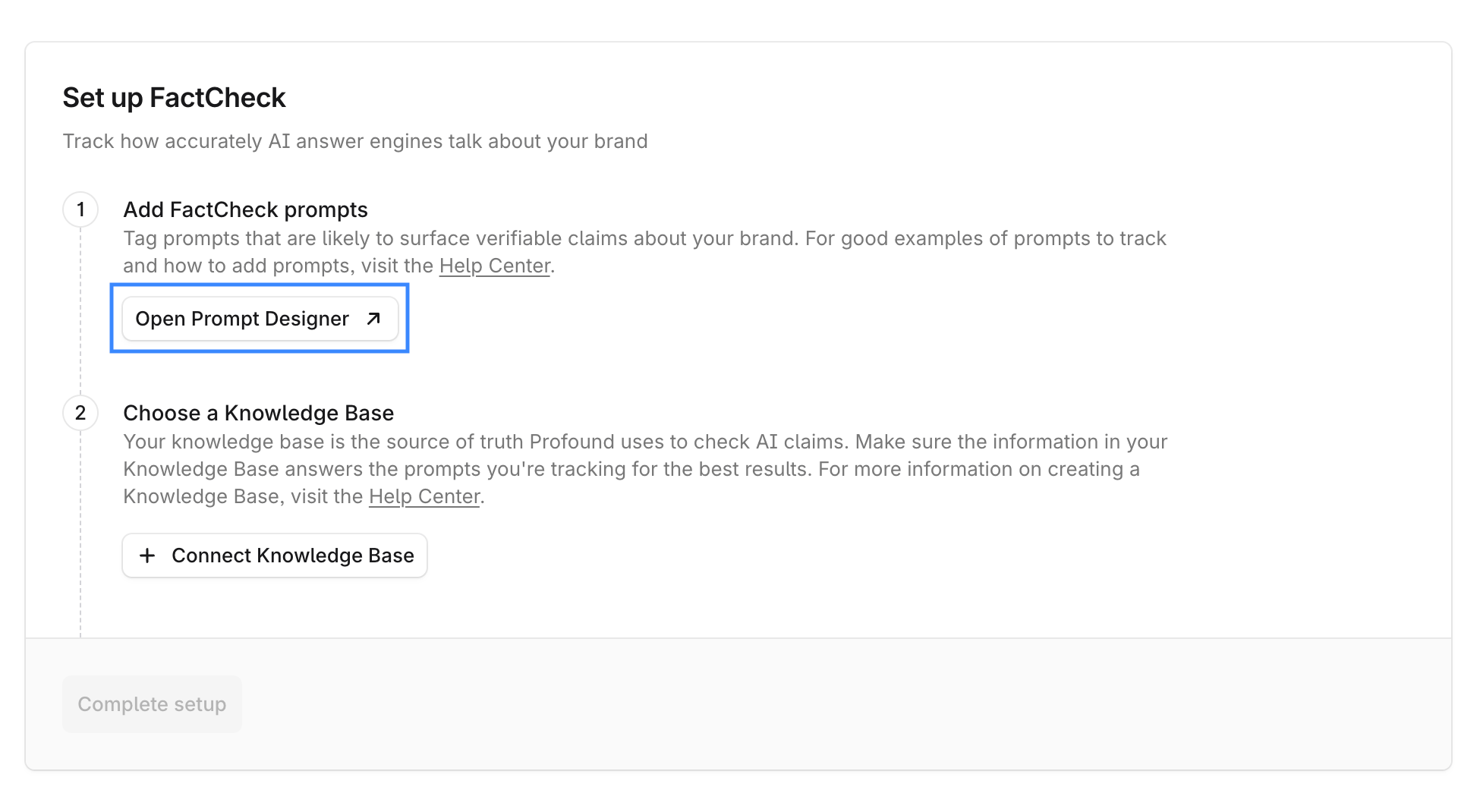
- ブランドに関する検証可能な主張が表示されやすい、事実に基づくプロンプトを 100〜200 件選択します。製品仕様、価格、ポリシー、安全性に関する主張、機能、サービス条件に関するプロンプトが適しています。意見に基づくプロンプトや主観的なプロンプトは避けてください。
- プロンプトを選択したら、Edit > Analysis Types に移動し、分析タイプを FactCheck に設定します。
- すでに Visibility や Sentiment 用にプロンプトを追跡している場合は、それらに FactCheck を追加することも、FactCheck 専用の新しいプロンプトを作成することもできます。
ステップ 3:Knowledge Base を接続する
オンボーディング画面で + Connect Knowledge Base を選択し、FactCheck が信頼できる情報源として使用する Knowledge Base を選択します。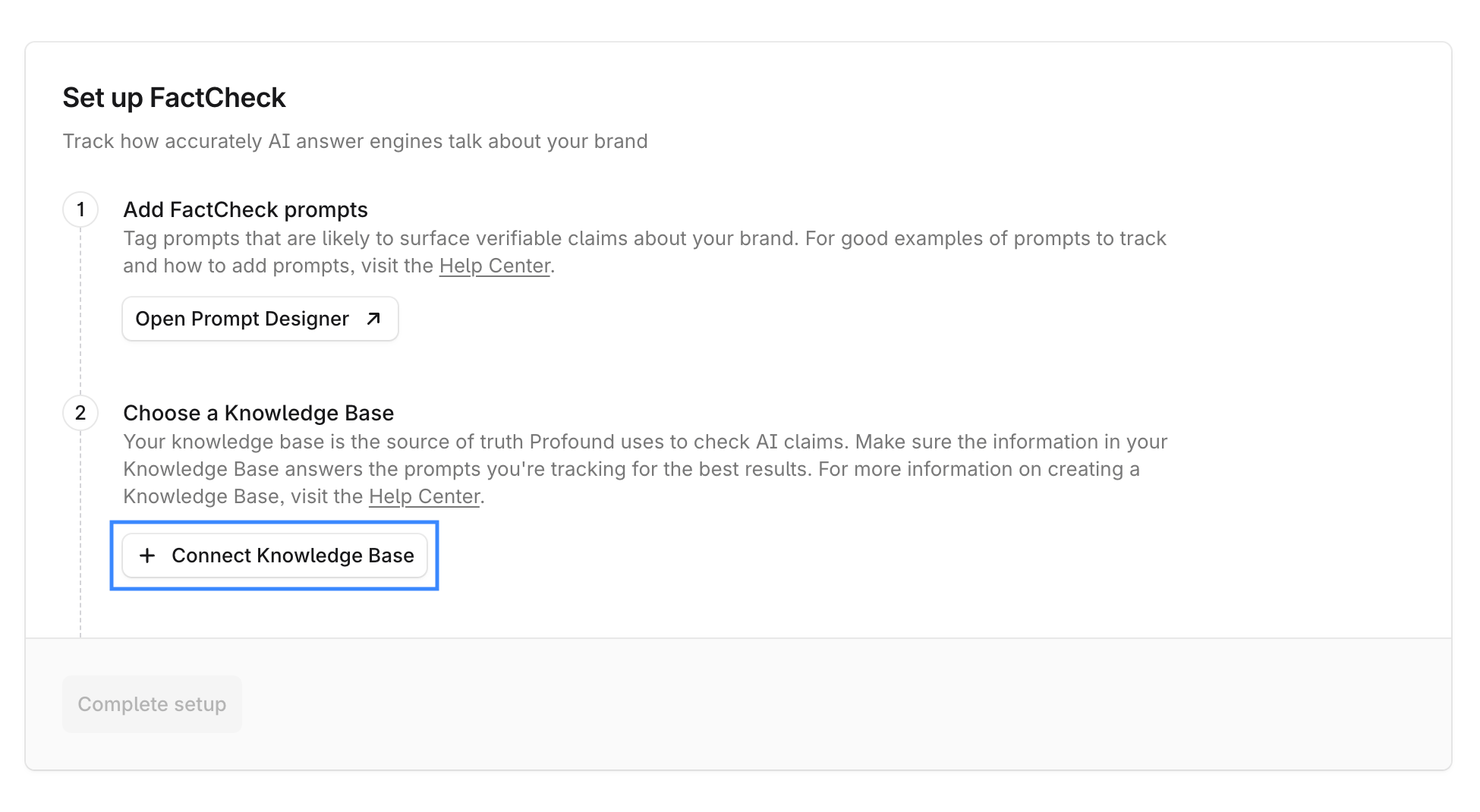
FactCheck に接続できる Knowledge Base は 1 つだけです。Knowledge Base のベストプラクティスと設定上の制限について詳しくは、FactCheck で最良の結果を得る方法をご覧ください。
ステップ 4:設定を完了する
プロンプトに FactCheck 分析タイプが設定され、Knowledge Base が接続されたら、Complete setup を選択します。ステップ 5:結果を確認する
FactCheck の結果が表示されるまでには通常 7 日かかります。結果が利用可能になったら、Answer Engine Insights > FactCheck に移動して確認します。- Inaccurate Claims をテーマ別に閲覧し、テーマを展開すると、各主張と、それらの評価に使用された正解情報(ground truth)を確認できます。
- 引用、プラットフォーム、またはプロンプトごとの Accuracy Breakdown を確認します。引用またはプロンプトを選択すると、詳細な分析ビューが開きます。