Knowledge Base を作成する
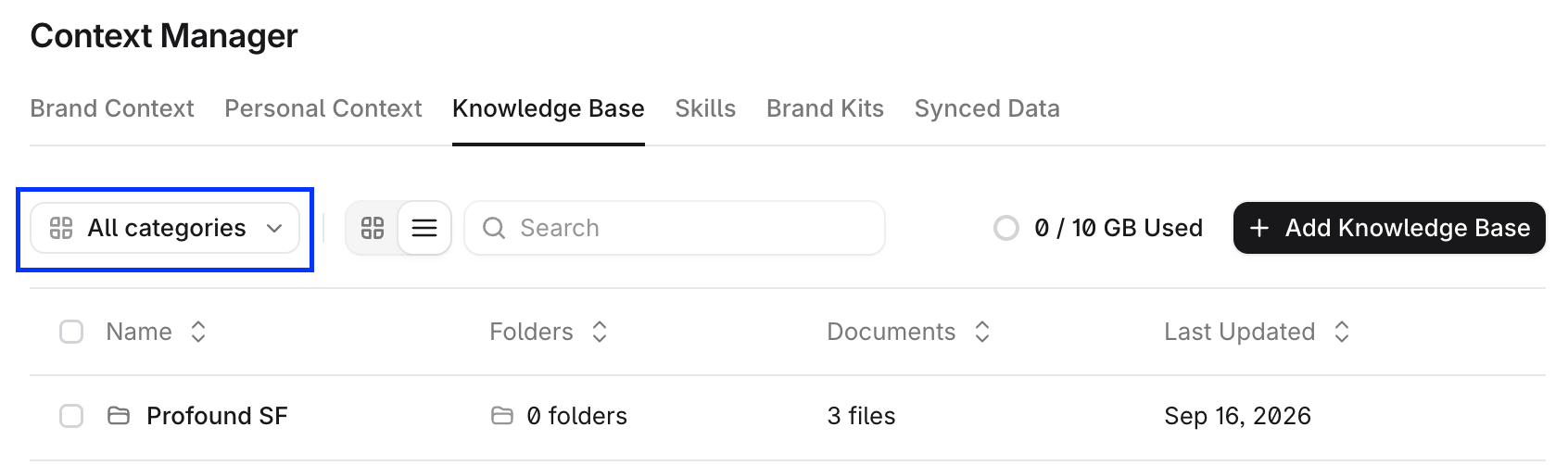
新しい Knowledge Base を追加するには:- Profound プラットフォームで、左側のナビゲーションバーにある Context Manager セクションに移動します。画面上部の Knowledge Base タブを選択します。
- + Add Knowledge Base を選択します。
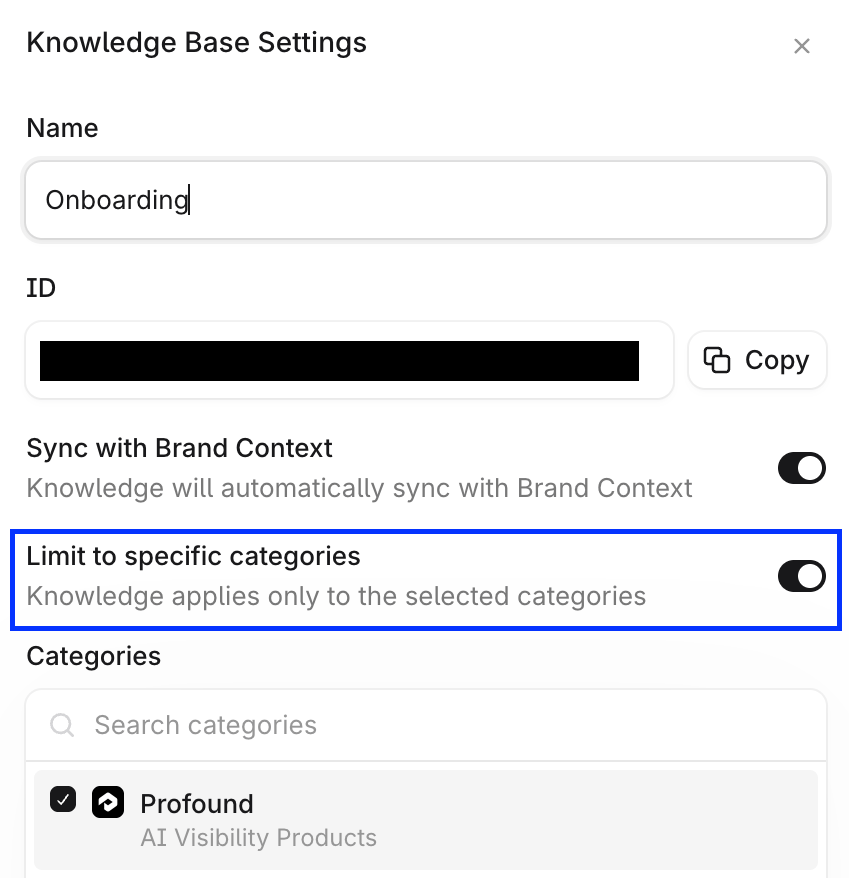
- Knowledge Base の名前を入力します。
- Knowledge Base 内のドキュメントを Brand Context に反映させるには、Sync with Brand Context をオンにします。この Knowledge Base をファイルの保存と取得のみに使用する場合は、オフのままにします。
- コンテンツを 1 つ以上の特定のカテゴリに割り当てるには Limit to specific categories をオンにします。すべてのカテゴリに適用する場合は、オフのままにします。
- Create を選択して確定します。
Knowledge Base にファイルを追加する
Knowledge Base にコンテンツをアップロードする方法は複数あります。アップロードされた資料はインデックスが作成され、Profound のあらゆる場所で利用できるようになります。ファイルをアップロードする
Knowledge Base にファイルを追加するには:- 既存の Knowledge Base を選択します。
- + Add Files を選択します。
- アップロードの種類を選択します。
特定の URL をスクレイピングする
個別の URL を貼り付けて、公開中の Web ページからコンテンツを抽出・保存します。この方法は、ブログ記事や公開されている製品ページなどのソースからコンテンツをインポートする場合に便利です。 単一のページをスクレイピングするには:- Scrape Page を選択します。
- インポートしたいページの完全な URL を入力します。
- 同期の頻度を選択します。Profound がこのソースの情報をどのくらいの頻度で更新するかを指定します。
- Import URL をクリックして処理を開始します。
このオプションでは、URL で指定された特定のページのみがスクレイピングされます。ドメイン内のすべてのページがスクレイピングされるわけではありません。サイト全体をスクレイピングするには、Crawl Website オプションを使用してください。
ファイルを直接アップロードする
Knowledge Base にファイルを直接アップロードします。この方法は、ガイド、ポリシー、社内参考資料などのドキュメントに適しています。 ファイルをアップロードするには:- Upload Files を選択します。
- Browse Files を使ってデバイスからファイルを選択するか、アップロードエリアにファイルをドラッグ&ドロップします。
Web サイトをクロールする
サイトマップを使用するか、ドメイン全体のページをクロールして、サイト全体のインデックスを作成します。ドキュメントサイト、ヘルプセンター、製品カタログに最適です。 Web サイトをクロールするには:- Crawl Website を選択します。
- 次のいずれかのオプションを選択します。
- Sitemap – サイトマップの XML ファイルを指定し、サイトマップに記載されたすべてのページをインポートします。
- Crawl – ドメイン全体のページを段階的にインデックス化します。このオプションを選択した場合は、追加のオプションを設定します。
- クロールする最大ページ数。デフォルトは 100 です
- 最大クロール深度: クロールするサイト構造の階層数(1 = ルートページのみ、2 = ルートページとそこからリンクされているページ、以下同様)。デフォルトのクロール深度は 3 です
外部ソースからインポートする(Notion、Google Drive、SharePoint、Granola)
ワークスペースを連携し、ファイルピッカーでファイルを選択して Knowledge Base にインポートします。社内ドキュメントに最適で、ファイルの直接アップロードと同様のユースケースで使用します。 外部ソースからファイルをインポートするには:- インポート元に応じて Import from … を選択します。
- 求められた場合は、サインインして連携を承認します。
- ファイルピッカーでファイルを選択します。
- Import を選択します。
Granola からのインポートには、Granola の個人用 API キーが必要です。作成方法は Granola のドキュメントをご覧ください。
テキストを貼り付ける
テキストエディタにテキストを直接貼り付けるか入力して、ドキュメントを手動で作成します。構造化テキストと非構造化テキストの両方がサポートされています。新しいドキュメントをゼロから作成する場合や、他の方法がうまくいかない場合の回避策として最適です。 テキストをドキュメントとして貼り付けるには:- Paste Text を選択します。
- 次の情報を入力します。
- Document name(ドキュメント名)
- Document format(Markdown または Plain Text)
- Content(コンテンツ)
- Add Document を選択して、ファイルを Knowledge Base に保存します。
ファイルとコンテンツを管理する
Knowledge Base は、標準的なファイルシステムの階層をモデルにしたフォルダ構造になっています。そのため、一般的なオペレーティングシステムと同じように、フォルダやサブフォルダを作成してファイルを整理できます。 各 Knowledge Base では、次の操作を行えます。- インデックス化されたファイルの表示
- ファイルへのタグの追加
- 新しいファイルの作成
- 古くなった資料の削除
- 以前アップロードしたコンテンツのダウンロード
Knowledge Base を適用するカテゴリを選択する
デフォルトでは、すべての Knowledge Base は Brand Context と同期し、組織内のすべてのカテゴリに適用されます。組織に複数のカテゴリがある場合は、各 Knowledge Base を所属するカテゴリに割り当てることで、あるカテゴリのコンテキストが別のカテゴリの Brand Context に表示されないようにできます。 カテゴリの Knowledge Base と Brand Context を表示・編集できるのは、そのカテゴリへのアクセス権を持つユーザーのみです。Knowledge Base を特定のカテゴリに限定する
Knowledge Base を特定のカテゴリに紐付けるには:- Knowledge Base の設定で、Sync with Brand Context をオンにします。これにより、Context Manager がそのコンテンツにアクセスできるようになります。
- Limit to select categories を選択し、Knowledge Base を適用するカテゴリを選択します。