ステップ 1:Project を作成する
Projects ページから作成する
-
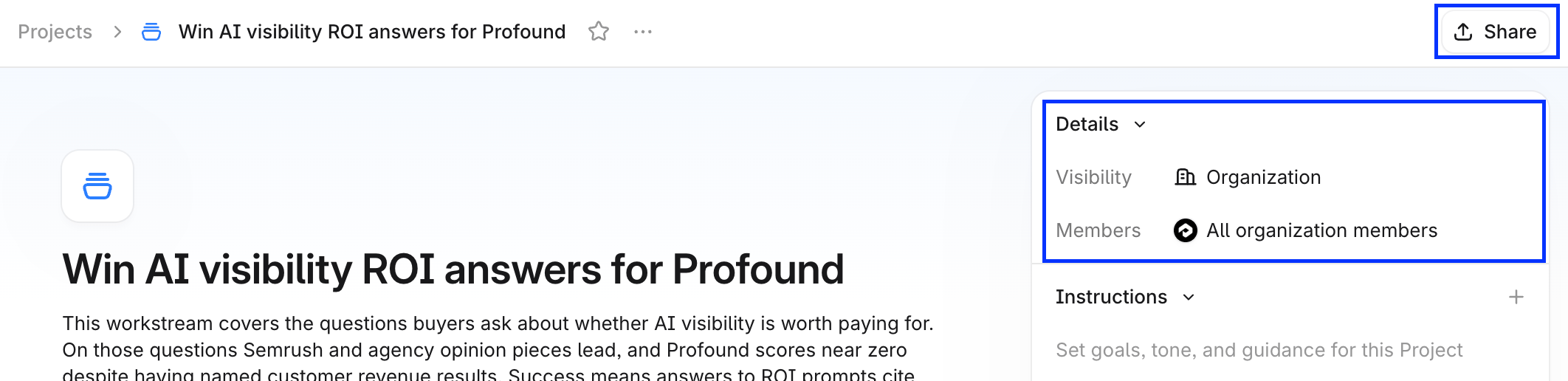
Profound の左サイドバーで Projects に移動し、+ New Project を選択します。新しい Project のフォームが開きます。

- Project name を入力し、Tell Aim what to work on に目標を記述します。
-
Project の Visibility を選択します。
- Private:自分と招待されたメンバーのみが Project を閲覧・使用できます。
- Your organization:Profound の組織内の全員が Project を閲覧・使用できます。 - Create Project を選択します。
Project の提案から作成する
Projects ページで、New Project Suggestions の下にある提案カードを開きます。説明とタスクを確認し、Create Project を選択します。役に立たない場合は Archive を選択します。詳しくは Suggestions from Aim をご覧ください。Profound のホームページから作成する
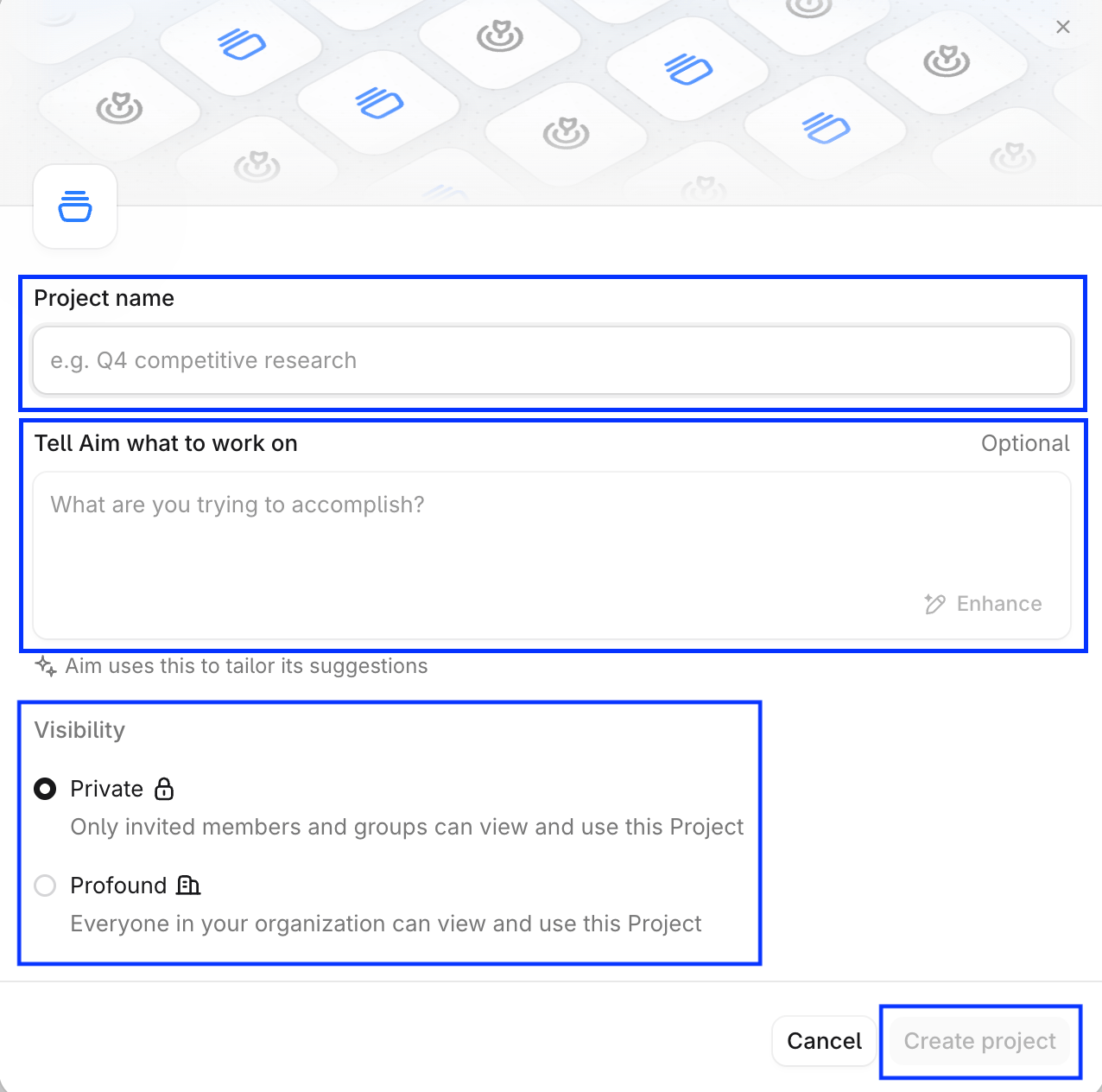
ホームページの Aim チャットボックスの下で、Start a project > Create a new Project を選択します。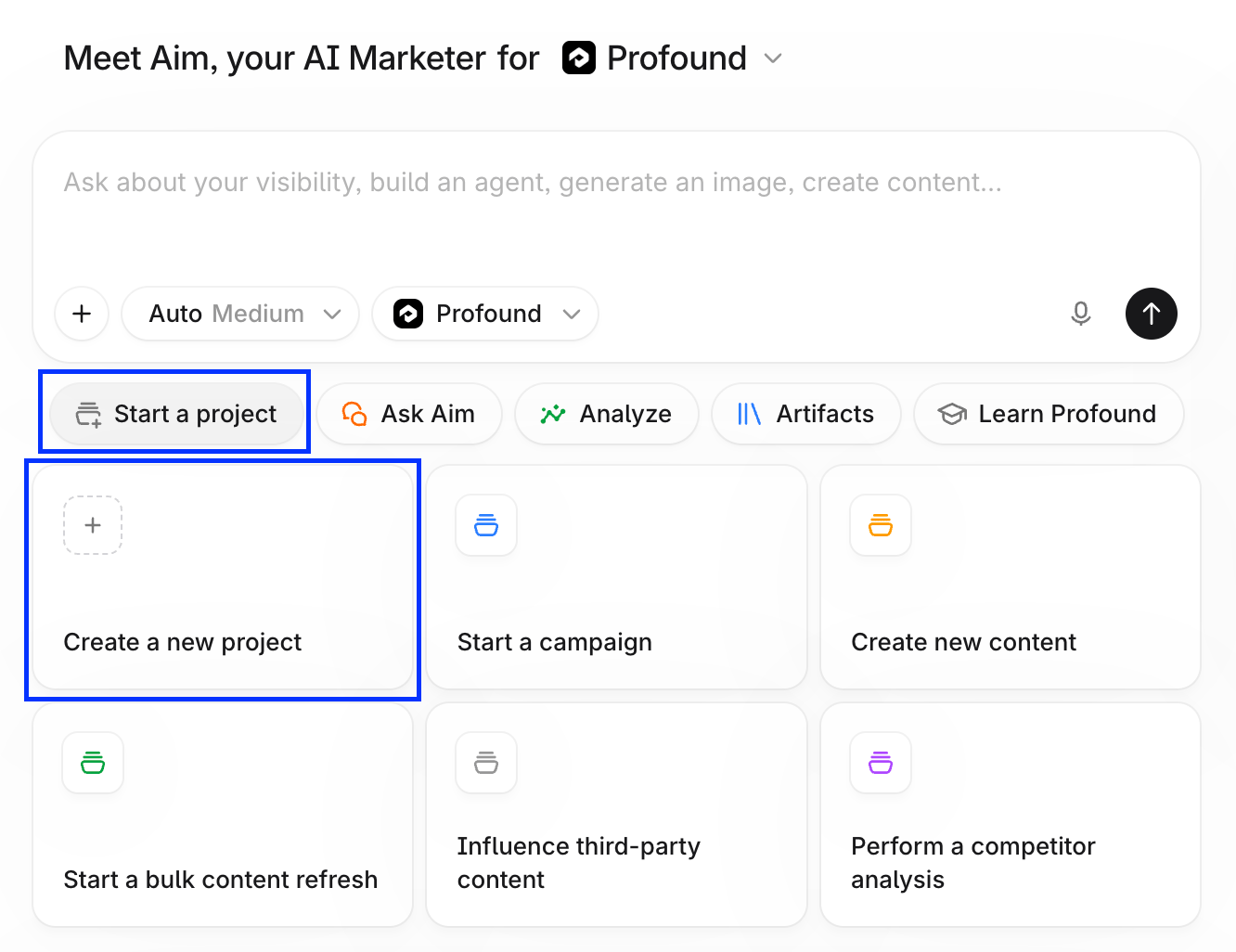
ステップ 2:指示とコンテキストを追加する
Project ページの右サイドバーには、Instructions セクションと Context セクションがあります。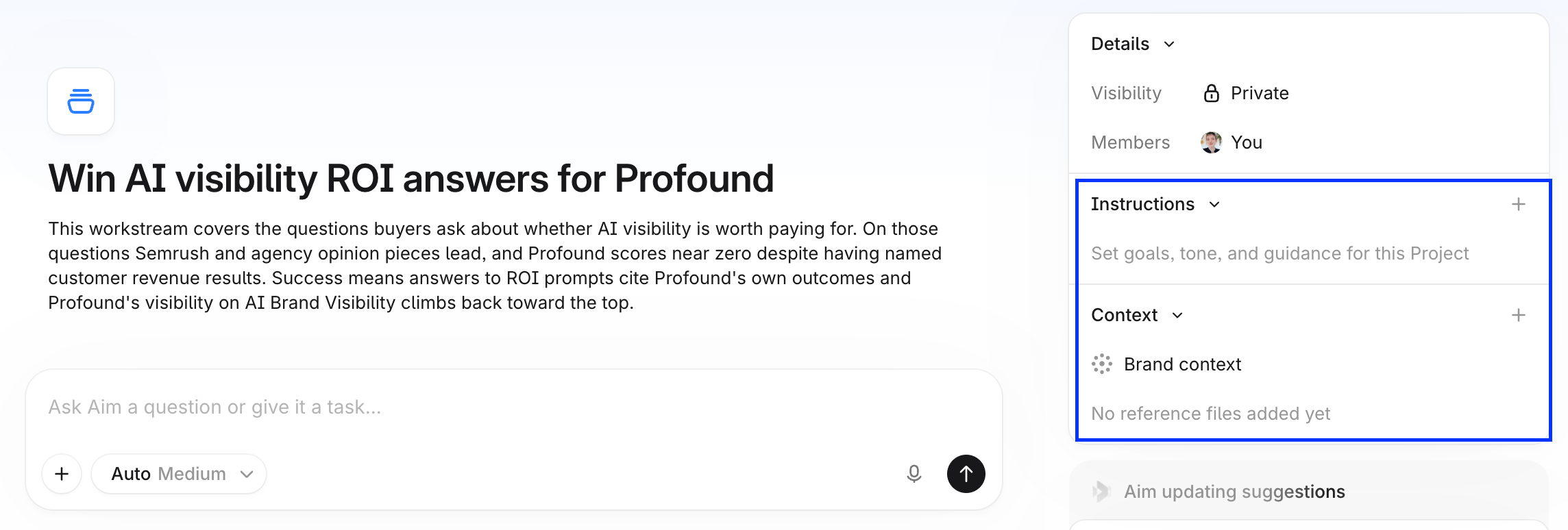
指示を追加する
Instructions の横にある + を選択し、この Project で Aim が従う目標、トーン、ガイダンスを設定します。例:コンテキストを追加する
Context の横にある + を選択して、ファイル、写真、または Knowledge Base のドキュメントを追加します。Aim は、Project 内のすべてのチャットでこのコンテキストを使用し、提案の作成にも活用します。ステップ 3:チャットでタスクに取り組む
Project ページを開くと、チャットボックスが表示されます。Aim に質問したり、タスクを依頼したりできます。Aim は Project の指示とコンテキストを使って回答し、チャットを Project に保存するため、いつでも戻って確認できます。 自分が開始したチャットは Your chats タブに、共有されたチャットは Shared chats タブに表示されます。Aim が返信を待っている場合、チャットのステータスは Needs review と表示されます。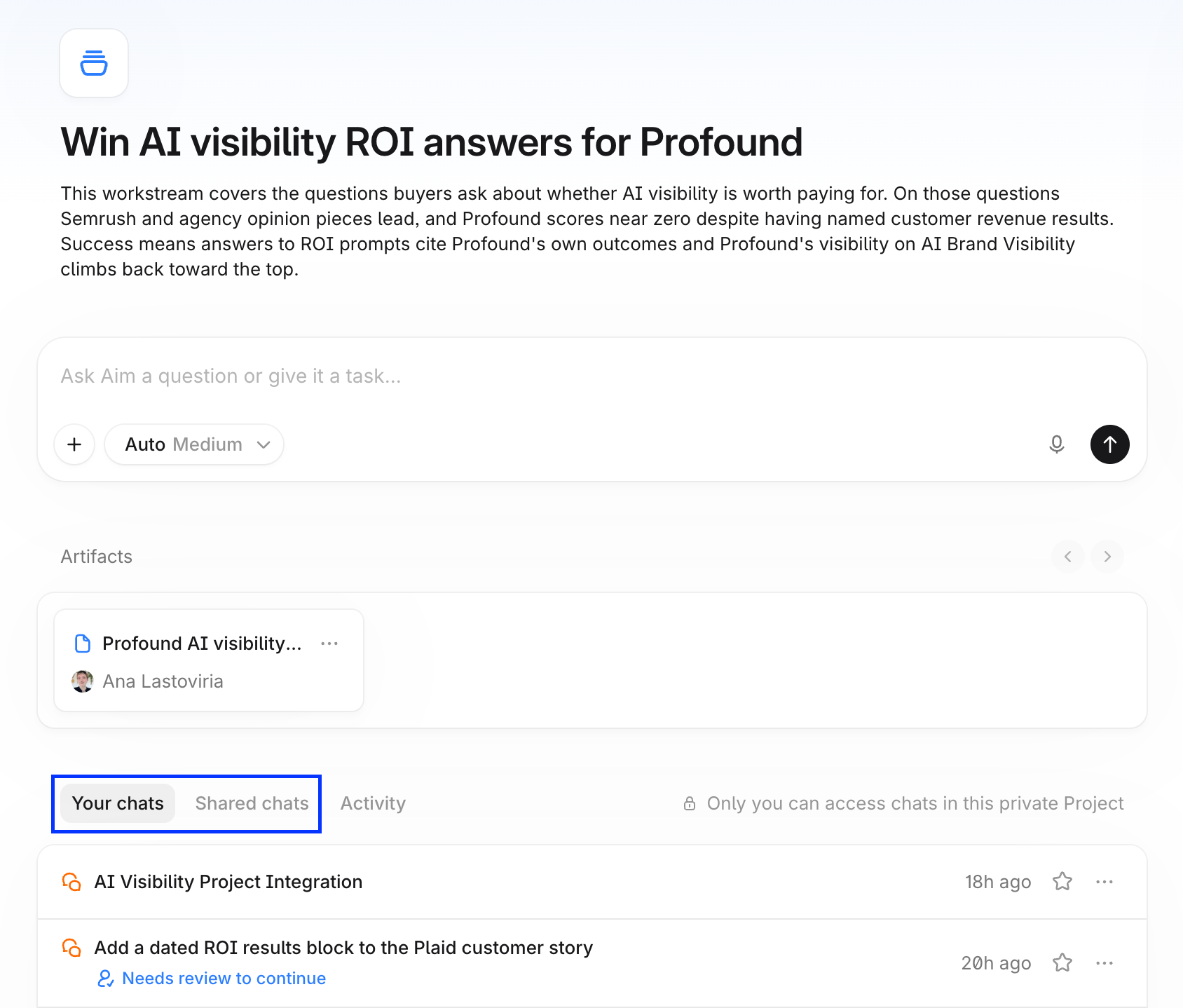
ファイル、スキル、Agents を追加する
チャットボックスで + を選択すると、ファイル、画像、Knowledge Base のドキュメント、Agents を追加したり、外部ツールを接続したりできます。チャット内で/ を入力して、ファイルやスキルを追加したり、Agent を参照したりすることもできます。
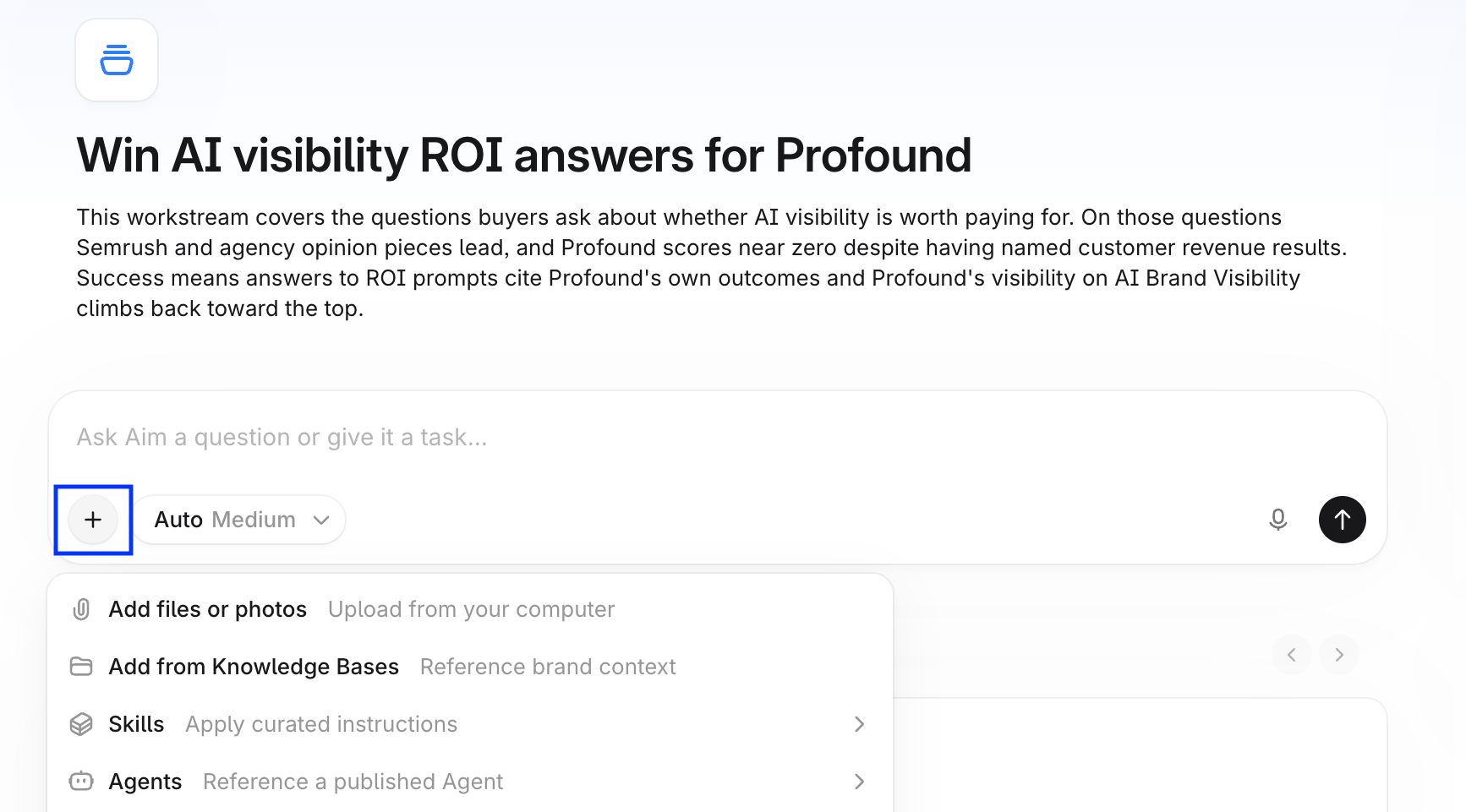
ステップ 4:提案からタスクを開始する
Project ページの右サイドバーで、Suggestions for you パネルを開きます。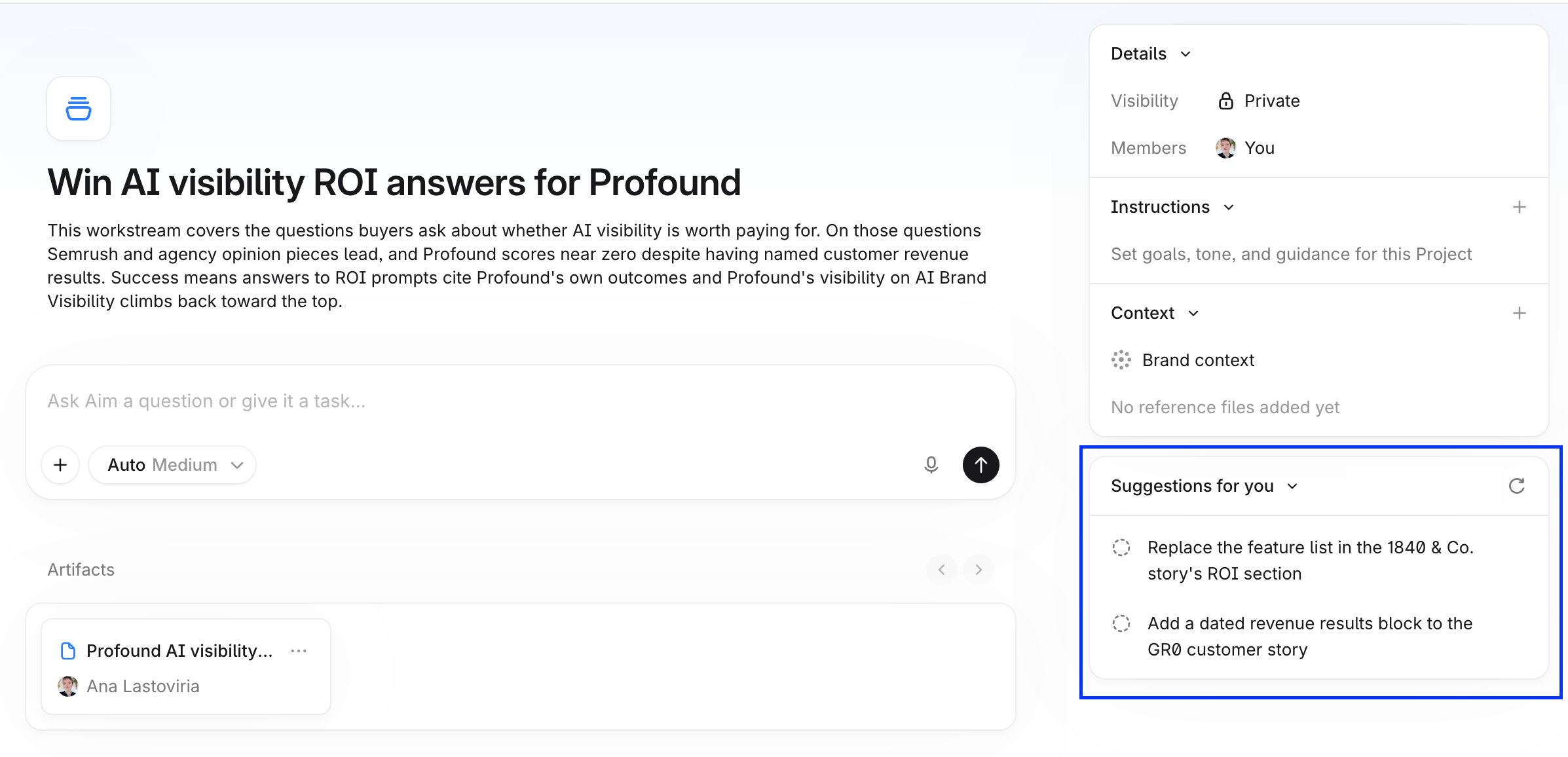
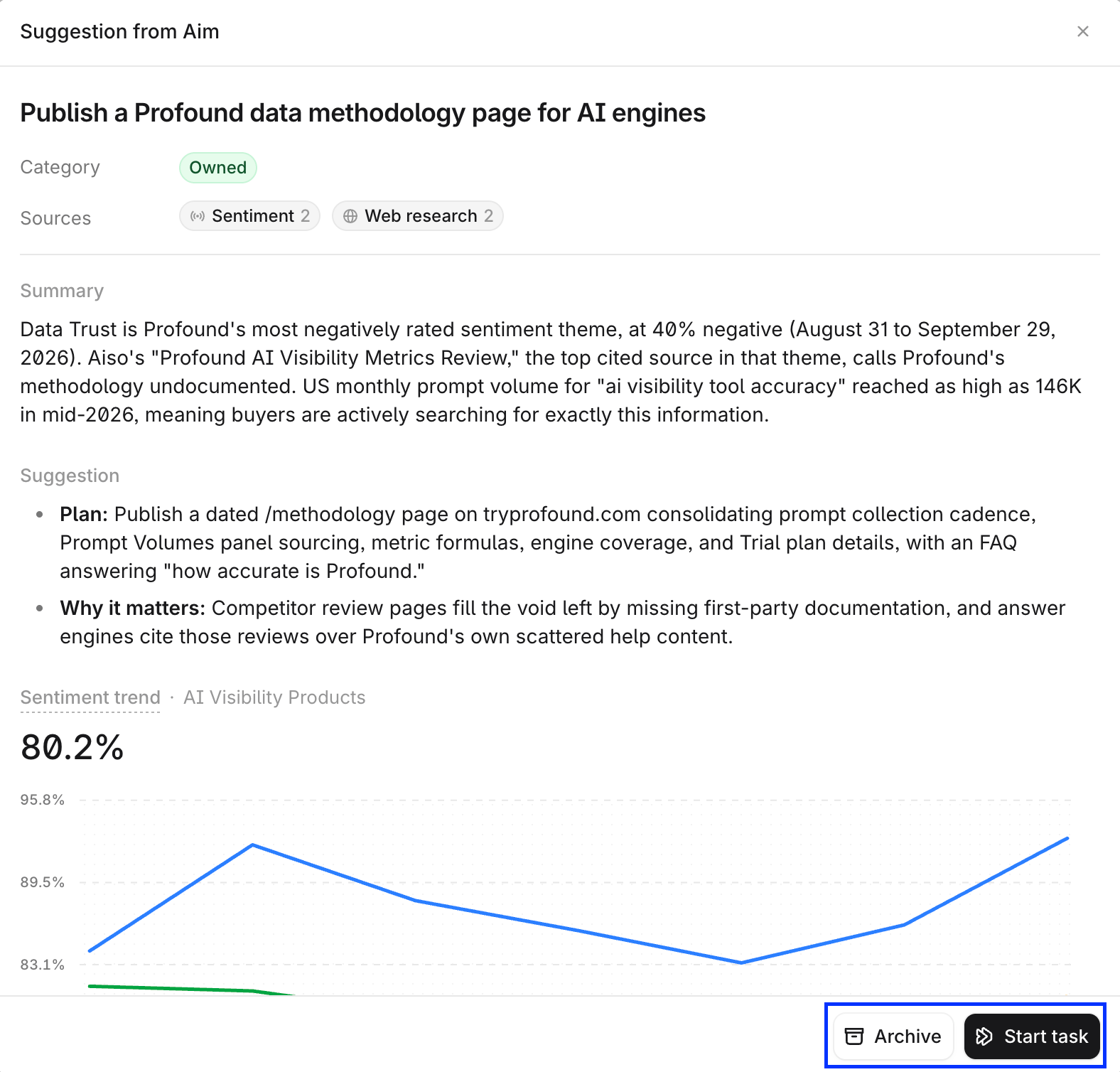
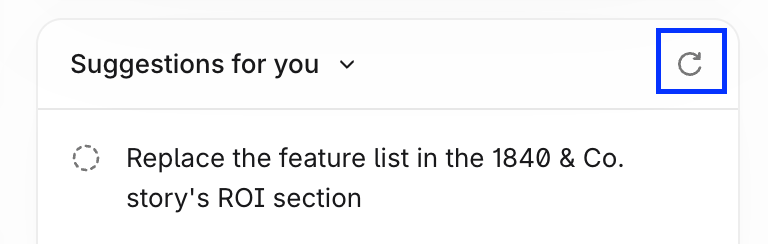
ステップ 5:Project をチームと共有する
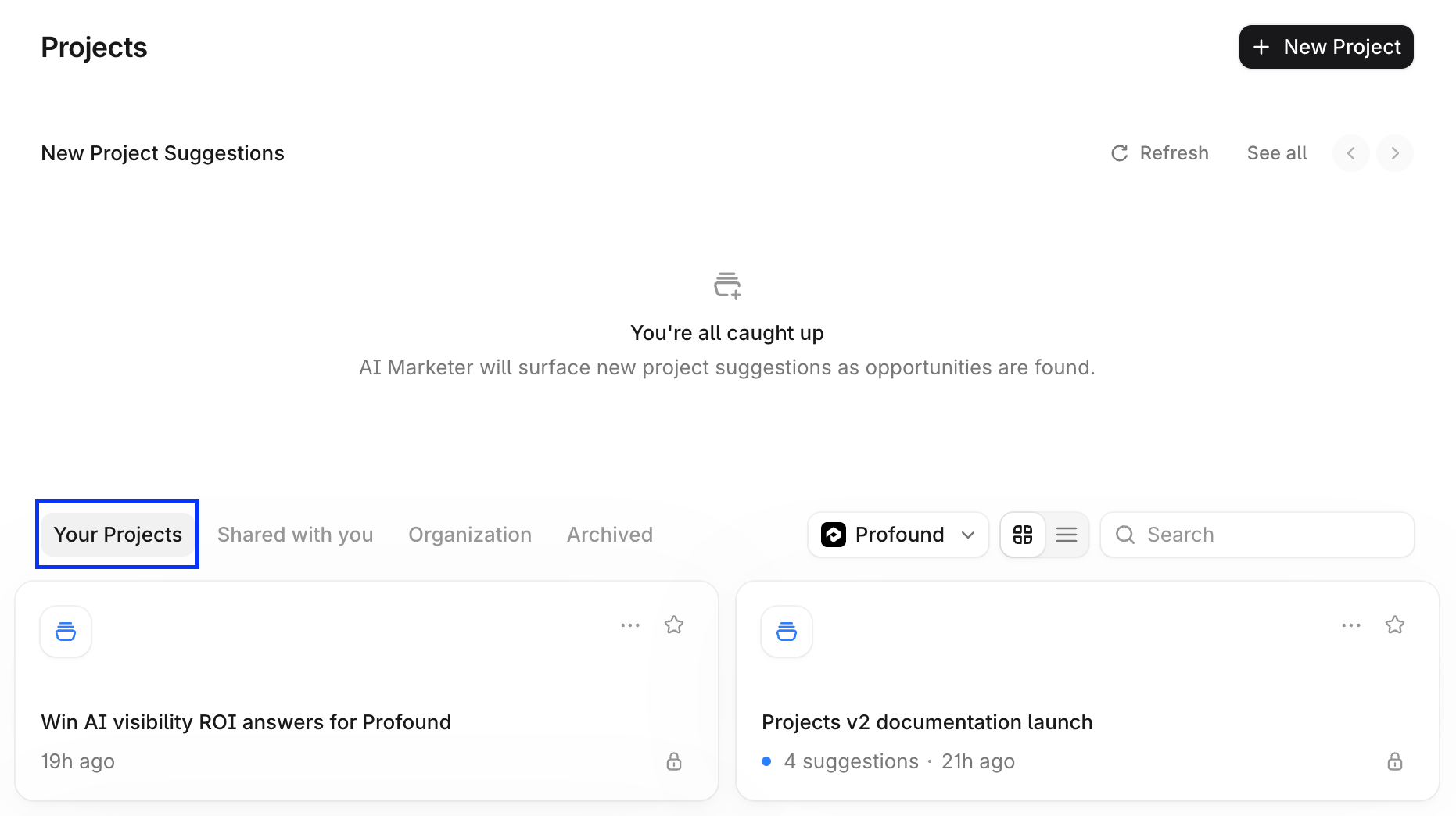
Project ページの上部で Share を選択します。一般アクセスを Your organization に設定するか、Only people invited を選択して組織内のメンバーを検索して招待します。招待されたメンバーは、Project ページの右サイドバーの Details の下に表示されます。