

利用可能なプラン: すべてのプラン場所: Workspace > Sheets
- AEO ヘルスレポート: 追跡しているすべてのトピックの可視性、引用、センチメントのデータを取得し、それぞれについて競合とのギャップ分析を行い、優先順位付けされたアクションリストを定期的に生成します。
- ブログページの一括最適化: パフォーマンスの低いブログの CSV をインポートし、そのすべてに対して AEO Content Refresh Agent を同時に実行します。
- 大規模なローカライズ: 各地域のプロンプトパターンに合わせて AEO の構造を維持しながら、複数の市場向けにコンテンツを並行して調整・翻訳します。
Sheets で Agents を大規模に実行する
Sheet はスプレッドシートとして構成されています。各行には URL、キーワード、追跡中のプロンプトなどの個別の入力が含まれます。各列は、データフィールド、行の入力を処理する Agent ステップ、または実行結果の出力のいずれかです。 Sheets から Agent を実行すると、すべての行が並行して実行されます。Agent 列はその行の入力データを処理し、出力を自動的にテーブルに書き戻します。結果の確認、編集、CMS へのエクスポートはすべてプラットフォーム内で行えます。Sheets での Agent の出力
Agent 列の処理が完了すると、出力は自動的に Sheet のテーブルに反映されます。そこから結果を直接確認・編集できます。 出力を同じ Sheet 内の後続の Agent に渡したり、CMS に直接送信したり、Sheet 内でデータを編集したりできます。新しい Sheet を作成する
新しい Sheet を作成するには、Sheets セクションに移動し、+ Create new を選択します。 空の Sheet を作成する場合は + Blank sheet を選択します。または、ファイル、Google Sheets、その他のサポートされているサービスから既存のデータをインポートします。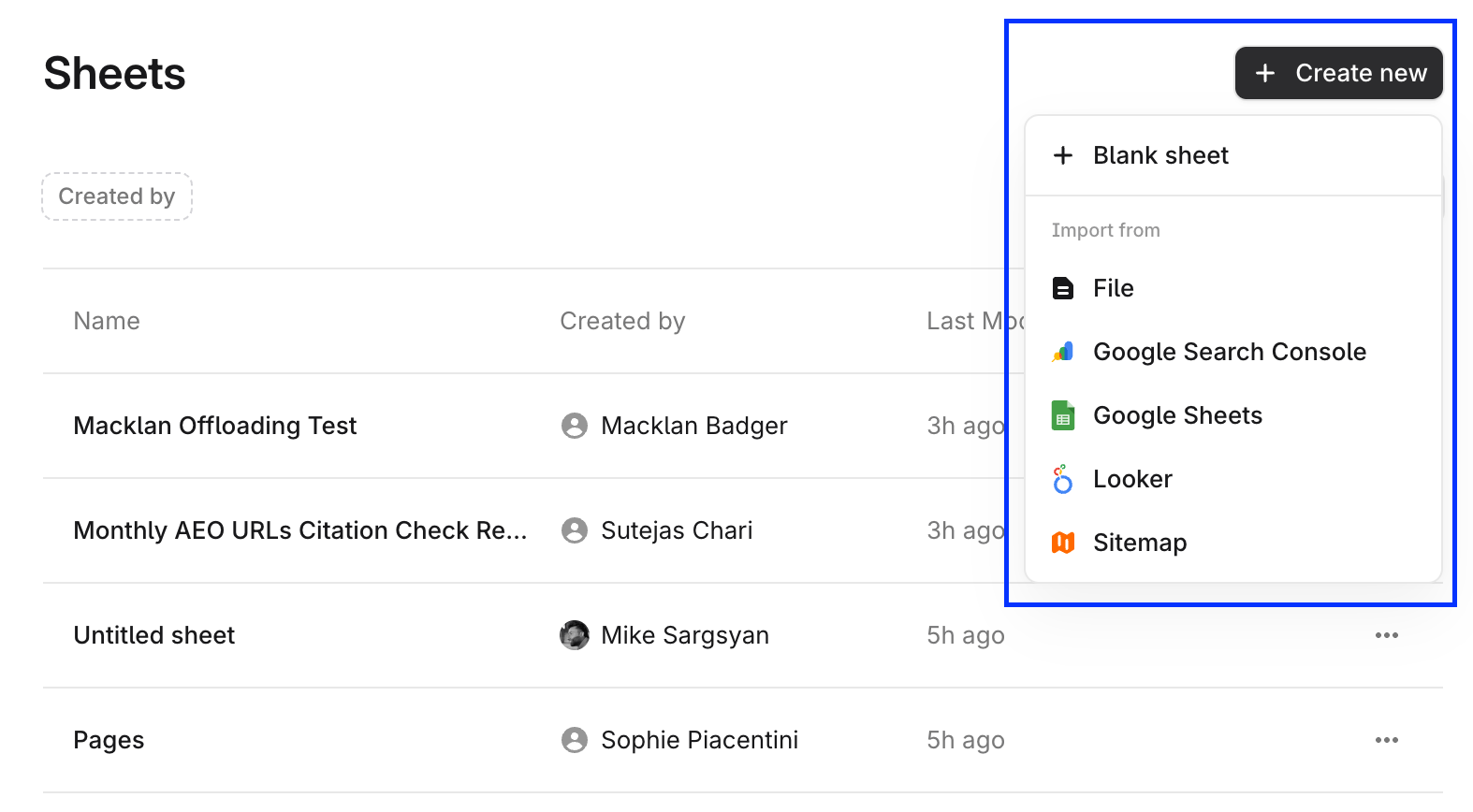
列を追加・管理する
列を追加するには、ヘッダー行で最後に使用されている列見出しの横にある + Add Column をクリックします。列の種類を選択するよう求められます。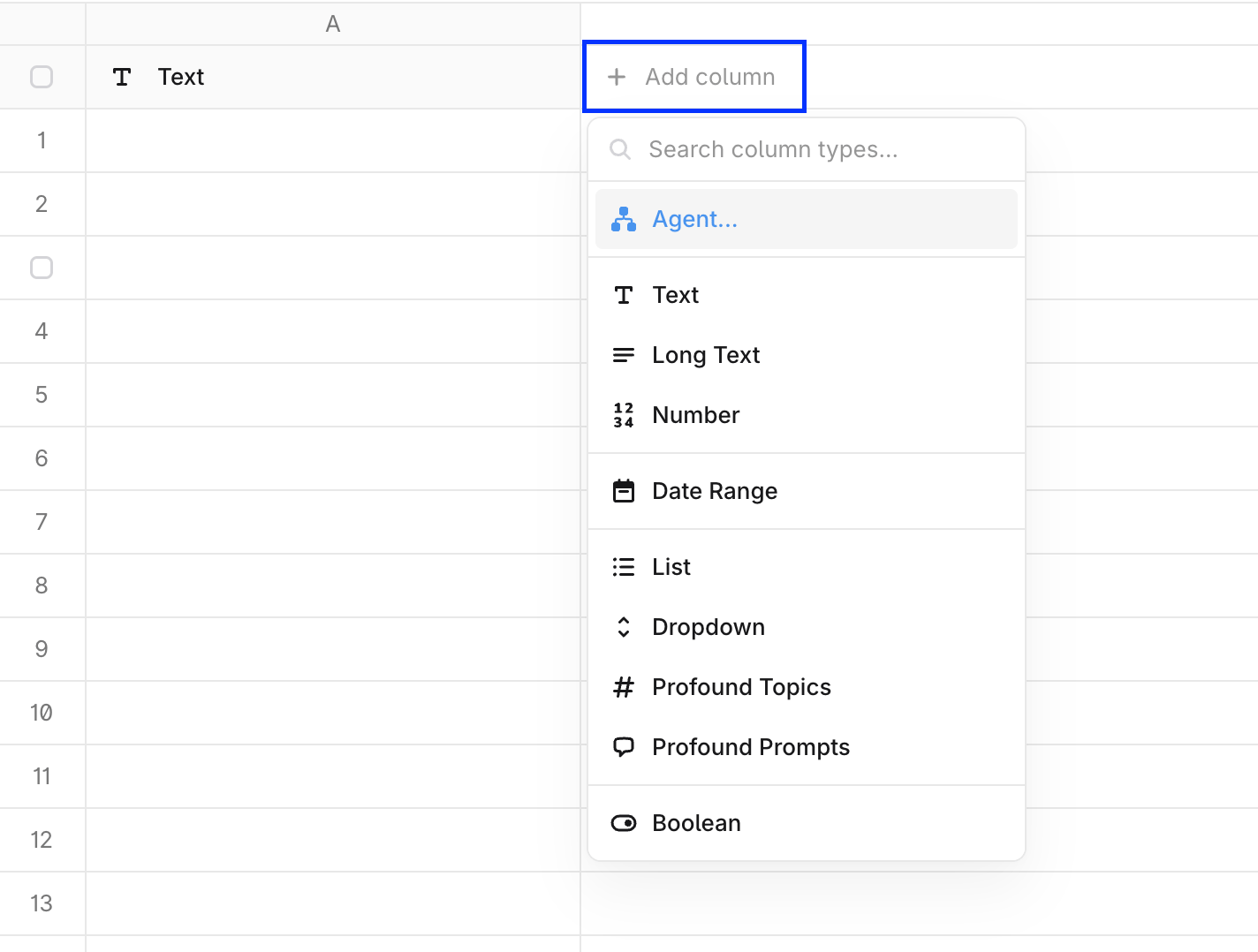
- Agent — 各行の入力に対して Profound の Agent を実行し、結果を返します。特定のプロンプトやツールを使用するよう Agent を設定できます。
- Text — 短い文字列を入力・表示するための短いテキストフィールド。
- Long text — 複数の文や段落の長さのコンテンツに適した、より大きなテキストフィールド。
- Number — 定量データや計算のための数値を格納します。
- List — 数値やテキスト文字列などの項目の集合。一連の値を反復処理する場合に便利です。
- Date range — 開始日と終了日を記録します。スケジュール管理や期間を伴うデータに便利です。
- Dropdown — 各セルに固定の選択肢リストを表示し、行間で値の一貫性を保ちます。
- Profound Topics — Profound で事前定義されたトピックを含むドロップダウンで、行をトピック別に分類できます。
- Profound Prompts — Profound のプロンプトライブラリに保存されたプロンプトを含むドロップダウン。
- Boolean — 行にフラグを付けたり、二値の状態を追跡したりするための true/false の切り替え。
列を編集・削除する
列の種類を選択したら、名前を付け、種類固有の設定を行います。列の設定からは、左右に新しい列を追加したり、列を固定、非表示、名前変更したりすることもできます。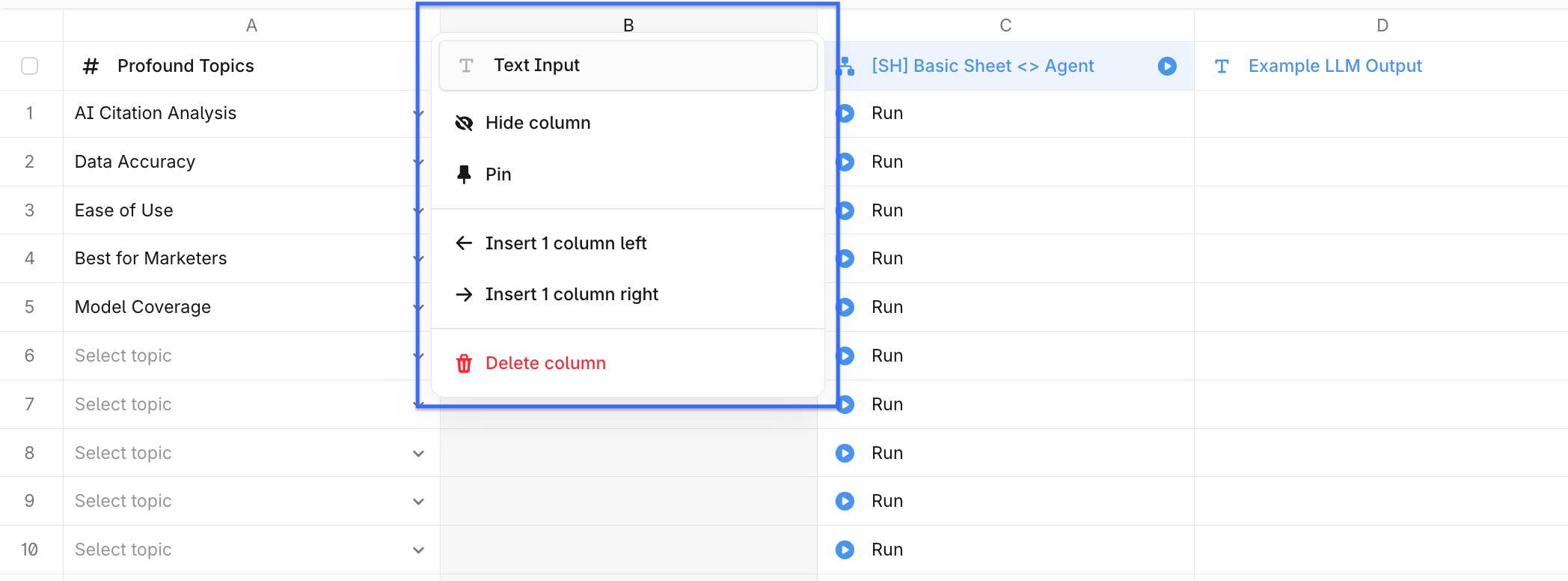
Sheet のデータをインポート・エクスポートする
画面右上の Import ボタンと Export ボタンを使用して、Sheet にデータを取り込んだり、Sheet からデータを書き出したりします。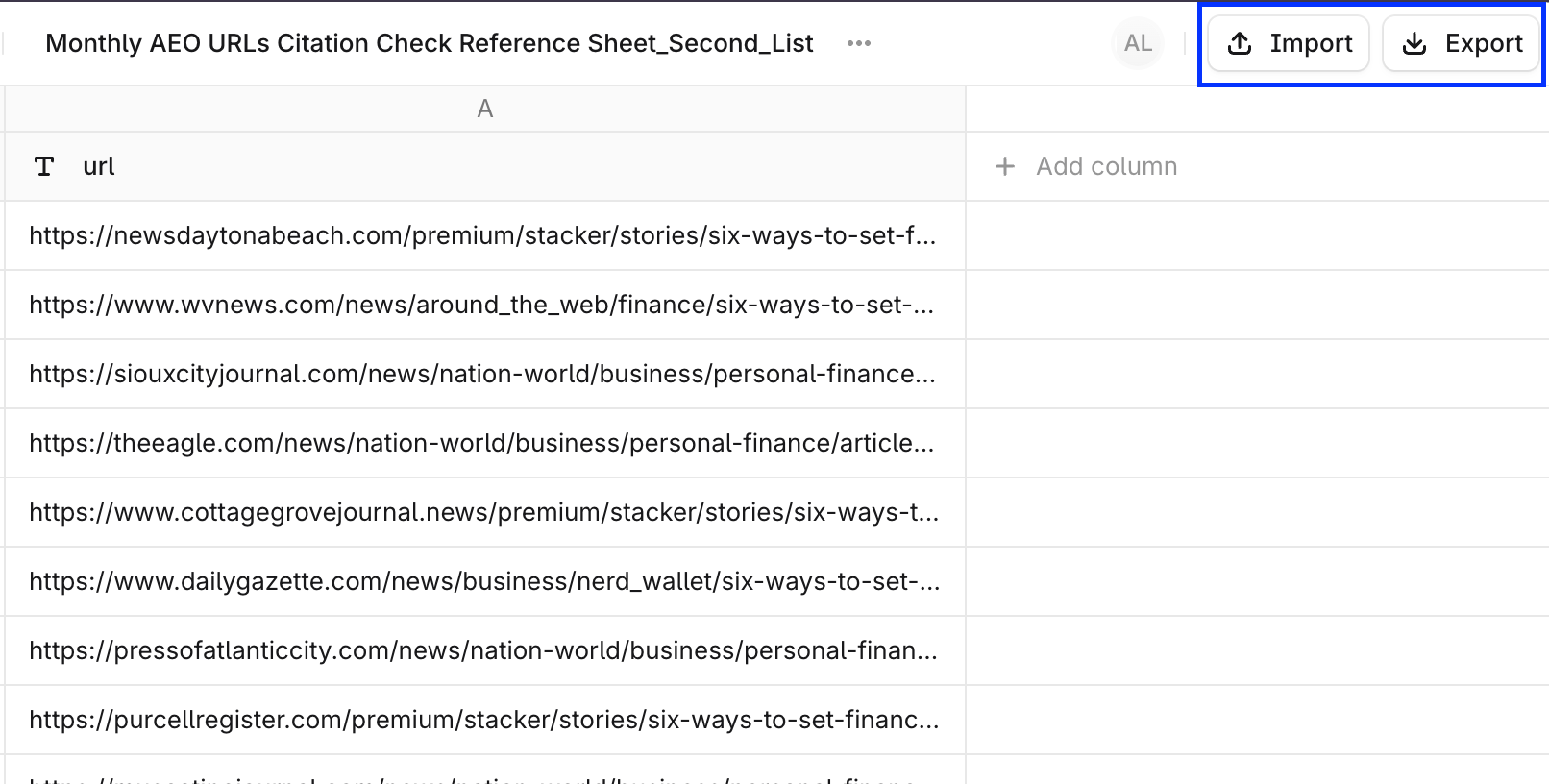
インポート
インポートを使用すると、ファイル、Google Sheets、その他のサポートされているサービスから行にデータを入力できます。手動で入力せずに大規模なデータセットを Sheet に読み込む最も速い方法です。Sheets をエクスポートする
エクスポートすると、現在の Sheet のデータが指定したファイル形式で保存されます。エクスポートでは、完了した Agent の出力を含むすべての列の値と行の内容が保持されるため、結果の共有やプラットフォーム外でのさらなる分析が容易になります。 エクスポートでサポートされているファイル形式は次のとおりです。- Microsoft Excel (.xlsx)
- OpenDocument (.ods)
- PDF (.pdf)
- Web ページ (.html)
- カンマ区切り値 (.csv)
- タブ区切り値 (.tsv)