

Suggestions の種類
タスクと Project
Aim は新しいタスクと Project を提案します。 タスクの提案は、ページの更新、メディアへの売り込み、トピックへのプロンプト追加など、1 つの作業単位です。Project の提案は、目標と一連のタスクを持つ取り組みです。 タスクは Project に属することも、Aim とのスタンドアロンのチャットとして実行することもできます。スタンドアロンのタスクチャットから、Aim に新しい Project の開始を依頼することもできます。提案を開いたときに表示される内容
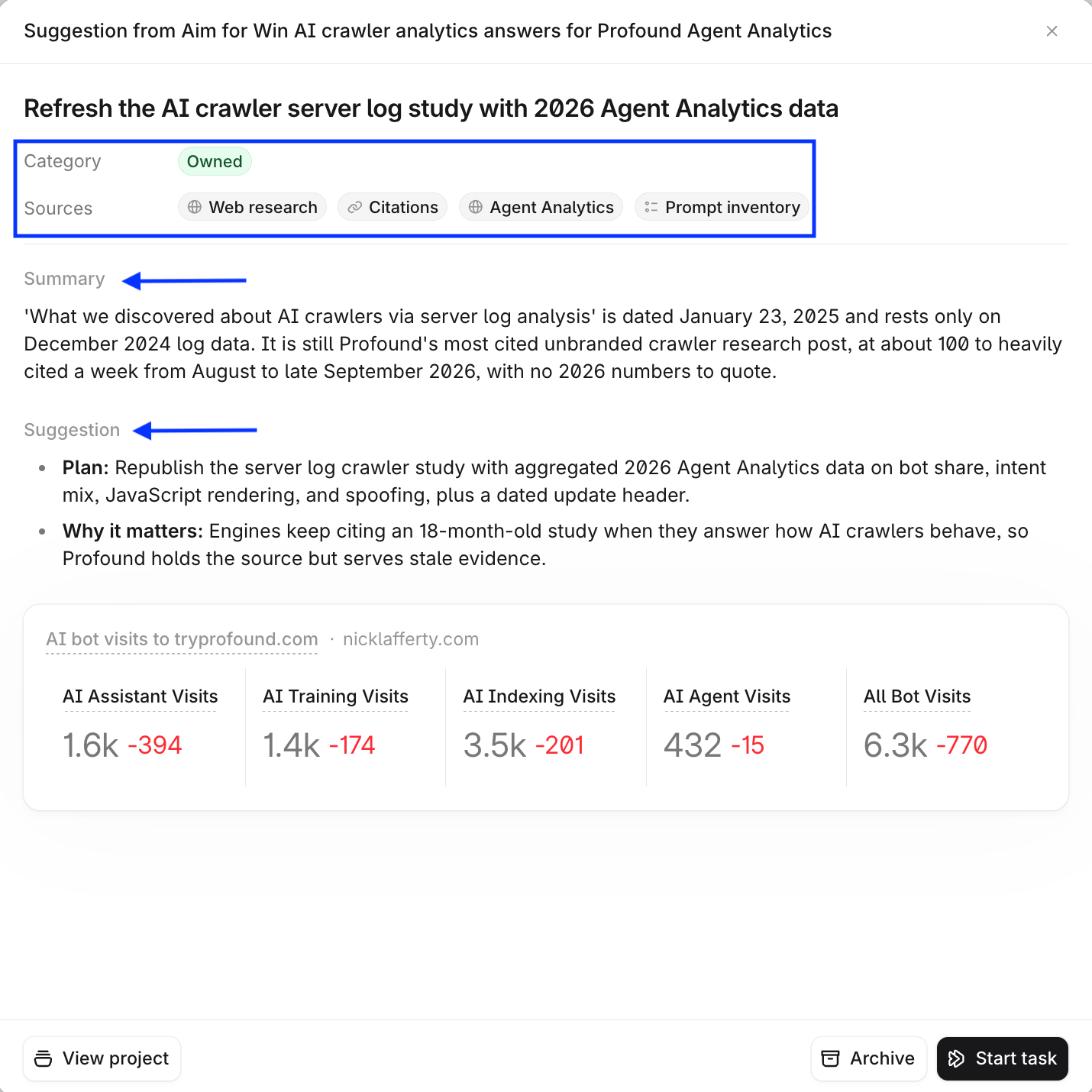
タスクの提案には次の内容が表示されます。- Category:Owned、Earned、Social、Paid のいずれか。
- Sources:Aim が参照したデータ(Visibility、Citations、Prompt inventory、Web research など)。
- Summary:データが示している内容。
- Suggestion:計画と、それが重要である理由。
Suggestions の表示場所
Profound のホームページ
Suggestions from Aim パネルは、Aim チャットボックスの下にあります。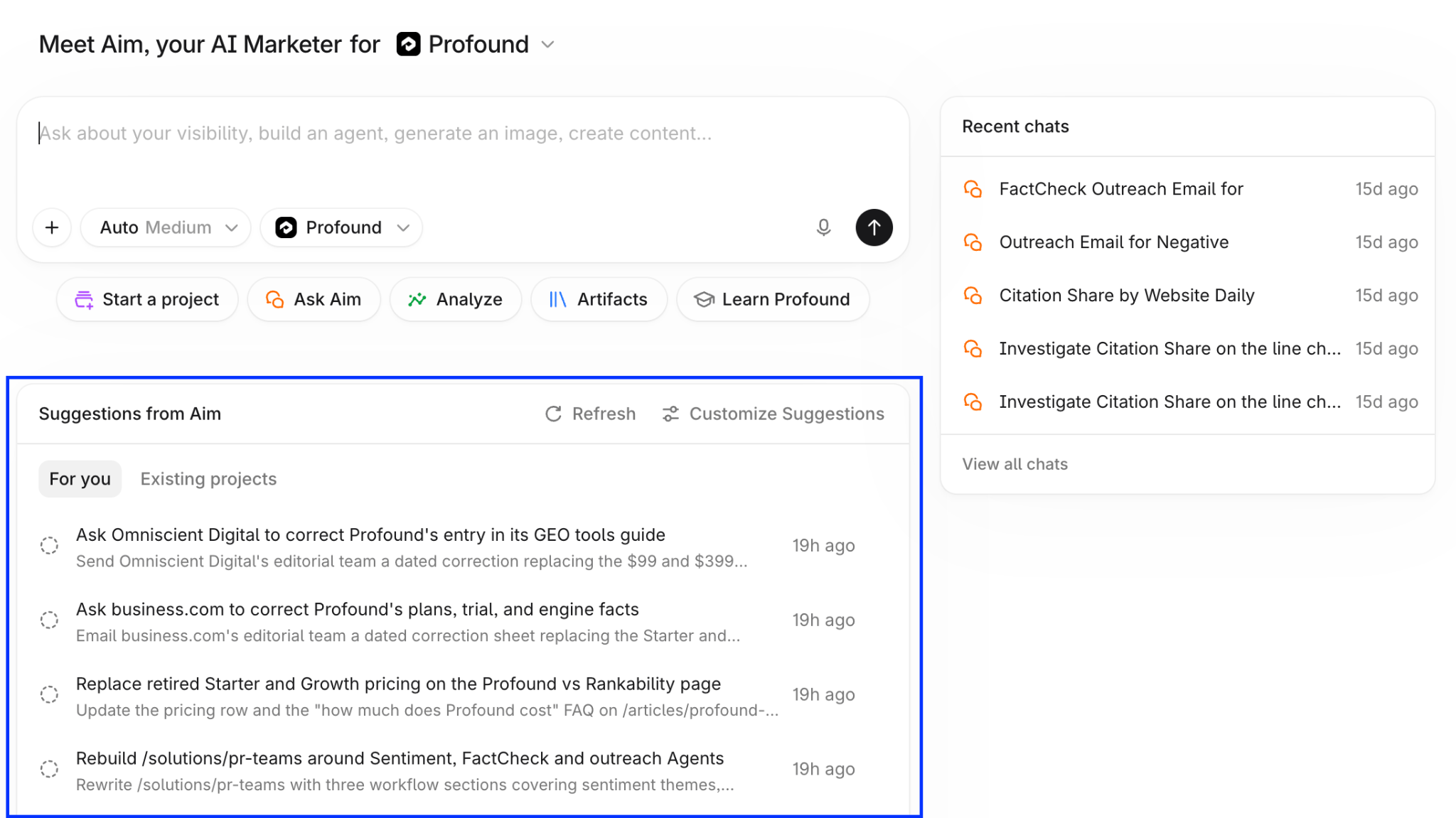
Projects ページ
左サイドバーで Projects を選択すると、New Project Suggestions セクションが表示されます。各カードは Aim が組織に推奨する取り組みで、説明と初期タスクのセットが含まれています。Project 内
Project の右サイドバーにある Suggestions for you パネルには、その Project のコンテキストとチャットに基づくタスクが一覧表示されます。詳しくは Projects を使い始めるをご覧ください。Suggestions ページですべての提案を表示する
どの場所で提案を見つけた場合でも、See all suggestions を選択すると Suggestions ページが開きます。フィルターと検索
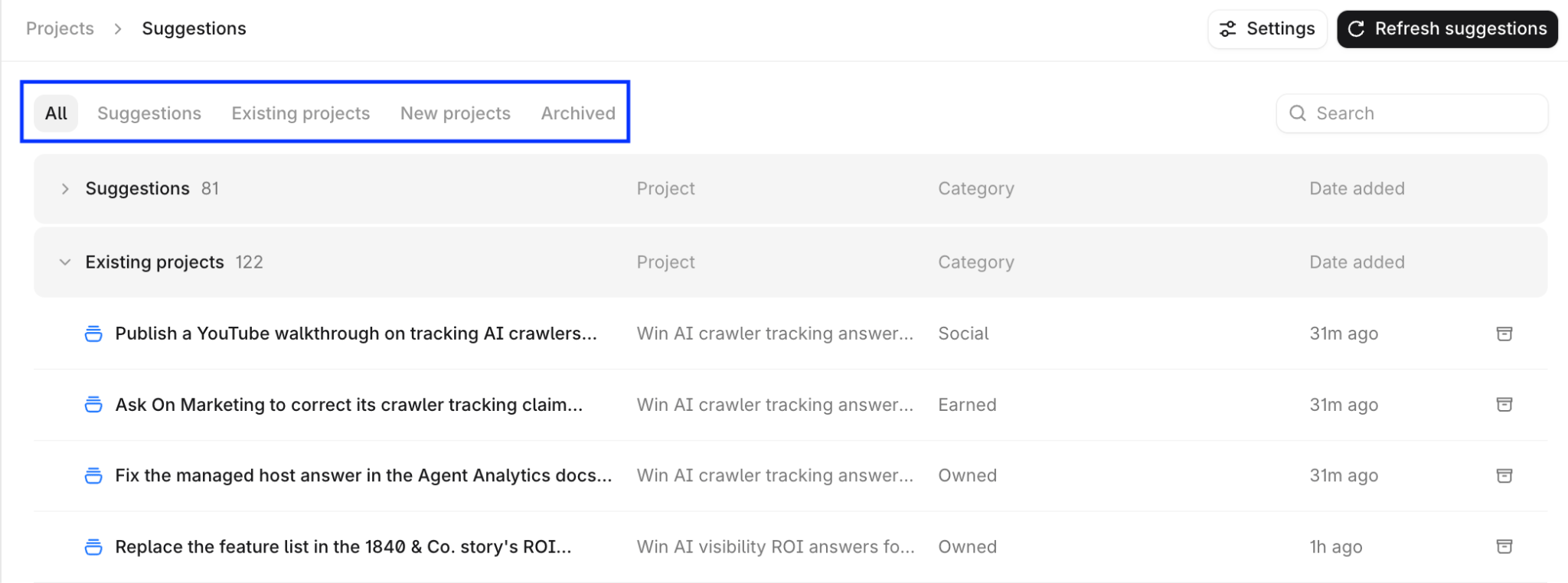
- All:未対応のすべての提案。
- Suggestions:Project に紐づいていないスタンドアロンのタスク。
- Existing Projects:アクセス権のある Project のタスク。
- New Projects:提案された新しい Project。
- Archived:自分またはチームメンバーがアーカイブした提案。

更新
Aim は提案を見つけると自動的に追加します。新しい提案を確認するには、次のいずれかを行います。-
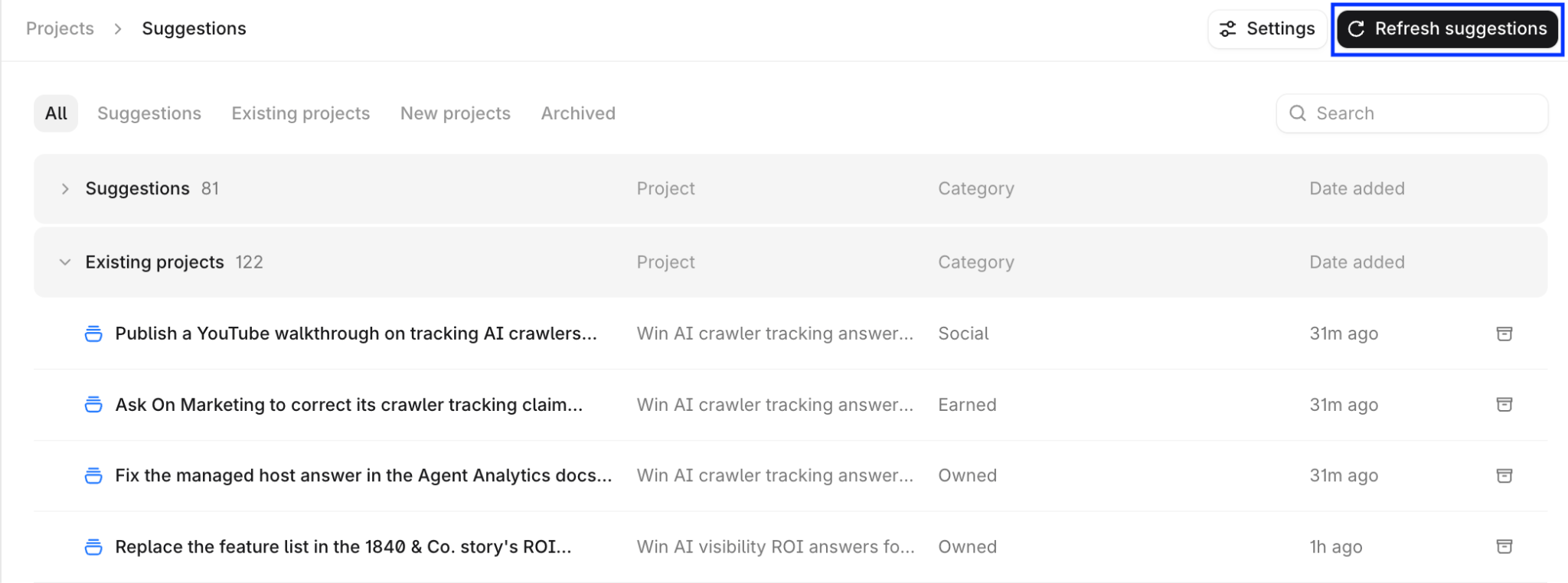
Suggestions ページ上部の Refresh suggestions を選択します。
-
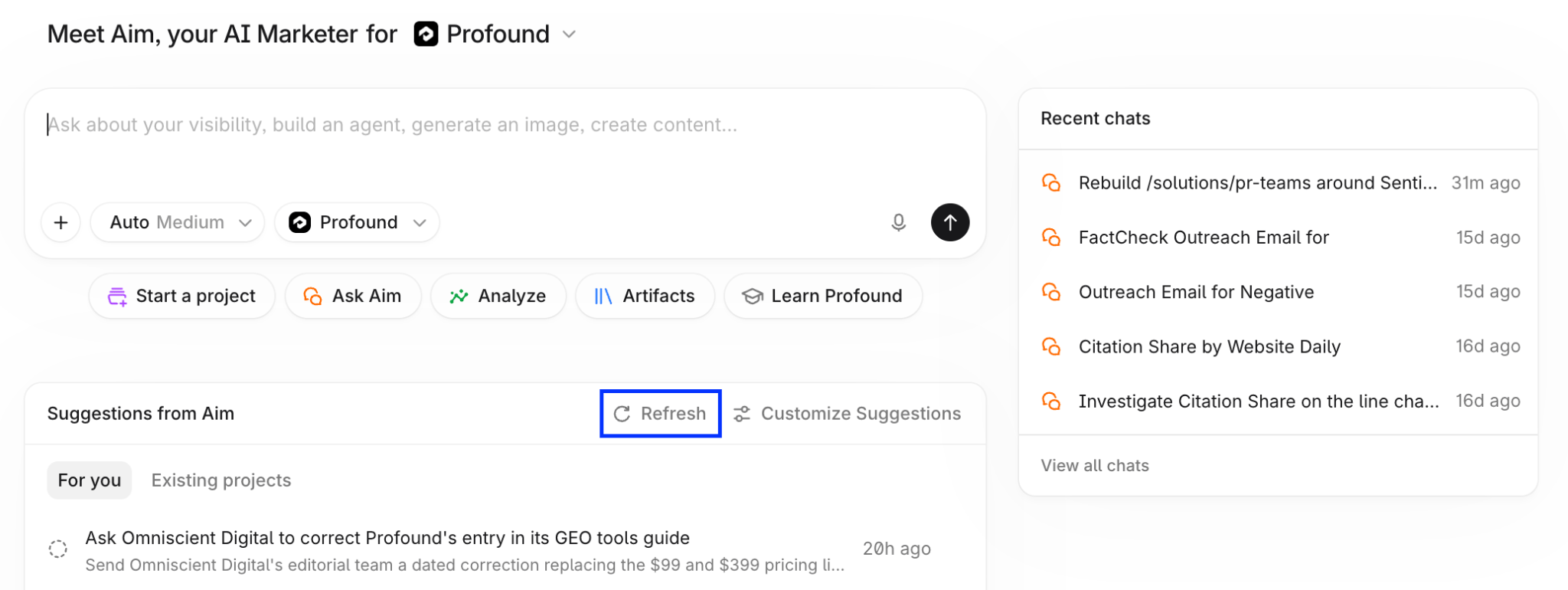
ホームページの Suggestions from Aim で Refresh を選択します。
-
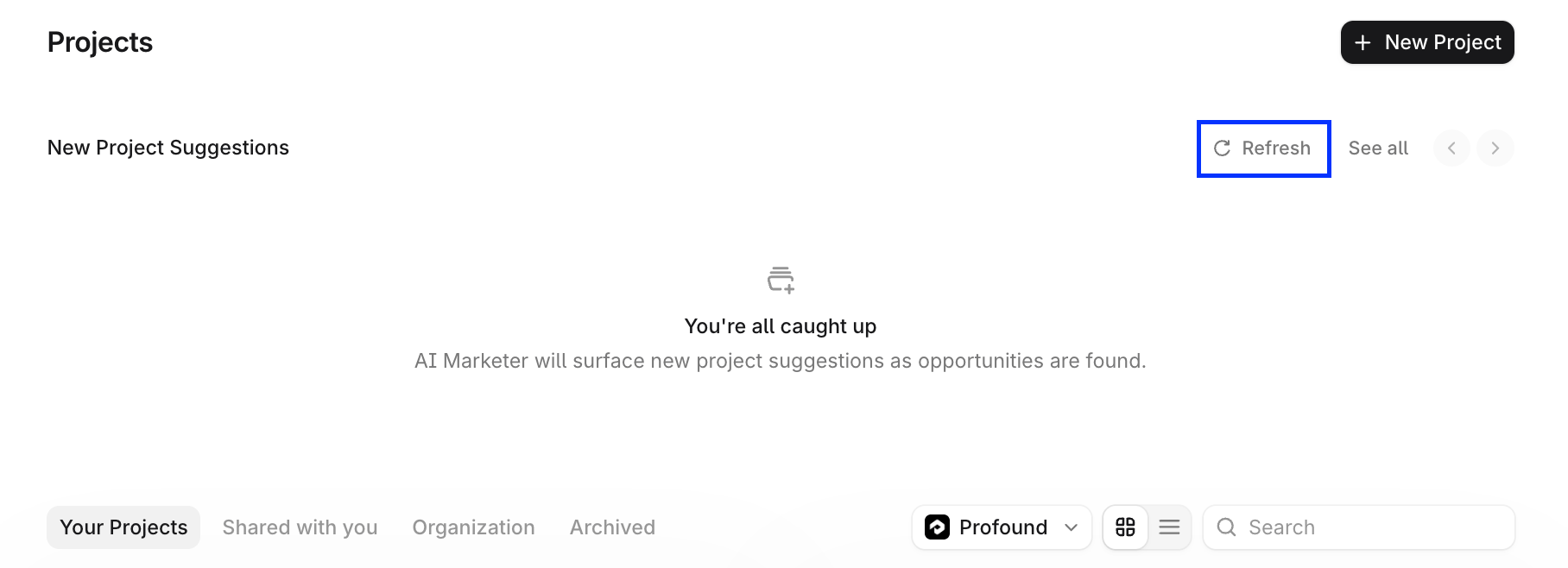
Projects ページの New Project Suggestions で Refresh を選択します。
Suggestionsのカスタマイズ
自分の役割と優先事項を Aim に伝えると、提案が自分の働き方に合ったものになります。 Customize your AI Marketer ドロワーを開くには、Suggestions ページ上部の Settings を選択するか、ホームページの Suggestions from Aim で Customize Suggestions を選択します。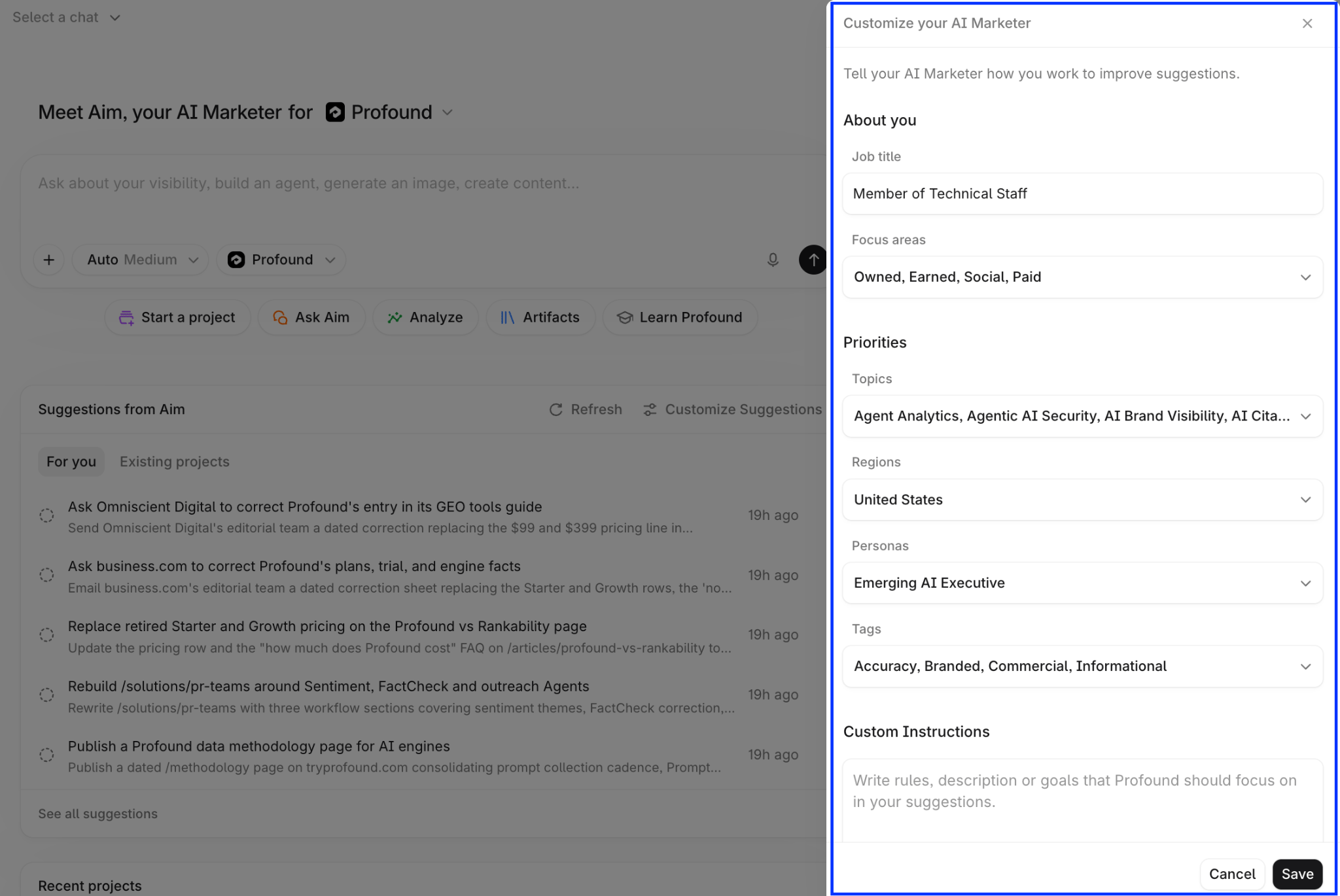
- About you で Job title を入力し、Focus areas を選択します。Owned(自社サイトとコンテンツ)、Earned(第三者による掲載)、Social、Paid のいずれか、または任意の組み合わせを選べます。すべての領域の提案を表示するには、すべて選択したままにします。
- Priorities で、Profound の設定の中から自分にとって最も重要な Topics、Regions、Personas、Tags を選択します。Aim はそれらを重視して提案を行います。
- Custom Instructions に、ルールや目標をわかりやすい言葉で記述します。例:「引用シェアが減少しているページを優先する」「Reddit や YouTube に関する作業は提案しない」。
- Save を選択し、提案を更新して変更内容を確認します。