

Prompt Designer は Enterprise プランで利用できます。Trial プランでは、Profound が Sentiment プロンプトを生成し、それらを編集することはできません。
ステップ 1:プロンプトで Sentiment を有効にする
- Answer Engine Insights > Prompts > Modify prompts に移動して Prompt Designer を開きます。
- Sentiment を分析したいプロンプトを選択します。
- テーブル下部の Edit > Analysis Types を選択します。
- Select types メニューで Sentiment を選択し、Add Types を選択します。
- ページ上部の Save を選択します。
プロンプトを入れ替えた場合(たとえば、プロンプトを削除して新しい CSV ファイルをアップロードした場合)は、新しいプロンプトで Sentiment が有効になっているかを確認してください。有効になっていない場合は、上記の手順を繰り返してください。
ステップ 2:期間を設定し、ベースラインを確立する
Answer Engine Insights に移動し、上部ナビゲーションの Sentiment タブを選択します。期間フィルターを使って、監視する期間を選択します。Prev. Period ドロップダウンで比較のベースラインを指定します。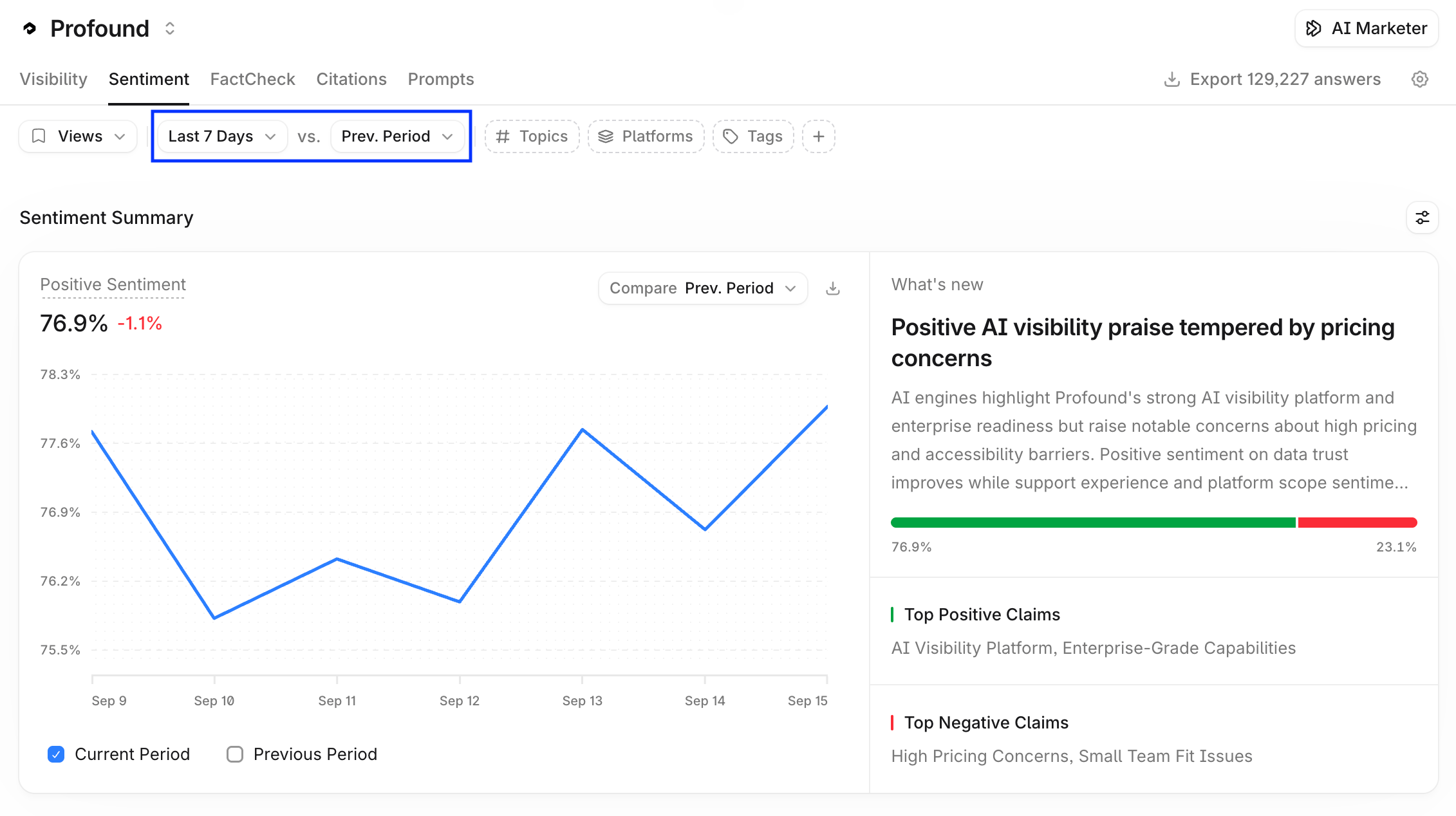
ステップ 3:調査して診断する
ドリルダウンの流れに沿って調査します。全体のセンチメントスコアから始めて、それを左右しているテーマへ、次に各テーマ内の属性へ、さらに引用されたページのコンテンツに含まれる、それらの属性の背景にある具体的な主張へと掘り下げます。 テーマを調査する際は、引用されたページを開いて Profound が表示した正確なコンテンツを確認し、コンテンツの修正と製品の変更のどちらが適切な対応かを判断します。診断に関する一般的なアドバイス
- 言及数が増えているネガティブなテーマ:最優先で調査する
- 言及数が増えているポジティブなテーマ:記録して強化する
- 減少傾向にあるテーマ:何が変わったかを特定する
- より広い傾向を伴わない単発のネガティブな言及:ノイズの可能性が高いため、対応しない