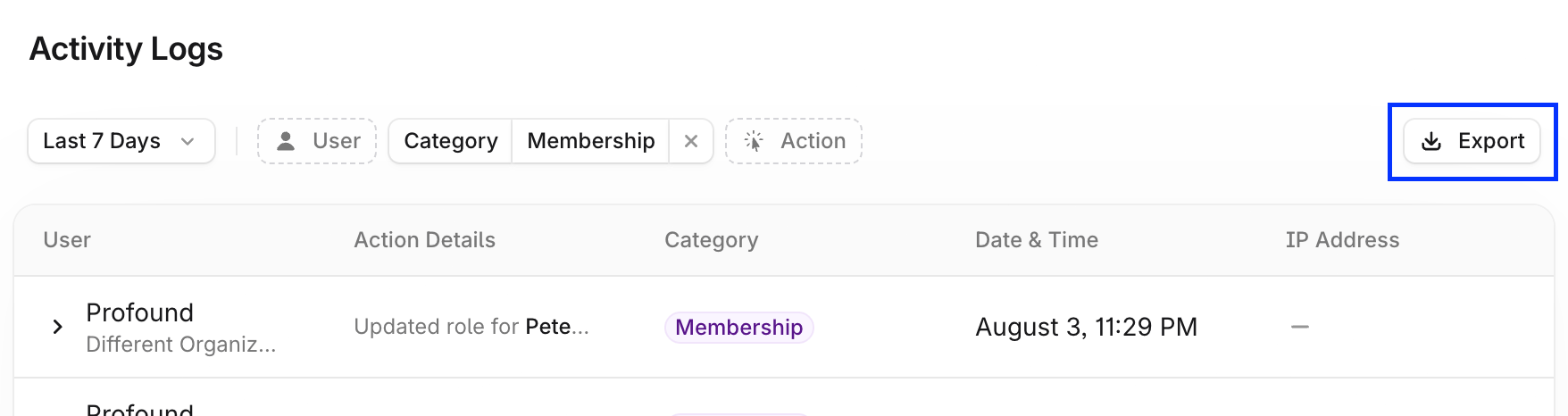
Activity Logs は Admin ロールを持つユーザーが利用できます。設定は不要です。ページを開くと、組織のイベント履歴がすでに表示されています。
チームのロールは、Organization セクションの People ページで確認または変更できます。Profound でチームメンバーを追加・管理するを参照してください。
組織のアクティビティを初めて確認してエクスポートする手順は次のとおりです。

ステップ 1: Activity Logs を開く

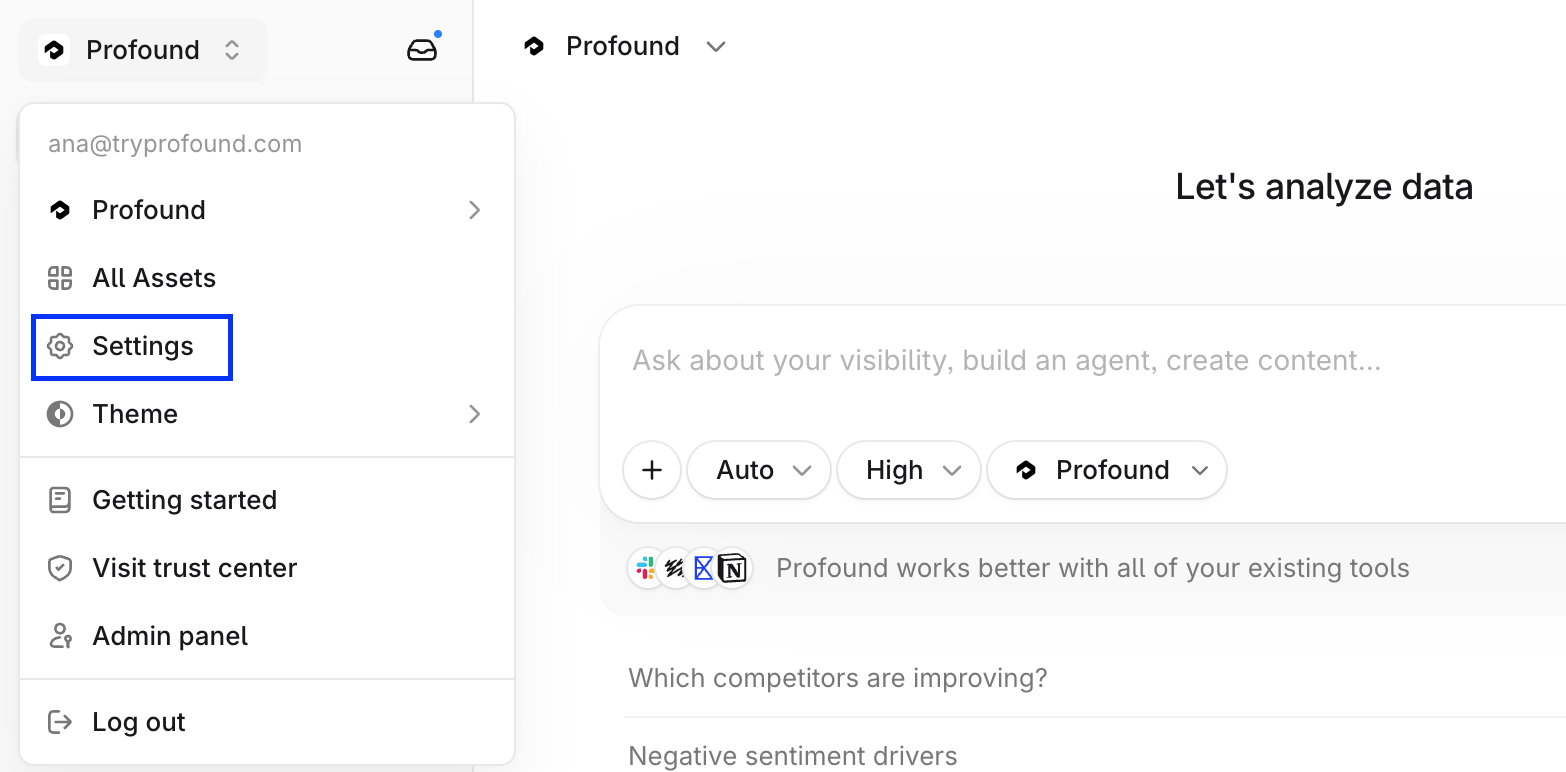
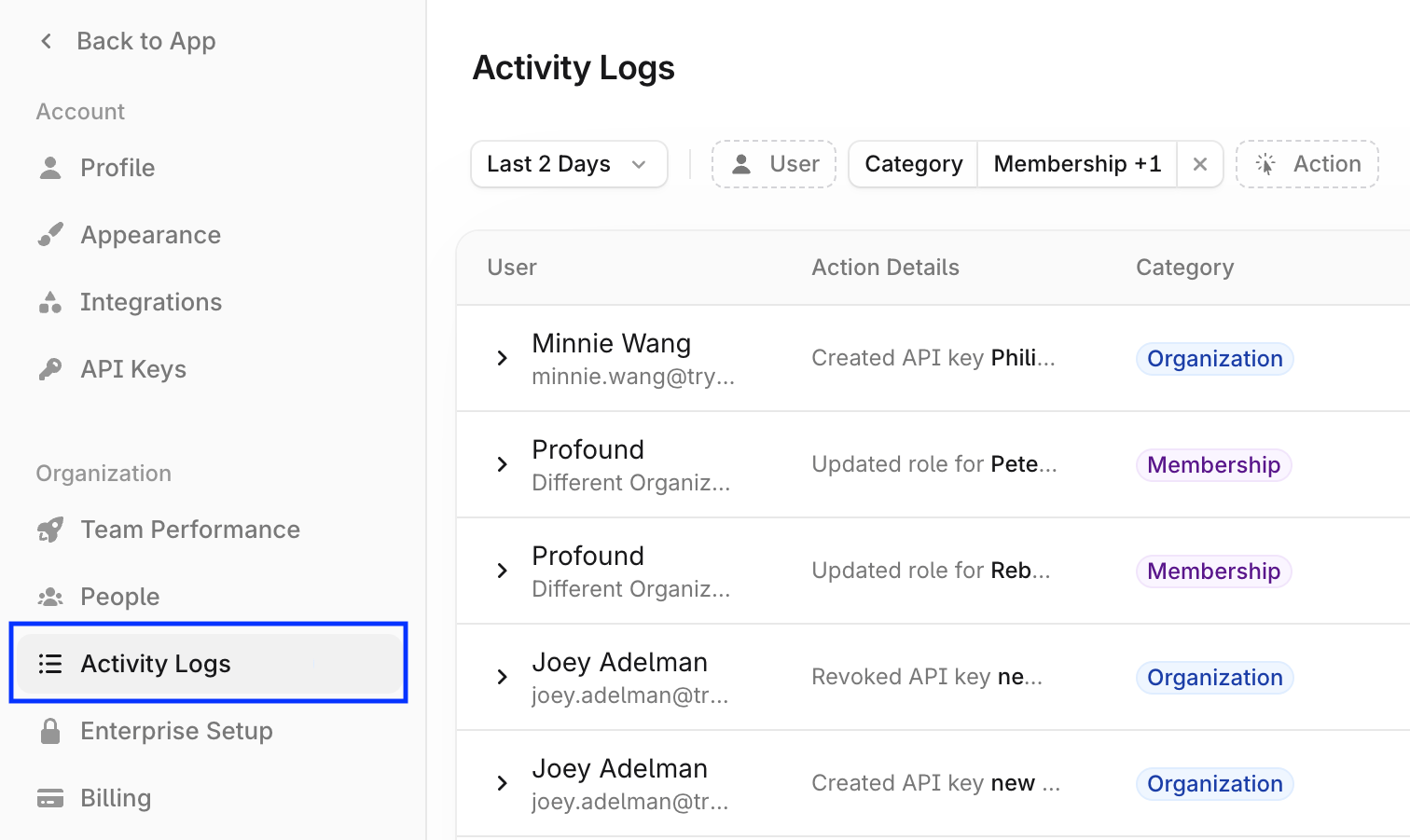
Profound で、プラットフォームの左上にある組織名を選択し、Settings を選択します。 組織名メニューが展開され、Settings オプションがハイライトされた Profound プラットフォームのランディングページのスクリーンショット 左側のナビゲーションサイドバーで、Organization の下にある Activity Logs を選択します。 Activity Logs がハイライトされた Settings サイドバーと、その横に表示された Activity Logs テーブルとフィルター
ステップ 2: ログをフィルターする

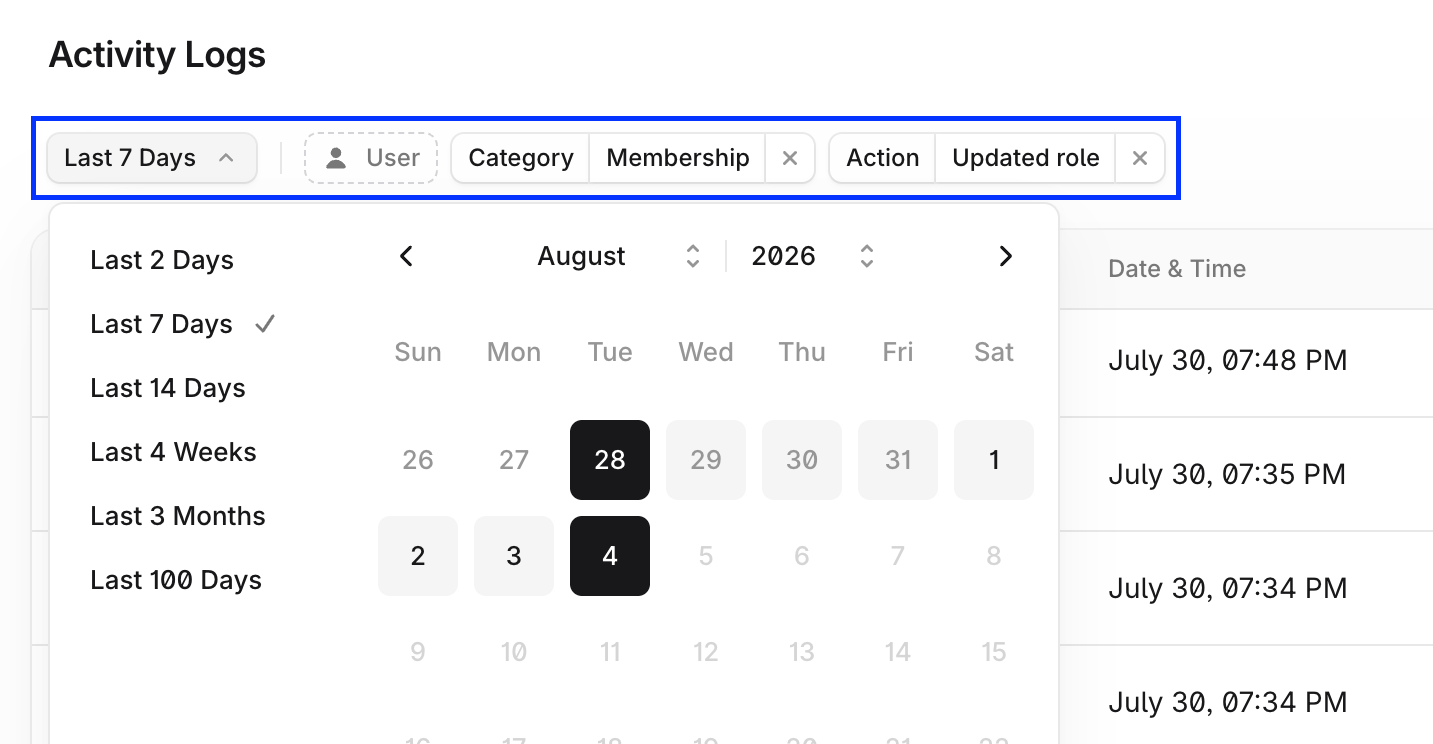
ログテーブルの上にある日付、アクション、その他のフィルターを使用して、確認したいイベントを表示します。 日付範囲ピッカーが開き、プリセット範囲とカレンダーが表示された状態で、Activity Logs のフィルターバーがハイライトされている
ステップ 3: 結果をエクスポートする

ログをエクスポートして、セキュリティチームと共有したり、コンプライアンス記録として保管したりできます。
  • ログテーブルの右上にある Export を選択します。
フィルターされたログテーブルの上にある Export ボタンがハイライトされた Activity Logs ページ
  • エクスポートする列を選択し、フィルターされたレコードをエクスポートする場合は Apply current filters をオンにして、Export を選択します。
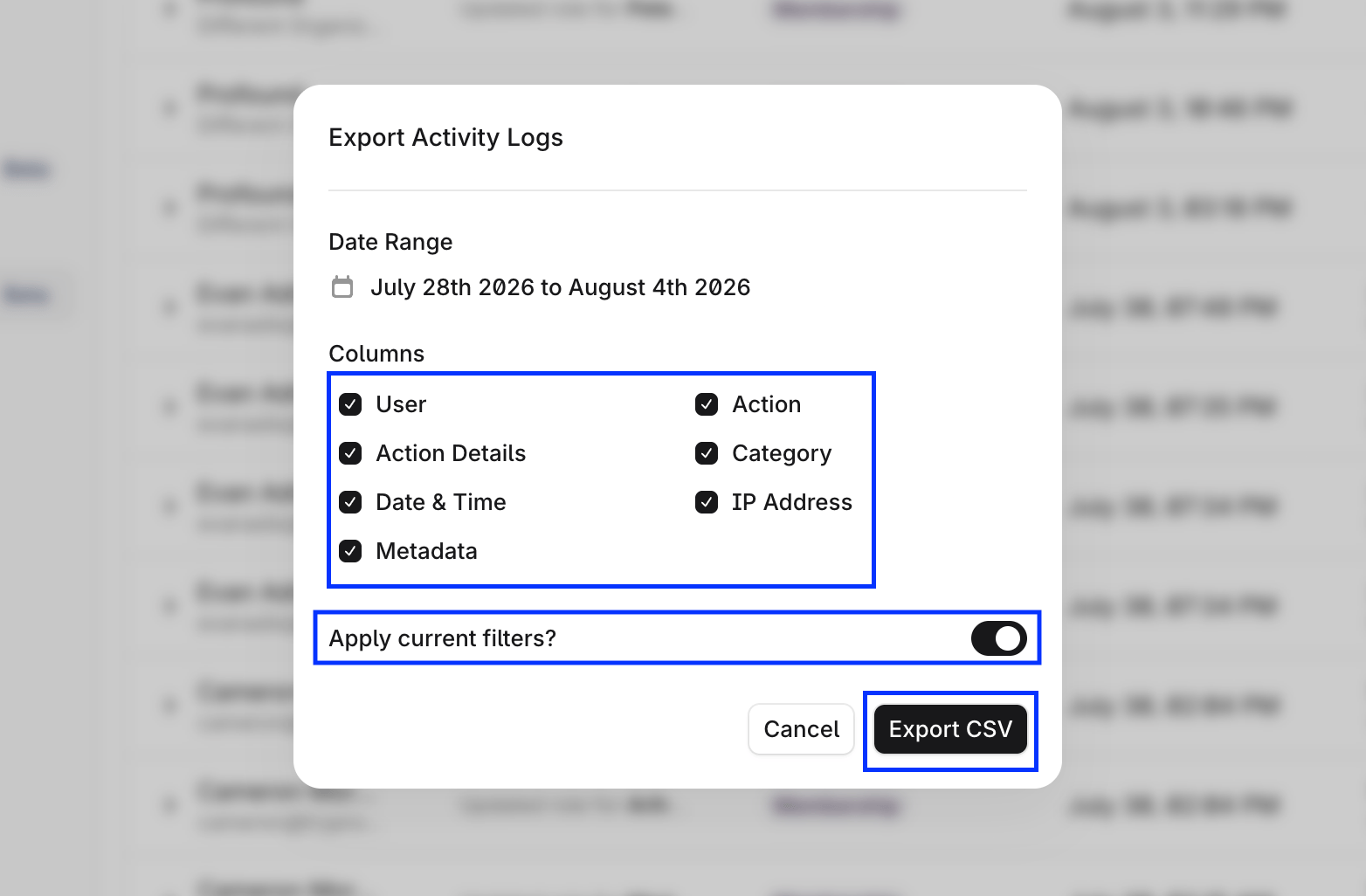
列のチェックボックス、Apply current filters トグル、Export CSV がハイライトされた Export Activity Logs ダイアログ