Crear una Knowledge Base
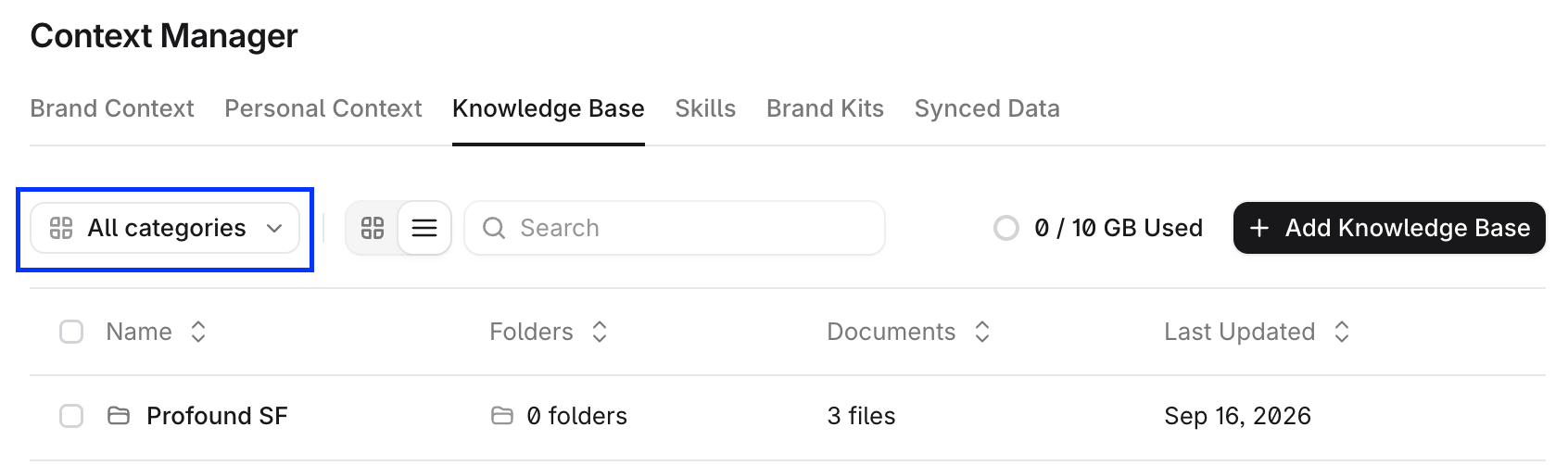
Para añadir una nueva Knowledge Base:- En la plataforma Profound, ve a la sección Context Manager de la barra de navegación izquierda. Selecciona la pestaña Knowledge Base en la parte superior de la pantalla.
- Selecciona + Add Knowledge Base.
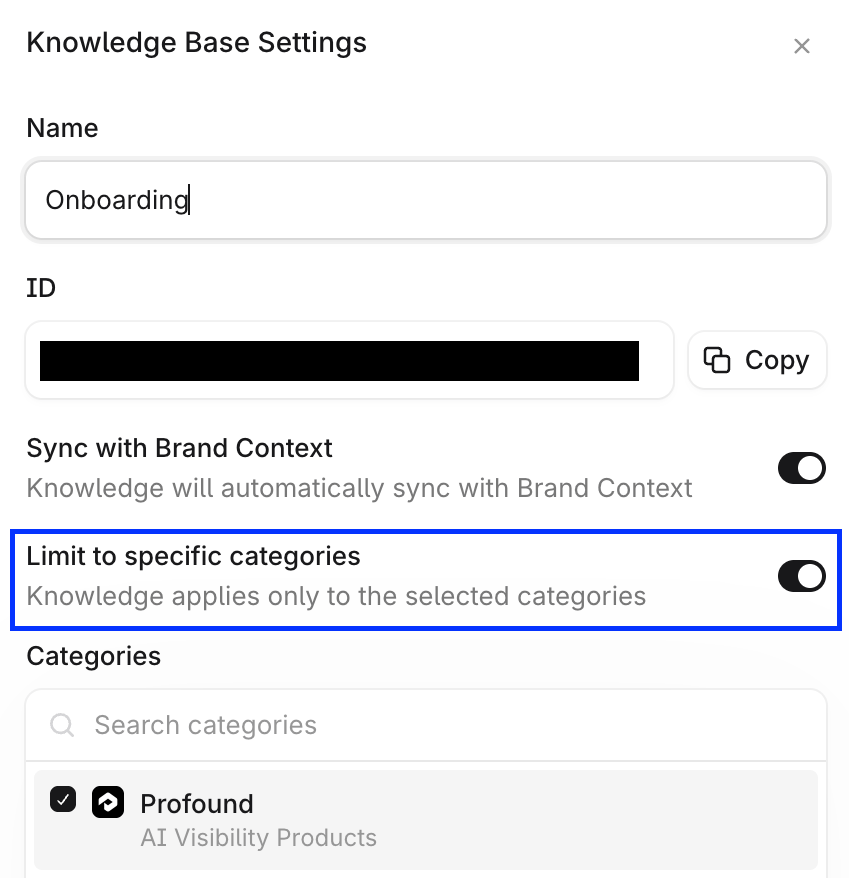
- Introduce un nombre para la Knowledge Base.
- Activa Sync with Brand Context para que los documentos de la Knowledge Base contribuyan a tu Brand Context. Déjalo desactivado si quieres usar esta Knowledge Base solo para almacenar y recuperar archivos.
- Activa Limit to specific categories para asignar el contenido a una o varias categorías específicas, o déjalo desactivado para aplicar su contenido a todas las categorías.
- Selecciona Create para confirmar.
Añadir archivos a tu Knowledge Base
Hay varias formas de subir contenido a una Knowledge Base. Una vez subidos, los materiales se indexan y quedan disponibles para todas las partes de Profound.Subir archivos
Para añadir un archivo a tu Knowledge Base:- Selecciona una Knowledge Base existente.
- Selecciona + Add Files.
- Selecciona el tipo de subida.
Extraer URL específicas
Pega URL individuales para extraer y almacenar contenido de páginas web activas. Este método es útil para importar contenido de fuentes como entradas de blog o páginas de productos públicas. Para extraer una sola página:- Selecciona Scrape Page.
- Introduce la URL completa de la página que quieres importar.
- Selecciona la frecuencia de sincronización: con qué frecuencia quieres que Profound actualice la información de esta fuente.
- Haz clic en Import URL para iniciar el proceso.
Esta opción solo extrae la página específica a la que hace referencia la URL. No extrae todas las páginas del dominio. Usa la opción Crawl Website para extraer un sitio completo.
Subir archivos directamente
Sube archivos directamente a tu Knowledge Base. Este método funciona bien para documentación como guías, políticas o materiales de referencia internos. Para subir un archivo:- Selecciona Upload Files.
- Usa Browse Files para seleccionar un archivo de tu dispositivo, o arrastra y suelta un archivo en el área de subida.
Rastrear un sitio web
Indexa un sitio completo mediante un sitemap o rastreando páginas de un dominio. Es ideal para sitios de documentación, centros de ayuda o catálogos de productos. Para rastrear un sitio web:- Selecciona Crawl Website.
- Elige una de las siguientes opciones:
- Sitemap: apunta a un archivo XML de sitemap, lo que permite al sistema importar todas las páginas que aparecen en él.
- Crawl: indexa progresivamente las páginas de un dominio. Al seleccionar esta opción, configura opciones adicionales:
- número máximo de páginas que rastrear; el valor predeterminado es 100
- profundidad máxima de rastreo: el número de niveles de la estructura del sitio que se rastrean (1 = rastrear solo la página raíz, 2 = la página raíz y otras páginas enlazadas desde ella, etc.). La profundidad de rastreo predeterminada es 3
Importar desde una fuente externa (Notion, Google Drive, SharePoint, Granola)
Integra tu espacio de trabajo, selecciona archivos en el selector de archivos e impórtalos a tu Knowledge Base. Es ideal para documentación interna, con casos de uso similares a la subida directa de archivos. Para importar archivos desde una fuente externa:- Selecciona Import from … para tu fuente de importación.
- Si se te solicita, inicia sesión para autorizar la integración.
- Selecciona archivos en el selector de archivos.
- Selecciona Import.
La importación desde Granola requiere una clave de API personal de Granola. Aprende a crearla en la documentación de Granola.
Pegar texto
Crea un documento manualmente pegando o introduciendo texto directamente en el editor de texto. Se admiten tanto texto estructurado como no estructurado. Es ideal para crear documentos nuevos desde cero, o como alternativa cuando otros métodos no funcionan. Para pegar texto como documento:- Selecciona Paste Text.
- Proporciona la siguiente información:
- Document name
- Document format (Markdown o Plain Text)
- Content
- Selecciona Add Document para guardar el archivo en la Knowledge Base.
Gestionar archivos y contenido
Las Knowledge Bases siguen una estructura de carpetas basada en la jerarquía de un sistema de archivos estándar. Esto te permite organizar los archivos igual que lo harías en un sistema operativo habitual, creando carpetas y subcarpetas. Dentro de cada Knowledge Base, puedes:- Ver los archivos indexados
- Añadir etiquetas a los archivos
- Crear archivos nuevos
- Eliminar material obsoleto
- Descargar contenido subido anteriormente
Elegir a qué categorías se aplica una Knowledge Base
De forma predeterminada, cada Knowledge Base se sincroniza con Brand Context y se aplica a todas las categorías de tu organización. Si tu organización tiene más de una categoría, puedes asignar cada Knowledge Base a las categorías a las que pertenece para que el contexto de una categoría no aparezca en el Brand Context de otra. Solo los usuarios con acceso a una categoría pueden ver y editar las Knowledge Bases y el Brand Context de esa categoría.Limitar una Knowledge Base a determinadas categorías
Para asignar una Knowledge Base a categorías específicas:- En los ajustes de la Knowledge Base, activa Sync with Brand Context. Esto le da a Context Manager acceso a su contenido.
- Selecciona Limit to select categories y, a continuación, selecciona las categorías a las que se aplica la Knowledge Base.