

Tipos de Suggestions
Tareas y Projects
Aim sugiere nuevas tareas y Projects. Una Suggestion de tarea es un trabajo concreto: actualizar una página, proponer un tema a una publicación o añadir prompts a un tema. Una Project Suggestion es una iniciativa con un objetivo y un conjunto de tareas. Una tarea puede pertenecer a un Project o ejecutarse como un chat independiente con Aim. Desde el chat de una tarea independiente, pídele a Aim que inicie un nuevo Project.Qué ves al abrir una Suggestion
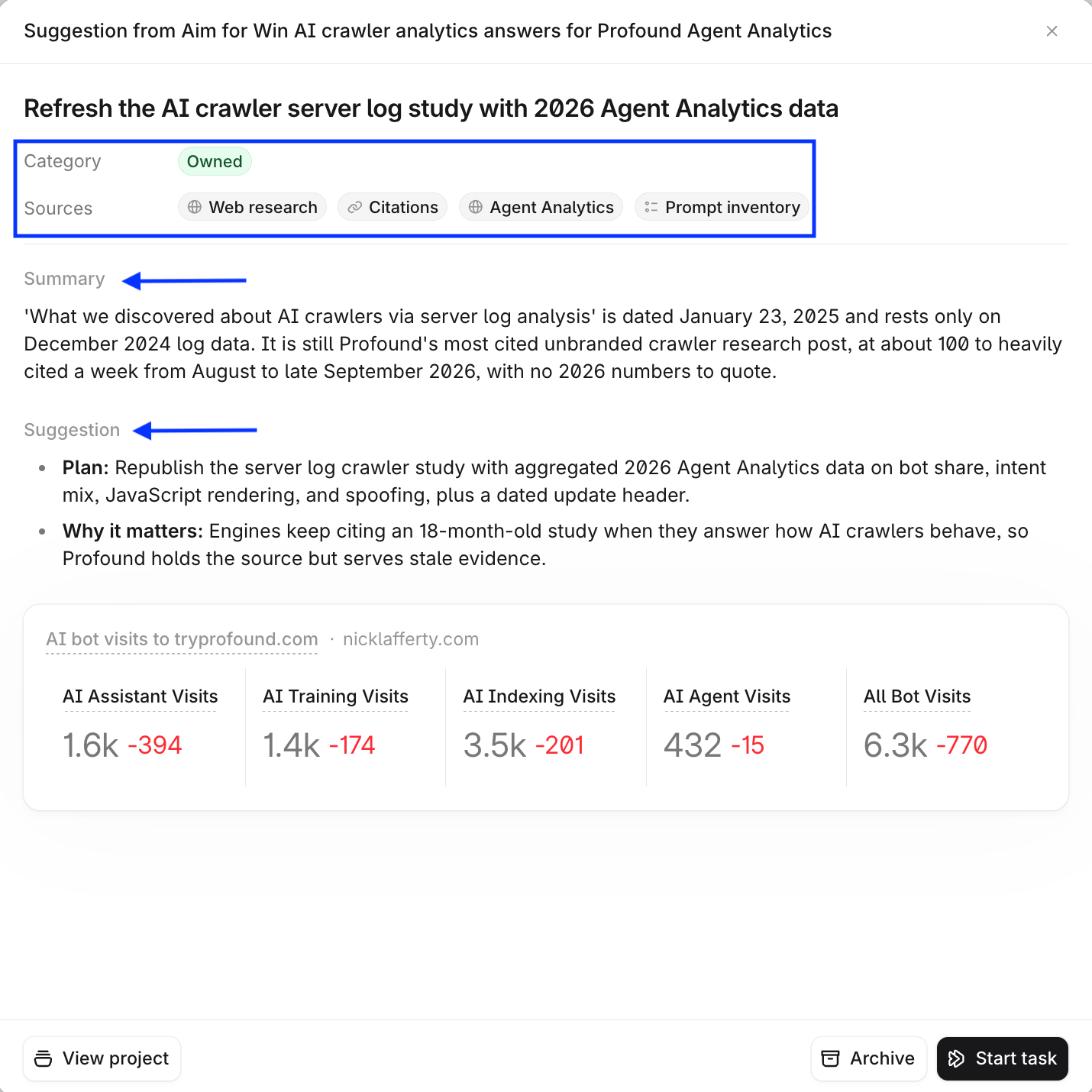
Una Suggestion de tarea muestra:- Category: Owned, Earned, Social o Paid.
- Sources: los datos en los que se basó Aim, como Visibility, Citations, Prompt inventory o Web research.
- Summary: lo que muestran los datos.
- Suggestion: el plan y por qué es importante.
Dónde encontrar las Suggestions
Página de inicio de Profound
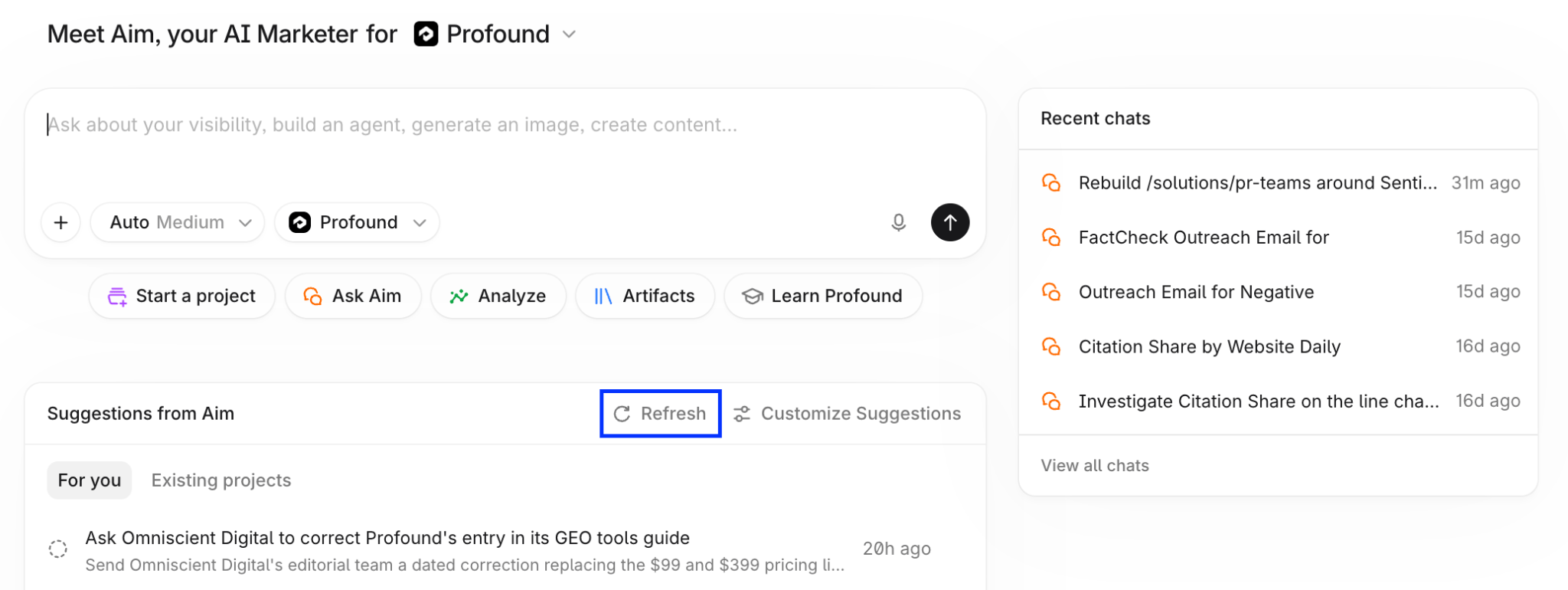
El panel Suggestions from Aim está debajo del cuadro de chat de Aim.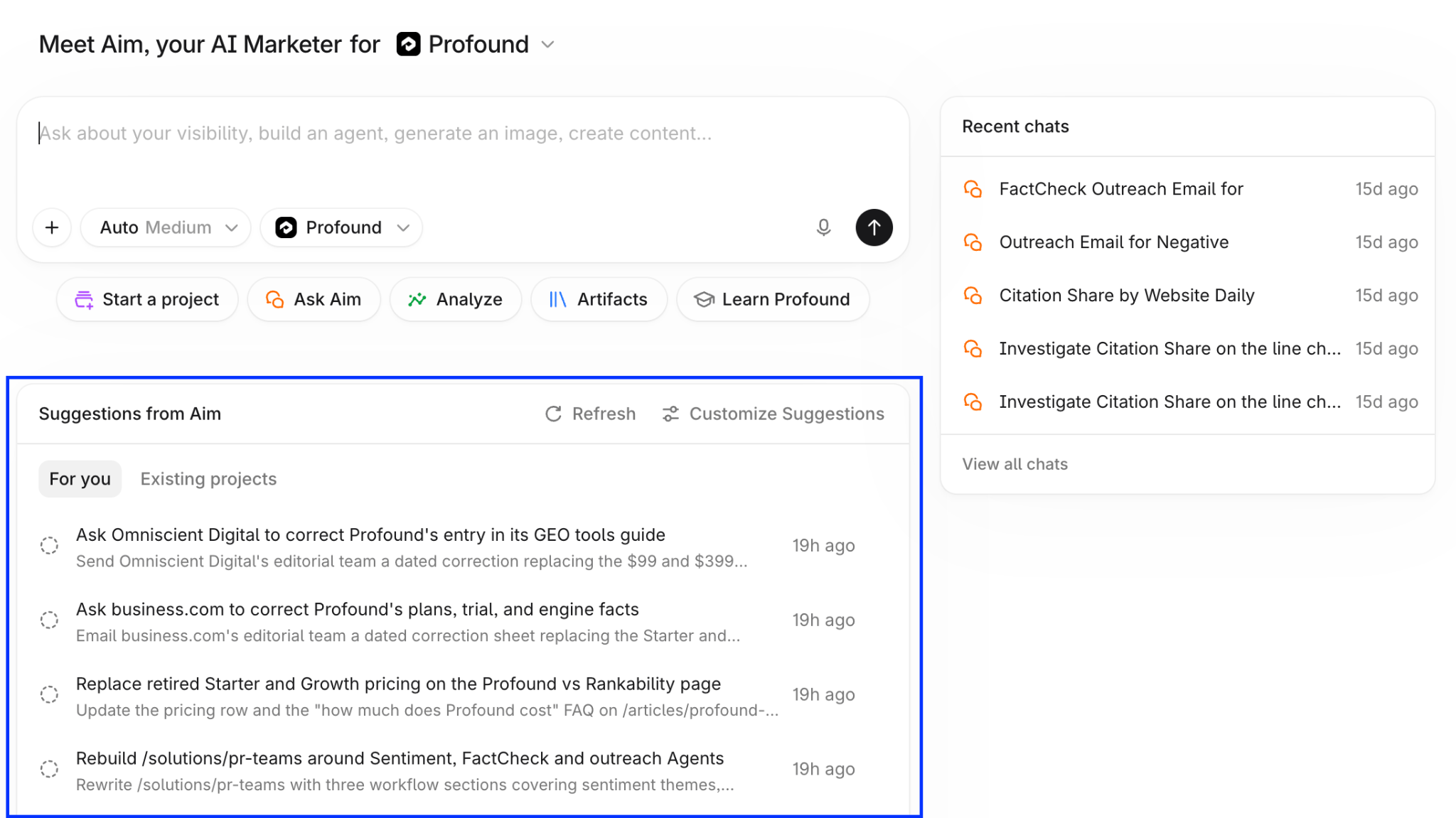
Página Projects
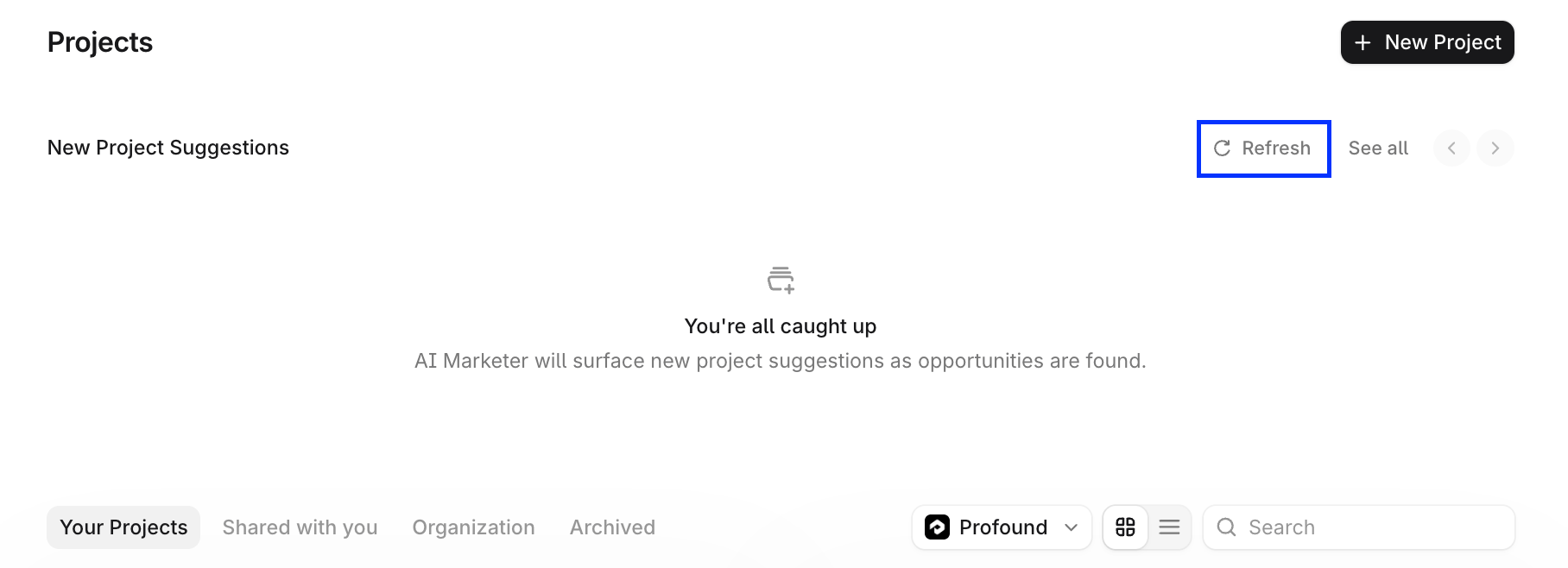
Selecciona Projects en la barra lateral izquierda para ver la sección New Project Suggestions. Cada tarjeta es una iniciativa que Aim recomienda para tu organización, con una descripción y un conjunto inicial de tareas.Dentro de un Project
El panel Suggestions for you de la barra lateral derecha de un Project muestra las tareas de ese Project, basadas en su contexto y sus chats. Obtén más información en Primeros pasos con Projects.Ver todas las Suggestions en la página Suggestions
Dondequiera que encuentres Suggestions, selecciona See all suggestions para abrir la página Suggestions.Filtrar y buscar
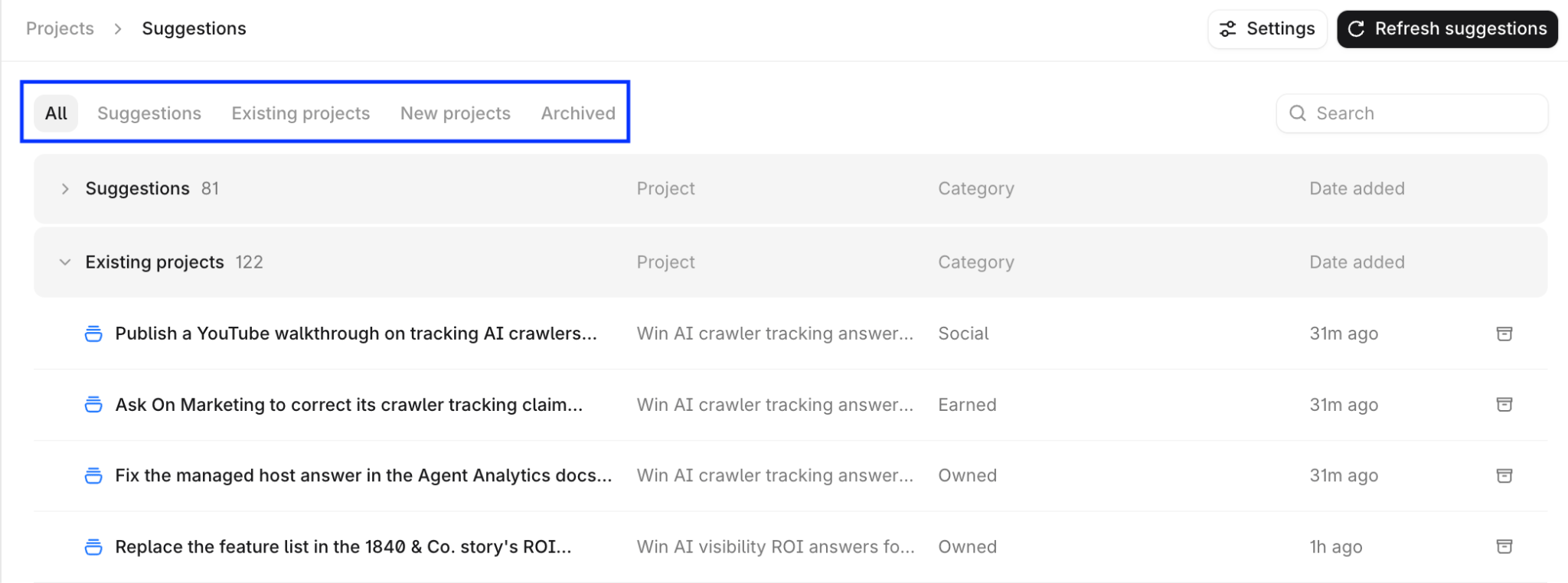
- All: todas las Suggestions abiertas.
- Suggestions: tareas independientes que no están vinculadas a un Project.
- Existing Projects: tareas de los Projects a los que tienes acceso.
- New Projects: nuevos Projects sugeridos.
- Archived: Suggestions que archivaste tú o alguno de tus compañeros.

Actualizar
Aim añade Suggestions automáticamente a medida que las encuentra. Para comprobar si hay nuevas:-
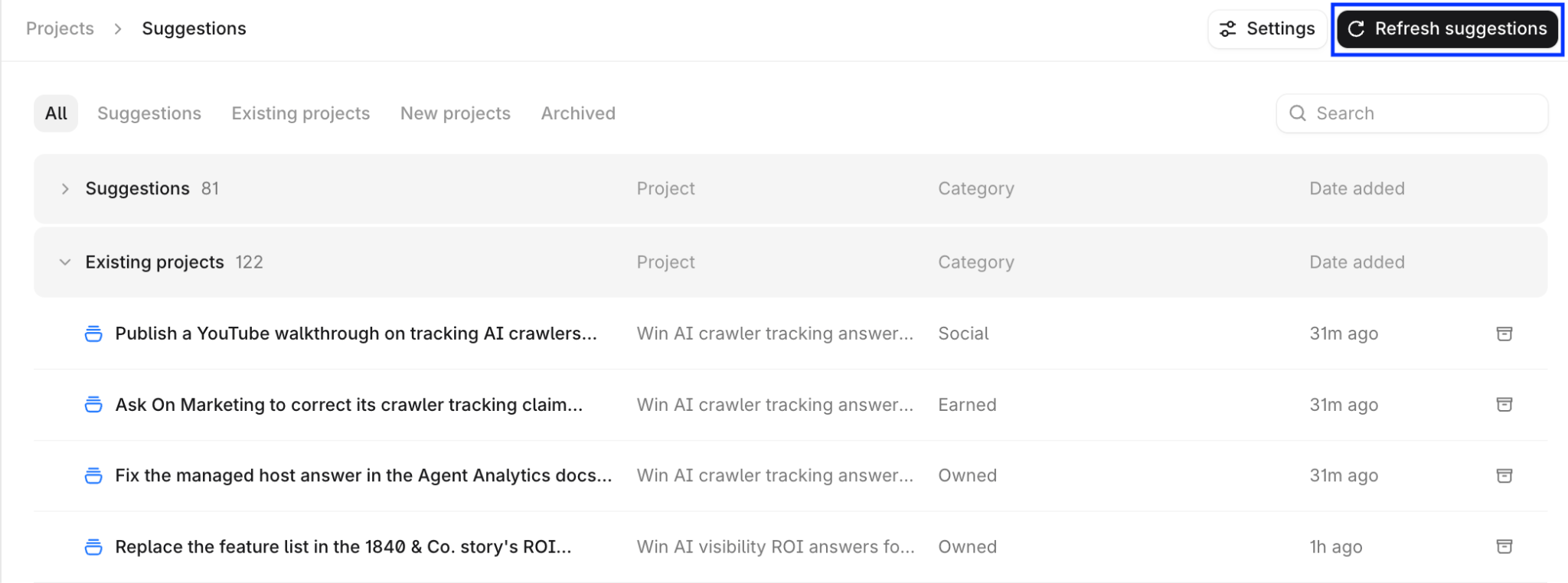
Selecciona Refresh suggestions en la parte superior de la página Suggestions.
-
Selecciona Refresh en Suggestions from Aim, en la página de inicio.
-
Selecciona Refresh en New Project Suggestions, en la página Projects.
Personalizar las Suggestions
Informa a Aim de tu rol y tus prioridades para que sus Suggestions se ajusten a tu forma de trabajar. Para abrir el panel Customize your AI Marketer, selecciona Settings en la parte superior de la página Suggestions, o selecciona Customize Suggestions en Suggestions from Aim, en la página de inicio.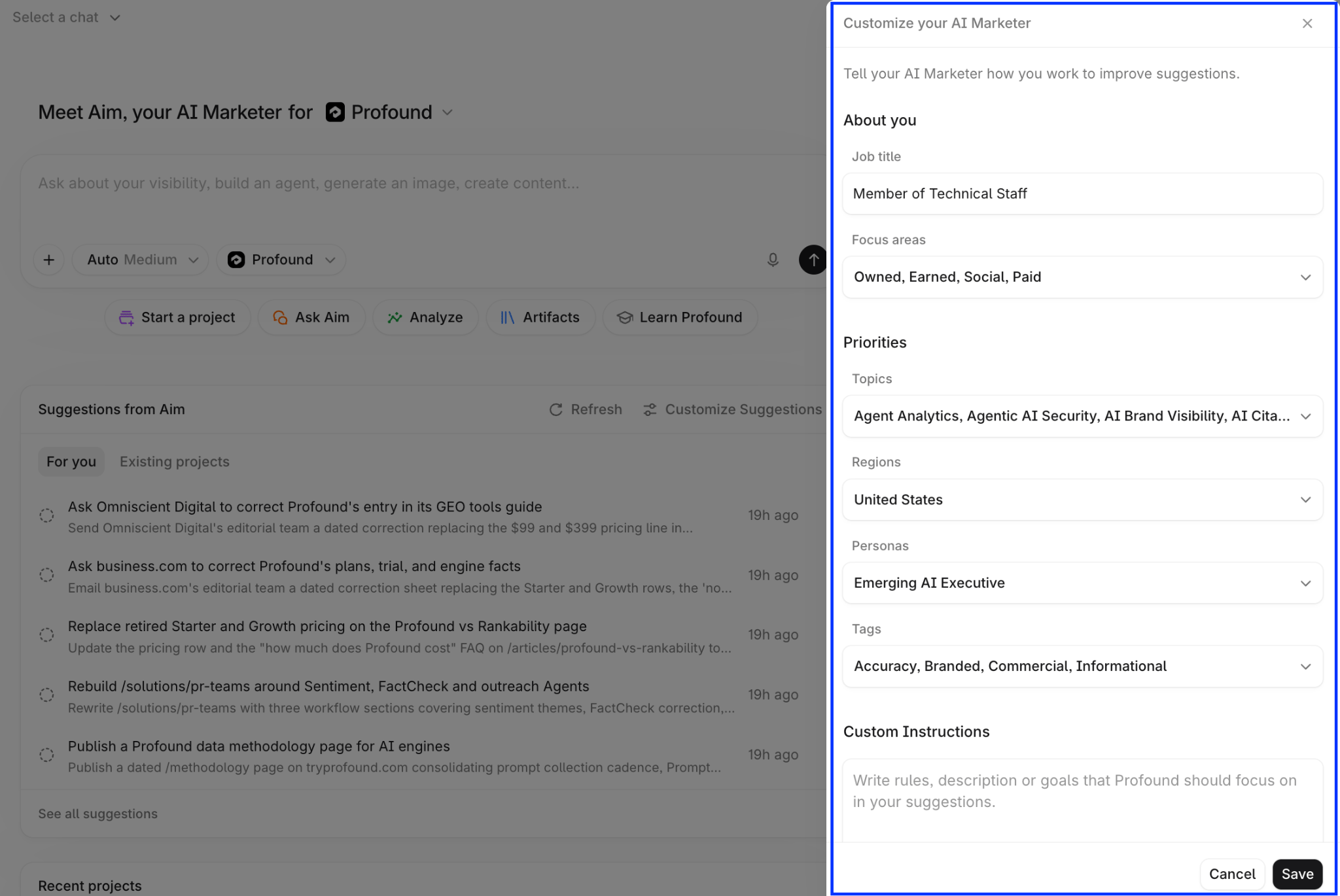
- En About you, introduce tu Job title y elige tus Focus areas: Owned (tu sitio y tu contenido), Earned (cobertura de terceros), Social, Paid o cualquier combinación. Para ver Suggestions de todas las áreas, déjalas todas seleccionadas.
- En Priorities, selecciona los Topics, Regions, Personas y Tags de tu configuración de Profound que más te importen. Aim da más peso a estos elementos en sus Suggestions.
- En Custom Instructions, escribe reglas u objetivos en lenguaje natural, por ejemplo, “Prioriza las páginas que están perdiendo cuota de citas” o “No sugieras trabajo en Reddit ni en YouTube”.
- Selecciona Save y, a continuación, actualiza las Suggestions para ver los cambios.