Saltar al contenido principal

Paso 1: Crea una presentación

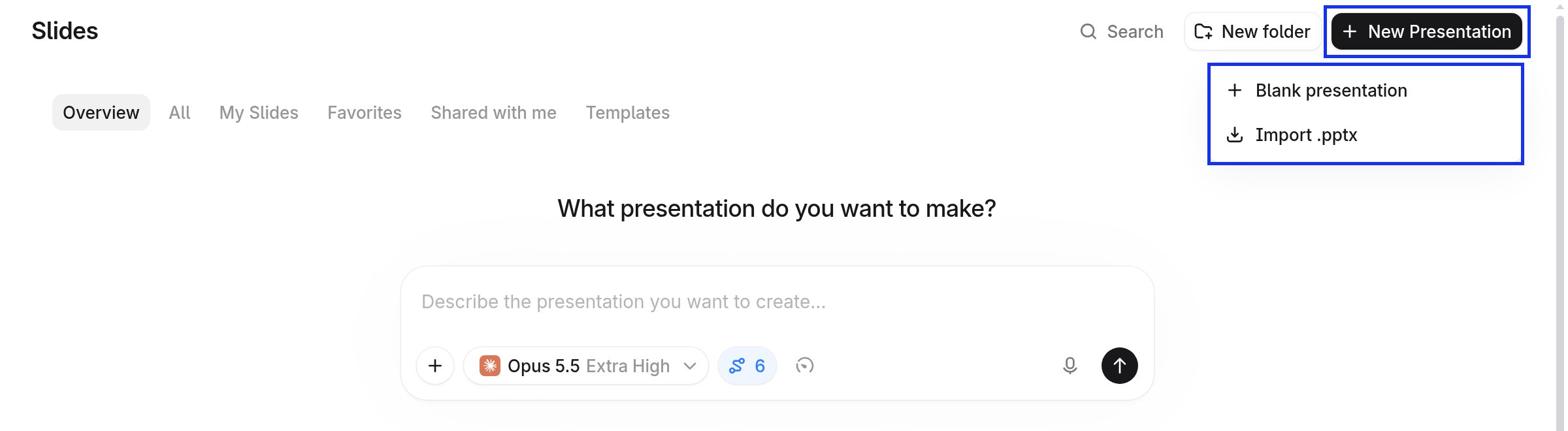
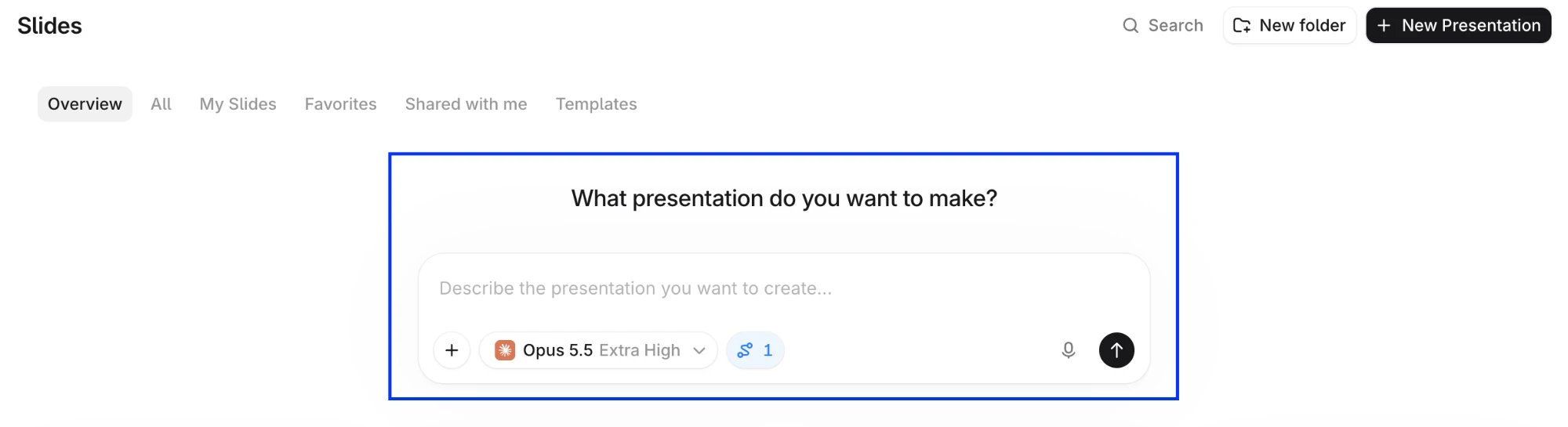
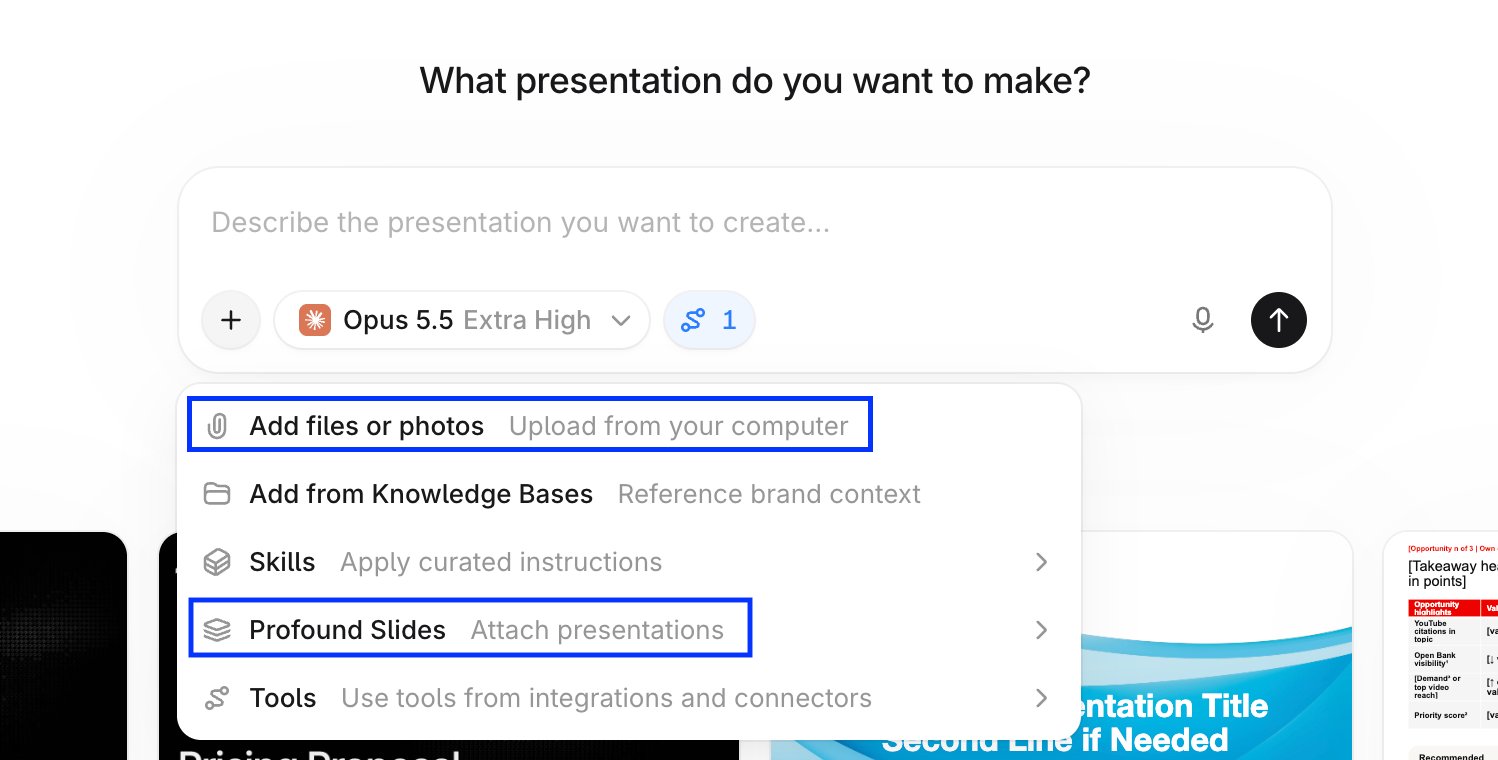
Ve a Slides en la barra lateral izquierda de Profound. En la pestaña Overview, describe en el cuadro de prompt la presentación que quieres y envíala. Se abre un chat de AI Marketer (Aim) con la presentación al lado. Aim investiga primero y después crea las diapositivas. Un nivel de esfuerzo más alto en el cuadro de prompt produce mejores presentaciones. La parte superior de la página de Slides en la pestaña Overview, con el cuadro de prompt resaltado Para partir de una presentación existente o del diseño de tu organización, adjunta al prompt un archivo .pptx o una presentación existente de Profound Slides. De forma predeterminada, Aim usa la presentación adjunta como plantilla. También puedes elegir un diseño prediseñado entre las plantillas de la sección Start from a template. El menú de adjuntos bajo el cuadro de prompt, con Add files or photos y Profound Slides resaltados Para prescindir de Aim, selecciona New Presentation en la parte superior derecha y elige Blank presentation o Import .pptx. El menú New Presentation abierto en la página de Slides, con Blank presentation e Import .pptx
Paso 2: Edita la presentación

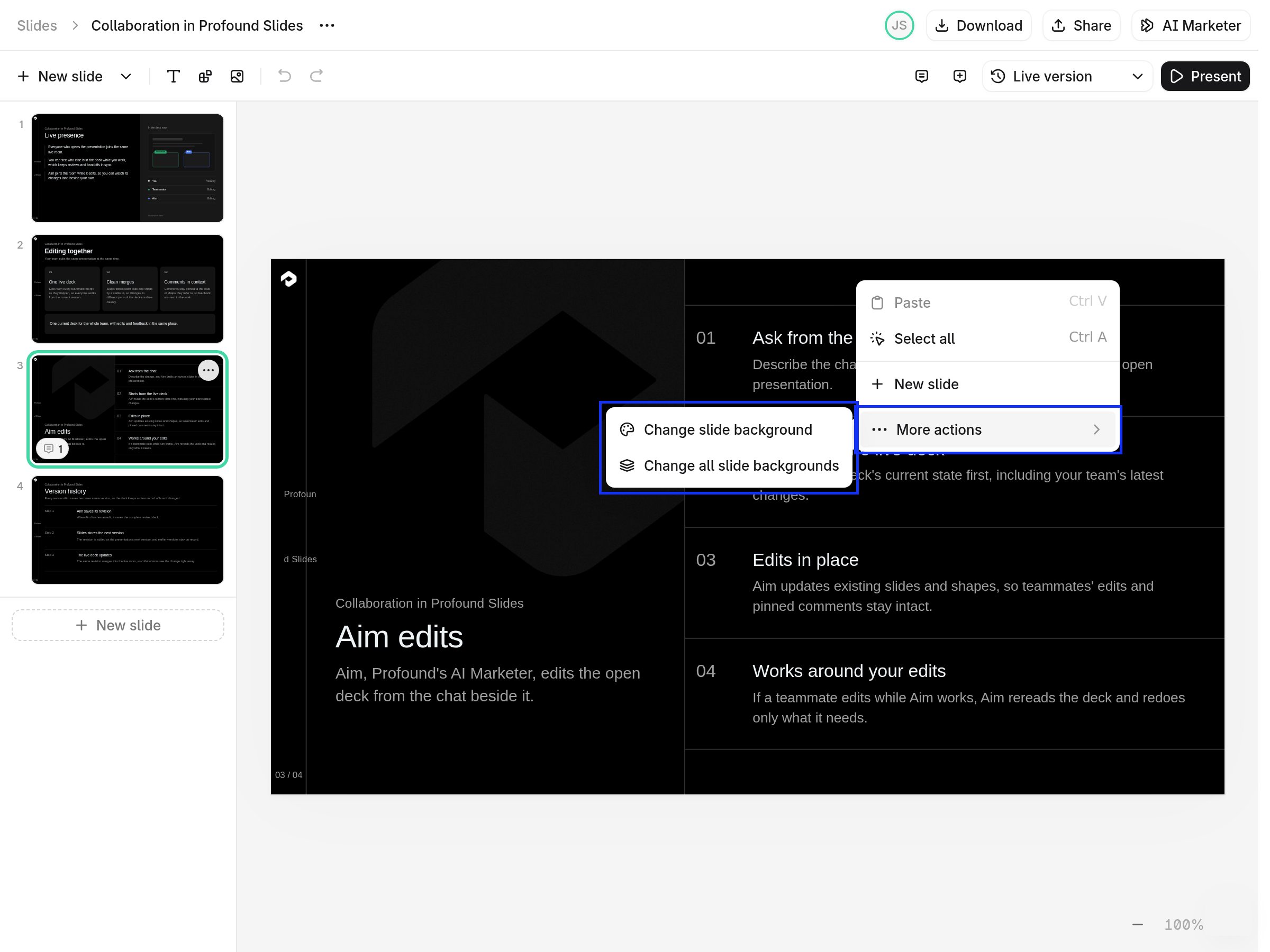
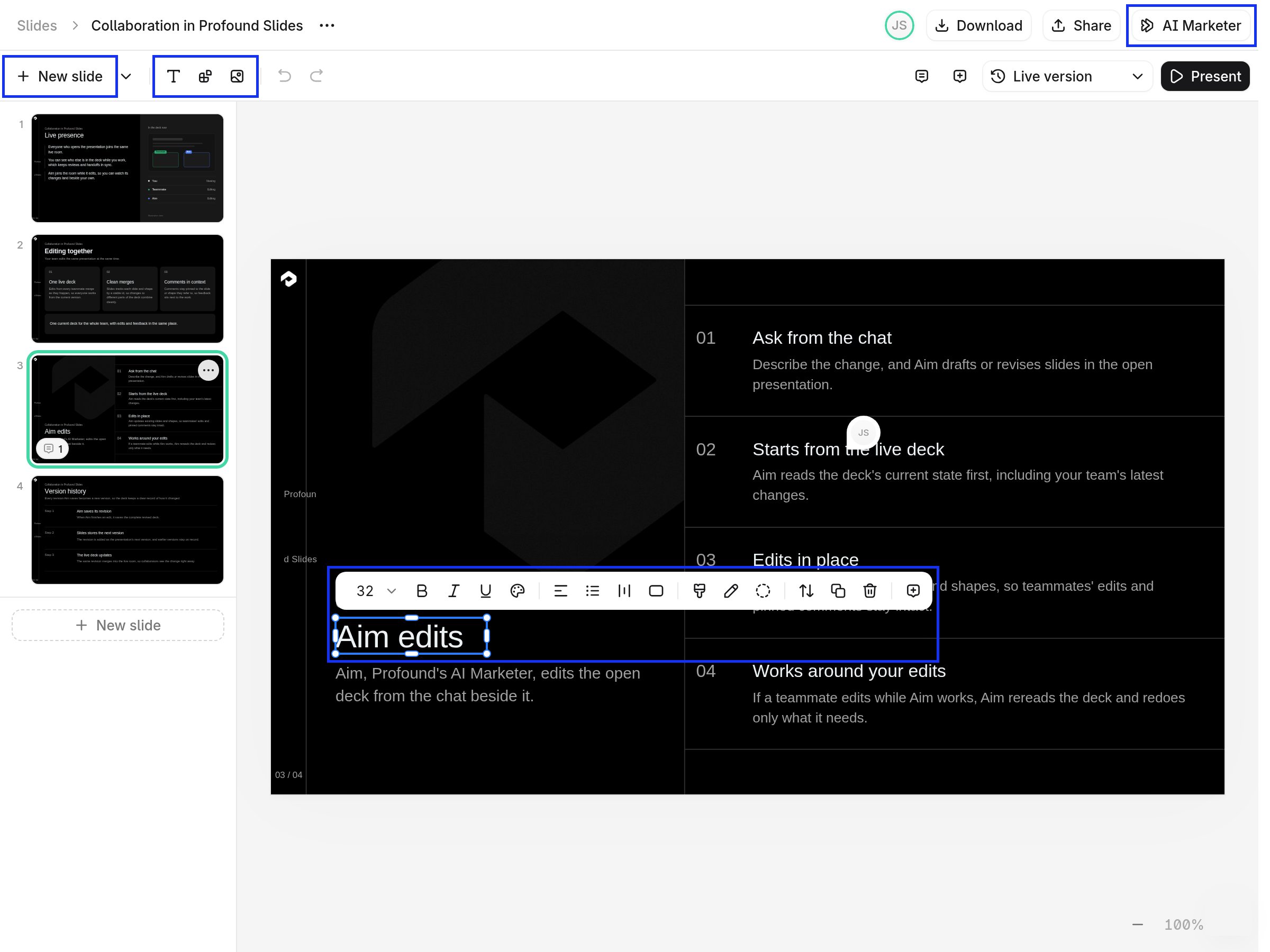
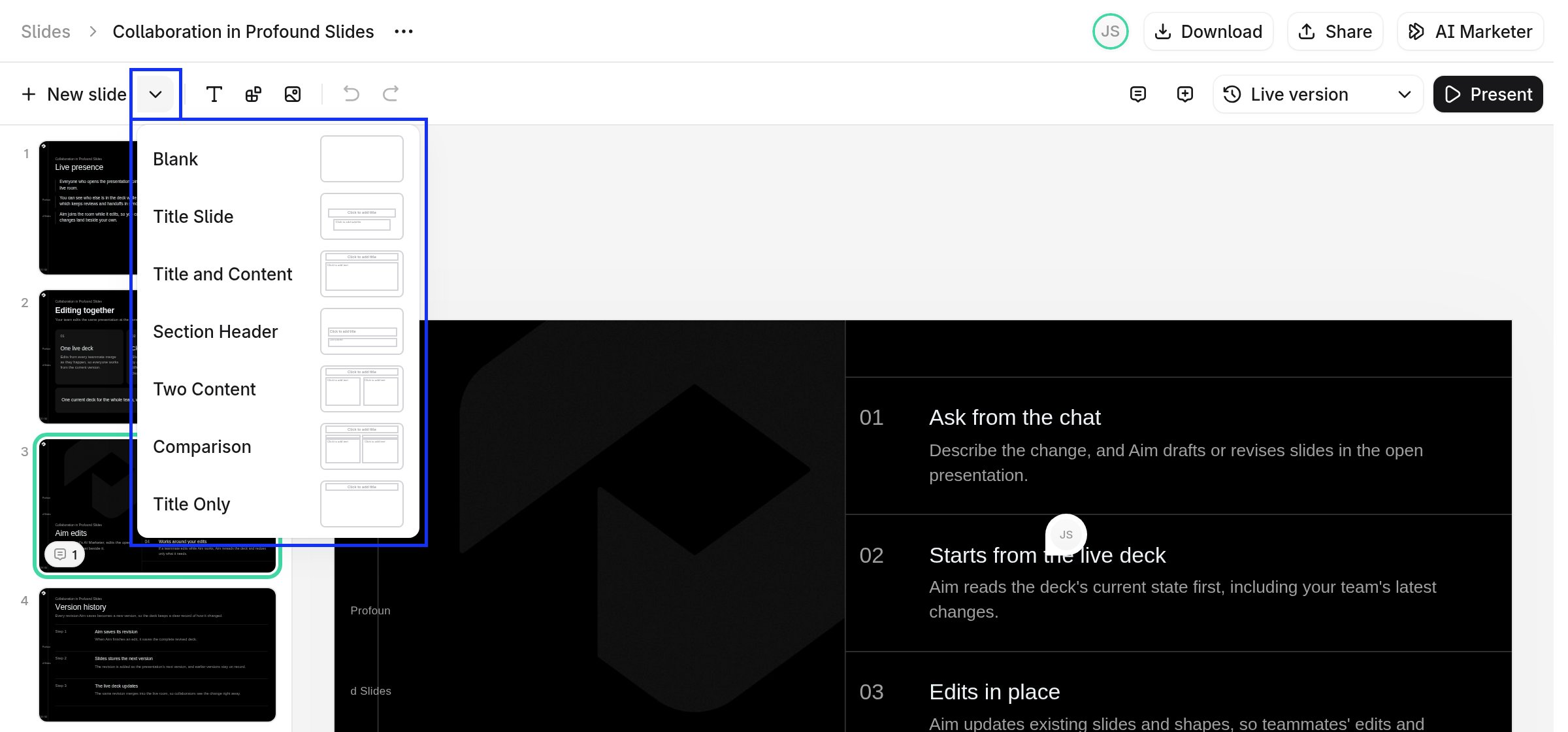
Cuando el borrador esté listo, edítalo como lo harías en cualquier otro editor de presentaciones: selecciona un elemento para moverlo, cambiarle el tamaño o el estilo, y selecciona texto para cambiarlo directamente en la diapositiva. El editor de Slides con un encabezado seleccionado en una diapositiva y su barra de formato encima. Los botones New slide, Text box, Shape e Image, y AI Marketer están resaltados Usa la barra de herramientas para añadir una diapositiva, un cuadro de texto, una forma o una imagen. El menú de diseño junto a New slide abierto, con Blank, Title Slide, Title and Content, Section Header, Two Content, Comparison y Title Only Haz clic con el botón derecho en una diapositiva para abrir su menú de acciones … con opciones para cambiar el diseño o el fondo de la diapositiva actual o de todas las diapositivas. El menú contextual de una diapositiva con More actions abierto, que muestra Change slide background y Change all slide backgrounds Para perfeccionar la presentación con Aim, selecciona AI Marketer en la parte superior derecha si el chat no está abierto y describe el cambio. Aim edita las diapositivas que le indiques y deja el resto como está. Una presentación que creaste en el chat se guarda sola unos segundos después de tu primera edición.
Paso 3: Comparte y colabora

Comparte la presentación con tus compañeros

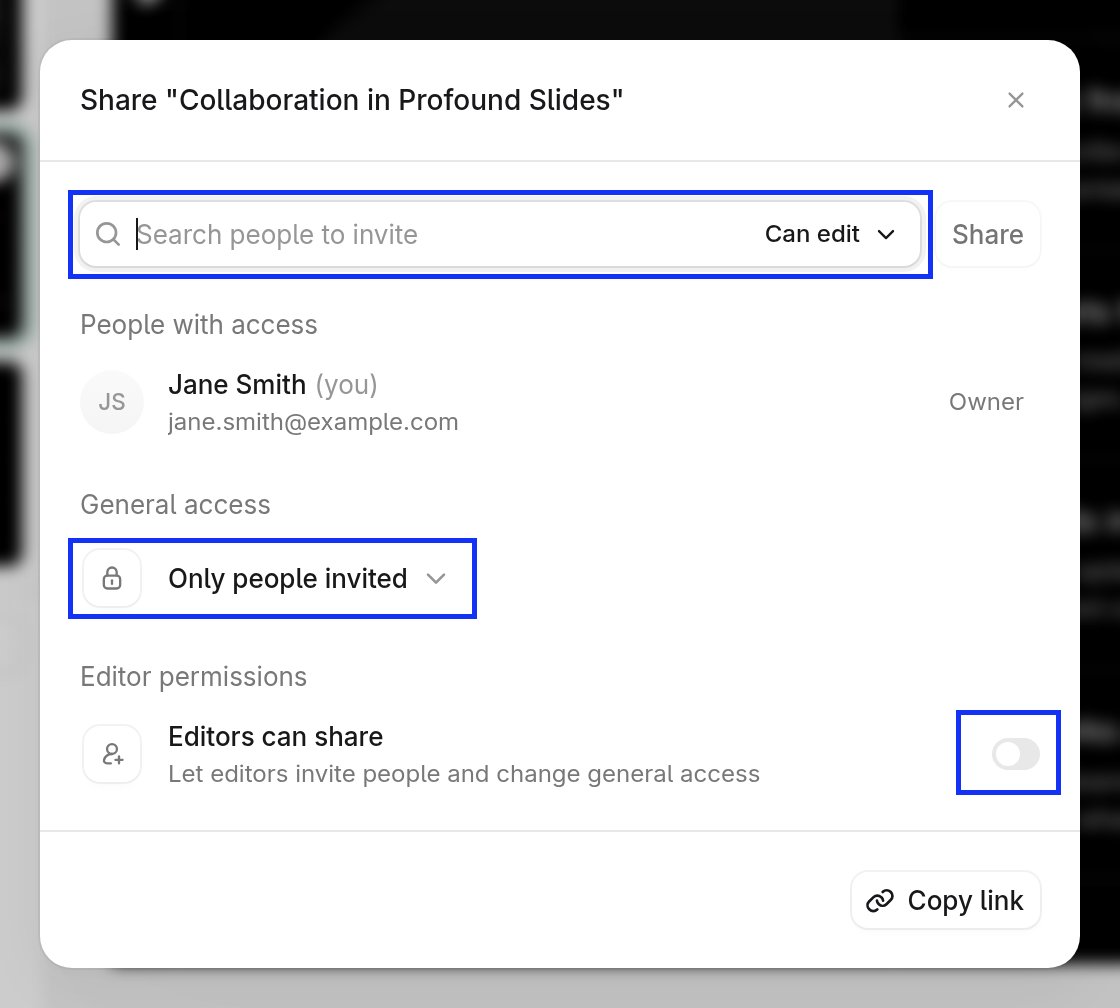
Selecciona Share en la parte superior derecha de la pantalla. Invita a personas por su nombre con los permisos Can view, Can comment o Can edit. En General access, limita la presentación solo a las personas invitadas o ábrela a todos los miembros de tu organización. Como propietario, decides si los editores pueden volver a compartir la presentación. El cuadro de diálogo Share, con el campo de invitación y su selector Can edit, la opción General access configurada como Only people invited y el interruptor Editors can share resaltados Todas las personas con acceso de edición pueden trabajar en la presentación al mismo tiempo, incluso con su propio chat de Aim. Consulta Colaboración en directo en Slides para saber qué ocurre cuando las ediciones se solapan.
Para compartir con Can edit, los roles de organización de ambos miembros deben permitir gestionar presentaciones.

Colabora en los comentarios

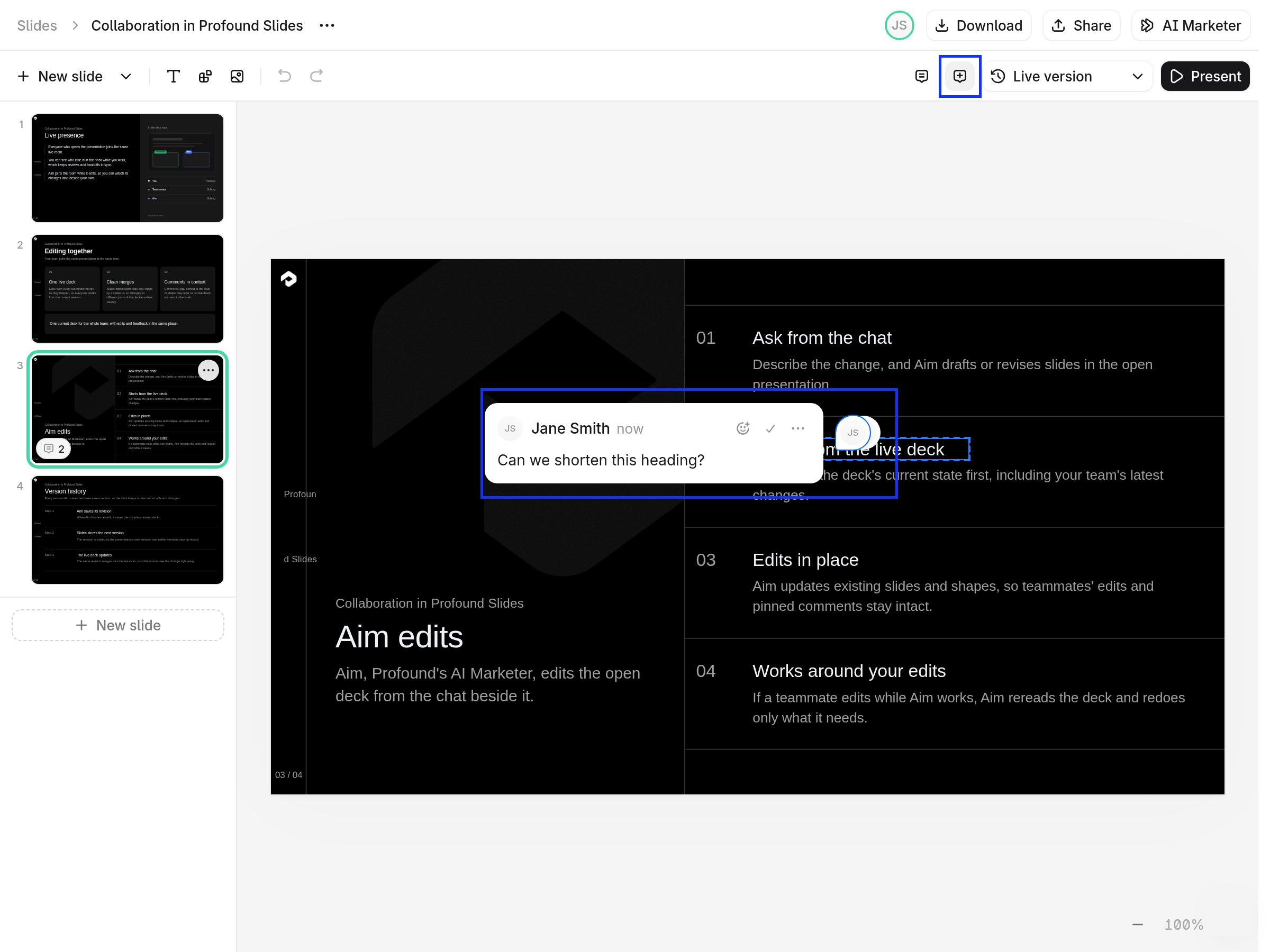
Selecciona Add comment en la barra de herramientas y, después, selecciona un elemento de la diapositiva para fijarle un hilo. El botón Add comment resaltado en la barra de herramientas y un hilo de comentarios fijado al encabezado de una diapositiva, con botones para reaccionar, resolver y abrir más acciones Responde, reacciona y resuelve los hilos en el mismo lugar. Los hilos resueltos siguen disponibles en Resolved comments. Si alguien elimina el elemento al que está fijado un hilo, el hilo se resuelve solo y se vuelve a abrir si el elemento reaparece. Escribe @ en un comentario para mencionar a un compañero.
Paso 4: Revisa las versiones

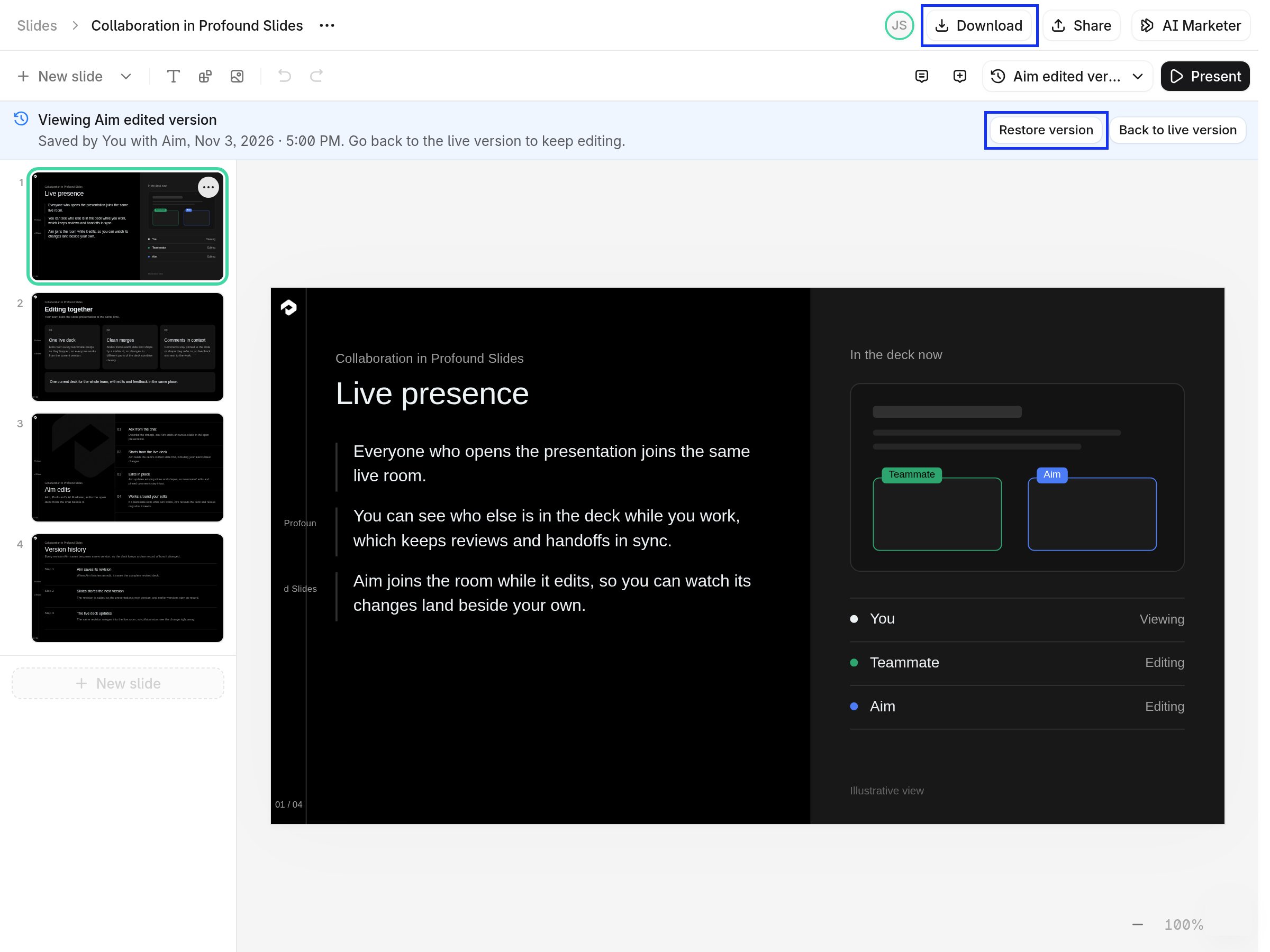
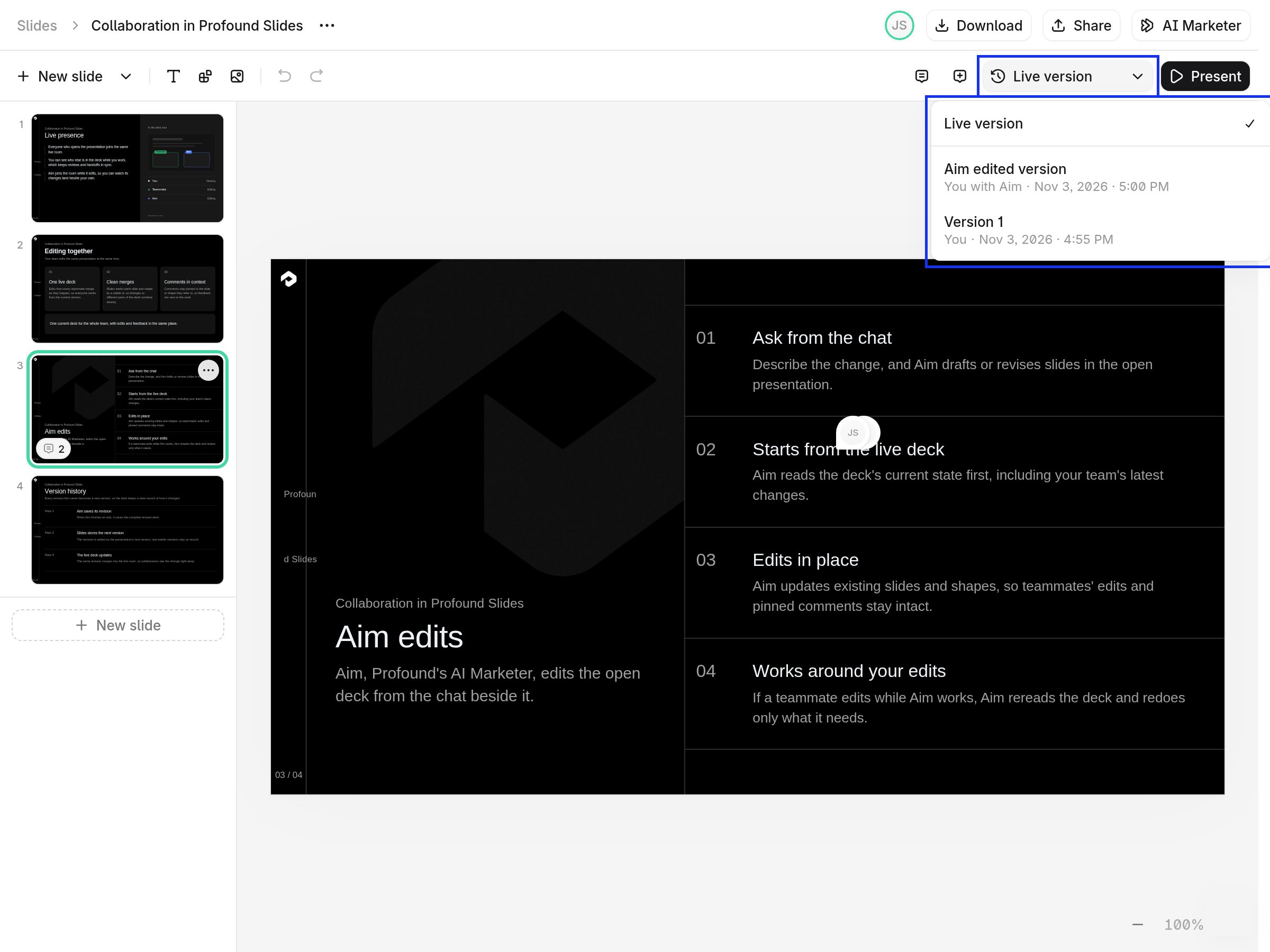
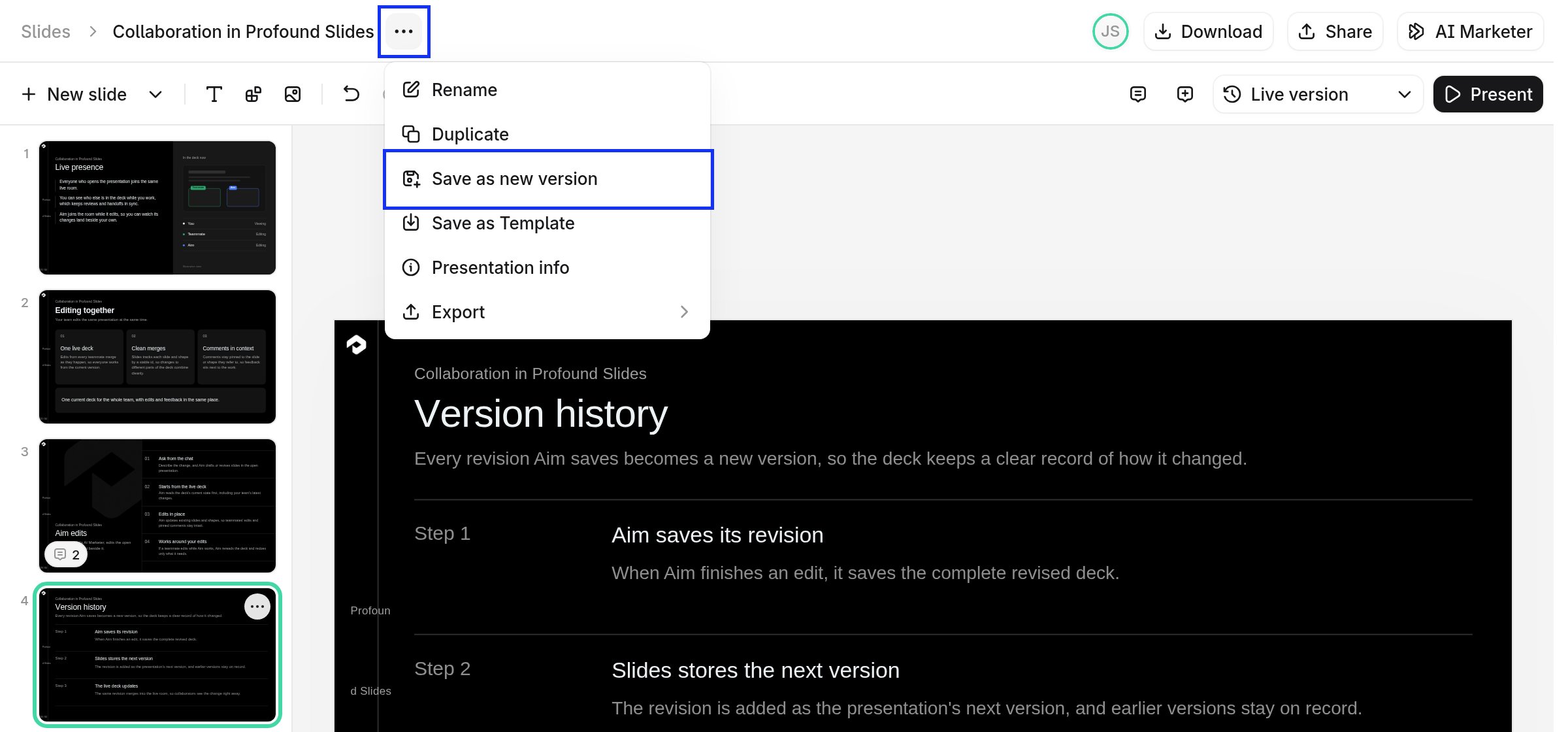
El menú Live version de la barra de herramientas enumera todas las versiones guardadas, con quién las guardó y cuándo. El menú Live version abierto, con Live version, Aim edited version y Version 1, cada una con quién la guardó y cuándo Para ponerle nombre a una versión tú mismo, abre el menú de opciones de la presentación junto a su nombre y selecciona Save as new version. Todas las personas con acceso a la presentación pueden abrir sus versiones. El menú de opciones de la presentación junto a su nombre abierto, con Save as new version resaltado Abre una versión para verla en modo de solo lectura. Desde ahí, selecciona Restore version para devolverla al editor activo, o Download para exportar esa versión. Antes de restaurar, se guarda la presentación activa actual como una versión Autosave, para que no se pierda nada. No se puede restaurar mientras Aim está editando la presentación. Una versión guardada abierta en modo de solo lectura, con un banner Viewing Aim edited version. Restore version y Download están resaltados
Paso 5: Presenta o exporta

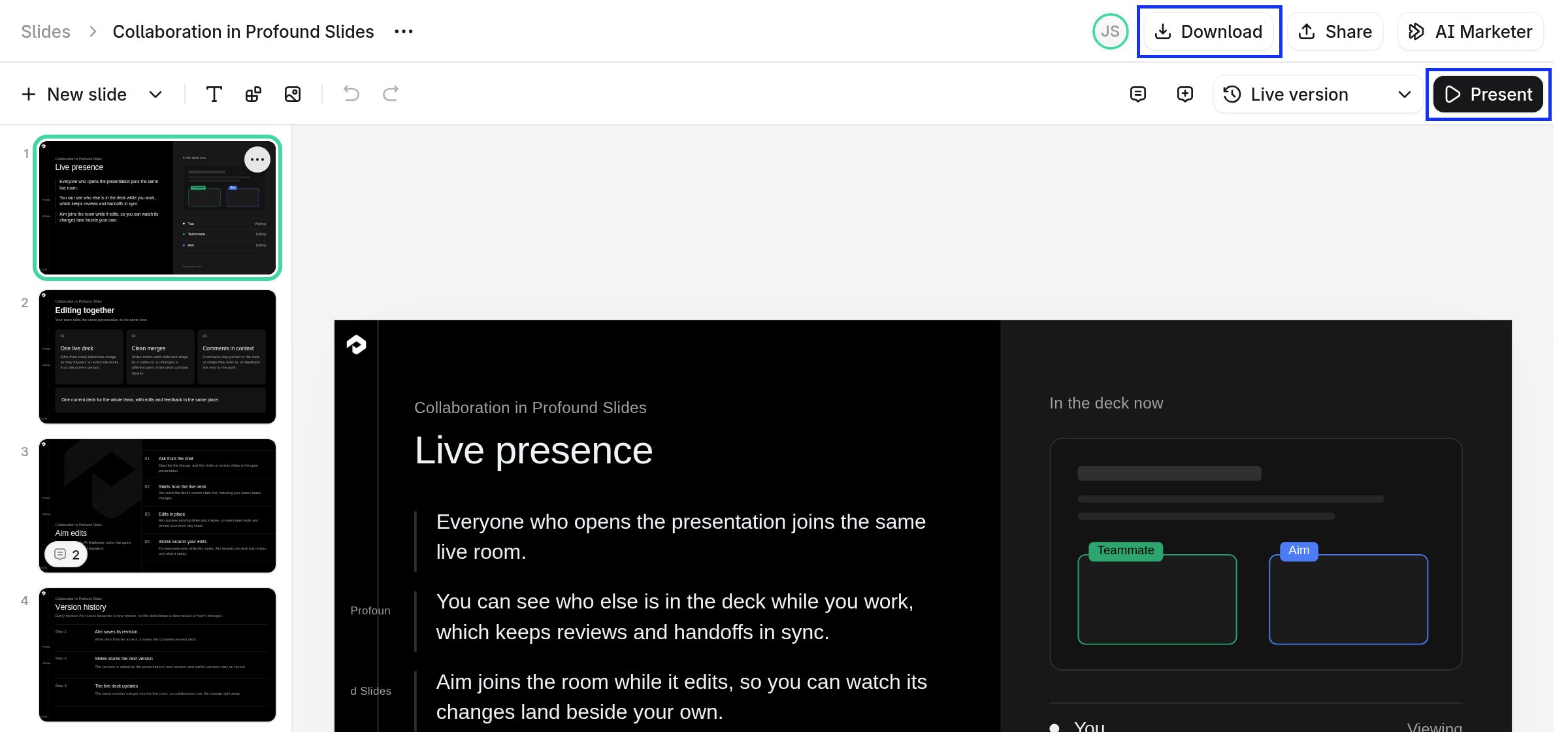
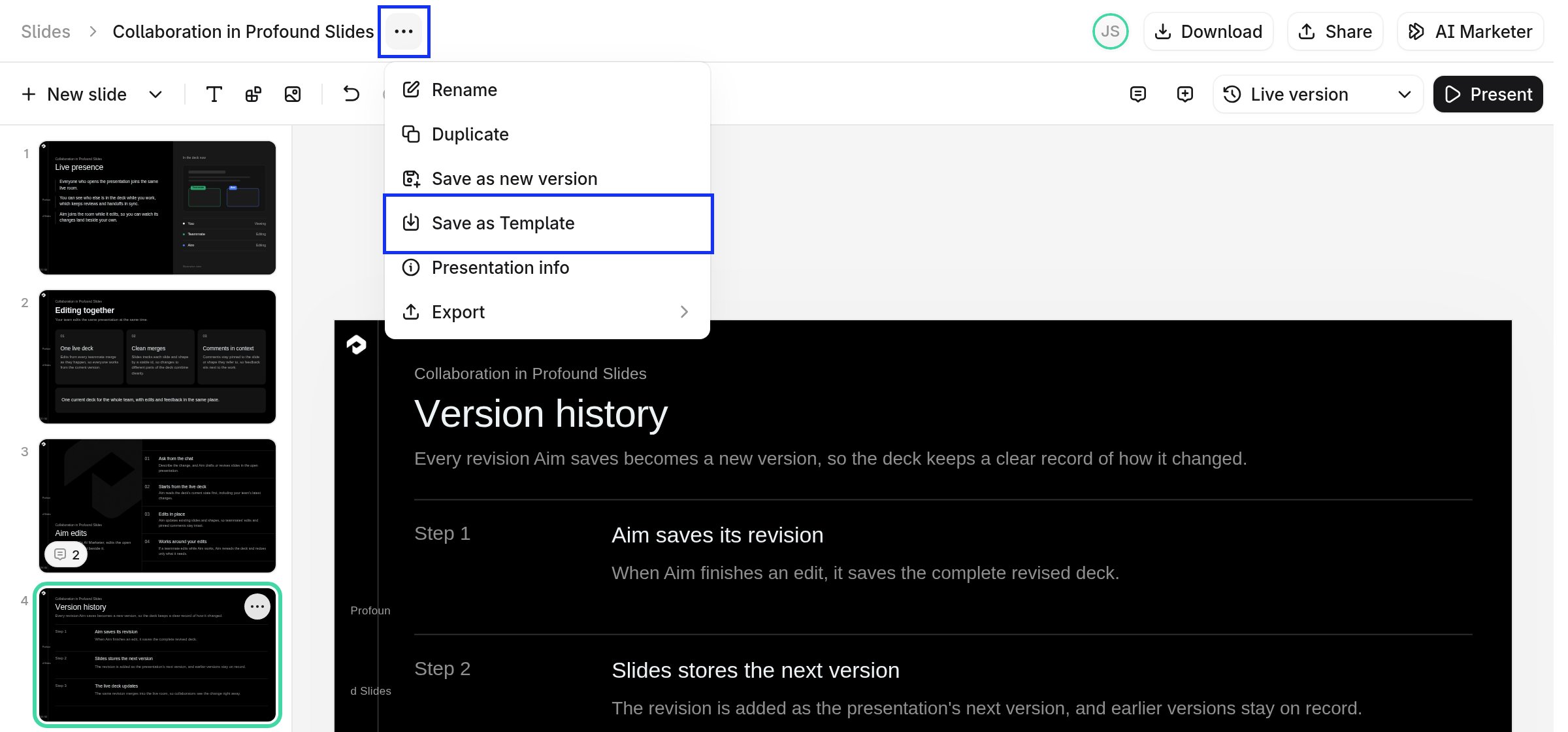
Selecciona Present (el botón de reproducción a la derecha de la barra de herramientas) para presentar a pantalla completa, con controles de diapositivas y un contador. Selecciona Download en la parte superior derecha para obtener un .pptx. El editor de Slides con Download en la parte superior derecha y Present a la derecha de la barra de herramientas resaltados En la página de Slides, la opción Export del menú de acciones … de la tarjeta de una presentación ofrece PowerPoint, PDF y HTML. Para reutilizar el diseño, abre el menú de opciones de la presentación y selecciona Save as Template. La presentación aparece en la pestaña Templates para todos los miembros de tu organización. El menú de opciones de la presentación junto a su nombre abierto, con Save as Template resaltado