

Disponibilidad: BetaDónde encontrarlo: Workspace > Slides
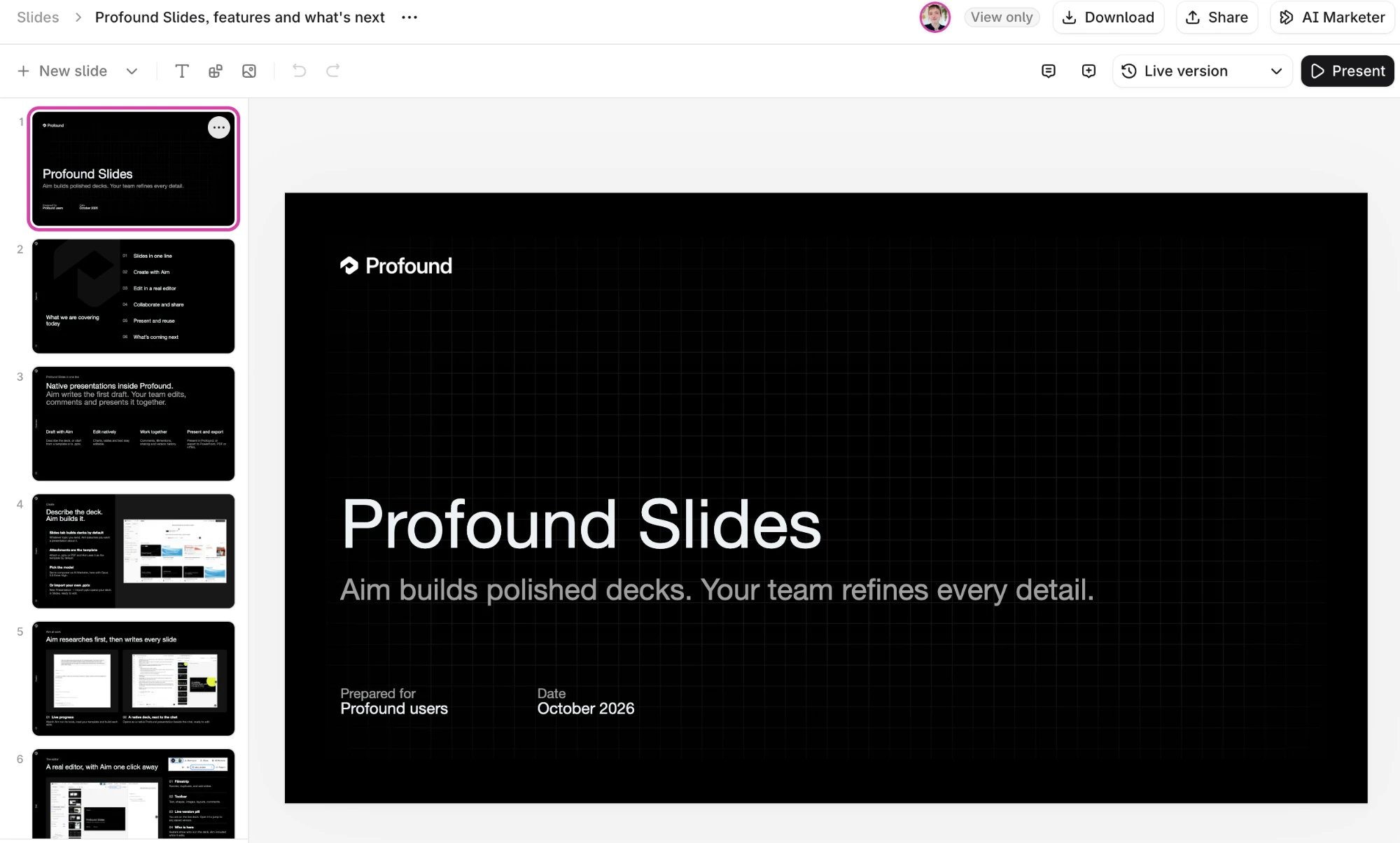
De la respuesta del chat a la presentación
La mayor parte de la investigación en Aim termina como una respuesta del chat o un Profound Document. Para mostrársela a alguien, tienes que rehacer las conclusiones como diapositivas en otra herramienta y, cuando los datos cambian, rehacerlas de nuevo. Profound Slides convierte la propia presentación en un resultado de Aim: lo pides una vez y Aim escribe las diapositivas. Como la presentación se queda en Profound, puedes pedirle a Aim que la actualice más adelante: que actualice las cifras cuando cambien los datos o que convierta las mismas conclusiones en una versión más corta para una presentación ante la dirección.Funciones principales
Redacta con Aim
Aim crea la presentación a partir de la conversación en la que estás, con todo lo que sabe sobre tu marca gracias a Context Manager. Pide cambios en el chat junto a la presentación, desde una sola diapositiva hasta toda la estructura. Cada edición de Aim se guarda como su propia versión, para que puedas ver qué cambió y restaurar una versión anterior si es necesario.Un editor de presentaciones conocido
Slides tiene un editor de presentaciones nativo que funciona como los editores que ya conoces e incluye formas, imágenes, gráficos y tablas. Elige un diseño de diapositiva, cambia los fondos, ajusta el tamaño de fuente, la alineación y el interlineado, y organiza los elementos con las opciones de deshacer y rehacer. Presenta a pantalla completa desde el editor, con controles de diapositivas y un contador. Exporta la presentación o guárdala como plantilla para que la use tu equipo.Colabora en tiempo real
Todas las personas con acceso de edición trabajan en la misma presentación a la vez, y cada una puede usar su propio chat de Aim en ella mientras las demás siguen editando. Consulta Colaboración en directo en Slides.Comentarios y menciones
Fija un hilo de comentarios a cualquier elemento de una diapositiva, responde, reacciona y resuélvelo. Usa@mention para notificar a un compañero. Si esa persona todavía no tiene acceso, Slides te ofrece compartir la presentación con ella.