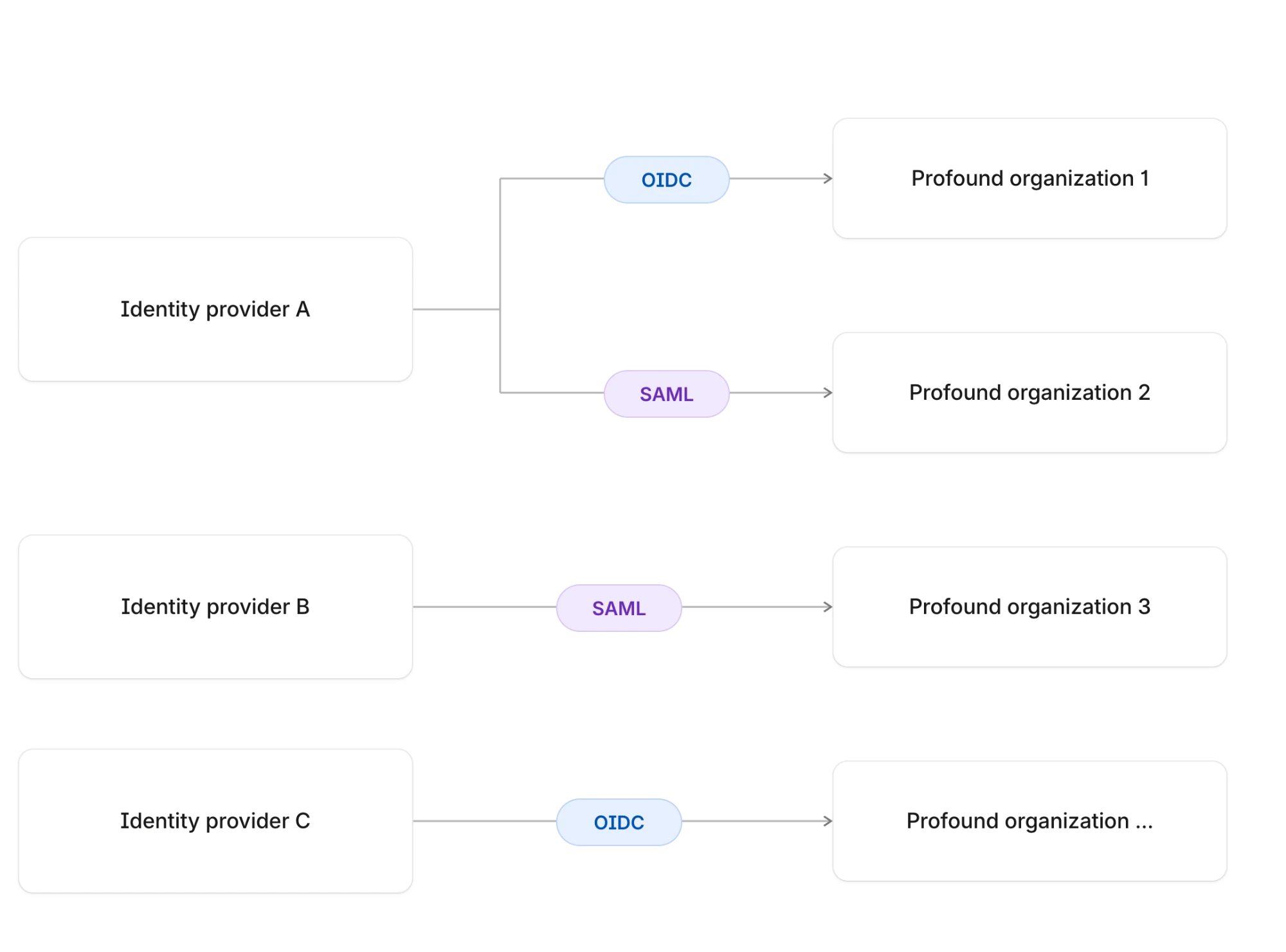
SSO se configura por organización. Cada organización necesita su propia conexión de SSO, lo que significa su propio dominio verificado y su propia aplicación de Profound en tu IdP. Los usuarios que pertenecen a varias organizaciones suelen ver un mosaico de Profound por organización en su IdP e inician sesión en cada organización a través de su propia conexión.Puedes usar el mismo dominio para las conexiones de SSO de varias organizaciones. Antes de configurar SSO para una segunda organización en un dominio que ya está verificado para otra, ponte en contacto con el servicio de atención al cliente: Profound necesita ajustar antes algunos parámetros por su parte. También puedes usar protocolos diferentes para cada conexión, incluso con el mismo proveedor de identidad.Diagrama que muestra que cada organización de Profound tiene su propia conexión de SSO: el proveedor de identidad A se conecta a la organización 1 mediante OIDC y a la organización 2 mediante SAML, mientras que los proveedores de identidad B y C se conectan cada uno a otra organizaciónPara configurar la conexión de SSO de cada organización, sigue los pasos de Configurar SSO o, si usas un servidor de autorización personalizado, consulta Configurar SSO con una conexión OIDC personalizada.Para agregar personas a la organización correcta a través de la conexión de SSO correcta, invítalas desde la página People en la configuración de esa organización.
El portal de configuración de SSO los genera para tu organización. Profound no publica valores de conexión fijos y no necesitas solicitarlos al servicio de atención al cliente.Para obtenerlos, abre Settings > Organization > Enterprise Setup y selecciona Configure SSO. Después de verificar tu dominio y seleccionar tu proveedor de identidad (IdP), el portal muestra los valores que debes copiar en tu IdP:
  • Security Assertion Markup Language (SAML): la ACS URL, el Service Provider Entity ID y la Metadata URL
  • OpenID Connect (OIDC): la Authorized Redirect URI
Los valores se generan para cada conexión de SSO y no aparecen en ningún otro lugar de Profound. Consulta el paso 4 de Configurar SSO.
La verificación del dominio y la configuración del IdP son pasos independientes. El registro DNS TXT demuestra que tu organización es propietaria del dominio de correo electrónico con el que inician sesión tus usuarios. Conectas tu IdP en el siguiente paso, una vez verificado el dominio.Las instrucciones de DNS del portal mencionan el proveedor que aloja los registros DNS de tu dominio, como Cloudflare o AWS Route 53. Ese proveedor no es tu IdP, y verlo ahí no significa que hayas seleccionado mal tu IdP. Consulta Verificación del dominio para SSO.
Verifica el dominio que aparece después de la @ en las direcciones de correo electrónico de tus usuarios, ya sea un dominio raíz o un subdominio. Si tu equipo inicia sesión con name@example.com, verifica example.com. Si inicia sesión con name@mail.example.com, verifica mail.example.com. Un dominio diferente, como un dominio de verificación independiente configurado solo para este fin, no puede sustituirlo.Verificar un dominio raíz no cubre sus subdominios, y verificar un subdominio no cubre el dominio raíz, así que verifica cada dominio con el que inician sesión tus usuarios. Una vez verificado, tu conexión de SSO lo cubre como cualquier otro dominio verificado. Consulta Verificar varios dominios.
Sí. Los dominios se verifican para tu organización, y la conexión de SSO de tu organización cubre todos los dominios verificados. Verifica cada dominio con el que inician sesión tus usuarios, y Profound dirigirá a tu IdP a los usuarios de cualquiera de ellos.Para agregar un dominio, abre Settings > Organization > Enterprise Setup y selecciona Add domain en la tarjeta Single Sign-On. El portal se abre en el paso de verificación del dominio. Cada dominio tiene su propio registro TXT, así que agrega cada registro al dominio para el que se emitió. Consulta Verificar varios dominios.
Depende de su dominio de correo electrónico.
  • Los usuarios cuyo dominio de correo electrónico es uno de tus dominios verificados van directamente a tu IdP. Al habilitar SSO, se desactiva el inicio de sesión con contraseña para ellos. Para permitir el inicio de sesión con contraseña junto con SSO para estos usuarios, por ejemplo durante una implantación, ponte en contacto con el servicio de atención al cliente.
  • Los usuarios de otros dominios, como las cuentas de agencias o contratistas, siguen iniciando sesión con una dirección de correo electrónico y una contraseña.
Consulta Inicio de sesión cuando SSO está habilitado. Si usas Directory Sync, descubre cómo seguir agregando usuarios externos junto con tu directorio.
Los usuarios de tus dominios verificados solo inician sesión a través de tu IdP, por lo que no pueden iniciar sesión en Profound hasta que tu IdP vuelva a estar disponible. No hay una contraseña de emergencia independiente para los administradores.Si la interrupción se prolonga, ponte en contacto con el servicio de atención al cliente. Profound puede desactivar la aplicación obligatoria de SSO en tu organización para que tus usuarios inicien sesión con correo electrónico y contraseña, y volver a activarla cuando tu IdP se recupere. Los usuarios que siempre han iniciado sesión mediante SSO aún no tienen contraseña y pueden establecer una con Forgot password? en la página de inicio de sesión.
Por ahora no. Los roles y el acceso a categorías se gestionan en Profound. Los miembros aprovisionados mediante Directory Sync empiezan con el rol Member, y los Admins cambian los roles y el acceso a categorías en Profound después.
SSO solo gestiona el inicio de sesión. No agrega usuarios a tu organización por sí mismo, por lo que un usuario debe ser miembro o tener una invitación pendiente para poder iniciar sesión a través de tu IdP.Para dejar de invitar a los usuarios manualmente, configura Directory Sync (SCIM). Aprovisiona a todas las personas que tu IdP asigna a Profound y retira el acceso cuando tu IdP las desasigna o las desactiva. SSO y Directory Sync son independientes: habilita uno de ellos o ambos. Con ambos habilitados, los nuevos miembros inician sesión directamente a través de tu IdP y no se envía ningún correo electrónico de invitación.
No. Las pruebas se realizan en tu propia organización de Profound y no se necesita una organización de prueba independiente.Puedes probar la configuración en producción con seguridad:
  • Tu equipo sigue iniciando sesión como de costumbre hasta que habilitas SSO en el último paso de la configuración.
  • El inicio de sesión de prueba del portal solo afecta a la cuenta con la que realizas la prueba, y puedes ejecutarlo tantas veces como necesites.
  • Puedes salir del portal y volver en cualquier momento, y puedes seleccionar Reset Connection para empezar de nuevo.
Profound es compatible con ambos. Usa el protocolo que prefieran tu IdP y tu equipo de TI: las instrucciones del portal cubren ambos y, por lo demás, los pasos de configuración son los mismos.Para cambiar de protocolo o de IdP, selecciona Reset Connection en el portal de configuración de SSO y sigue las indicaciones; después, vuelve a empezar el paso del IdP con la nueva opción. Hazlo antes de habilitar SSO para que el inicio de sesión de tu equipo no se vea afectado.Si tus usuarios se autentican a través de un servidor de autorización que gestionas tú mismo, como un servidor de autorización personalizado de Okta, usa la opción de OIDC personalizado. Consulta Configurar SSO con una conexión OIDC personalizada.
Sí, en tu IdP. Con SSO, tu IdP autentica al usuario y Profound acepta el resultado. Profound no configura, aplica ni verifica la autenticación multifactor (MFA), los requisitos de dispositivos administrados, las restricciones de red o ubicación ni las reglas de contraseñas para los usuarios de SSO, así que configúralos en tu IdP.La MFA no está disponible para el inicio de sesión con contraseña en Profound. Consulta Controles que gestiona tu proveedor de identidad.