ステップ 1:Command Center を開く
プラットフォーム左上の組織名を選択し、Settings を選択します。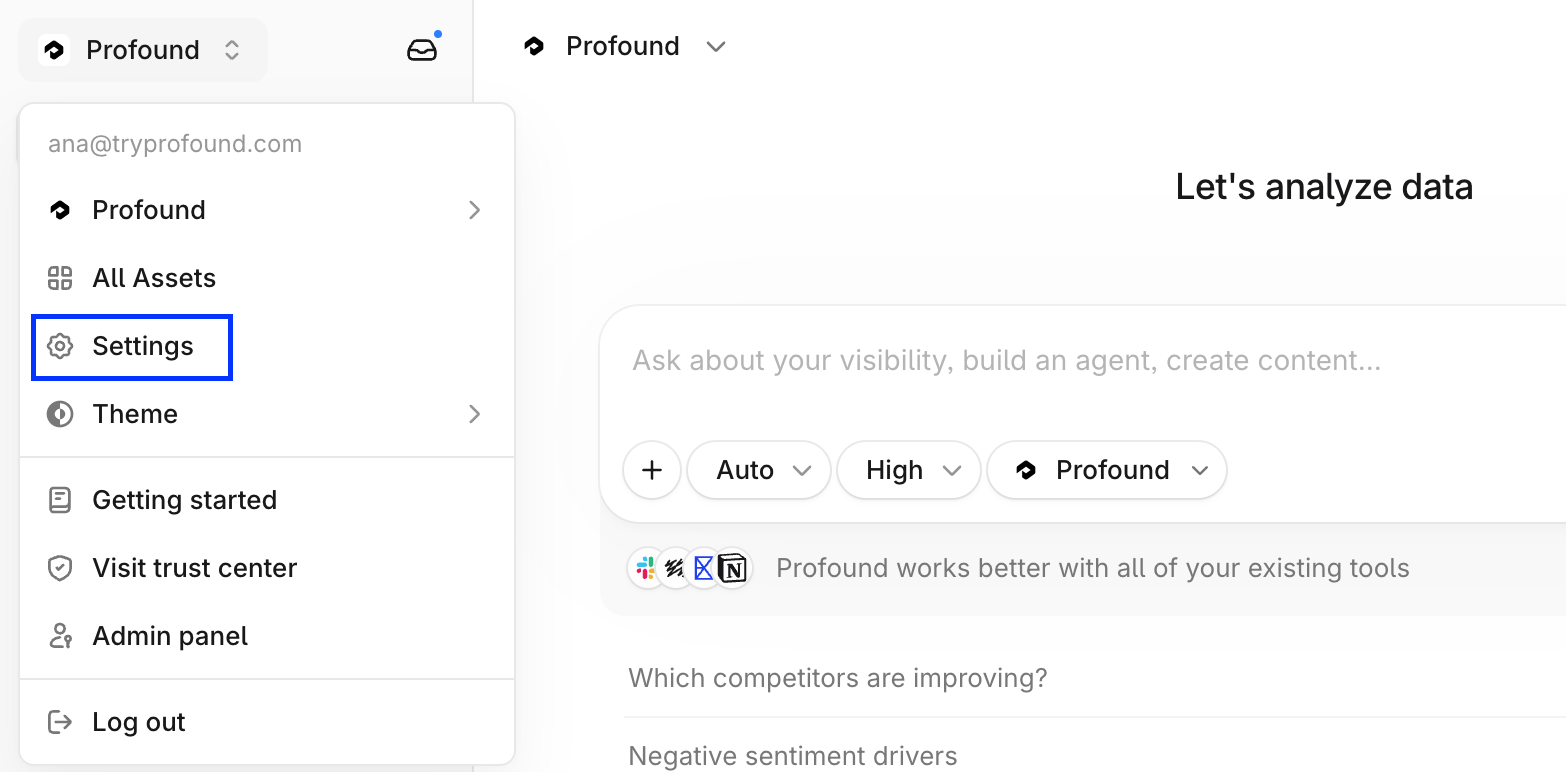
ステップ 2:チームの利用状況を確認する
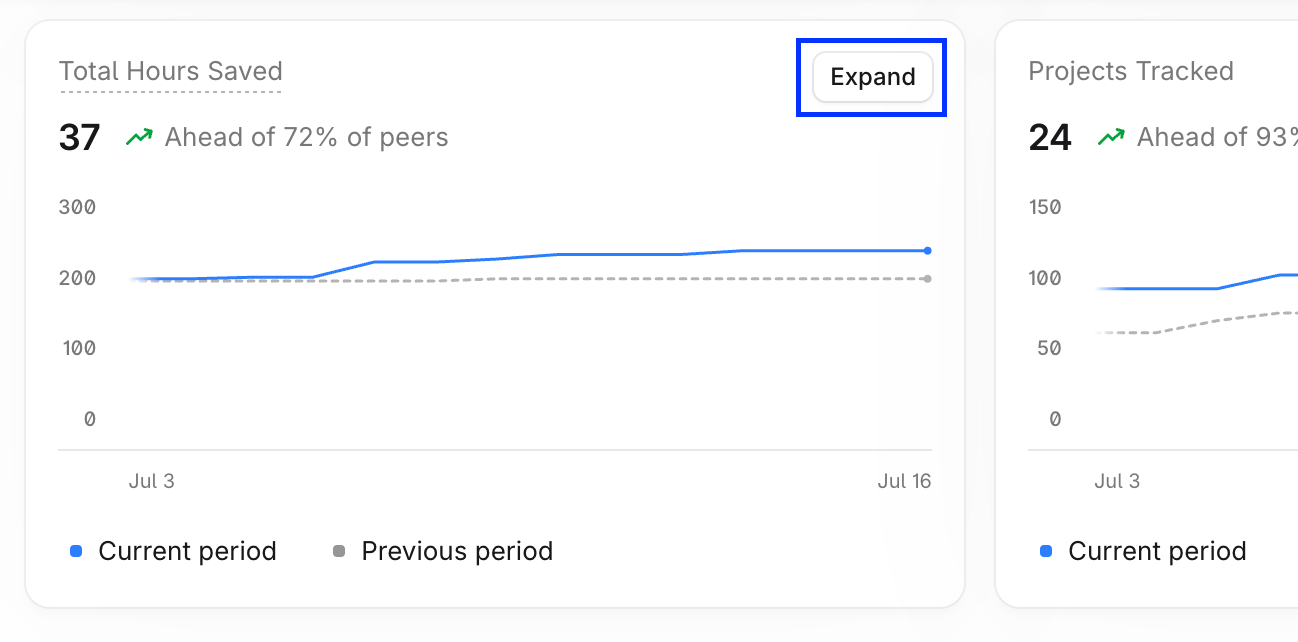
- Overall Performance のグラフ(Active Users、Agent Runs、Total Hours Saved、Projects Tracked)に目を通します。
- 次に、Platform Usage の指標(Power Users リーダーボードと Agent Usage by Category)を確認します。
- View フィルターを使用して、Total(全期間の指標)と Time Frame(設定した期間の指標)を切り替えます。
ステップ 3:平均処理時間の値をカスタマイズする
- Total Hours Saved カードの Expand を選択します。
- Total Hours Saved Breakdown で Edit Average Process Time を選択します。
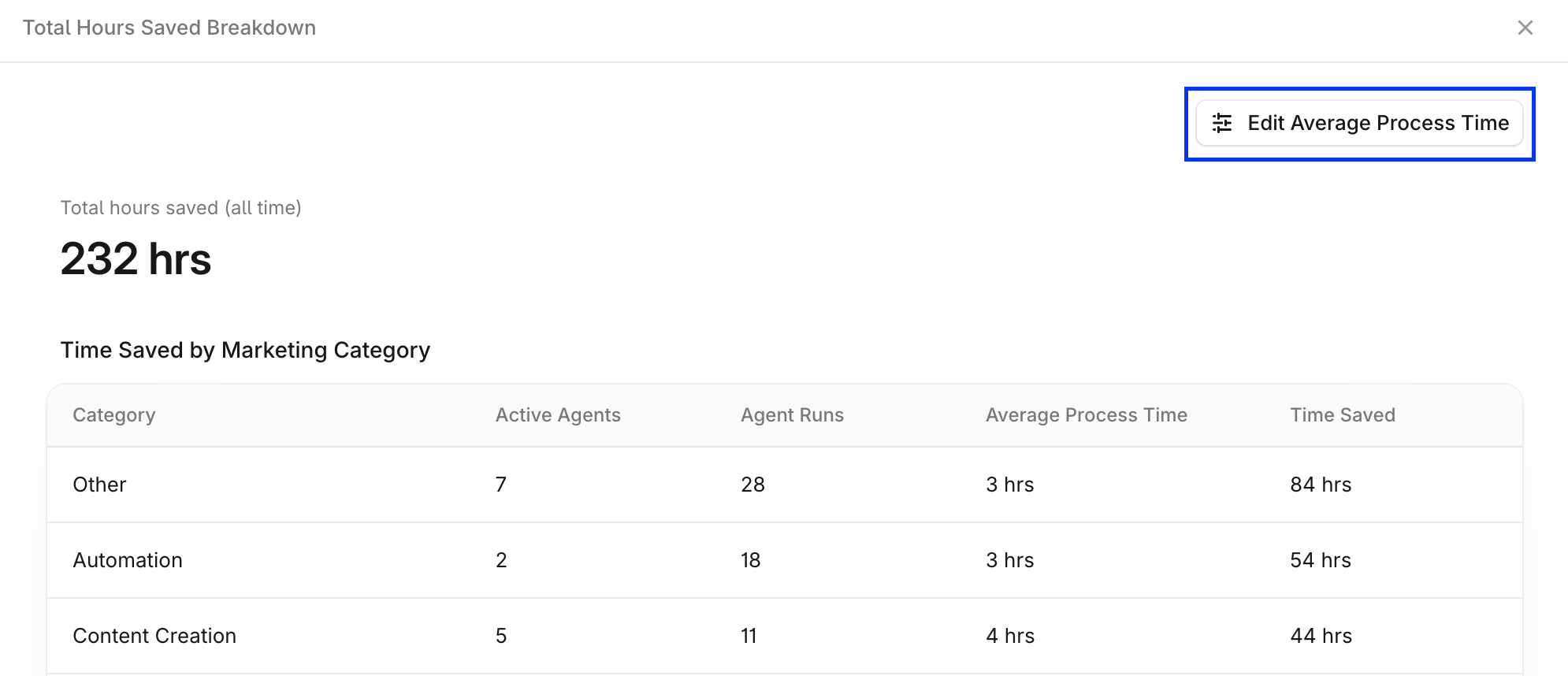
- カテゴリごとの時間を調整し、削減時間の数値がチームでの実際のタスク所要時間を反映するようにします。
ステップ 4:ベンチマークを設定する
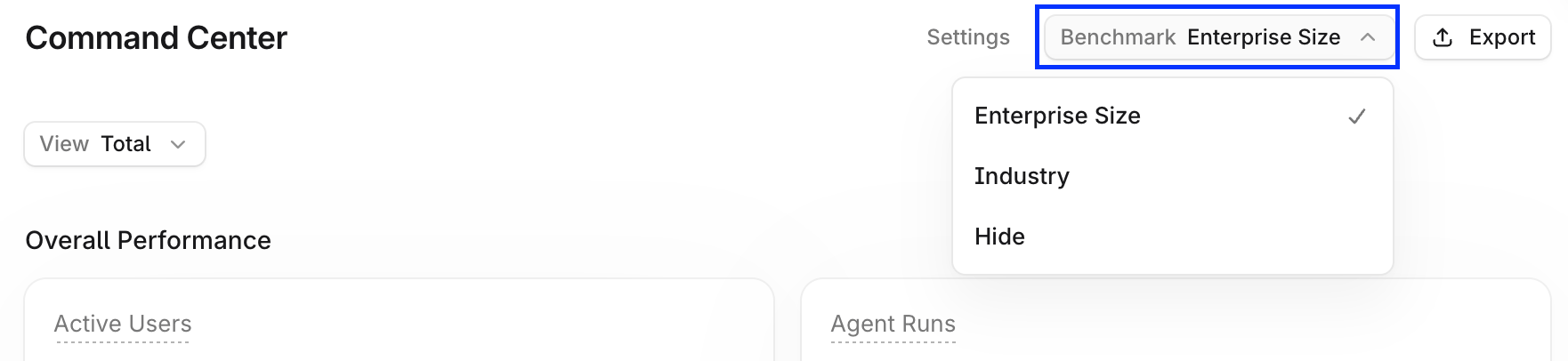
Benchmark フィルターを使用して、Enterprise Size(企業規模)または Industry(業界)で指標を比較します。比較なしで自社の数値のみを表示したい場合は、Hide を選択します。