El nodo Iteration recorre una lista dentro de un Workflow y ejecuta automáticamente la misma secuencia de pasos para cada elemento.De forma predeterminada, un Workflow procesa una sola entrada y produce una sola salida. El nodo Iteration amplía esto aplicando el mismo proceso a toda una lista, de modo que toma varias entradas y produce varias salidas en una sola ejecución del Workflow.Usa un nodo Iteration cuando un Workflow deba realizar una acción repetida con varios valores, como ejecutar un prompt de LLM para cada elemento de una lista de palabras clave o URL. Algunos ejemplos:
Analizar una lista de URL para identificar temas comunes en su contenido y estructura, y luego optimizar en consecuencia un contenido propio.
Recopilar respuestas a prompts en varios motores de respuesta, regiones o temas y realizar un análisis masivo de las menciones de marcas y productos para detectar tendencias.
Iterar sobre una lista de hilos de Reddit para generar un informe claro sobre las narrativas principales y los temas recurrentes.
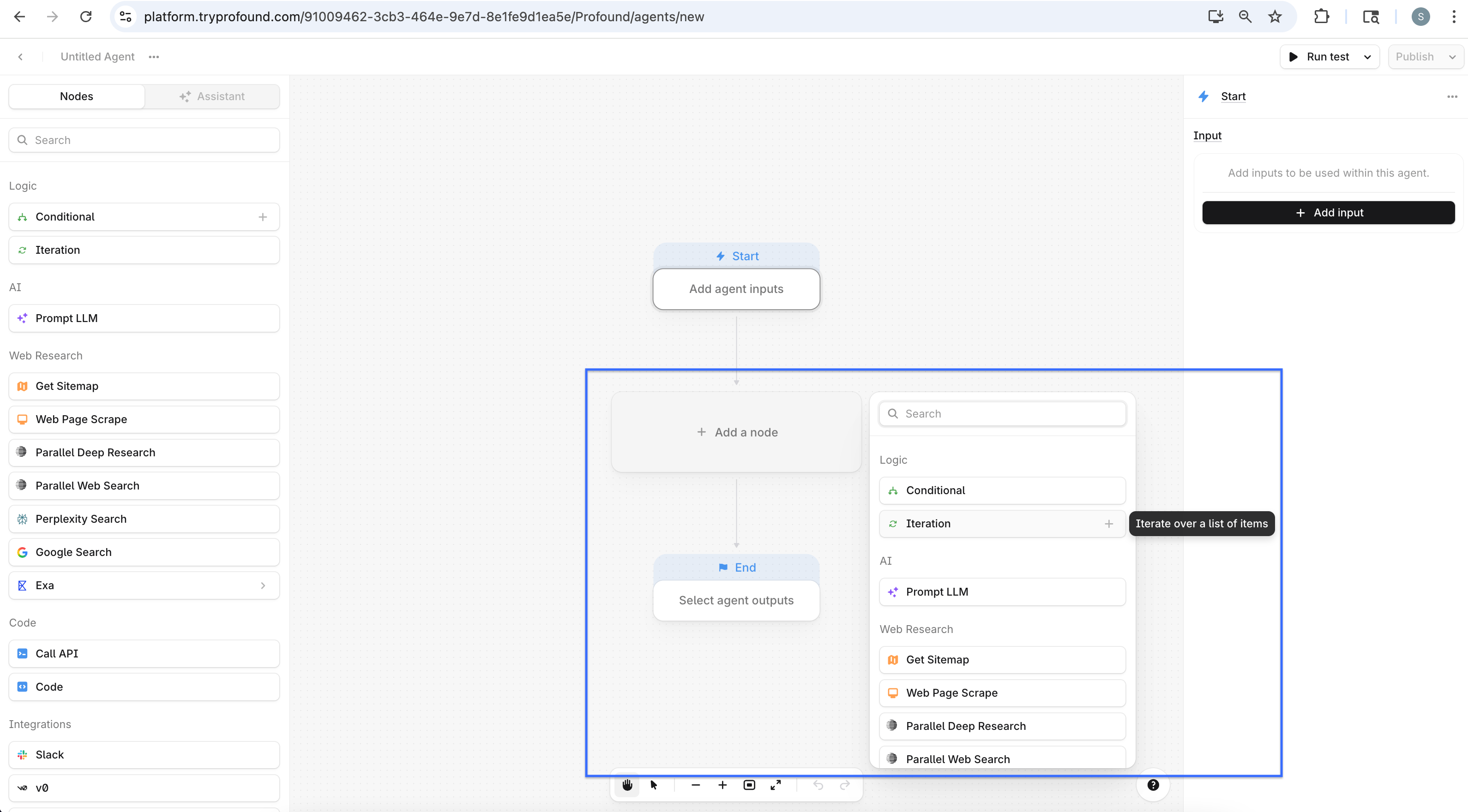
Selecciona el icono + en el Workflow Builder y selecciona Iteration. También puedes arrastrar Iteration desde el menú de selección de nodos al Workflow.Las iteraciones requieren una lista de elementos como entrada. El nodo recorre cada elemento de forma secuencial y pasa el elemento actual como variable a los pasos dentro del bucle.
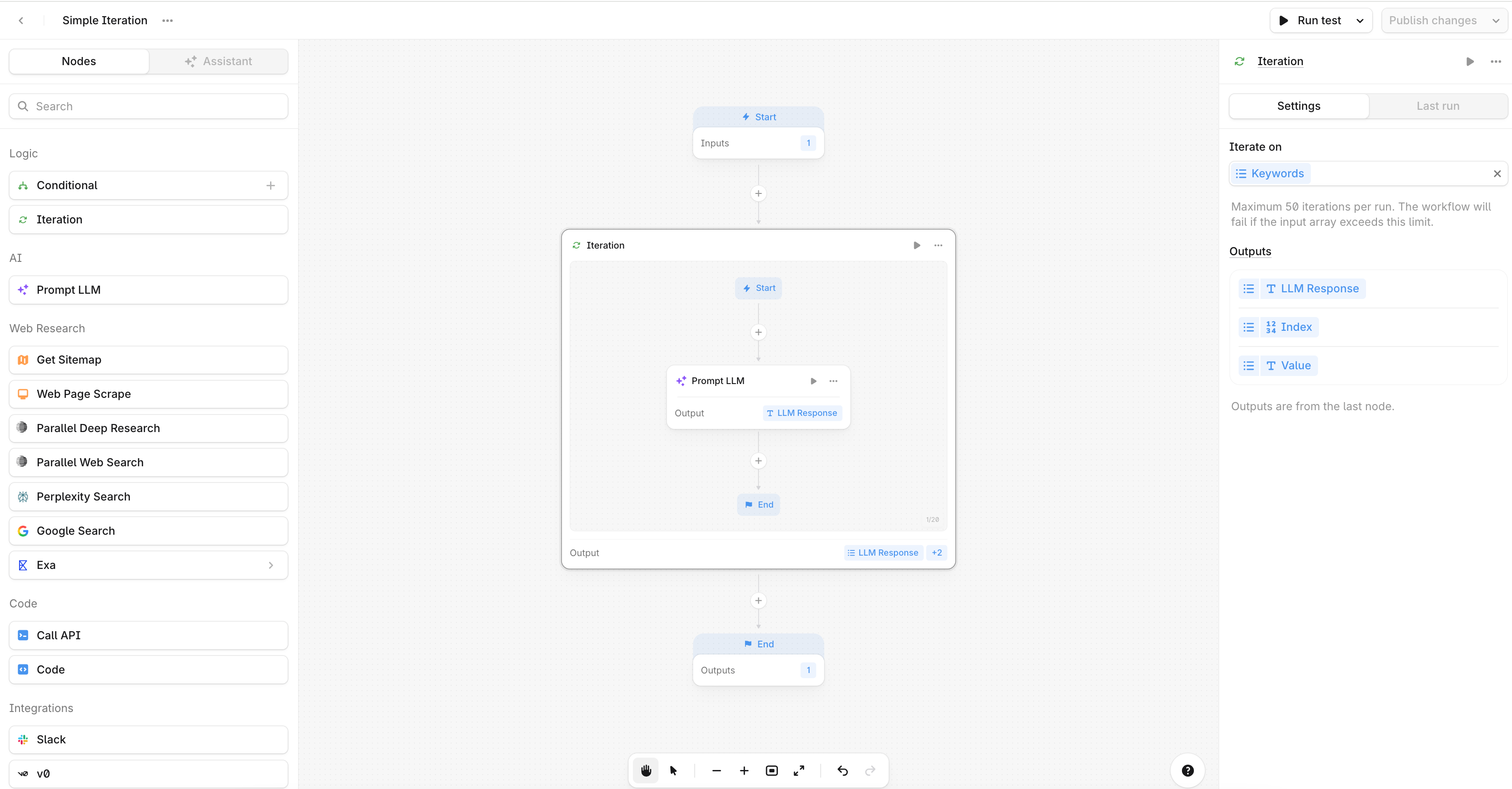
Configurar un nodo Iteration requiere dos cosas: pasar una lista y crear los pasos que se ejecutan en cada iteración. El nodo contiene su propio editor independiente, inspirado en el Workflow Builder general.
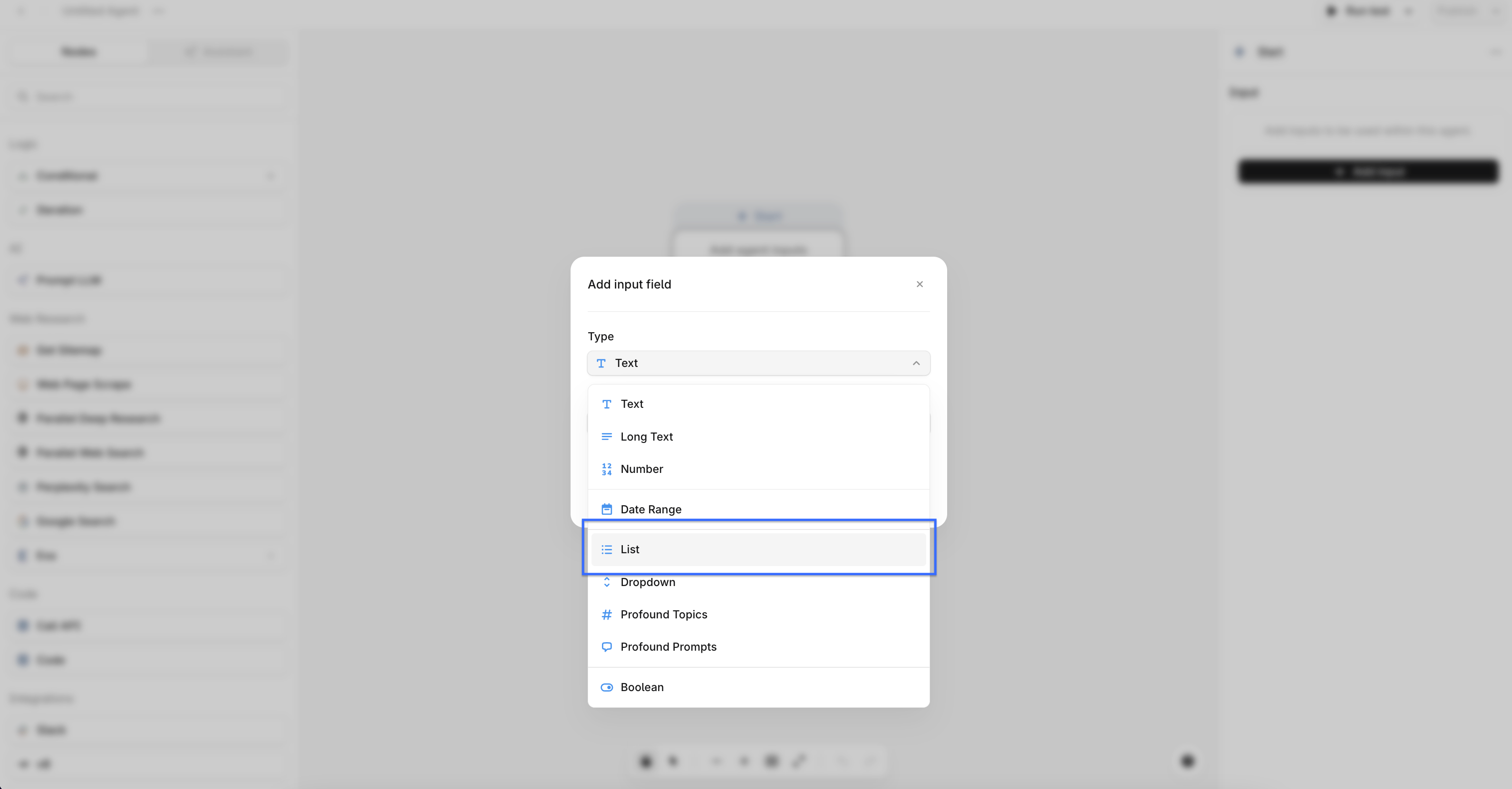
Un nodo Iteration requiere una lista como entrada de tu Workflow. Para configurar una entrada de lista, selecciona el nodo de entrada, agrega una nueva entrada y elige List en el menú desplegable.
Selecciona el nodo para abrir el menú de configuración del nodo y luego selecciona la entrada de lista como el valor sobre el que iterar.La salida de un nodo Iteration corresponde de forma predeterminada a las salidas del último nodo dentro de él.
Agrega nodos al nodo Iteration de la misma forma en que los agregas al Workflow Builder. Selecciona el icono + en el editor de Iteration y elige un nodo, o arrastra un nodo desde el menú de selección de nodos.
Cada paso se repite para cada elemento de la lista. Coloca fuera del editor de Iteration cualquier nodo que deba ejecutarse solo una vez.
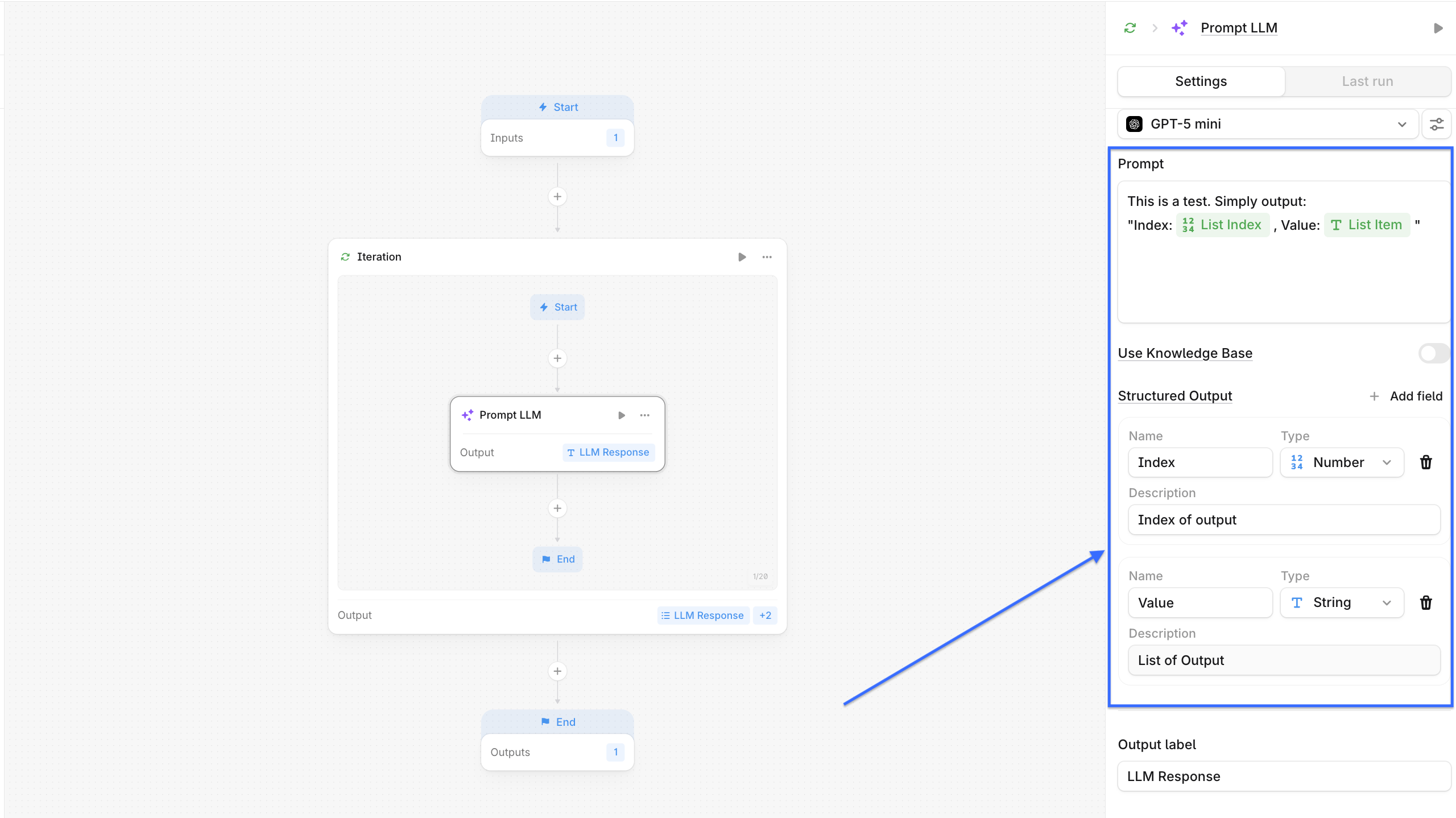
Agrega campos de salida para asignar tus resultados finales cuando uses el nodo Prompt LLM. En tu prompt de LLM, especifica qué información debe completar cada campo, por ejemplo: “Devuelve cada URL en el campo de salidaurls.” Luego agrega esos mismos campos como campos de salida estructurada en la configuración del nodo.