Conditional(条件分岐)は、Agent ワークフロー内の判断ポイントであり、変数の値に基づいて Agent を異なるパスに振り分けます。 入力や前のステップで生成された値に応じて Agent の動作を変える必要がある場合は、Conditional を使用します。たとえば、特定のユーザー入力に基づいてワークフローを振り分け、異なるプロンプトをトリガーできます。

Conditional を追加する

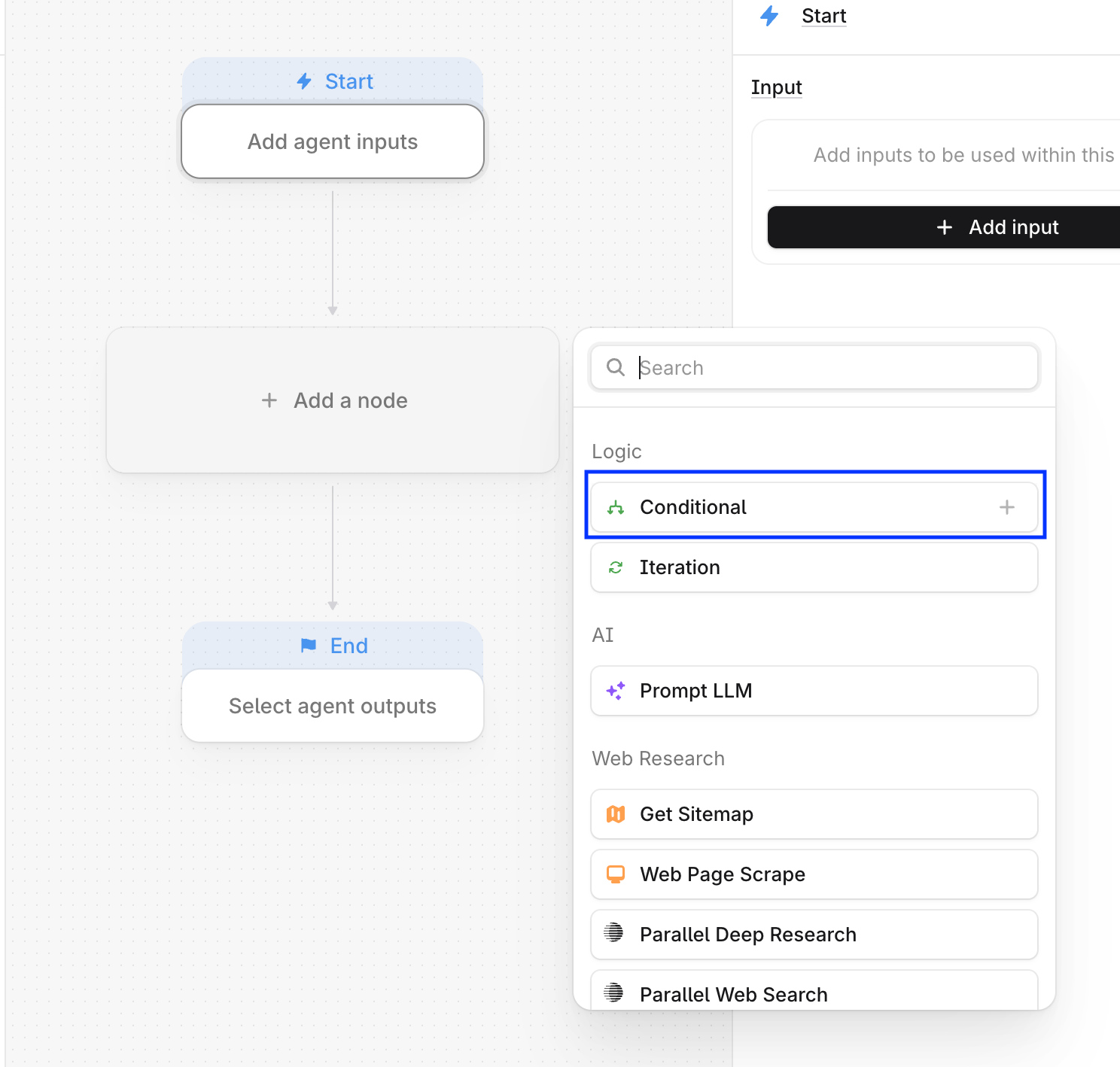
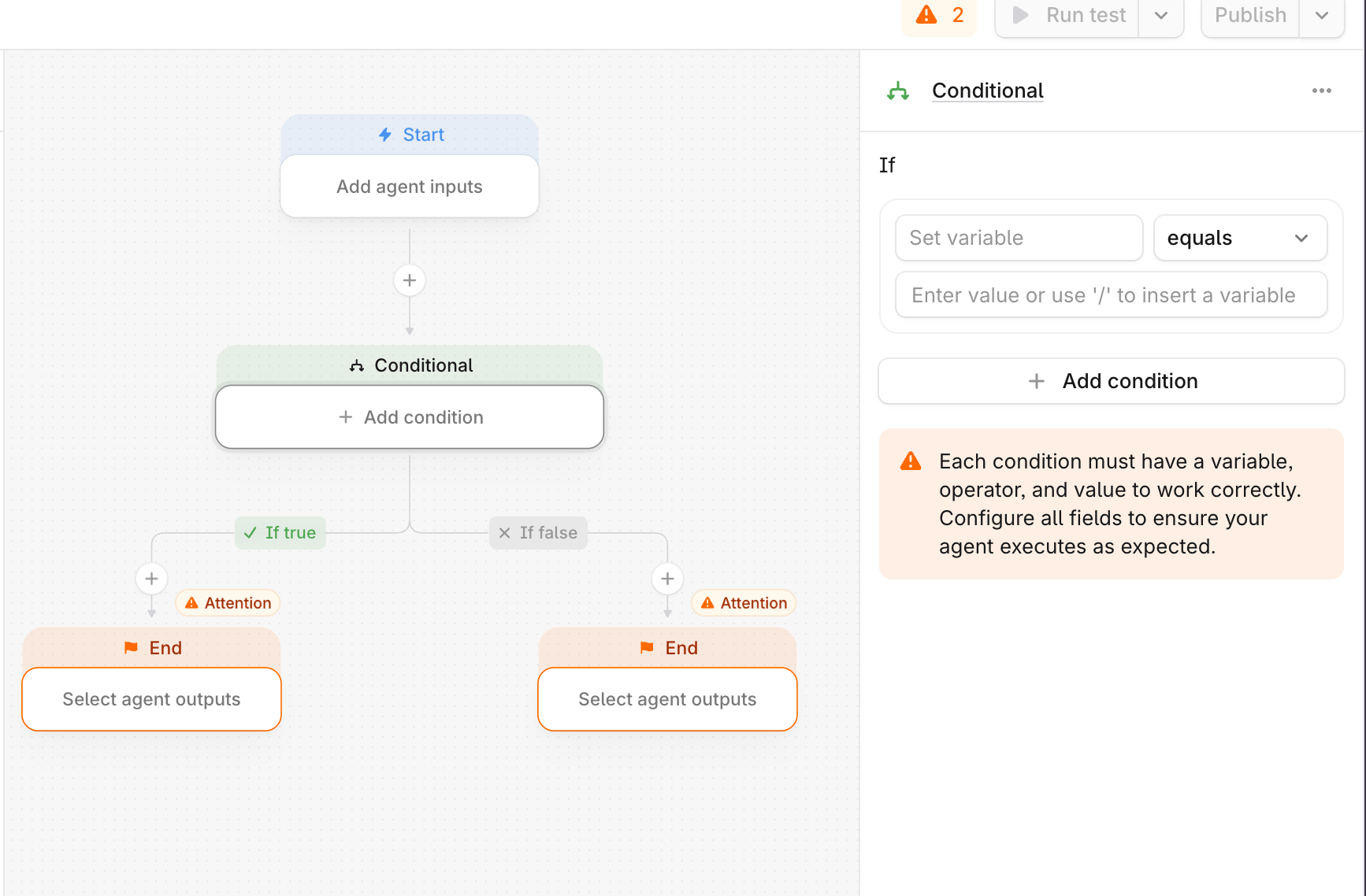
Agent ビルダーで + アイコンをクリックし、Conditional を選択します。または、ノード選択メニューから Conditional をワークフローにドラッグします。 Logic の下にある Conditional オプションがハイライトされた Agent ビルダーのノードピッカー Conditional では、比較式(例: 等しい、より大きい、より小さい、含む)を使用して条件を定義する必要があります。条件が true と評価された場合、Agent は If true ブランチに進みます。そうでない場合は、If false ブランチに進みます。 If true と If false のブランチを持つ Conditional ノードと条件設定パネルが表示された Agent ビルダー 各ブランチには、それぞれ独自の一連のステップを含めることができます。
条件を設定する

Conditional を設定する際は、次の項目を選択します。
  • 評価する変数
  • 評価演算子(等しい、より大きい、より小さいなど)
  • 比較対象の値
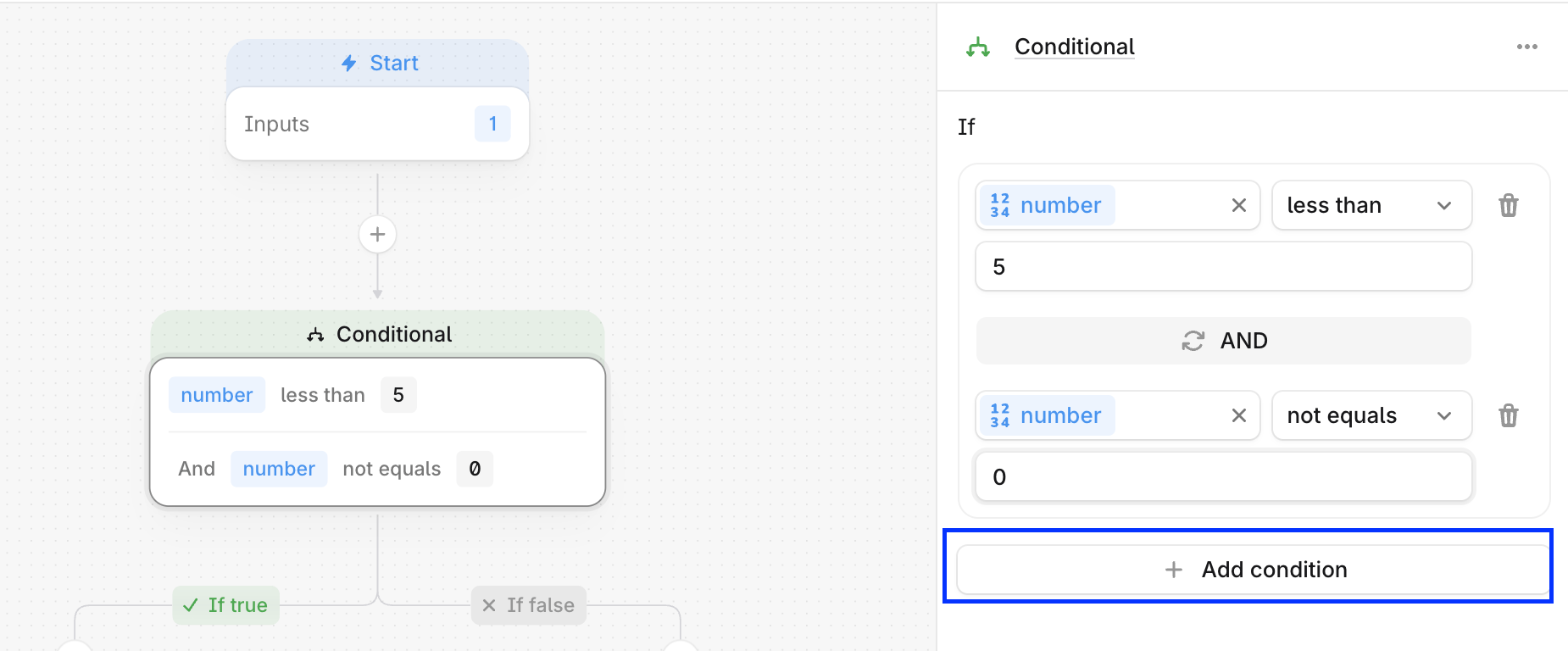
+ Add Condition をクリックすると、同じブランチに複数の条件を追加できます。複数の条件は、AND(すべての条件が true である必要がある)または OR(少なくとも1つの条件が true である必要がある)を使用して組み合わせることができます。複数の条件が設定されている場合、Agent が If True ブランチに進むには、すべての条件が満たされる必要があります。 AND で結合された2つの数値条件と、ハイライトされた Add condition ボタンが表示された Conditional ノードの設定 条件が満たされない場合、Agent は自動的に If false ブランチに進みます。

条件分岐の要件

Agent が想定どおりに実行されるようにするには、いくつかの要件があります。
  • 条件で使用する変数が存在し、前のステップで作成されている必要があります
  • Agent の実行を完了するには、両方のブランチが最終的に End ステップにつながる必要があります
  • 評価演算子は、入力変数のタイプと一致している必要があります。
    • 数値演算子は数値に対してのみ機能します。たとえば、greater than は “Best AEO Tools” のような文字列には機能しません
    • 文字列演算子はテキスト文字列に対してのみ機能します。たとえば、contains は 126 のような数値には機能しません