始める前に
次のものが必要です。セットアップガイド
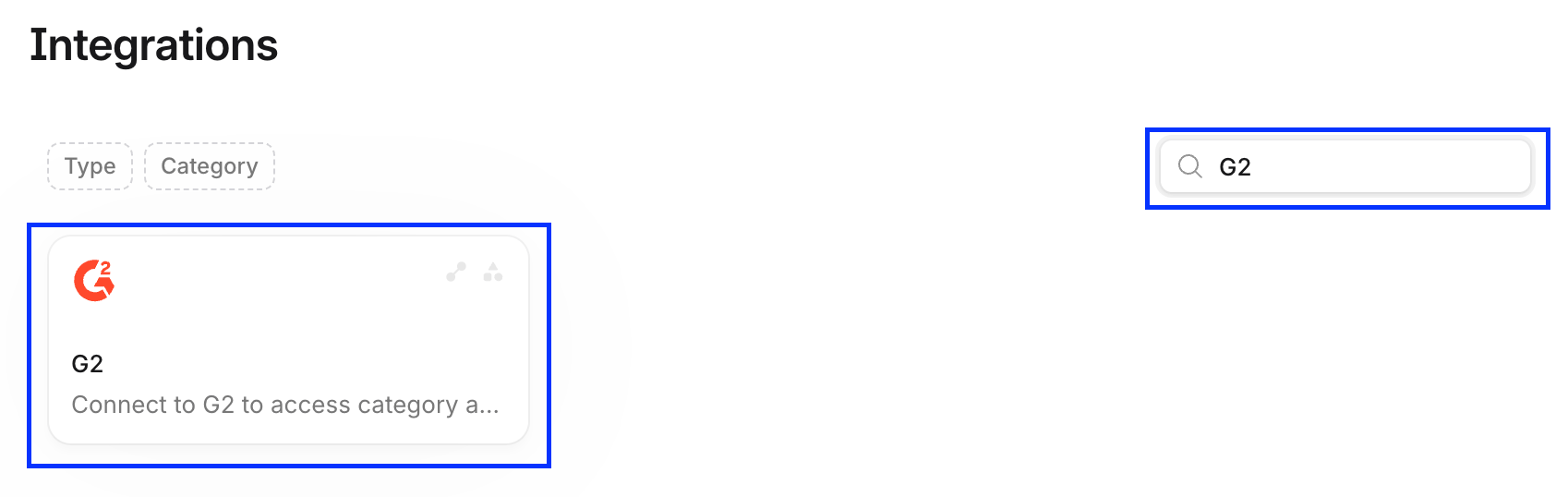
Profound プラットフォームで G2 インテグレーションを見つけるには、次の手順を実行します。- Profound で、プラットフォームの左上にある組織名を選択し、Settings を選択します。
- 左サイドバーの Account の下にある Integrations を選択します。
- G2 を検索して選択します。
この設定は 1 回だけ行います。G2 アカウントを接続すると、アクセスを取り消すまで、今後も引き続き利用できます。
G2 インテグレーション
G2 インテグレーションを使用すると、Profound Agents と Sheets で G2 のデータを扱えるようになります。1
G2 アカウントを接続する
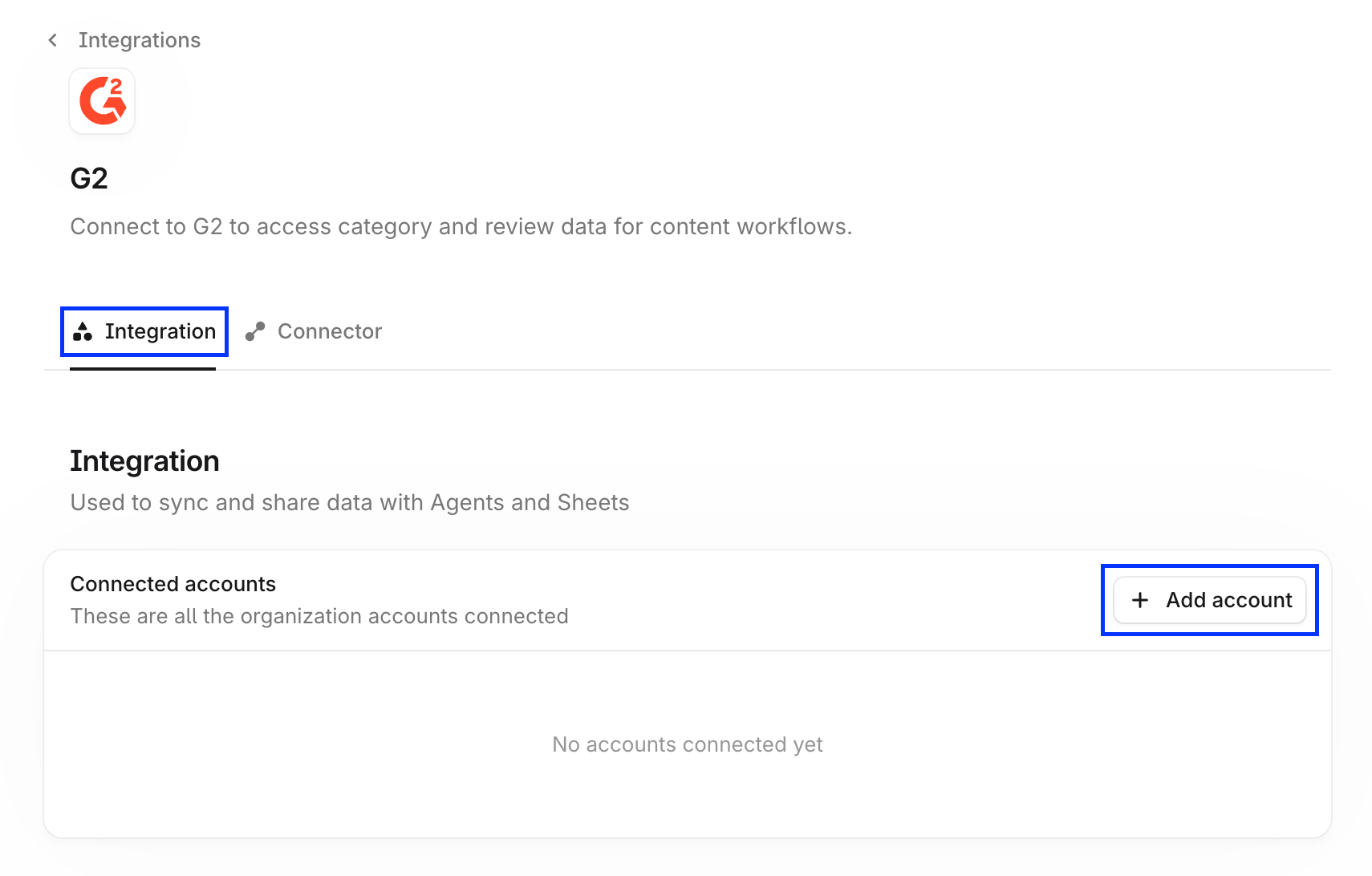
- G2 インテグレーション画面で、Integration タブに移動します。
- + Add account を選択します。
2
承認ダイアログの指示に従う
ポップアップダイアログの指示に従って G2 アカウントにサインインし、Profound によるアカウントへのアクセスを承認します。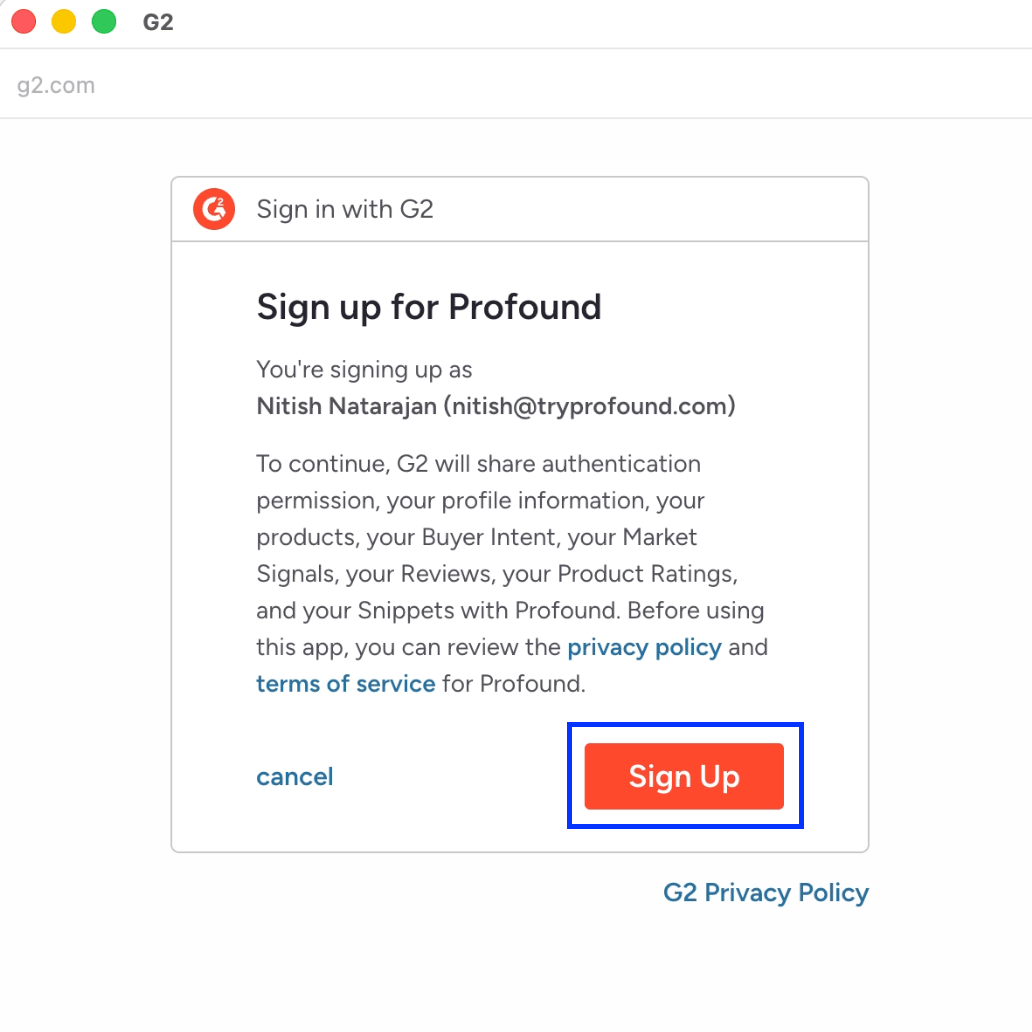
3
接続を確認する
接続済みアカウントの一覧に G2 アカウントが表示されていれば、接続は成功しており、Profound で使用する準備が整っています。
G2 コネクター
G2 コネクターを使用すると、Aim が G2 のデータにアクセスし、会話の中でリアルタイムに使用できるようになります。1
G2 アカウントを接続する
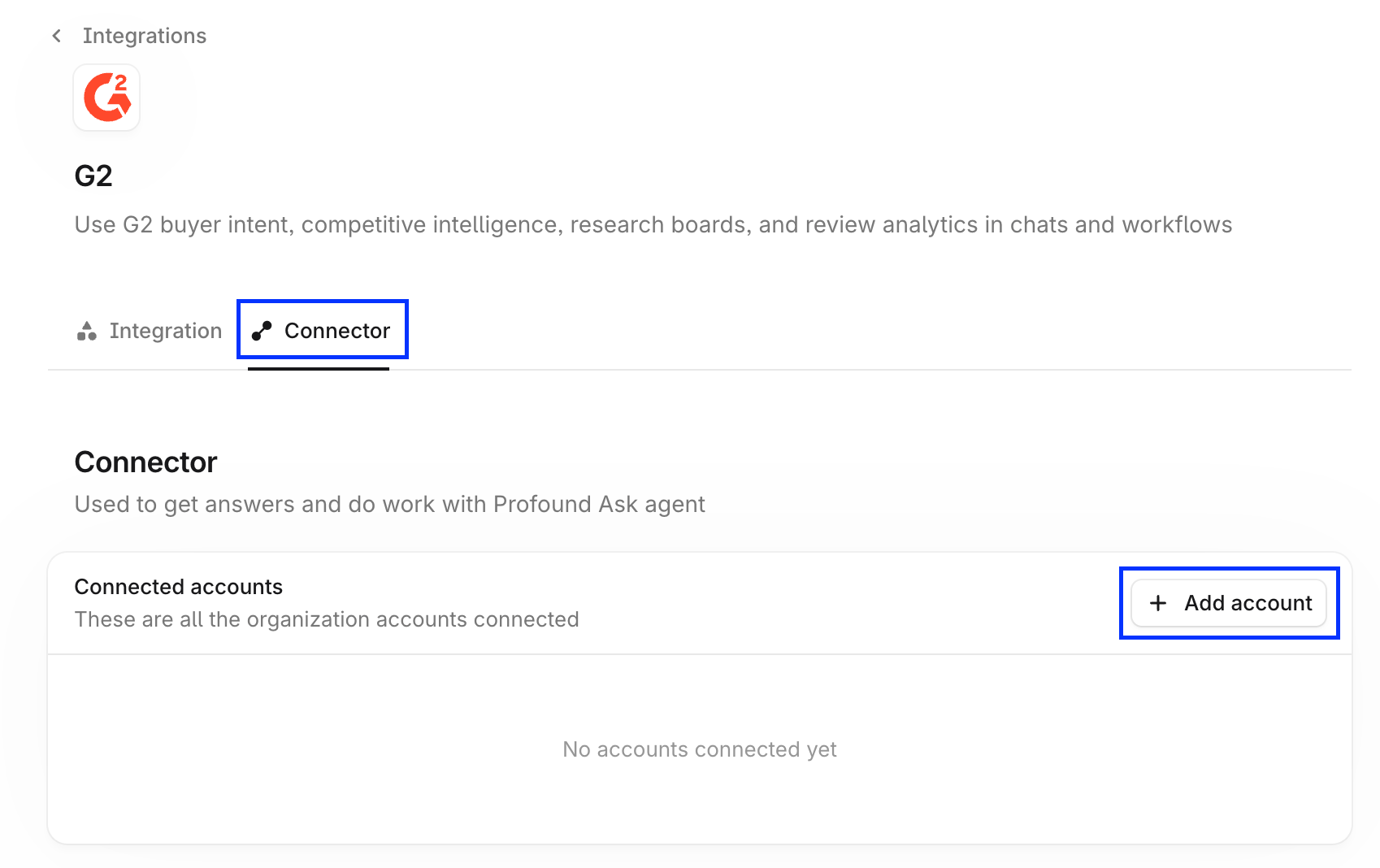
- G2 インテグレーション画面で、Connector タブに移動します。
- + Add account を選択します。
2
承認ダイアログの指示に従う
ポップアップダイアログの指示に従って G2 アカウントにサインインし、Profound と認証情報を共有します。
3
接続を確認する
接続済みアカウントの一覧に G2 アカウントが表示されていれば、接続は成功しており、Profound で使用する準備が整っています。
4
権限を確認する
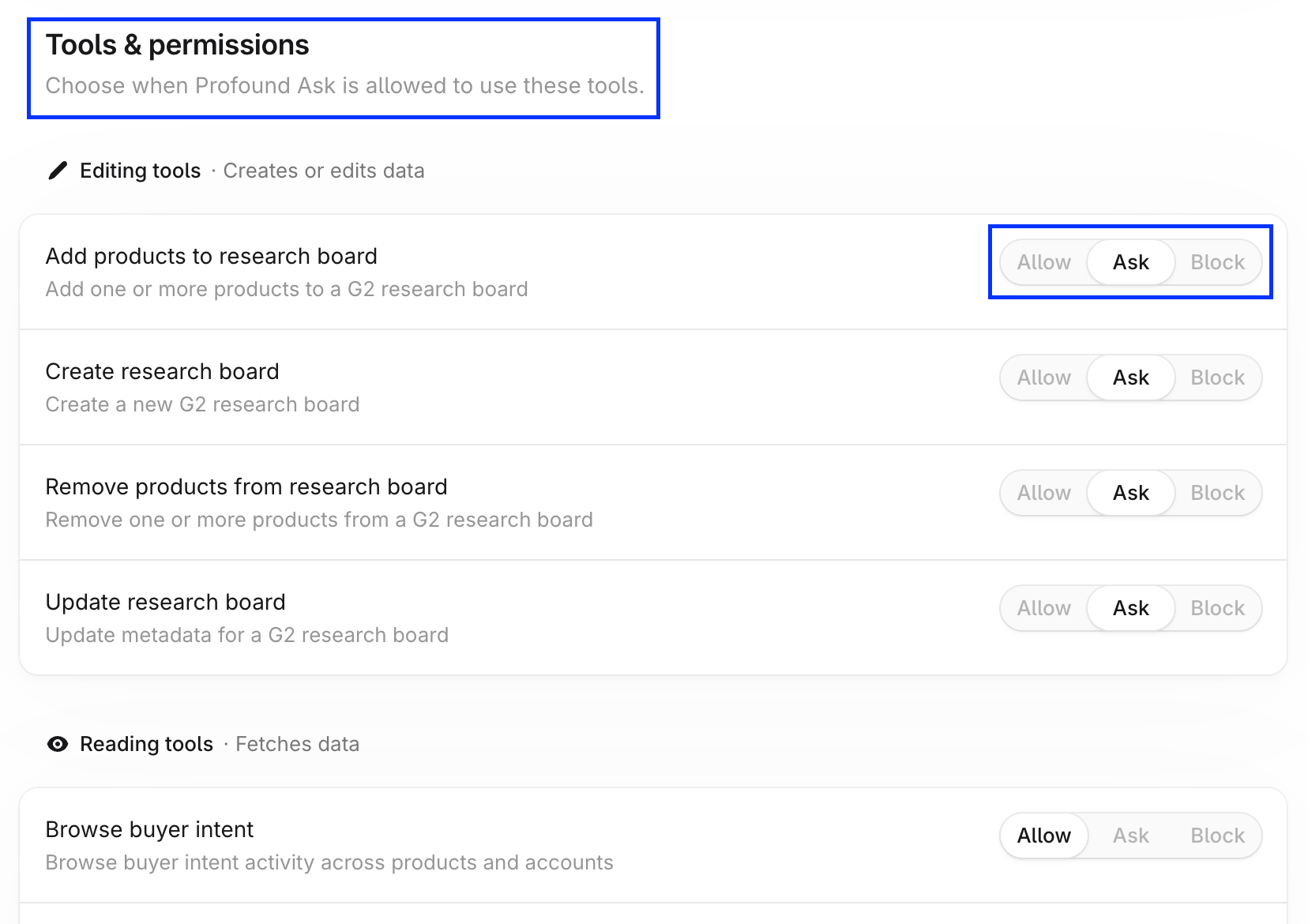
Tools & permissions テーブルで、G2 コネクターで利用可能なツールについて Profound Aim に付与する権限を確認します。各ツールには 3 つのオプションがあります。
- Allow: Aim はいつでもツールを使用できます
- Ask: Aim はツールを使用する前に確認を求めます
-
Block: Aim はツールを使用できません
アクセスを取り消す
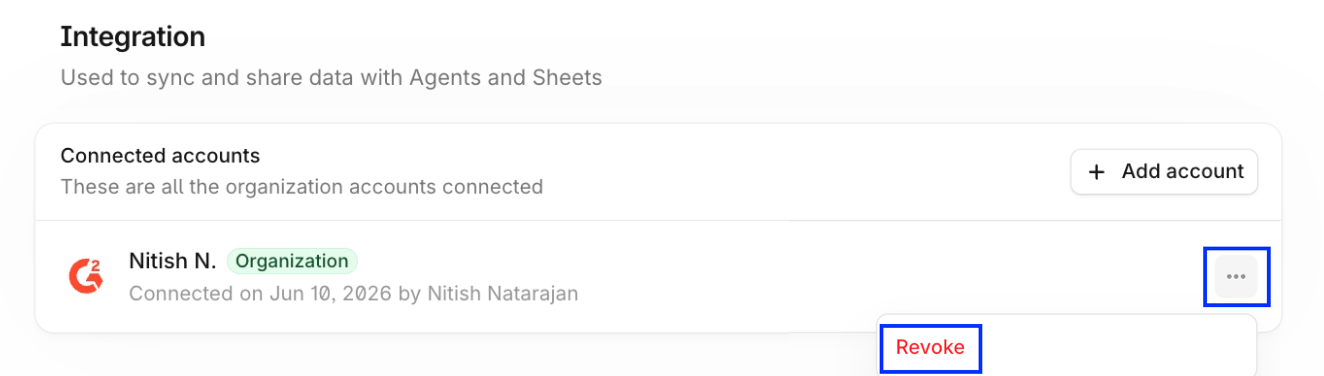
インテグレーションアカウントのアクションメニューで Revoke を選択すると、いつでも Profound の G2 アカウントへのアクセスを取り消せます。