

概要
- SSO の設定は セルフサービス です。誰でも設定を完了し、その値を IT チームに渡すことができます。
- SSO の設定は設定ポータルで行います。ポータルは Profound の外部で開きます。
- いつでも設定を中断して再開できます。入力または生成した値は保持され、設定ガイドの最後のステップで SSO を有効にするまで、チームは通常どおりサインインを続けられます。
- Profound は、ACS URL、Entity ID、Redirect URI などの固定の SSO 接続値を公開していません。また、これらをリクエストする必要もありません。設定手順に従って進めると、ポータルが組織用にこれらの値を生成します。
始める前に
次のものが必要です。- Profound 組織での Admin ロール
- IdP への管理者アクセス
- SSO を有効にするドメイン
- テストサインインを実行するための、SSO ドメイン上の IdP アカウント
- ドメインの所有権を確認するための DNS レコードへのアクセス
設定手順
1
SSO 設定ポータルを開く
- Profound で、画面左上の組織名を選択し、Settings を選択します。
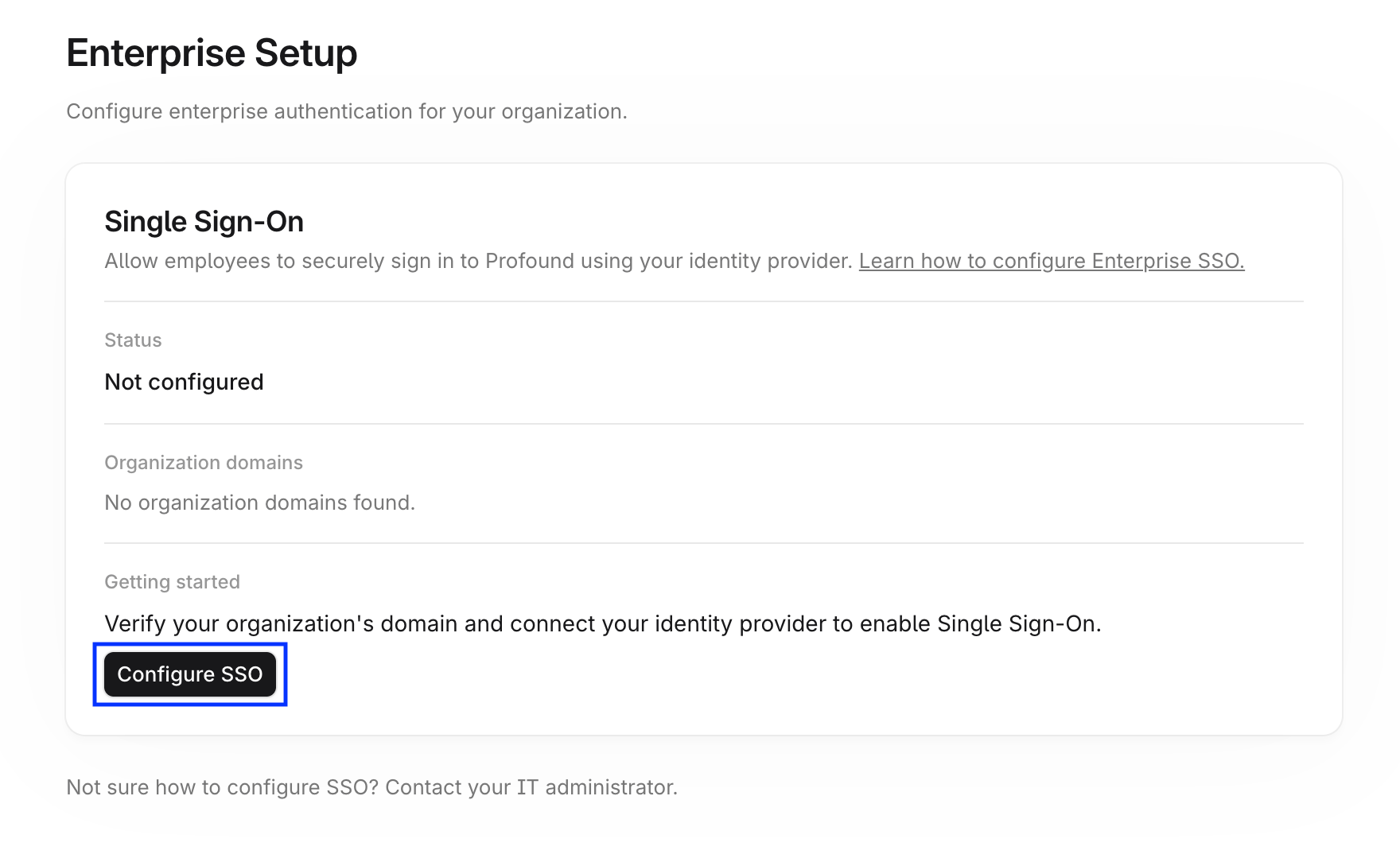
- 左側のナビゲーションサイドバーで、Organization の下にある Enterprise Setup を選択します。Single Sign-On カードに、現在の SSO ステータスと確認済みのドメインが表示されます。
-
Configure SSO を選択して設定ポータルを開きます。
2
ドメインを確認する
ポータルでドメイン確認のステップが表示されます。ドメイン確認ガイドの説明に従って進めてください。残りのステップは、ドメインの確認が完了すると利用できるようになります。Profound は、IdP を通じてサインインする各ユーザーのメールドメインを確認済みのドメインと照合し、一致しない場合や組織に確認済みのドメインがない場合はサインインを拒否します。ドメインが確認されると、SSO を有効にするまで Single Sign-On カードのステータスは In progress と表示されます。
このステップは DNS レコードを追加するためのもので、IdP を接続するためのものではありません。Okta や Microsoft Entra ID などの IdP は、次のステップで選択します。
3
ID プロバイダーを選択する
サポートされているオプションのリストから IdP を選択します。選択すると、ポータルにそのプロバイダー固有の設定手順が表示されます。プロバイダーがリストにない場合は、カスタム SAML または OIDC 接続のオプションを使用します。独自の認可サーバーを運用している場合は、カスタム OIDC 接続で SSO を設定するに従ってください。
SSO 設定ポータルの Okta オプションは、Okta のデフォルトの認可サーバーに接続します。Okta でカスタム認可サーバーを使用している場合は、カスタム OIDC 接続で SSO を設定するに従ってください。すでに Okta のフローを開始している場合は、ポータルで Reset Connection を選択してやり直してください。
4
IdP 固有の手順に従う
ポータルでは、IdP を Profound に接続する手順が案内されます。Profound から IdP にコピーする値と、IdP から取得してポータルに入力する値が表示されます。Profound の値はポータルからコピーしてください。これらの値は SSO 接続ごとに生成され、Profound の他の場所には表示されません。交換する値は、SSO プロトコルによって異なります。お使いの IdP とプロトコルについてポータルに表示される手順に従ってください。
- OIDC
- SAML
- Profound → IdP: Authorized Redirect URI
- IdP → Profound: Discovery Endpoint、Client ID、Client Secret
5
接続をテストする
ポータルの最後のステップで接続を検証します。Test sign-in を選択すると、IdP を通じて実際のサインインが実行されます。ポータルから IdP にリダイレクトされ、確認済みのドメインのアカウントでサインインすると、IdP が結果とともにポータルに戻します。
- Test successful: IdP が有効なレスポンスを返し、接続が正しく設定されています。
- Test failed: ポータルに検証エラーとデバッグ手順が表示されます。ステップ 4 を繰り返して接続値を修正し、再度テストを実行してください。
- テストは自社の Profound 組織内で行われるため、別のテスト組織は必要ありません。
- テストサインインを実行しても、影響を受けるのはテストに使用したアカウントのみです。
- 次のステップで SSO を有効にするまで、チームは通常どおりサインインを続けられます。
6
SSO を有効にする
テストに合格したら、ポータルから直接ドメインの SSO を有効にします。Enterprise Setup ページに戻ると、ステータスが SSO Enabled になり、ドメインが Verified と表示されます。Check status を選択すると表示が更新されます。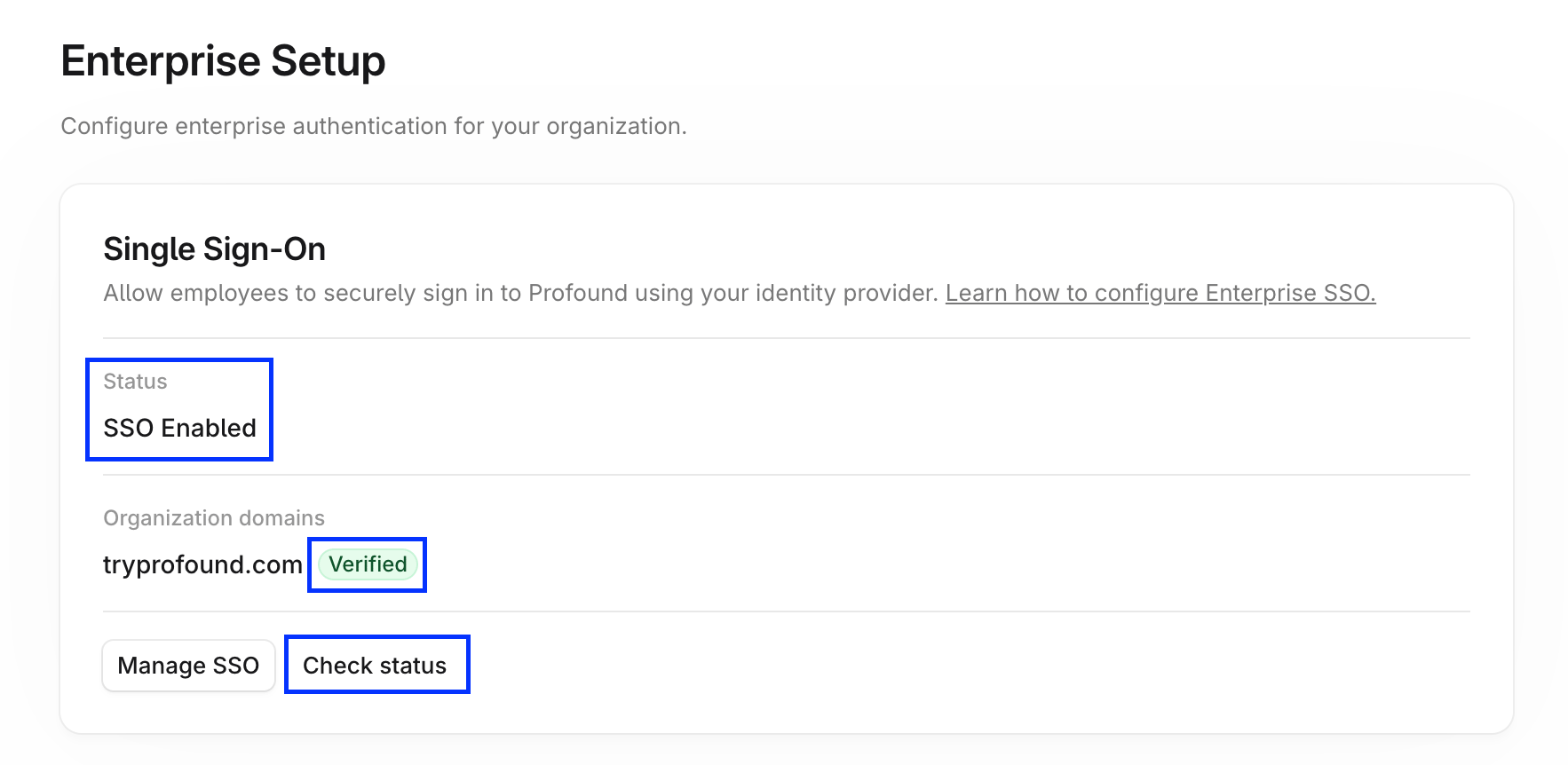
注意事項
- Profound の各組織には、それぞれ独自の SSO 接続が必要です。
- サブドメインはルートドメインと同じ SSO 接続を使用できません。各サブドメインには独自の接続が必要です。
- ドメインの SSO が有効になっている間は、そのドメインの確認用 TXT レコードを削除しないでください。
- SAML 接続の場合は、IdP の署名証明書を有効期限が切れる前に更新してください。有効期限が近づくと、Single Sign-On カードに警告が表示されます。
- 設定中にサポートが必要な場合は、カスタマーサポートにお問い合わせください。