

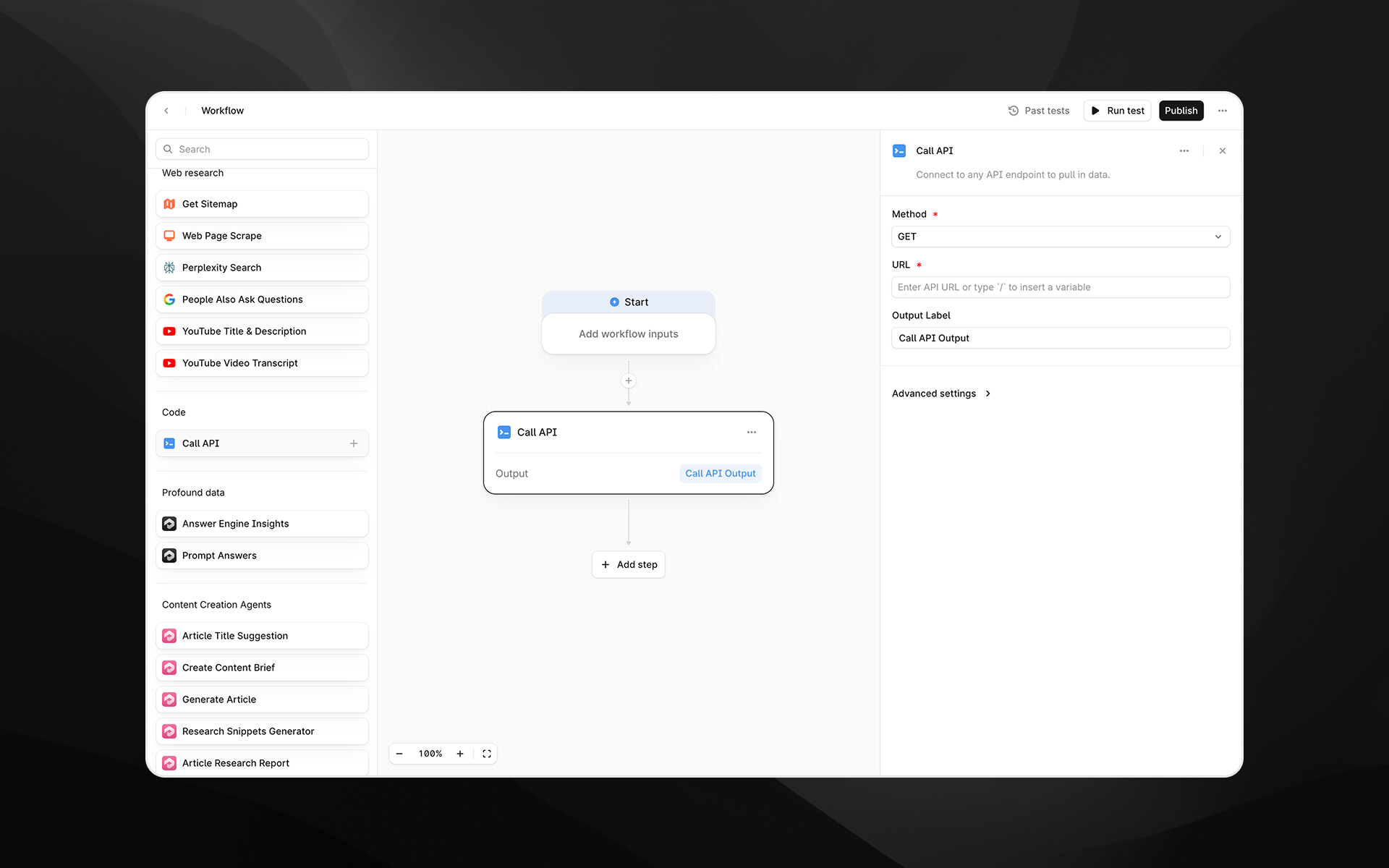
Cuándo usar este nodo
Usa Call API para tareas como:- Obtener datos de herramientas de terceros, CRM, sistemas CMS o plataformas de analítica
- Activar automatizaciones externas o Workflows
- Obtener datos estructurados para usarlos en pasos de LLM posteriores
- Enriquecer la ejecución del Workflow con lógica de negocio personalizada alojada en otro lugar
- Integrar Profound Workflows con API internas o microservicios
Configuración del nodo
Al seleccionar el nodo Call API se abre su panel de configuración en el lado derecho del Workflow Builder.Method (obligatorio)
Elige el método HTTP de la solicitud:- GET: obtiene datos de un endpoint de API
- POST: envía datos a un endpoint; permite incluir un cuerpo de solicitud
URL (obligatorio)
Escribe la URL completa del endpoint de la API. Puedes:- Pegar una URL estática
- Insertar variables de forma dinámica con
/, haciendo referencia a entradas o a pasos anteriores del Workflow
https://api.example.com/users/{{user_id}}https://internal.mycompany.com/search?q={{topic}}
Configuración adicional para solicitudes POST
Si el método es POST, aparecen campos adicionales.Request Body
Escribe el payload JSON que se enviará en la solicitud. Es obligatorio para las solicitudes POST. Ejemplo de payload:/.
Content Type (obligatorio para POST)
Elige el tipo de contenido del cuerpo de la solicitud:- None
- Application/Json
application/json.
Output Label
Proporciona una etiqueta descriptiva para la respuesta de la API. Se convierte en el nombre de variable al que hacen referencia los nodos posteriores. Ejemplos:api_responseuser_recordexternal_data
Configuración avanzada
Selecciona Advanced settings para configurar la autenticación de la solicitud.La autenticación es obligatoria para las API que no son de acceso público.
Authentication Type (obligatorio)
Elige el mecanismo de autenticación:- None: sin autenticación
- Basic: nombre de usuario y contraseña
- Bearer: token de portador
- API Key: encabezado personalizado con clave de API
Autenticación Basic
Campos:- Username
- Password
Autenticación Bearer
Campos:- Bearer Token
Autenticación API Key
Campos:- Header Name
- API Key Value
- Header Name:
X-API-Key - API Key Value:
<your_key_here>
Salida
El nodo Call API devuelve como texto el cuerpo completo de la respuesta de la API. Esta salida se puede pasar a:- Pasos de LLM para analizar, extraer o resumir
- Nodos de lógica y transformación
- Llamadas a API posteriores
- Cualquier paso que requiera datos externos estructurados o semiestructurados
Ejemplos de uso
1. Obtener datos del perfil de un usuario
- Agrega un nodo Call API con:
- Method: GET
- URL:
https://api.example.com/users/{{user_id}} - Output Label:
user_profile
- Pasa {{user_profile}} a un paso de LLM para su análisis o transformación.
2. Enviar datos del Workflow a un servicio externo
- Agrega un nodo Call API con:
- Method: POST
- URL:
https://hooks.example.com/events - Content Type: Application/Json
- Output Label:
event_response
3. Usar API autenticadas
- En Advanced settings, elige el tipo de autenticación adecuado.
- Proporciona las credenciales (por ejemplo, Bearer Token o API Key).
- Usa GET o POST según sea necesario para obtener datos protegidos.
Prácticas recomendadas
- Verifica siempre el método, los encabezados, la estructura del payload y los requisitos de autenticación que espera la API antes de configurar el nodo.
- Usa variables para crear URL o cuerpos de solicitud de forma dinámica y obtener Workflows más flexibles.
- Al enviar JSON, asegúrate de que el formato sea correcto: un JSON mal formado hará que la solicitud falle.
- Mantén etiquetas de salida descriptivas, sobre todo cuando encadenes varias llamadas a API.
Solución de problemas
La API devuelve un error
Revisa:- Que la URL sea correcta
- Los parámetros de consulta obligatorios
- Las credenciales de autenticación
- La estructura del cuerpo JSON (para POST)
La respuesta está vacía o no es la esperada
Las API pueden devolver páginas de error HTML u objetos envoltorio. Usa un paso Prompt LLM para interpretar o extraer las partes relevantes.Las variables no se resuelven
Inserta las variables escribiendo/ y seleccionándolas en el selector de variables.