Paso 1: Abre Pages
Inicia sesión en la plataforma de Profound y abre Pages desde la barra lateral izquierda.Paso 2: Elige tu dominio y el intervalo de fechas
Selecciona el dominio que quieres revisar y, a continuación, establece el intervalo de fechas y el periodo de comparación en la parte superior de la vista; por ejemplo, Last 7 Days frente al periodo anterior.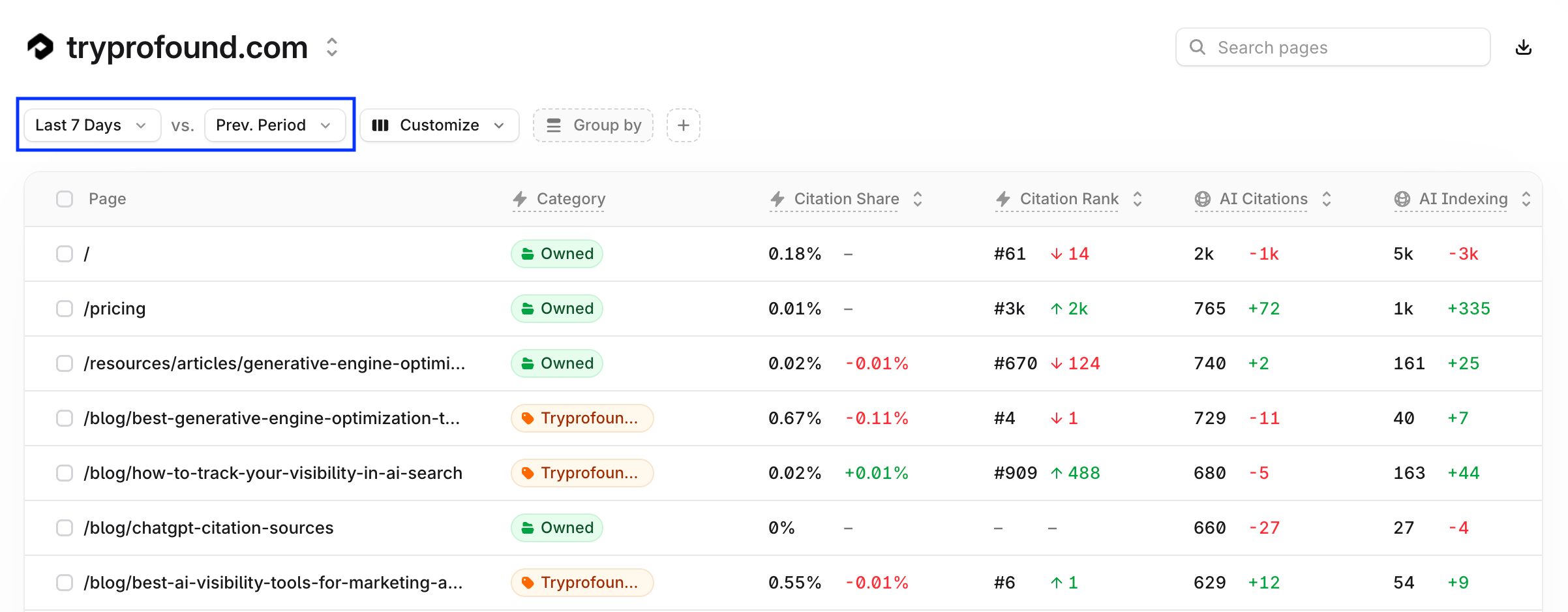
Paso 3: Encuentra tus páginas principales
Pages enumera cada página con sus métricas en una fila. Ordena por Citation Share para ver qué páginas mencionan más los motores de respuesta, usa la opción Customize para elegir qué columnas aparecen en el panel o usa Group by para agrupar las páginas por categoría.Paso 4: Abre una página para ver sus analíticas
Haz clic en cualquier página para abrir su vista detallada. La pestaña Analytics muestra la tendencia de la cuota de citas, la actividad de bots de IA por plataforma, qué información de la página es accesible para los bots, cómo se clasifica la página frente a la Profound Network y un desglose de dónde se cita la página por prompt, tema, plataforma y más.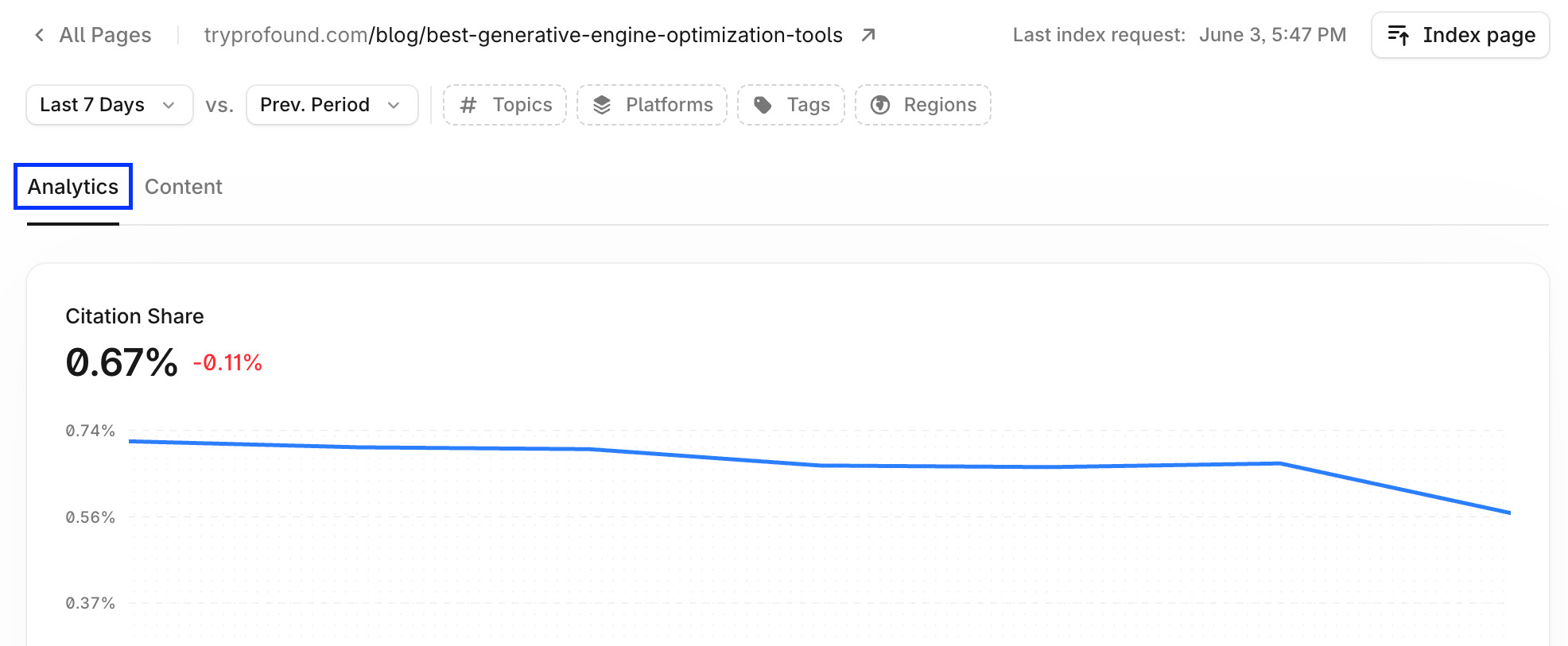
Paso 5: Revisa y mejora el contenido
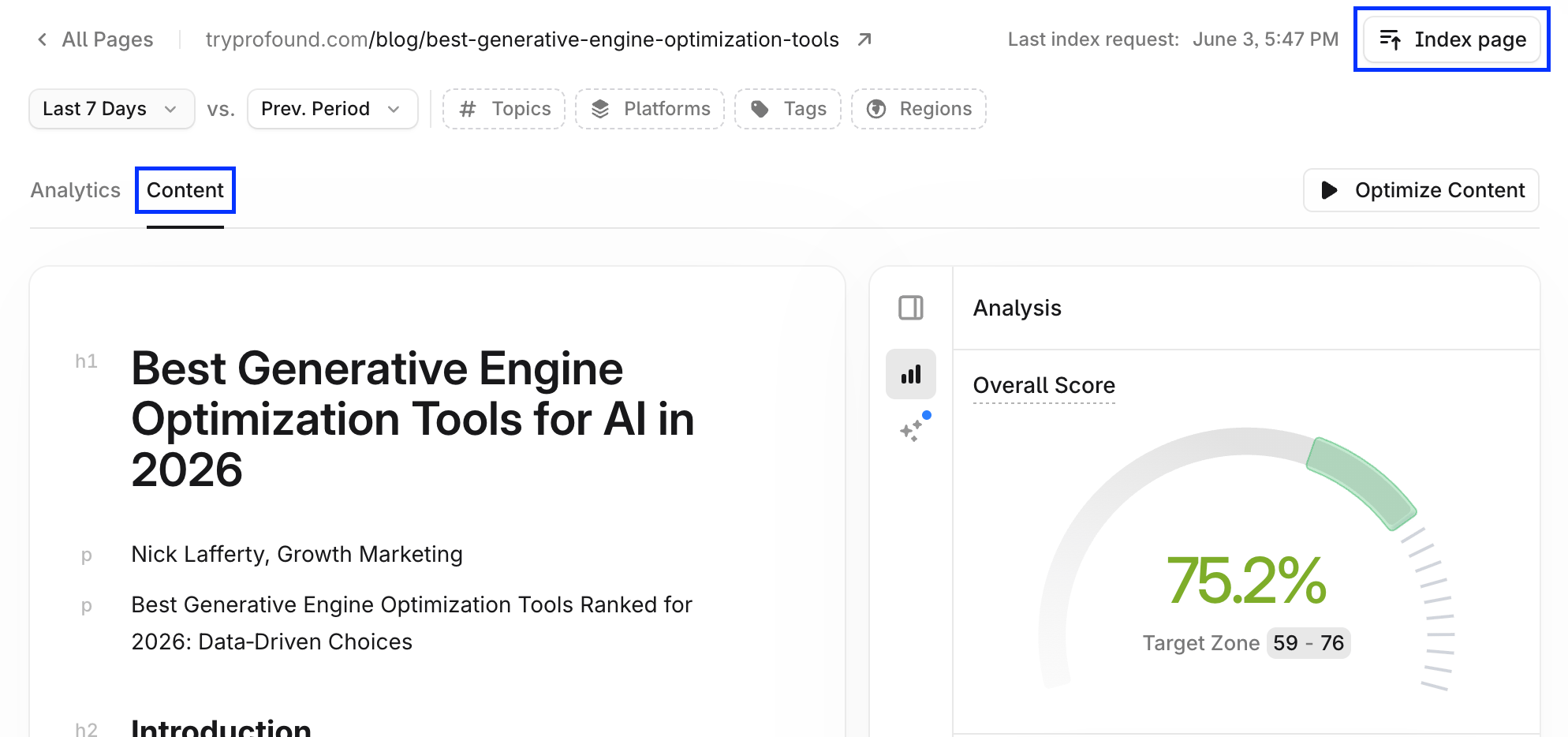
Cambia a la pestaña Content para ver la puntuación de contenido de la página y las recomendaciones de optimización. Aplica las correcciones de contenido sugeridas. Selecciona Index page, arriba a la derecha de la vista, para enviar el contenido actualizado y que se indexe más rápido.