

Disponible en: el plan EnterpriseDónde encontrarlo: Analytics > Answer Engine InsightsRol requerido: todos los roles pueden verlas; Admin y Editor pueden crearlas y gestionarlas. Las anotaciones de actualizaciones de prompts requieren el permiso View Activity Logs.
Ver anotaciones
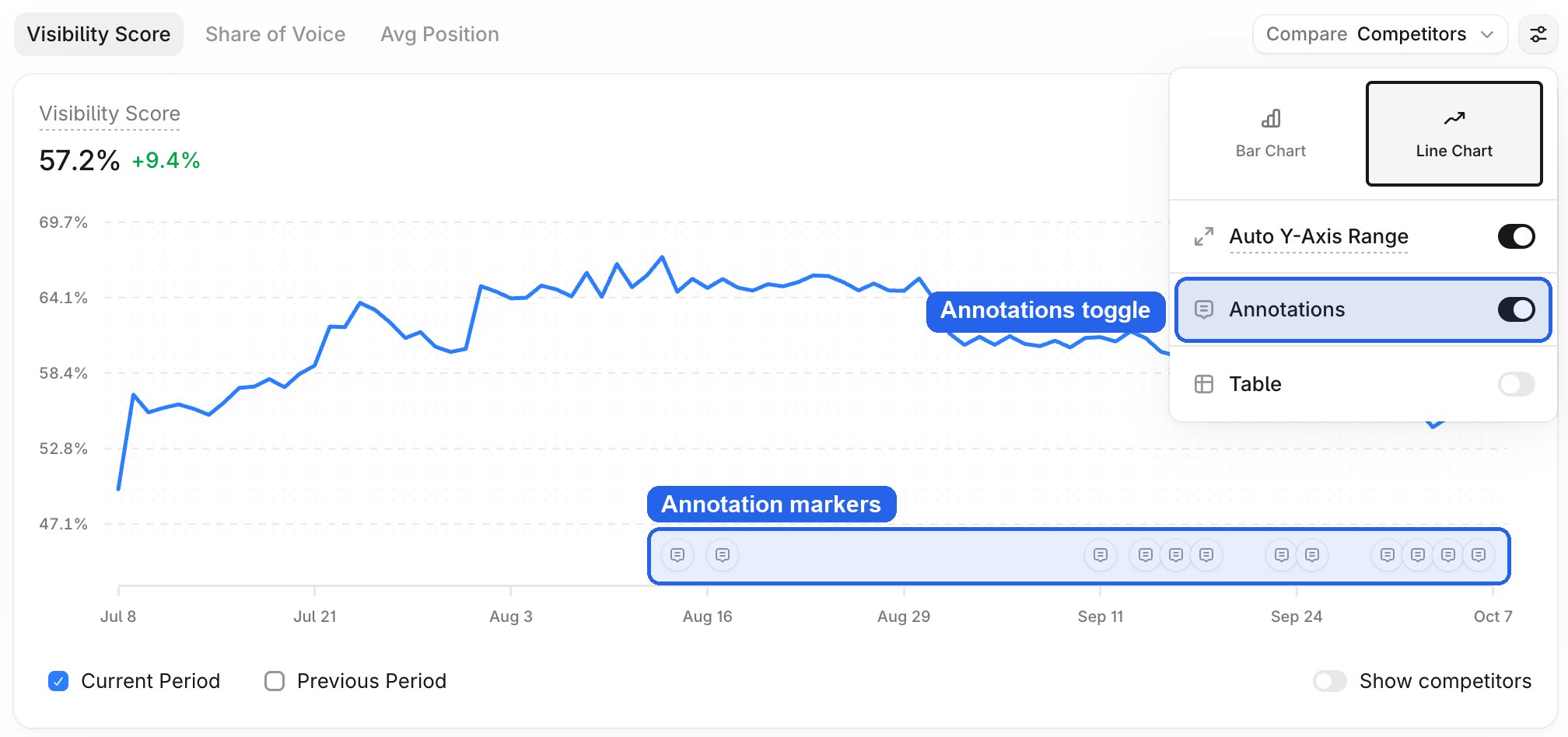
Las anotaciones aparecen en todos los gráficos de líneas de series temporales de Answer Engine Insights. AI Marketer (Aim) también puede mostrar anotaciones en los gráficos de líneas que genera.- Busca los marcadores de anotación en la parte inferior de un gráfico de líneas.
- Selecciona un marcador para ver todas las anotaciones de esa fecha, de la más reciente a la más antigua. Cuando las fechas están muy próximas, sus marcadores se combinan en uno.
Tipos de anotaciones
Anotaciones de usuario
Las crean las personas de tu organización. Muestran cualquier cosa que tu equipo quiera registrar.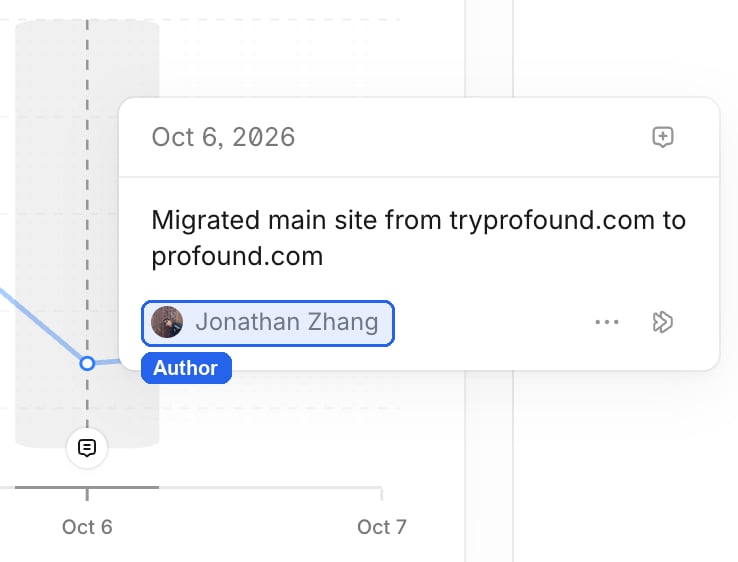
Actualizaciones de plataforma
Profound las crea automáticamente cuando se produce un cambio de modelo en una plataforma de IA que monitoriza, como un nuevo modelo de ChatGPT. Las actualizaciones de plataforma se ocultan cuando esa plataforma no está seleccionada en tu filtro de modelos.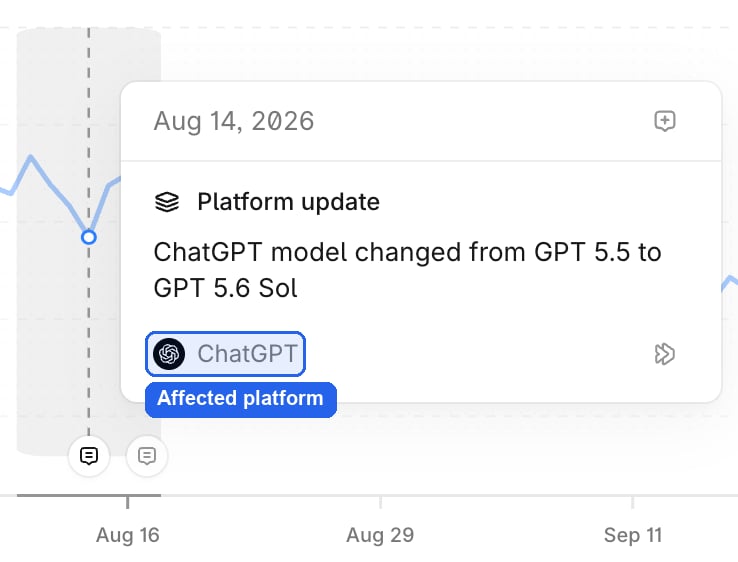
Actualizaciones de prompts
Profound las crea automáticamente como un resumen diario de los cambios de prompts en una categoría, por ejemplo, “12 prompts added, 3 disabled”. Las actualizaciones de prompts indican las personas que hicieron los cambios. Selecciona View activity logs para ver cada cambio en Activity Logs.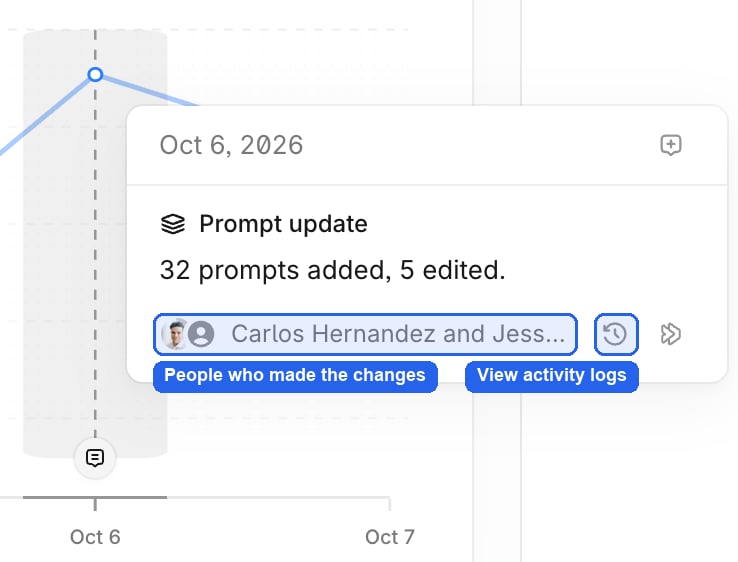
Agregar una anotación
Agrega una anotación de cualquiera de las siguientes formas:-
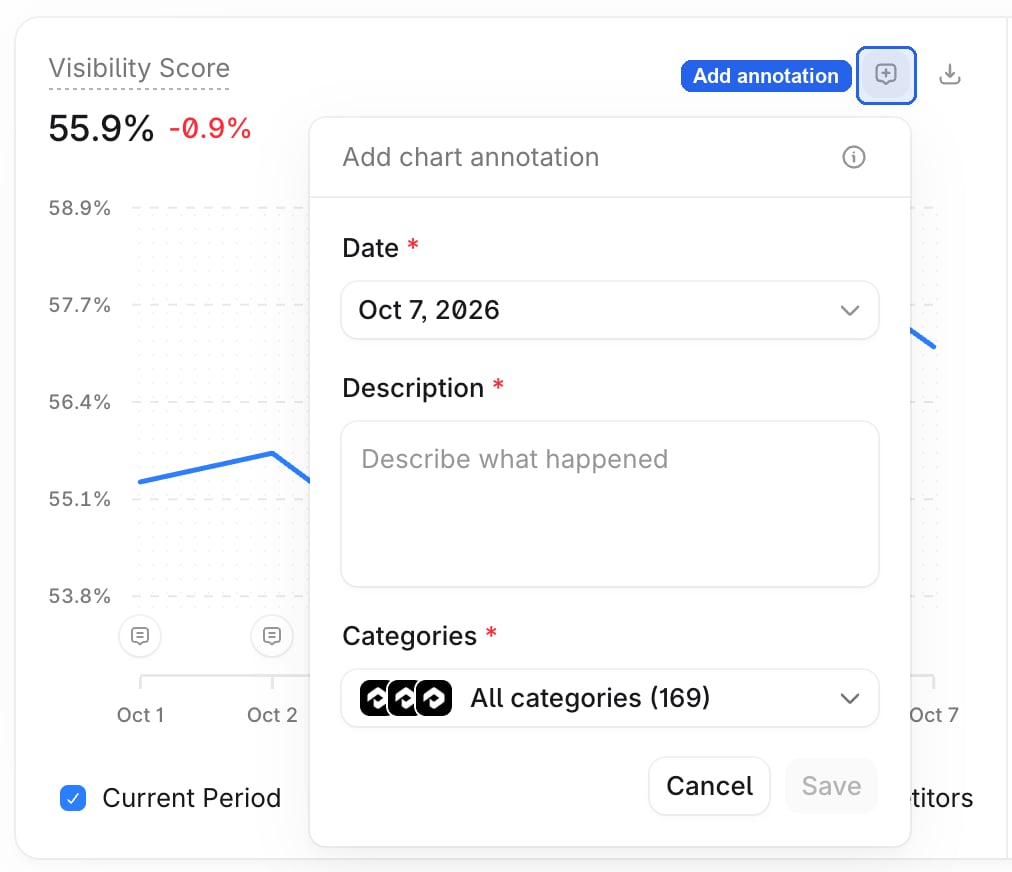
Selecciona Add annotation en la parte superior derecha de un gráfico. La fecha predeterminada es el final del rango de fechas seleccionado.
-
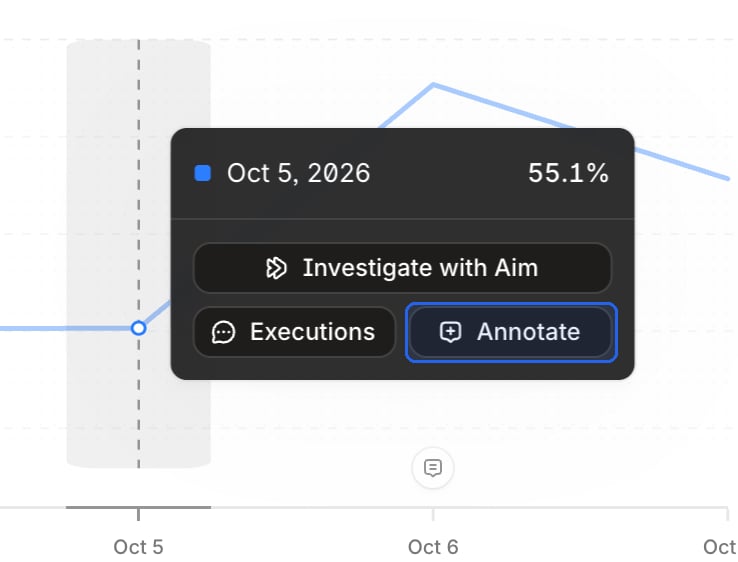
Selecciona una sola fecha en un gráfico para fijarla y luego selecciona Annotate en la información emergente.
-
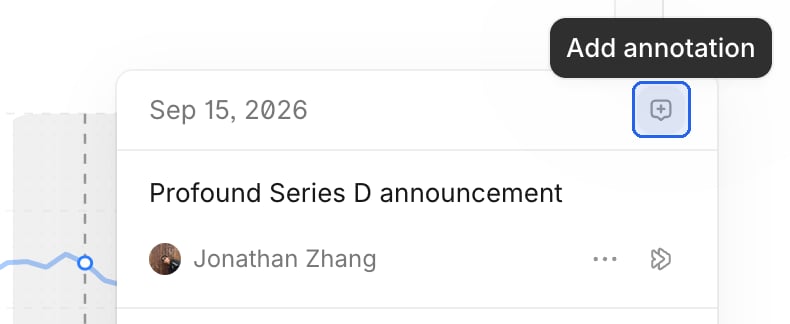
En una lista de anotaciones abierta, selecciona Add annotation junto a una fecha.
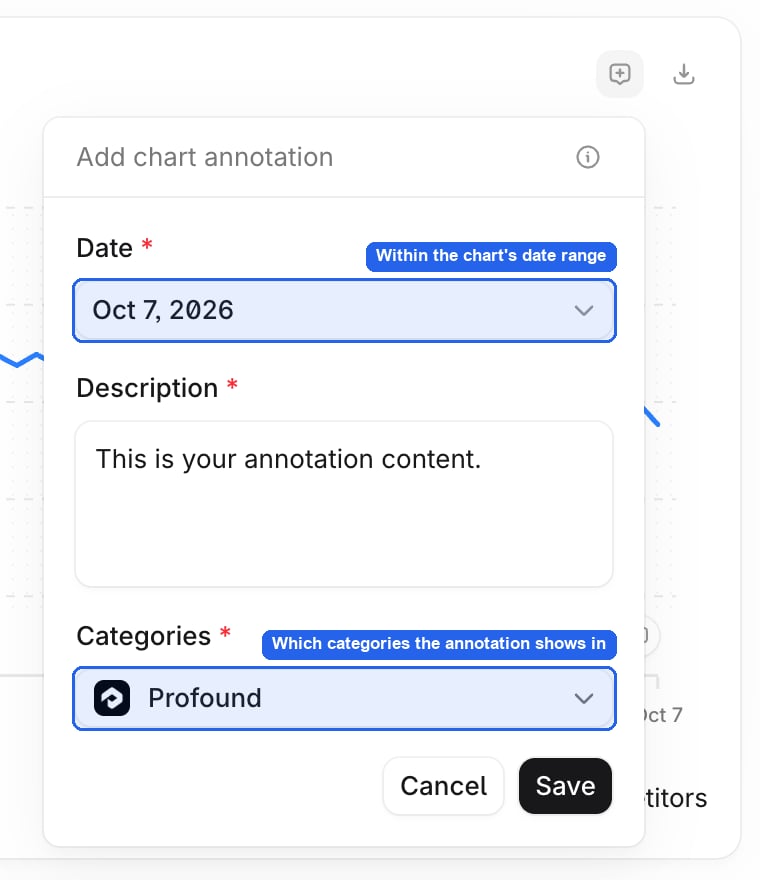
- Date: cualquier fecha dentro del rango de fechas seleccionado del gráfico. Para anotar una fecha fuera del rango, amplía primero el rango de fechas con los filtros principales.
- Description: lo que ocurrió.
- Categories: dónde se muestra la anotación. De forma predeterminada es All categories, que se aplica a toda tu organización, incluidas las categorías que agregues más adelante. Para acotarla, selecciona categorías específicas. La categoría que estás viendo siempre se incluye.
Editar o eliminar una anotación
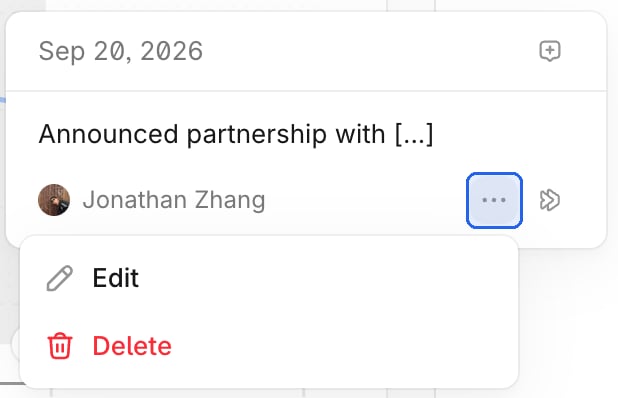
Solo puedes editar o eliminar las anotaciones que agregaste tú.- Abre la lista de anotaciones y selecciona … junto a tu anotación.
- Selecciona Edit para modificar la anotación, o selecciona Delete. Eliminar una anotación es permanente.
Investigar una anotación con Aim
Si tienes acceso a Aim, selecciona Investigate with Aim junto a cualquier anotación. Aim se abre con la anotación y el gráfico que estabas viendo, y empieza a investigar cómo se relaciona el evento con esa métrica.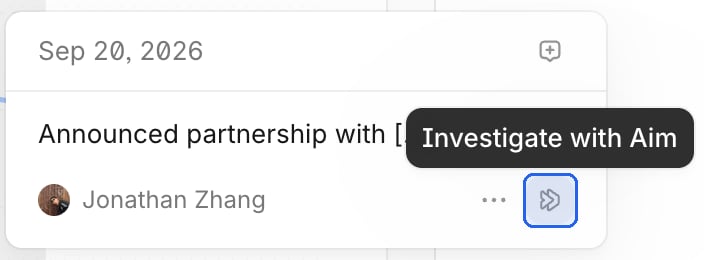
Permisos
Las actualizaciones de prompts provienen de Activity Logs, que están disponibles en el plan Enterprise, y requieren el permiso View Activity Logs. Los Admins del plan Enterprise pueden cambiar estos valores predeterminados con un rol personalizado mediante los permisos View chart annotations y Create, edit, and delete custom chart annotations.
Las anotaciones pertenecen a tu organización, y las anotaciones limitadas a una categoría solo se muestran al ver esa categoría.