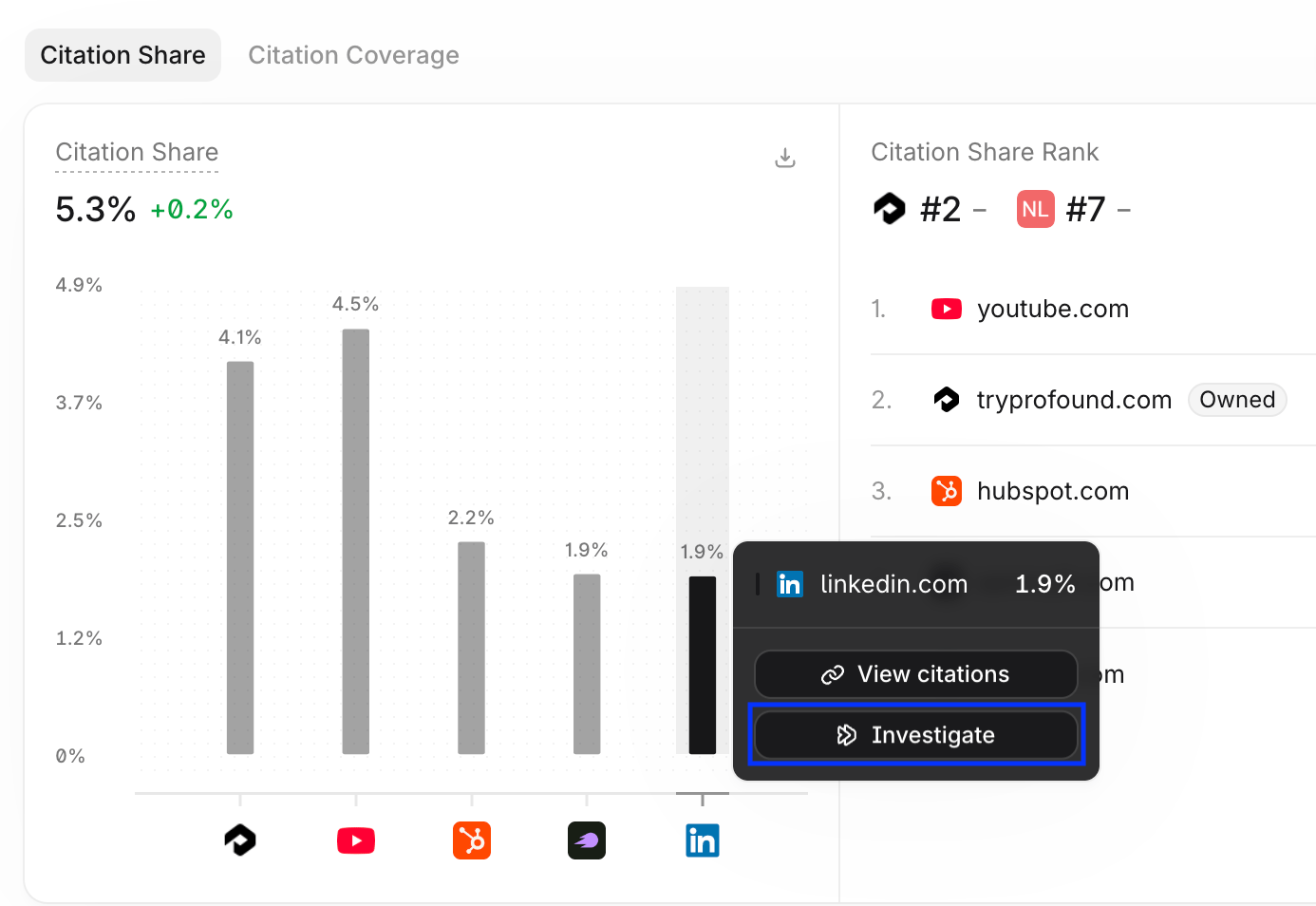
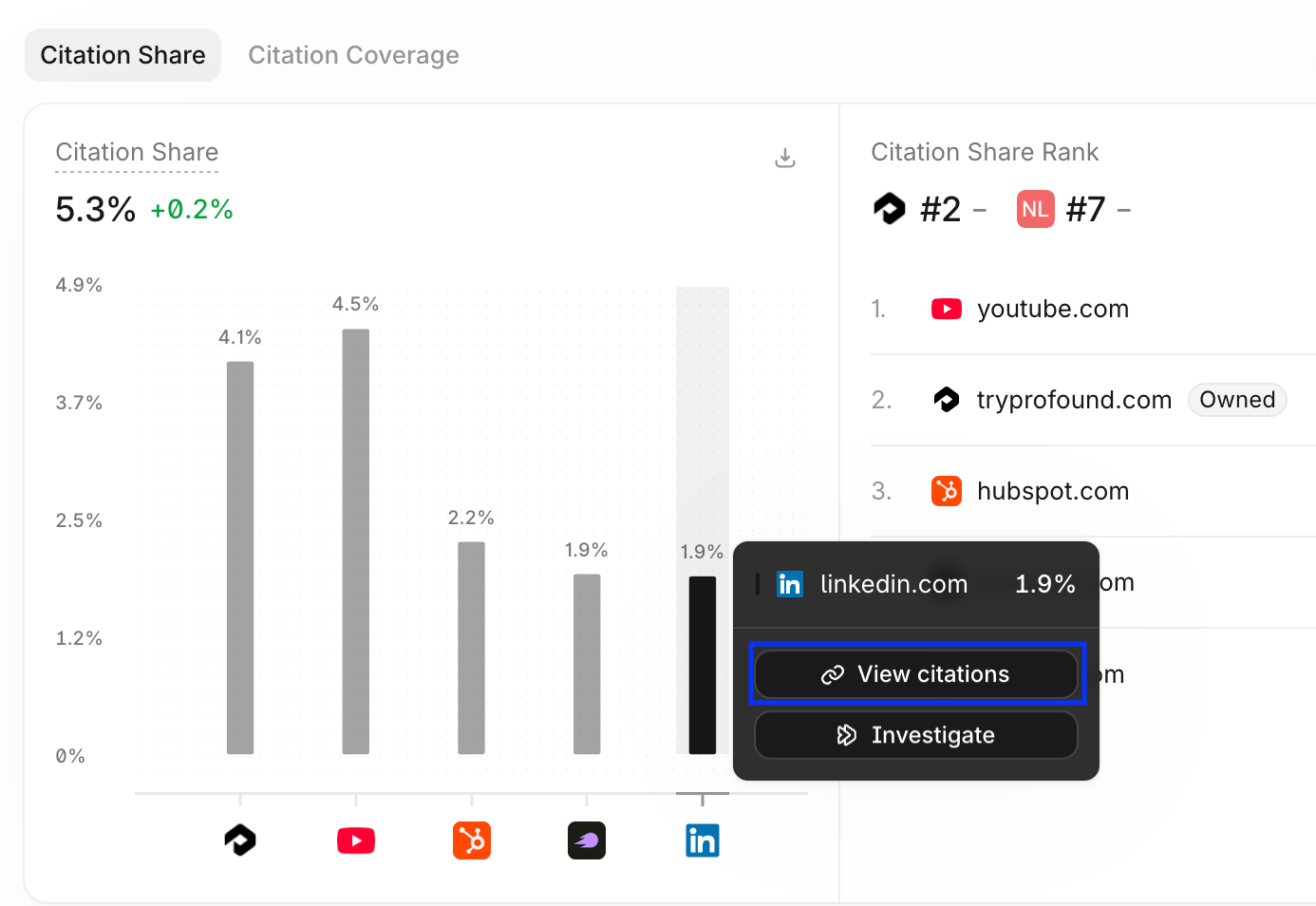
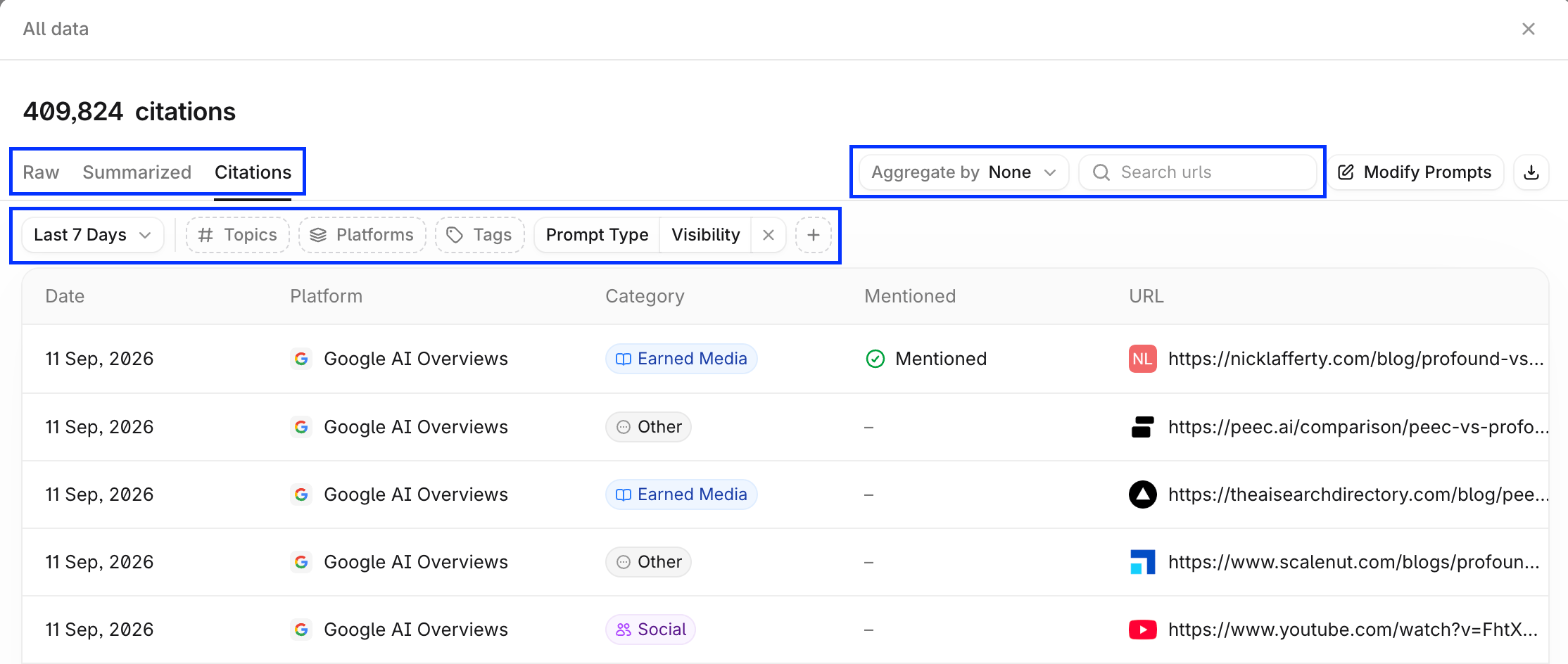
Este artículo describe el Answer Engine Insights rediseñado. Para cambiar al diseño original, ve a configuración de Answer Engine Insights > Use legacy UI.
Filtros
Los filtros están disponibles en todo Answer Engine Insights. Te permiten ajustar el periodo de análisis, acotar la vista de los datos y guardar las vistas a las que vuelves a menudo. Los filtros aparecen como menús desplegables debajo de la barra de navegación superior.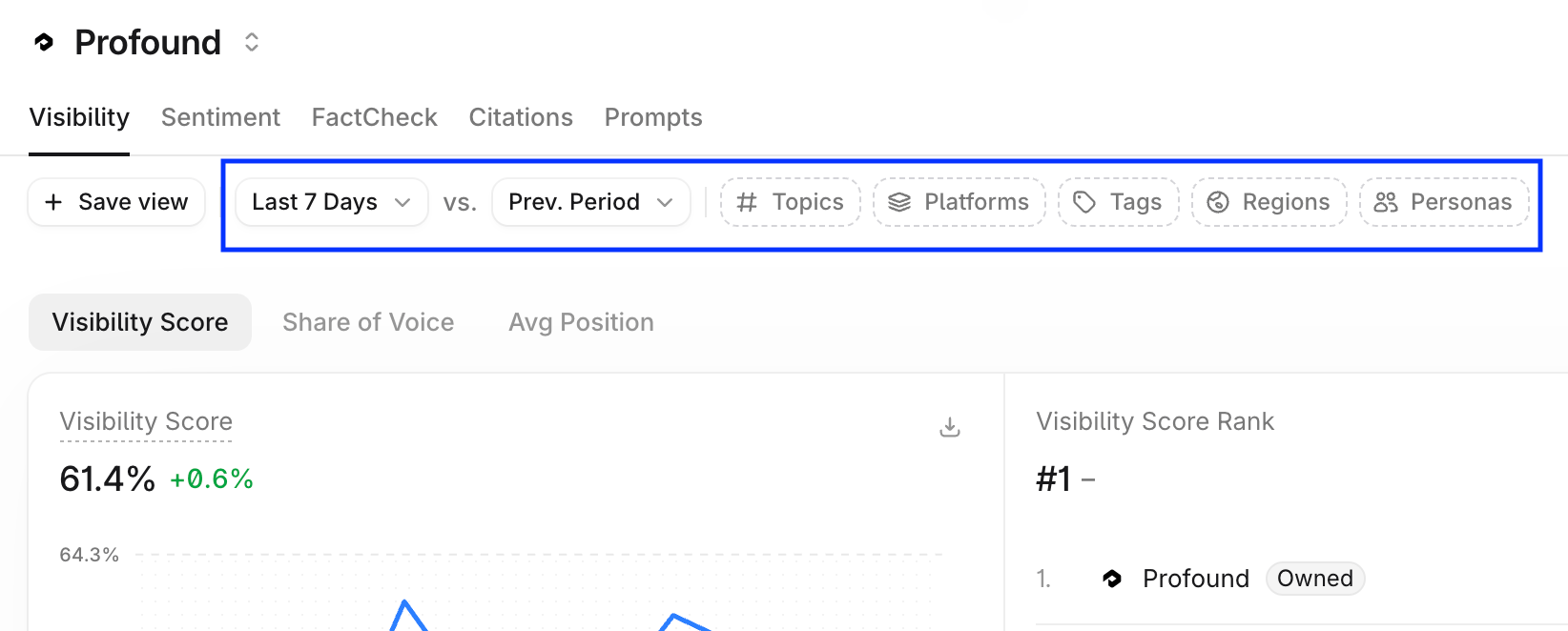
Rango de fechas y periodo de comparación
Usa el filtro de rango de fechas para seleccionar la ventana temporal de recopilación de respuestas de los motores de respuesta. Elige una ventana predefinida (como Last 7 Days) o define un rango personalizado con el selector de calendario. Después de seleccionar un periodo, solo aparecen en los gráficos las respuestas de los motores de respuesta generadas durante ese periodo. Los gráficos muestran la variación comparando el periodo seleccionado con un periodo de comparación. Abre el menú desplegable Prev. Period para elegir cómo se calcula el periodo de comparación:- Prev. Period: la ventana inmediatamente anterior al rango de fechas seleccionado, con la misma duración.
- Prev. Period Last Month: la misma ventana un mes antes.
- Custom range: cualquier rango de fechas que definas.
Filtros de atributos
Los filtros de atributos acotan los datos que se muestran en todos los gráficos de la pestaña actual. Para aplicar uno, abre el menú desplegable del atributo (Topics, Platforms, Tags, Regions, Competitors o Languages) y selecciona los valores que quieres incluir. Si tu configuración usa Personas, también está disponible un filtro Personas. Usa el filtro Competitors en la pestaña Visibility para elegir cuáles de las marcas de las que haces seguimiento aparecen en sus gráficos y listas de clasificación. La pestaña Citations añade dos filtros propios: Prompt Type y Citation Categories. Selecciona + para añadir más filtros a la barra.Guardar vista
Selecciona Save view para guardar la combinación actual de rango de fechas, periodo de comparación y filtros. Las vistas guardadas te permiten volver a un análisis concreto sin tener que reconstruirlo cada vez.Exportar
Selecciona Export en la parte superior derecha de la pestaña para descargar los datos subyacentes de los filtros actuales. Las pestañas Visibility, Sentiment, FactCheck y Prompts exportan respuestas. La pestaña Citations exporta citas.Configuración
Selecciona el icono de engranaje en la parte superior derecha para abrir la configuración de Answer Engine Insights. Consulta la configuración de Answer Engine Insights para obtener más detalles.El menú desplegable Compare
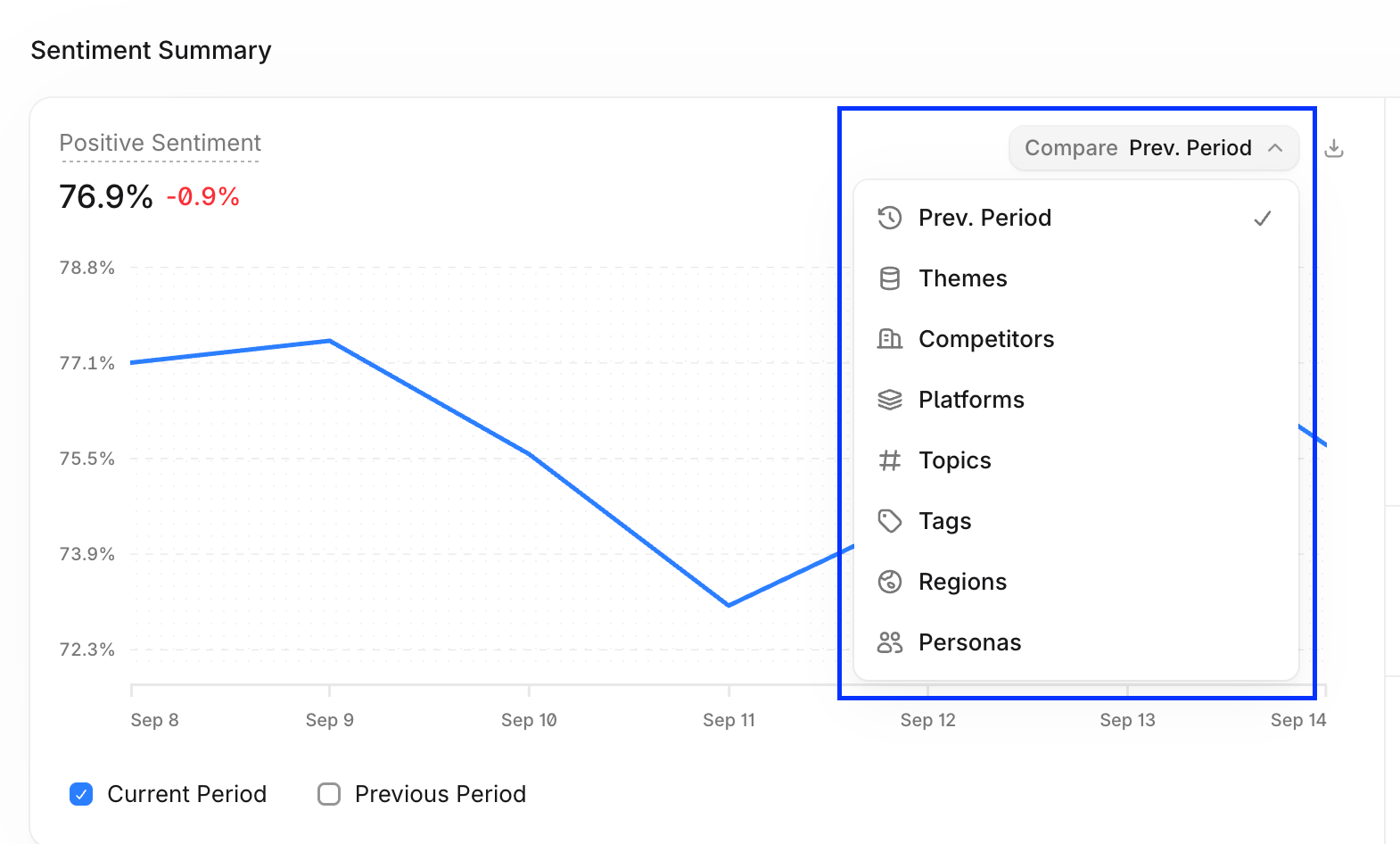
La mayoría de los gráficos de Answer Engine Insights incluyen un menú desplegable Compare en la esquina superior derecha.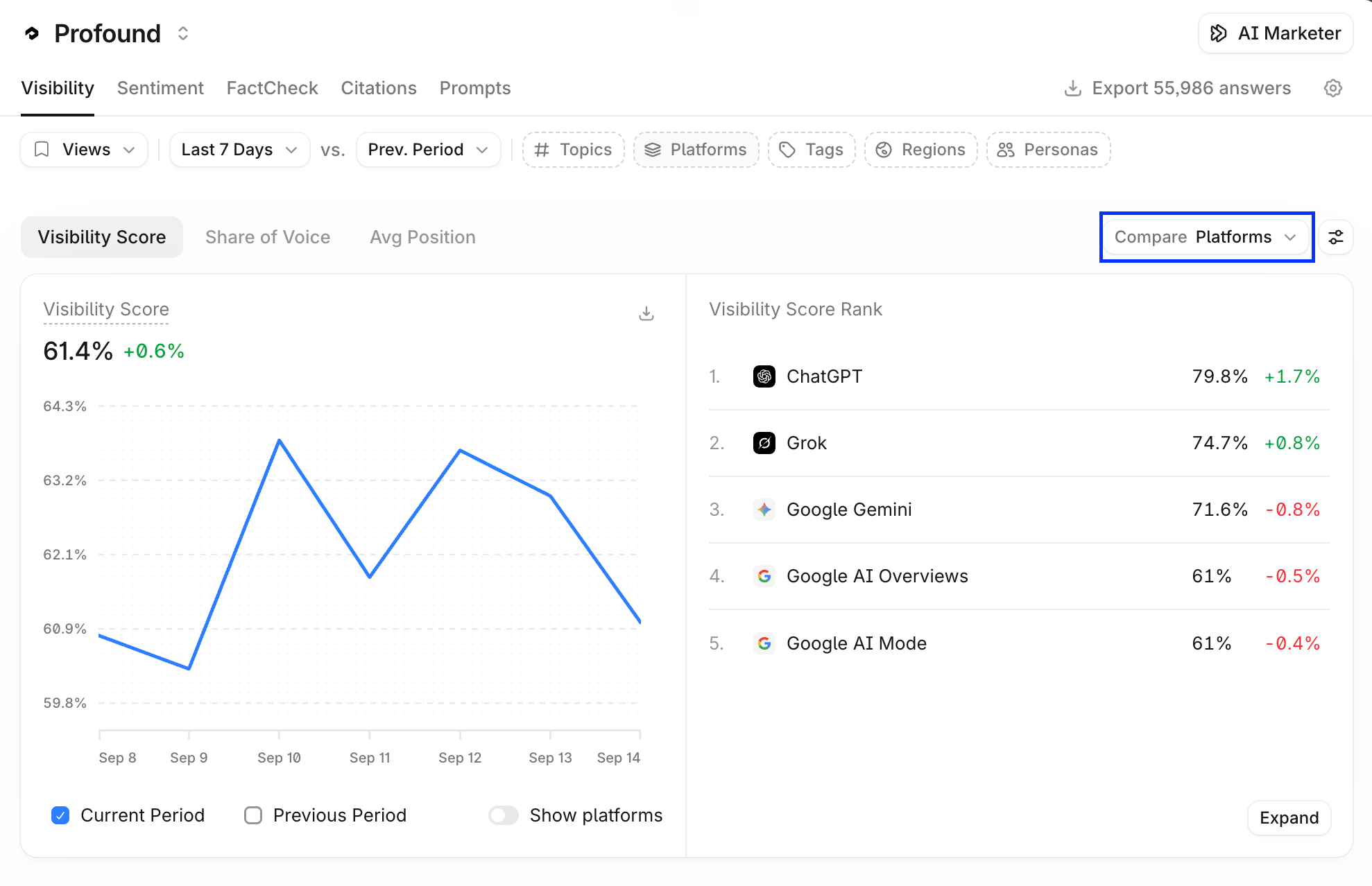
- Competitors: tu marca y las marcas de las que haces seguimiento, una línea o fila por marca. Es la opción predeterminada del gráfico principal de Visibility.
- Platforms: una línea o fila por motor de respuesta, como ChatGPT, Perplexity o Google AI Overviews.
- Topics: una línea o fila por tema.
- Tags: una línea o fila por etiqueta de prompt.
- Regions: una línea o fila por región de la que haces seguimiento.
- Personas: una línea o fila por Persona, si tu configuración usa Personas.
Visibility
La pestaña Visibility desglosa la presencia de tu marca en las respuestas de los motores de respuesta.Visibility Score, Share of Voice y Average Position
El gráfico superior tiene tres subpestañas que cambian la métrica: Visibility Score, Share of Voice y Avg Position.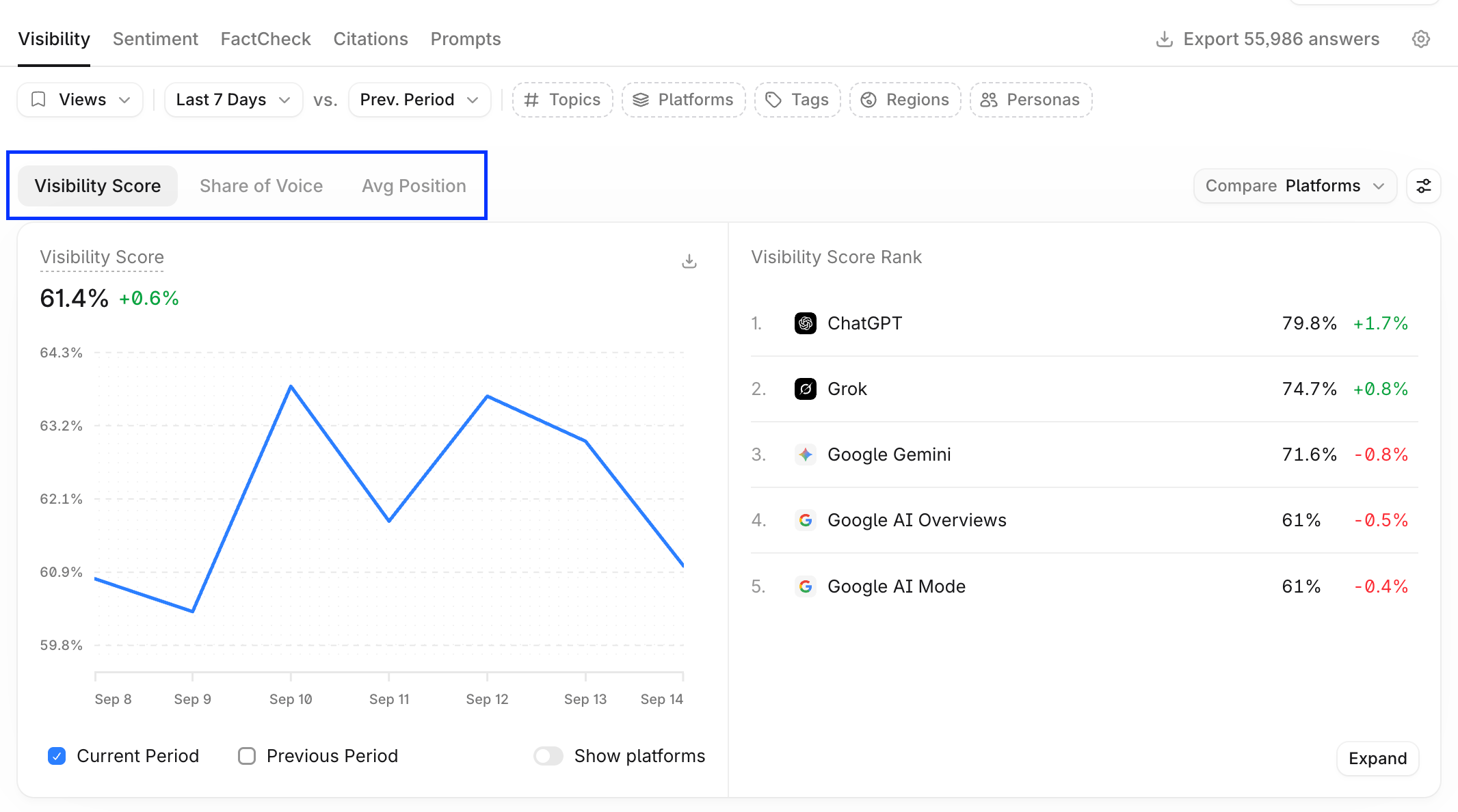
- El gráfico de líneas muestra la métrica a lo largo del rango de fechas seleccionado. Selecciona Current Period o Previous Period en la parte inferior del gráfico para mostrar u ocultar cualquiera de las dos líneas, y activa la opción Show … para superponer las marcas de las que haces seguimiento.
- La lista de clasificación muestra la posición de tu marca según la métrica seleccionada en relación con los competidores, junto con la variación respecto al periodo de comparación. Selecciona Expand para ver la lista completa. Cuando el gráfico compara temas o etiquetas, selecciona una fila para abrir la subpágina de ese tema o etiqueta.
Visibility Trends
Visibility Trends muestra los mayores movimientos del Visibility Score durante el periodo seleccionado, divididos en Biggest Spikes y Biggest Drops. Cada elemento muestra un minigráfico, la puntuación actual y la variación respecto al periodo de comparación.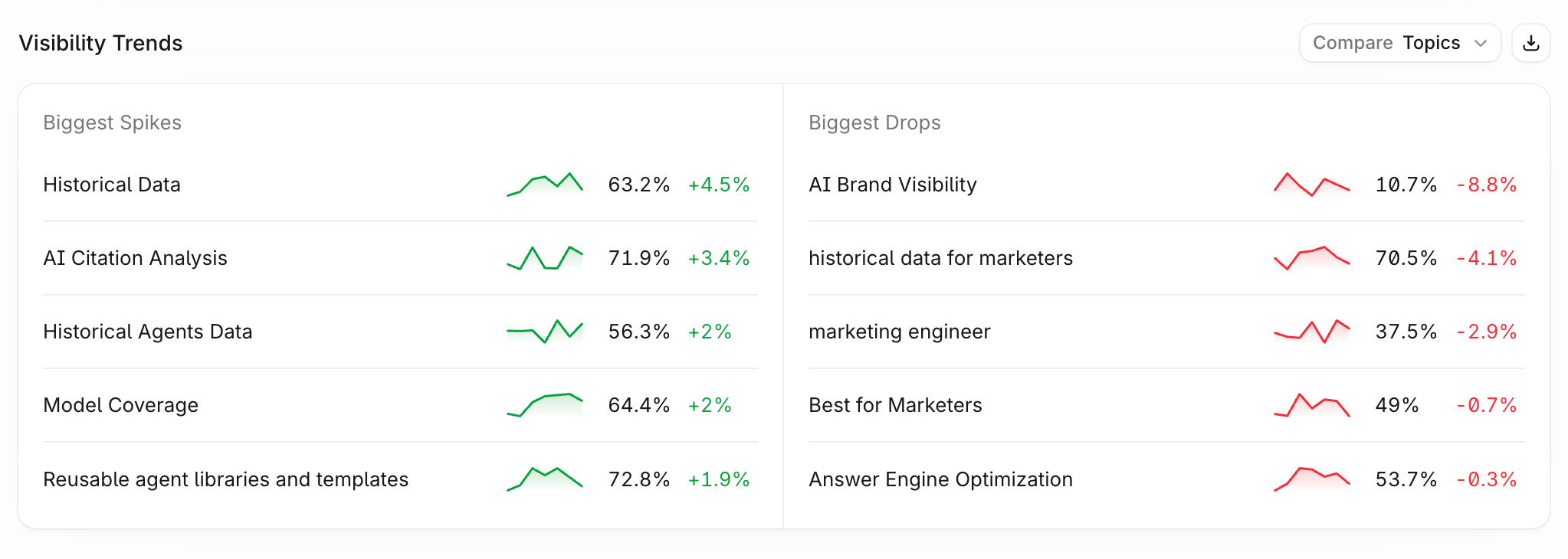
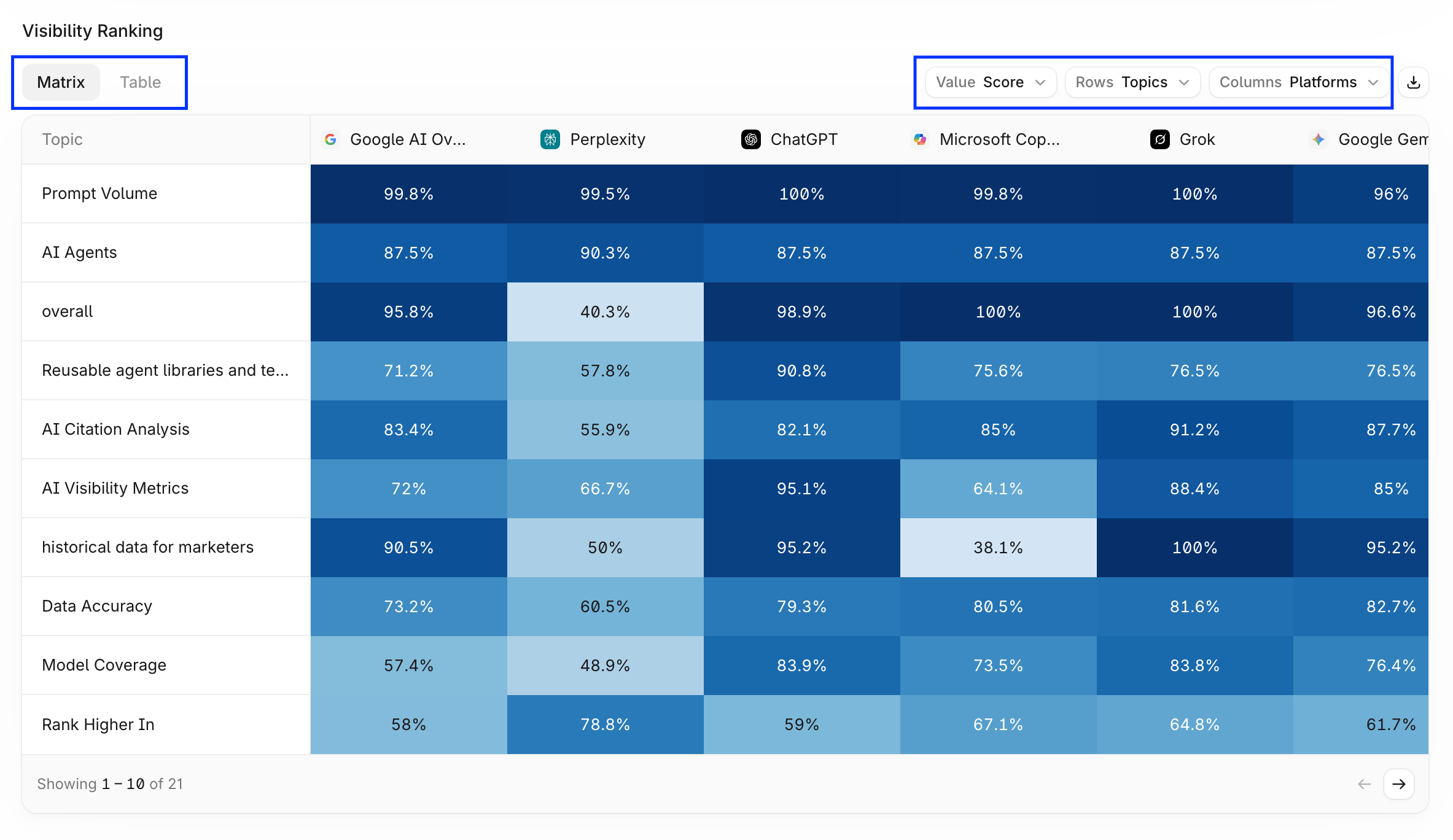
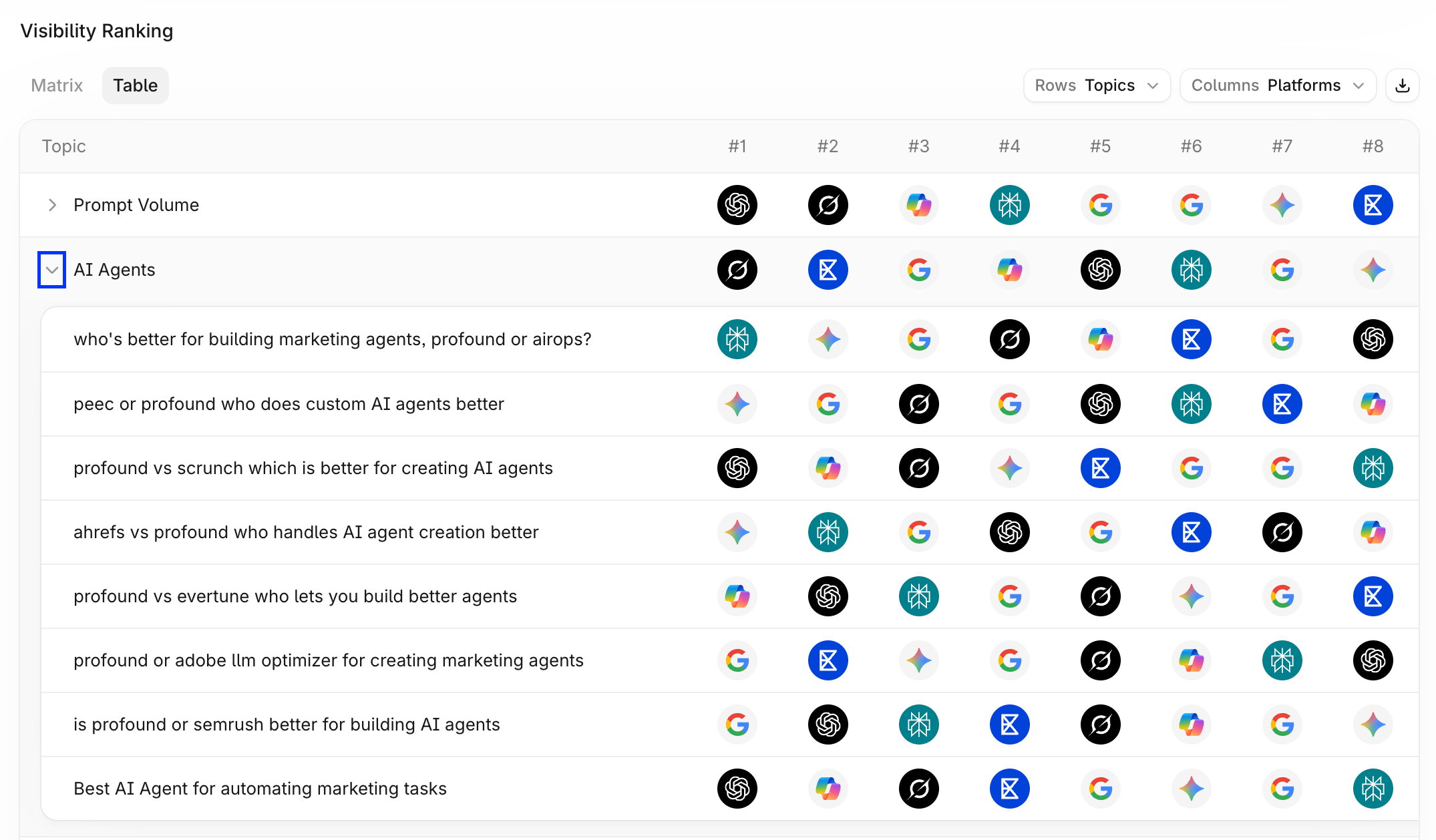
Visibility Ranking
Visibility Ranking es un mapa de calor personalizable que muestra cómo se cruzan dos dimensiones, por ejemplo, cómo rinde cada plataforma en cada tema. Configúralo con los controles situados encima de la tabla:- Value: muestra el Visibility Score como porcentaje o muestra la posición en su lugar.
- Rows: la dimensión que se muestra como filas, como temas, etiquetas, regiones o plataformas.
- Columns: la dimensión que se muestra como columnas, como competidores o plataformas.
Topic Prioritization
Topic Prioritization sitúa cada tema según su Visibility Score y su Citation Share para que puedas decidir dónde centrarte.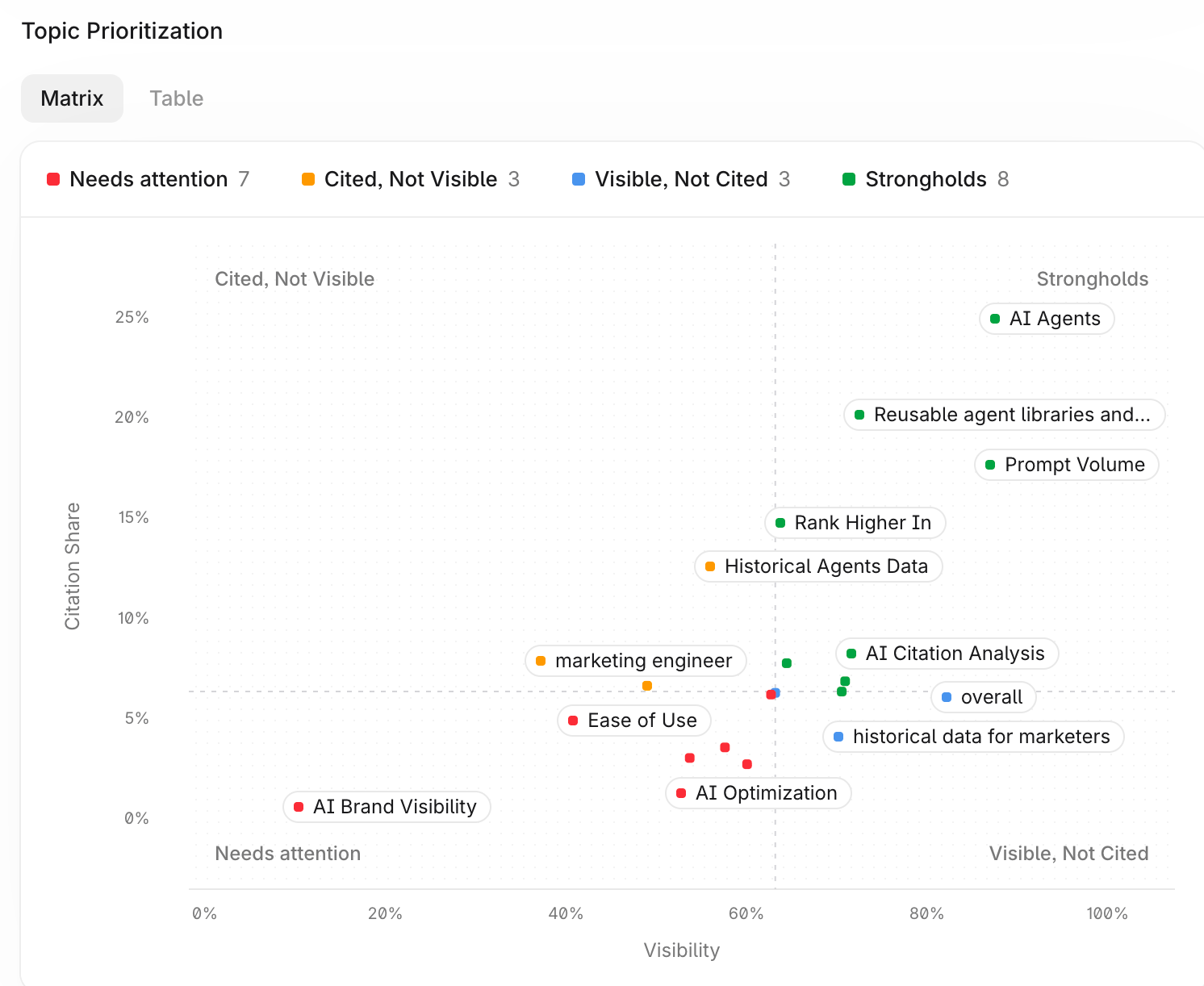
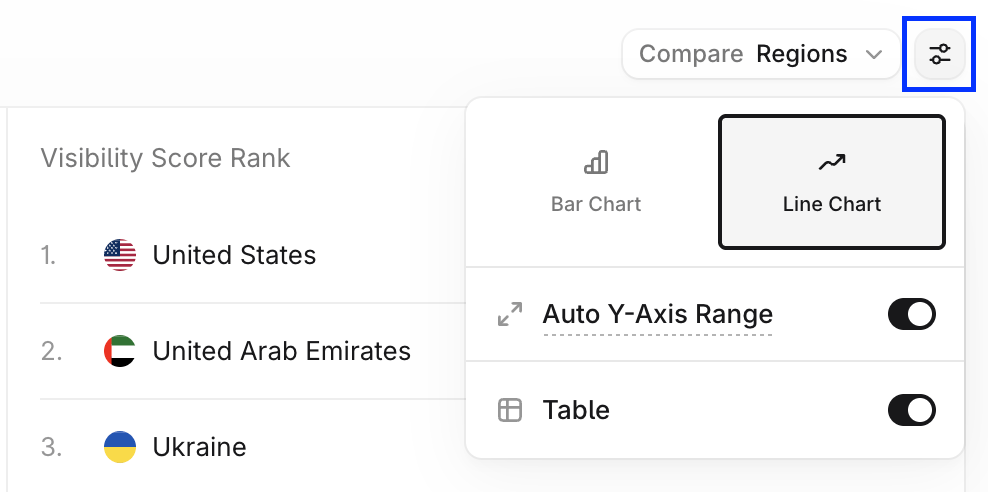
Selecciona Table encima del gráfico para ver los mismos datos como una lista clasificada.
Citations
La pestaña Citations evalúa con qué frecuencia las respuestas de los motores de respuesta citan tus dominios y en qué otras fuentes se basan.Citation Share y Citation Coverage
El gráfico superior tiene dos subpestañas que cambian la métrica: Citation Share y Citation Coverage.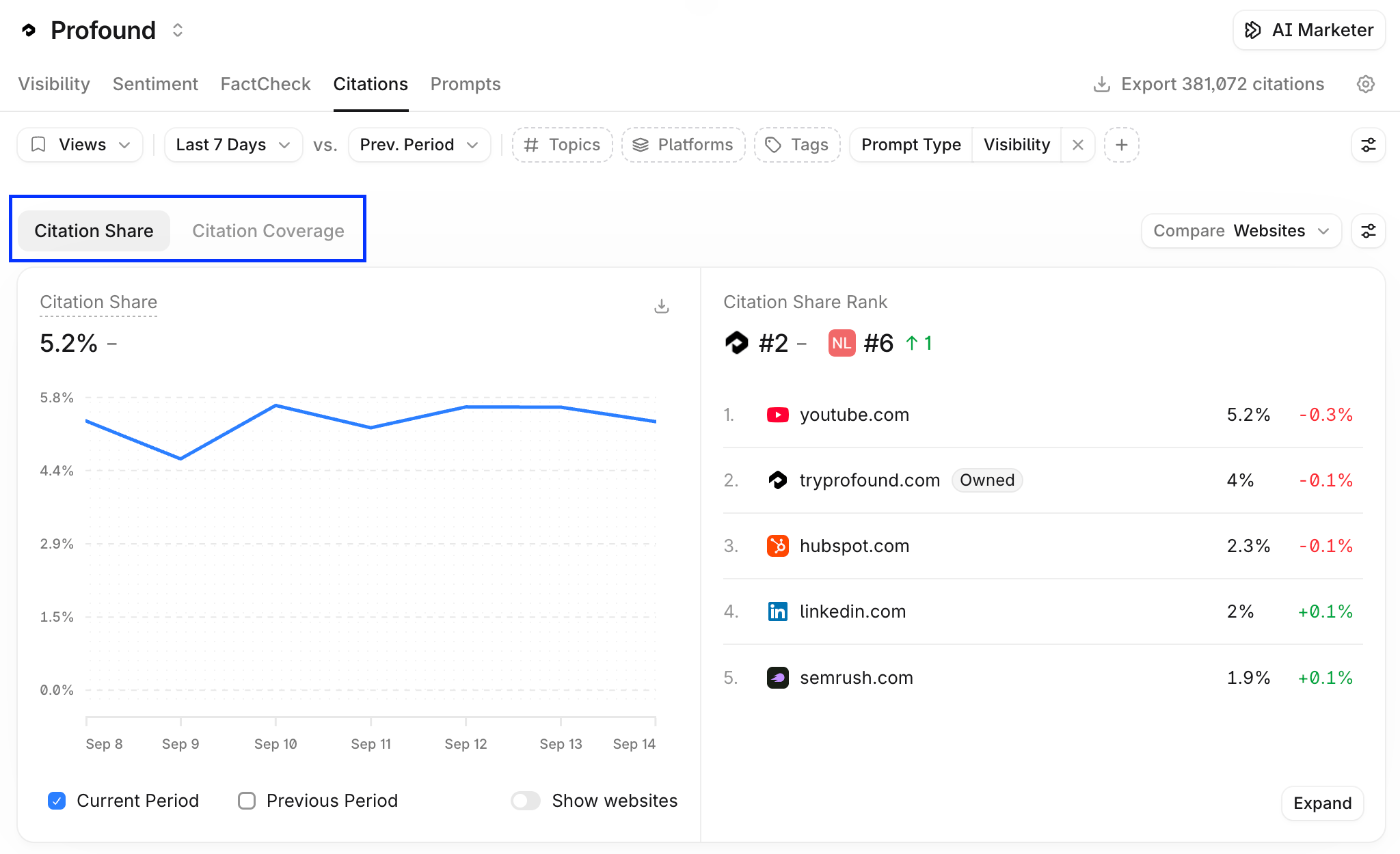
- El gráfico de líneas muestra la métrica a lo largo del rango de fechas seleccionado. Selecciona Current Period o Previous Period en la parte inferior del gráfico para mostrar u ocultar cualquiera de las dos líneas, y activa la opción Show … para superponer otros dominios.
- La lista Citation Share Rank clasifica los dominios más citados, con tus dominios propios marcados como Owned. Selecciona Expand debajo de la tabla para ver la lista completa.
Citation Categories
Citation Categories clasifica las fuentes que citan las plataformas de IA, lo que te ayuda a entender de dónde procede tu visibilidad e identificar oportunidades. El gráfico Citation Share by Category muestra la cuota de citas de cada categoría. Usa la configuración del gráfico en su parte superior derecha para cambiar a un gráfico de líneas y ver la tendencia de cada categoría a lo largo del tiempo.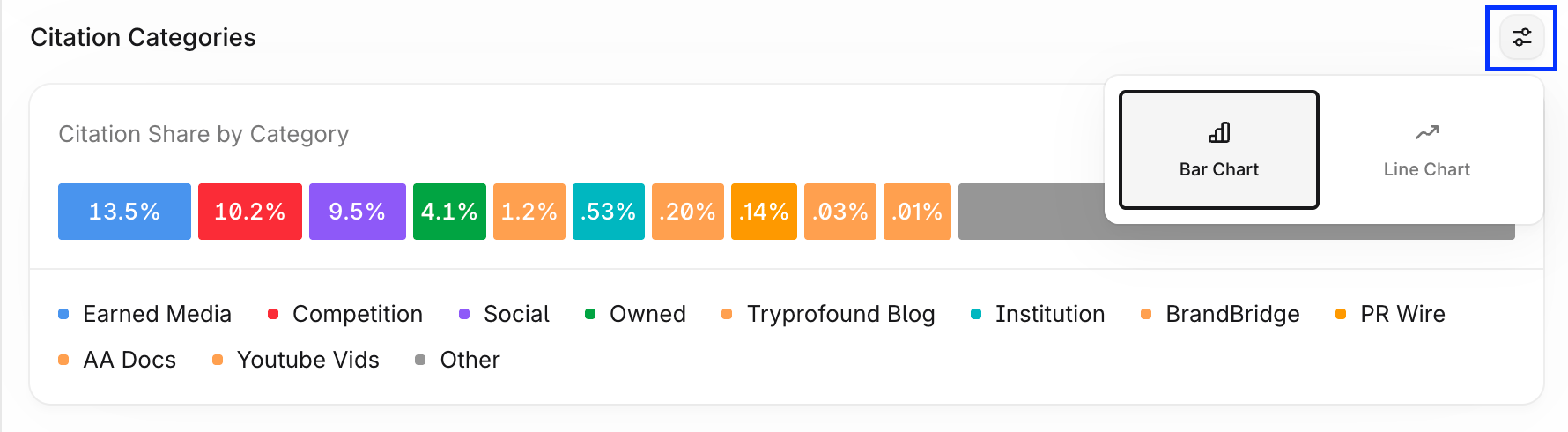
All Citations
All Citations es una tabla clasificada de todas las fuentes citadas en el periodo seleccionado. Usa el cuadro de búsqueda encima de la tabla para encontrar un dominio o una página, el icono de configuración para ajustar la tabla y el icono de descarga para exportarla.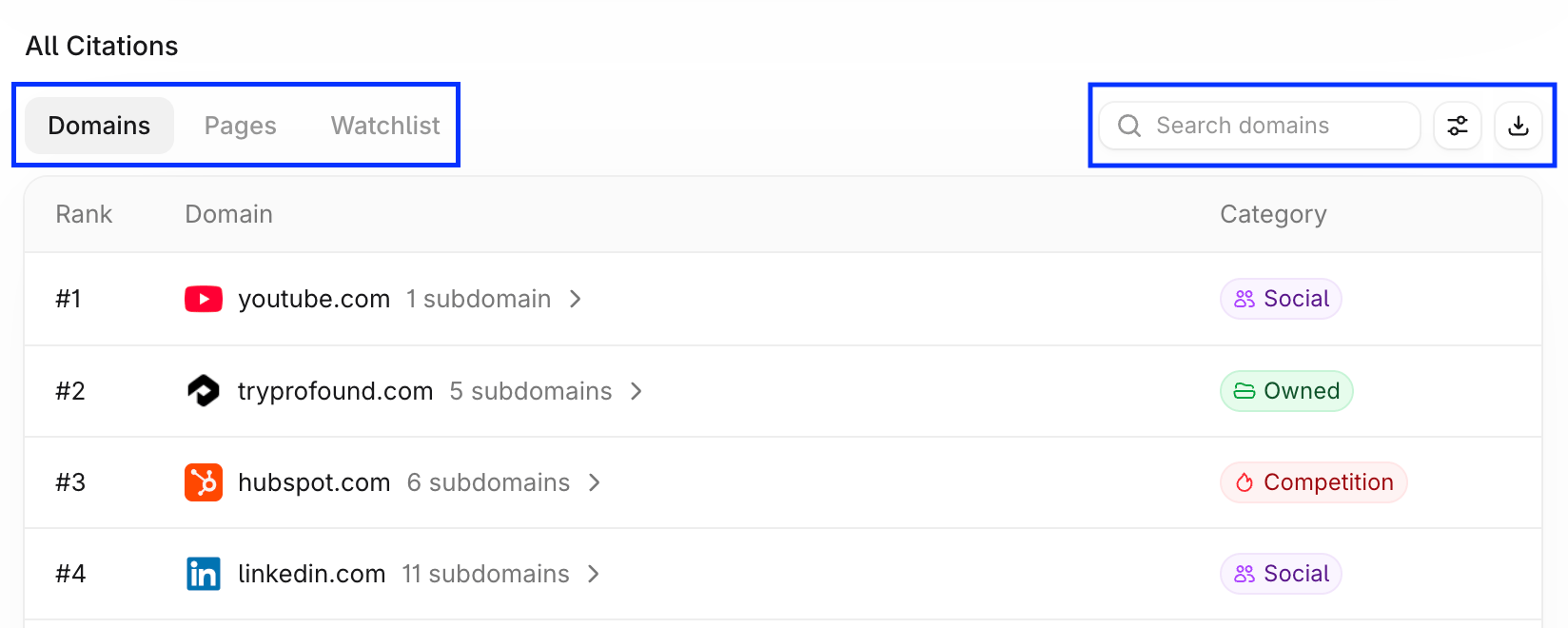
- Domains: los dominios citados con más frecuencia. Cada fila muestra el dominio, su categoría, su cuota de citas y cualquier etiqueta de cita. Los dominios con varios subdominios citados muestran el número de subdominios.
- Pages: las URL individuales más referenciadas. En esta lista pueden aparecer varias páginas del mismo dominio.
- Watchlist: URL específicas que eliges para hacer seguimiento de su rendimiento en citas. Mientras que Pages enumera las páginas más citadas en general, Watchlist te permite definir y monitorizar un conjunto personalizado de URL.
Citation Decay
Citation Decay muestra durante cuánto tiempo se siguen citando las fuentes después de aparecer por primera vez. Alterna entre Domains y Pages. El resumen de la parte superior muestra el Average Rise (días desde la primera cita hasta el pico de citas) y el Average Half-life (días que tardan las citas en caer a la mitad de su pico y mantenerse ahí) de todas las fuentes.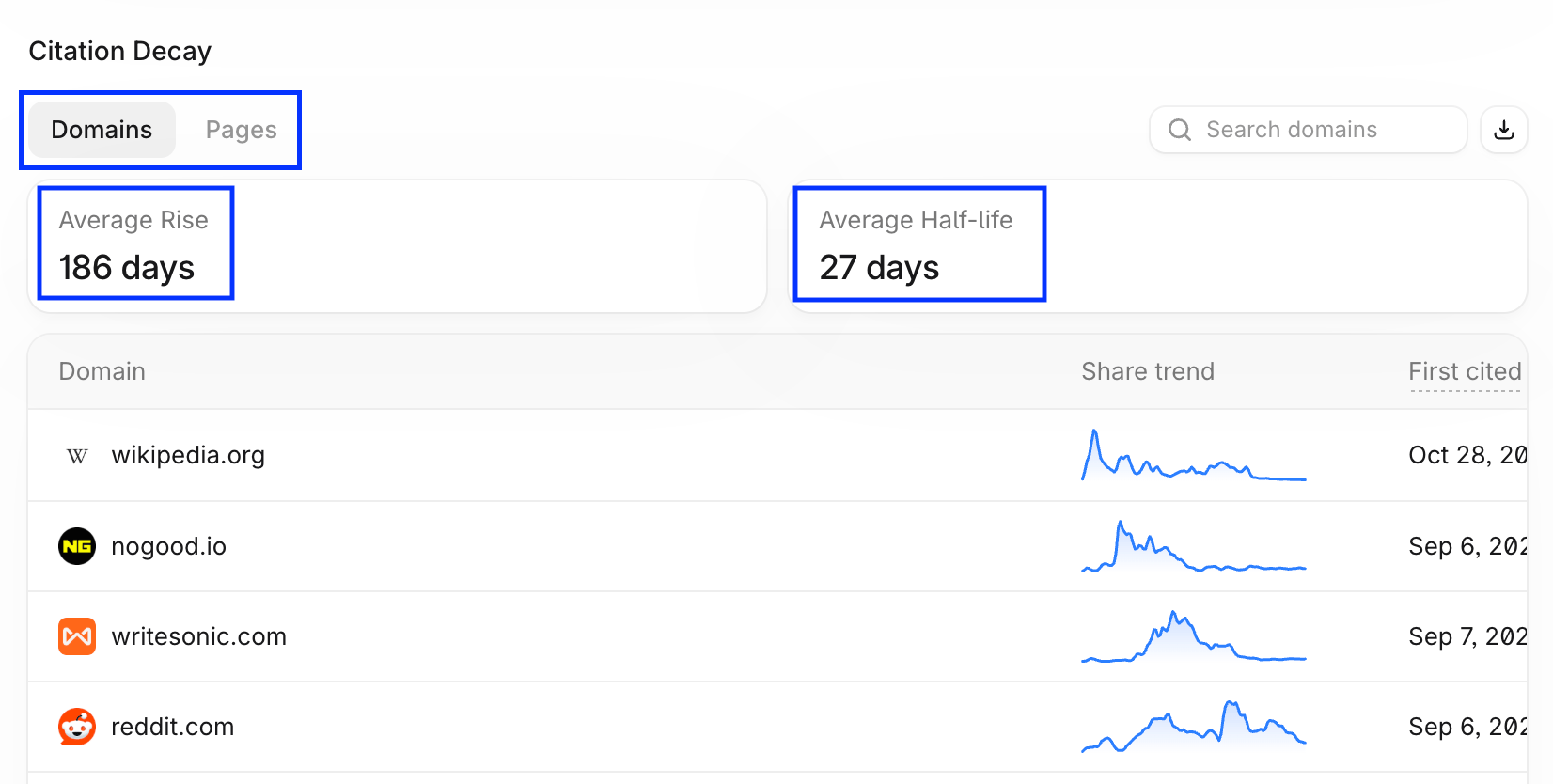
Citation Ranking
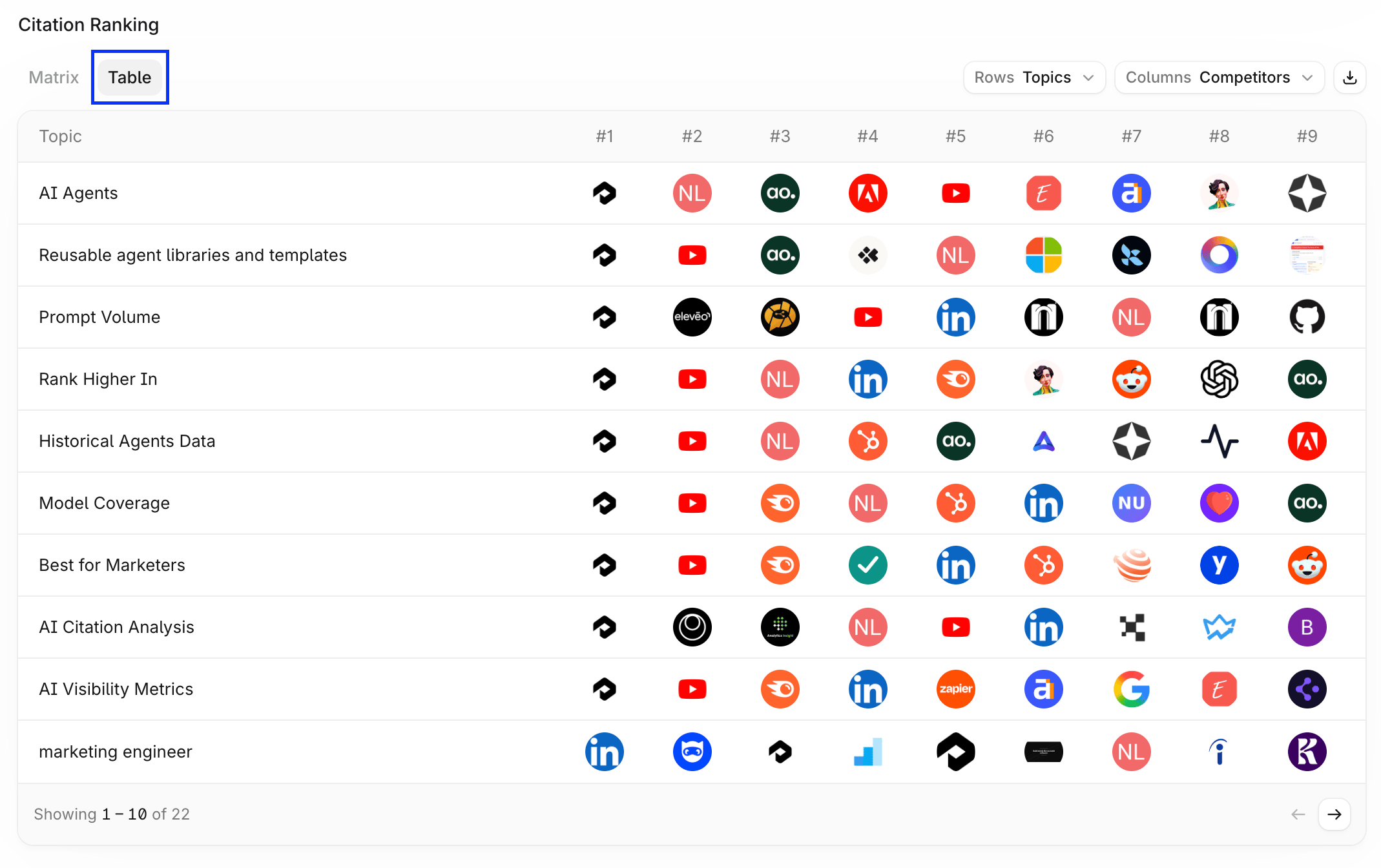
Citation Ranking es un mapa de calor personalizable de la cuota de citas en dos dimensiones, por ejemplo, cuánto se cita cada dominio dentro de cada tema. Configúralo con los controles Value, Rows y Columns, del mismo modo que Visibility Ranking.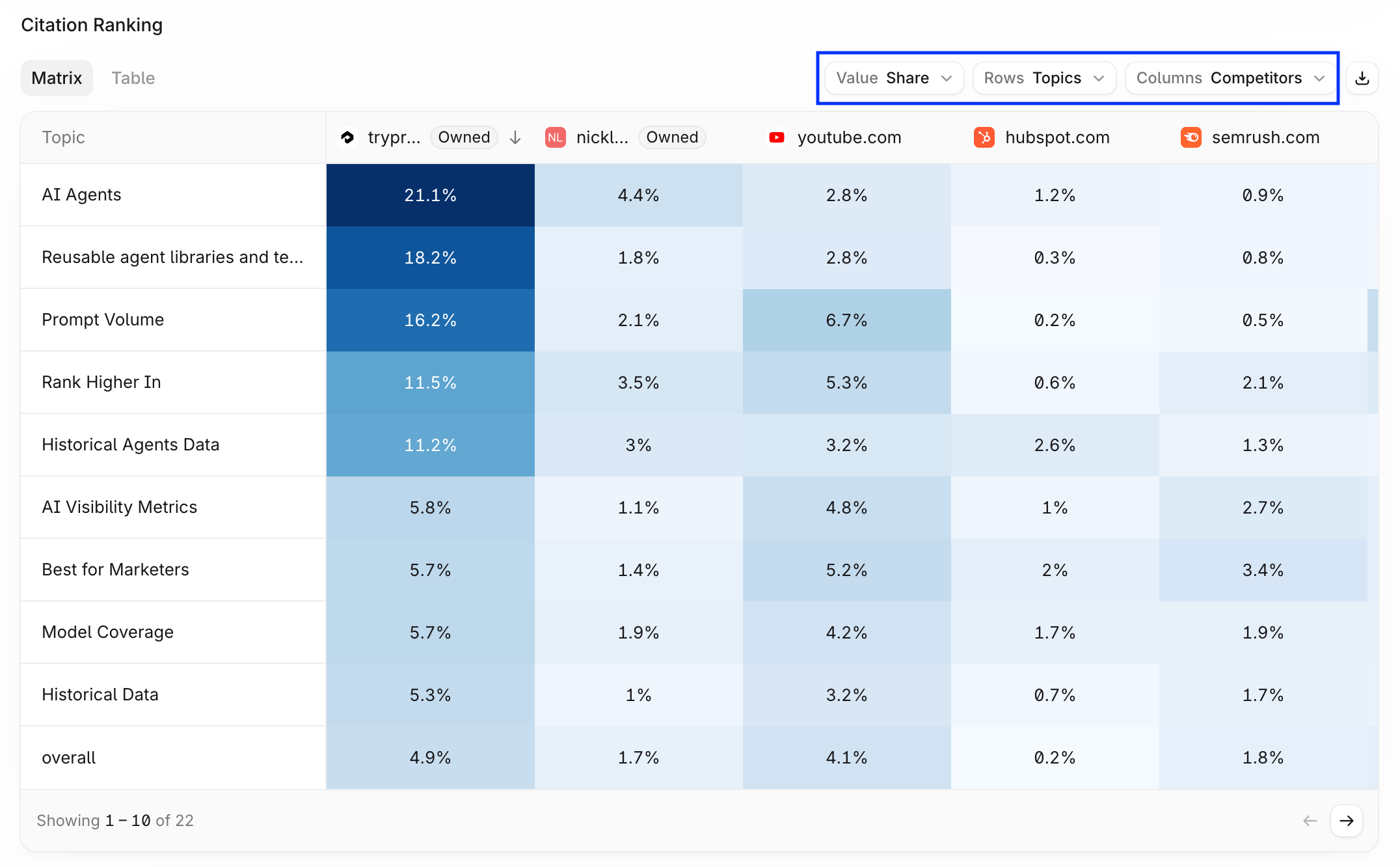
Citation Relationships
El gráfico Citation Relationships visualiza cómo se conectan las citas entre motores de respuesta y temas. Selecciona 3D o 2D y, a continuación, selecciona Show Graph para generarlo.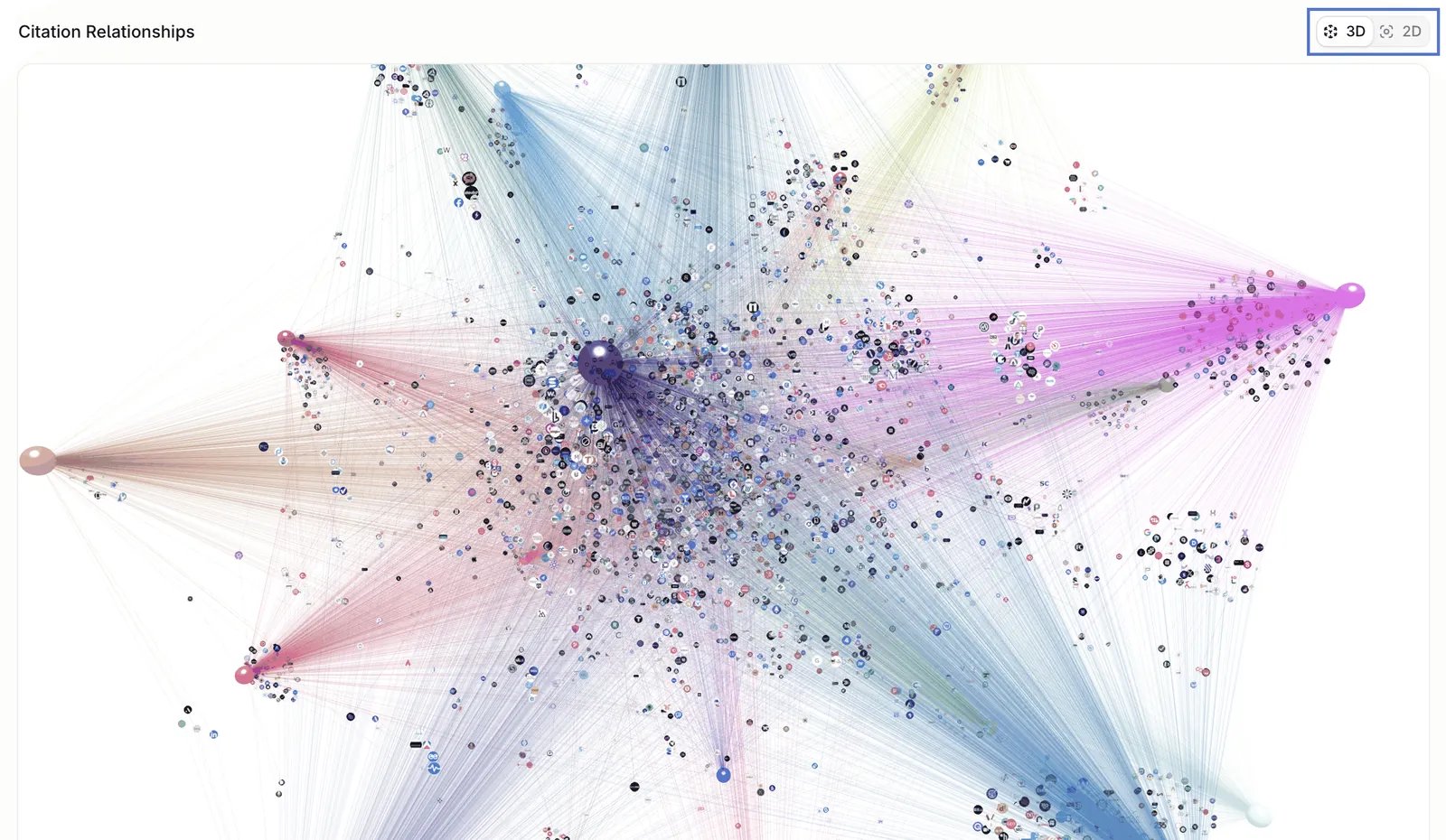
Prompts
La pestaña Prompts muestra el rendimiento de cada prompt del que haces seguimiento y las consultas que los motores de respuesta generan a partir de ellos.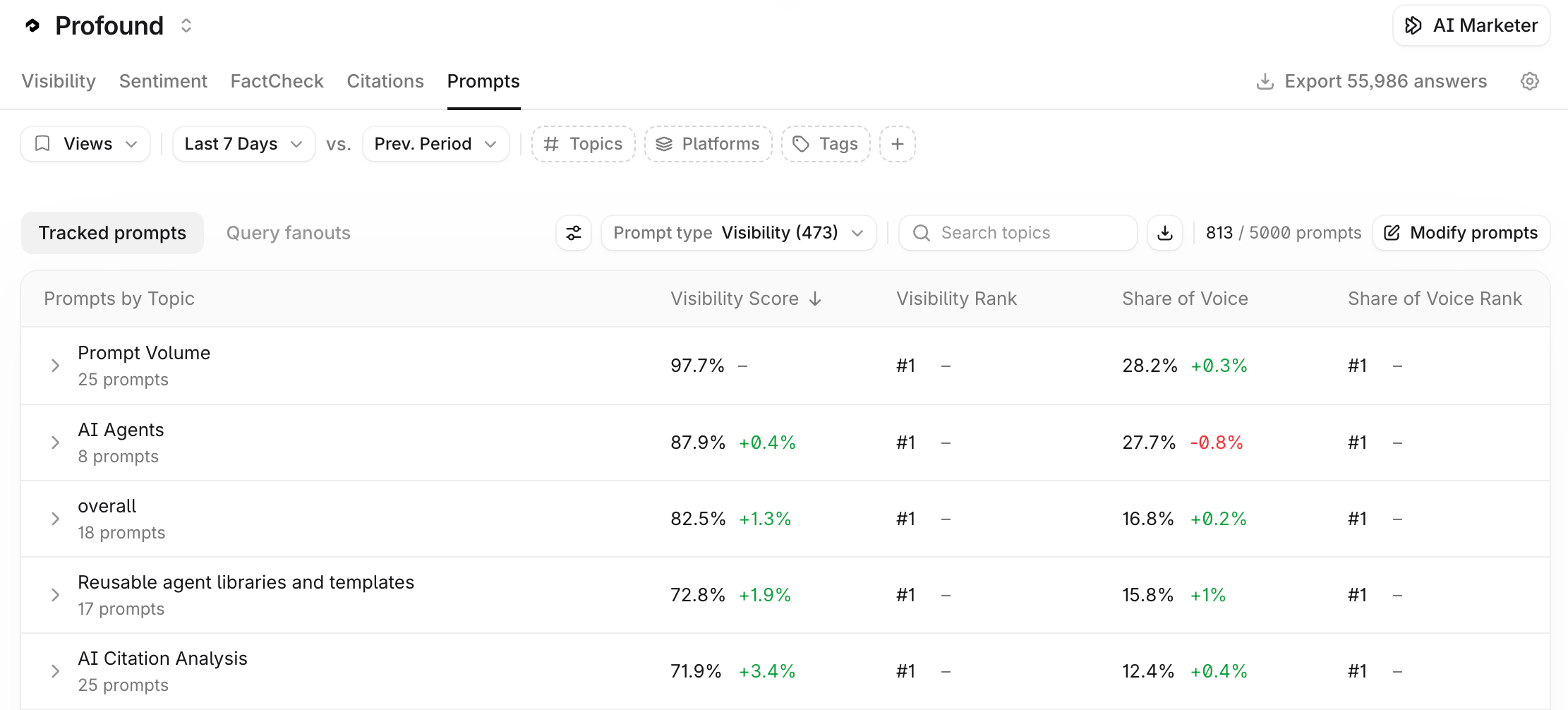
Prompts con seguimiento
La tabla Tracked prompts agrupa los prompts por tema. Expande un tema para ver los prompts que contiene. Cada fila muestra Visibility Score, Visibility Rank, Share of Voice, Share of Voice Rank, Average Position, Citation Share, Citation Rank, Executions y Prompt Volume, cada uno con su variación respecto al periodo de comparación. Ordena la tabla por el valor actual de una métrica o por su variación respecto al periodo de comparación. Controles encima de la tabla:- Prompt type: filtra los prompts con un tipo de análisis determinado, como Visibility, Sentiment o FactCheck.
- Search topics: busca un tema o prompt por nombre.
- Icono de descarga: exporta la tabla.
- Modify prompts: abre el Prompt Designer para añadir, editar o etiquetar prompts.
- Icono de configuración: cambia Group by (por ejemplo, por tema) y Customize columns.
Query fanouts
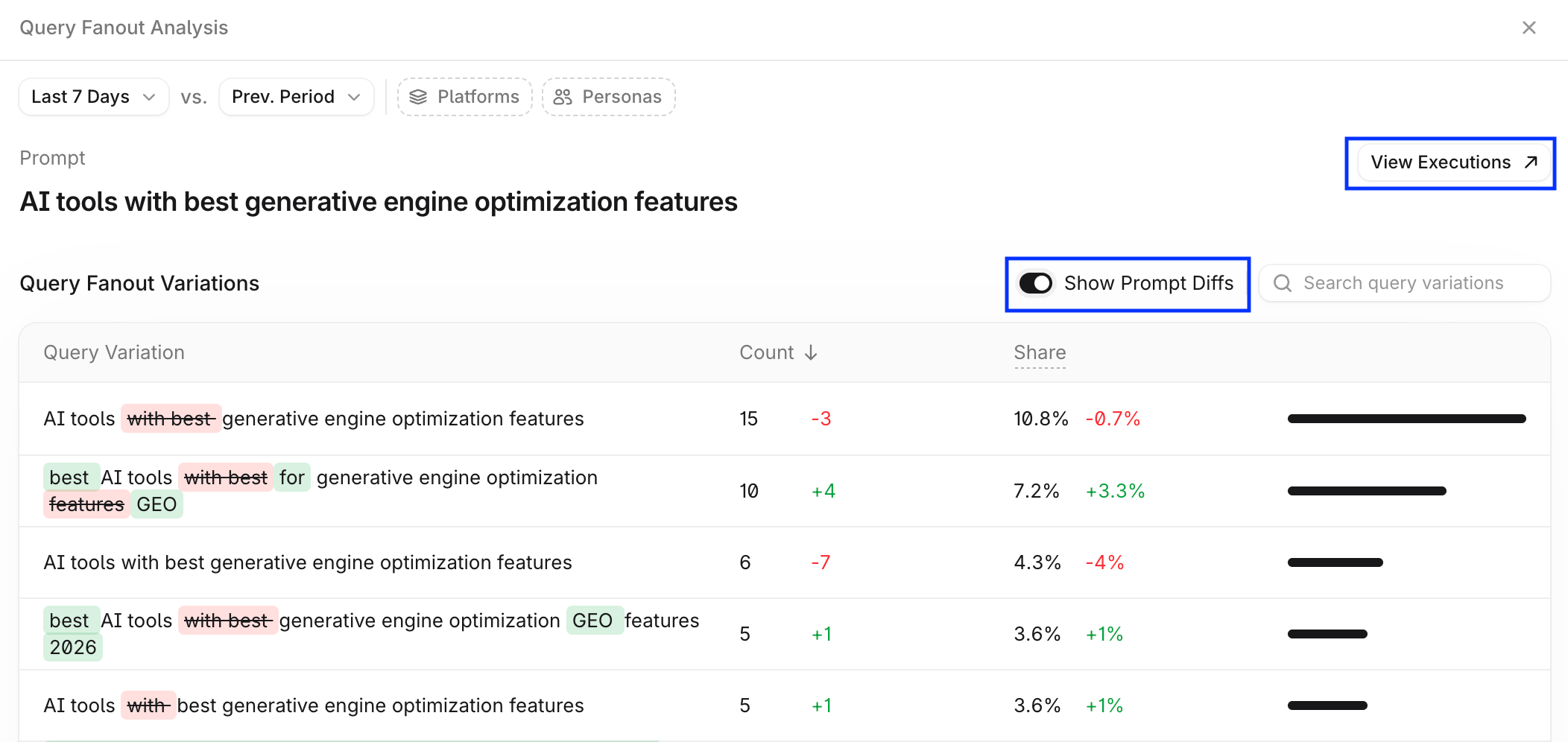
Los motores de respuesta suelen convertir un único prompt en varias consultas de búsqueda antes de responder. La vista Query fanouts muestra esas consultas para cada prompt del que haces seguimiento. Cada fila es un prompt, con su Query Count (el número de consultas distintas generadas en el periodo) y su Average Queries Per Execution. Expande un prompt para ver las consultas individuales. Selecciona View all para ver todas las consultas de un prompt.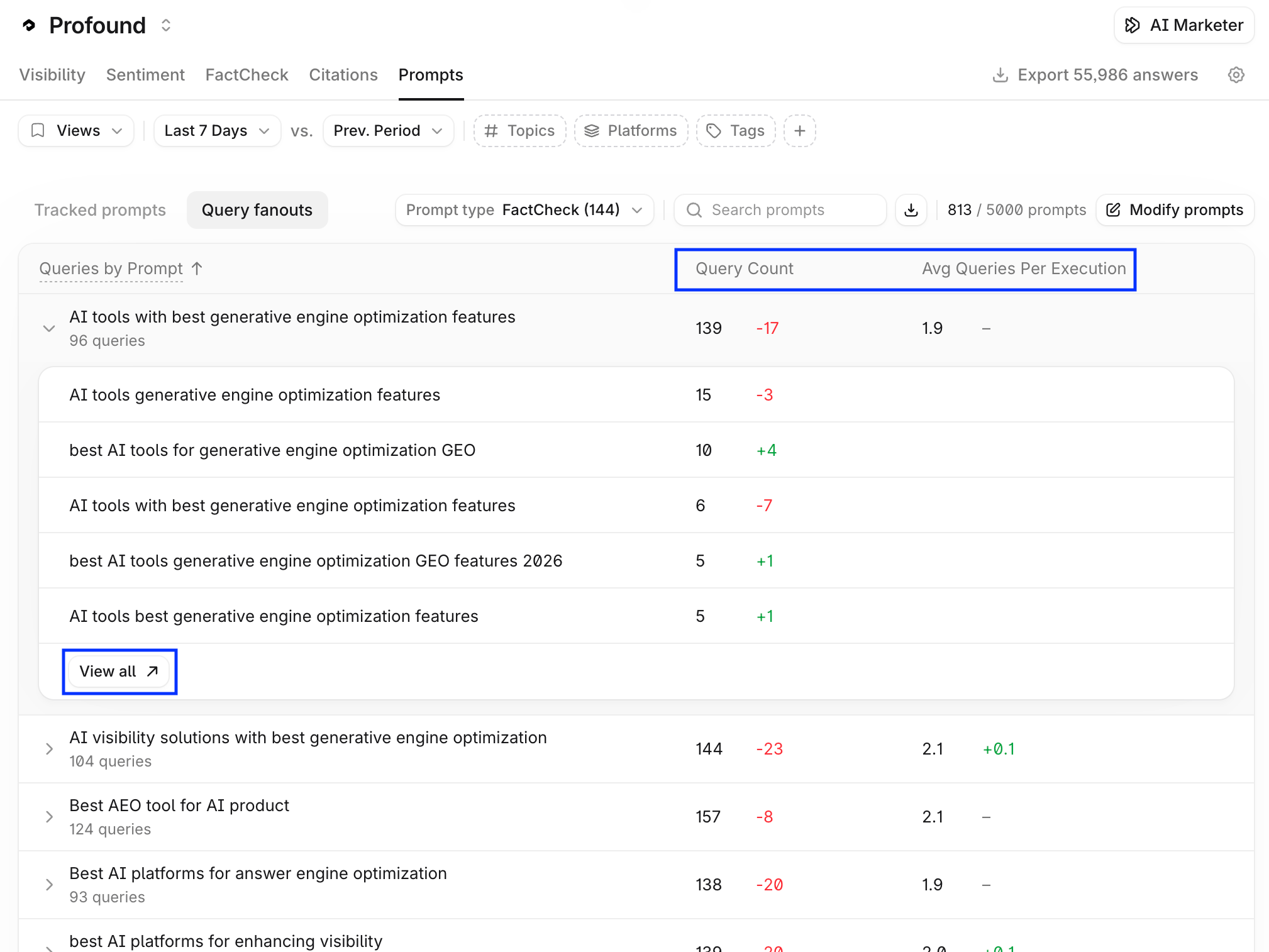

Sentiment
La pestaña Sentiment hace seguimiento de cómo describen tu marca los motores de respuesta. Obtén más información en Acerca de Sentiment y en la guía Primeros pasos con Sentiment.FactCheck
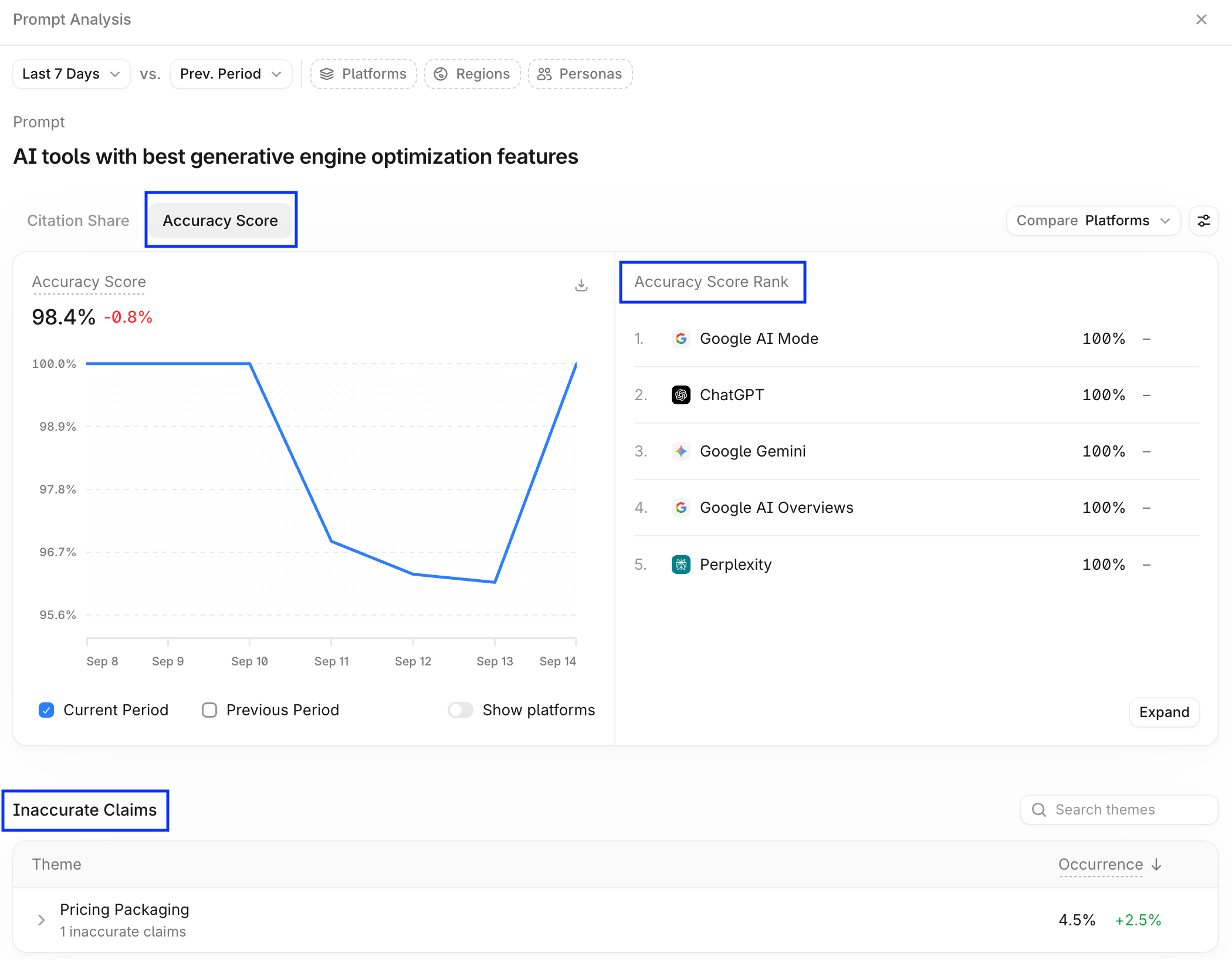
La pestaña FactCheck hace seguimiento de la precisión de lo que dicen los motores de respuesta sobre tu marca. Obtén más información en Acerca de FactCheck y en la guía Primeros pasos con FactCheck.Investiga gráficos con AI Marketer
Para pedirle a AI Marketer que interprete un gráfico, selecciona un punto o un rango de fechas en él y, a continuación, selecciona Investigate:- Para investigar una sola fecha, haz clic en un punto de un gráfico de líneas para fijar esa fecha.
- Para investigar un periodo, haz clic y arrastra sobre los puntos de un gráfico de líneas para seleccionar un rango de fechas.