

Paso 1: Abre la pestaña FactCheck
Ve a Answer Engine Insights > FactCheck. La primera vez que abres la pestaña, una pantalla de incorporación te guía por la configuración: asignar el tipo de análisis FactCheck a tus prompts y conectar una Knowledge Base.Paso 2: Elige tus prompts
-
Desde la pantalla de incorporación, abre el Prompt Designer.
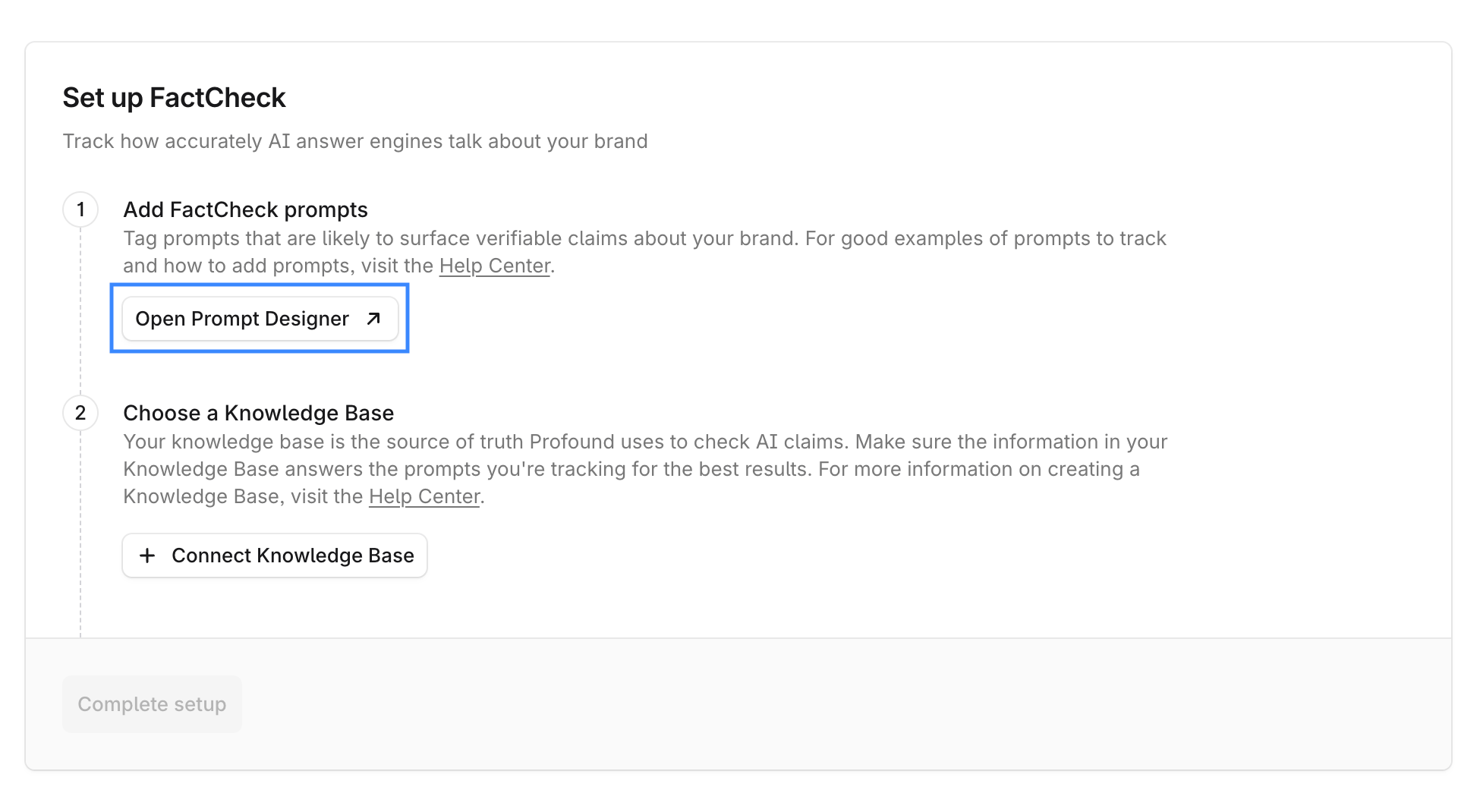
- Selecciona entre 100 y 200 prompts basados en hechos que probablemente generen afirmaciones verificables sobre tu marca. Buenos candidatos son los prompts sobre especificaciones de producto, precios, políticas, afirmaciones de seguridad, funciones y condiciones de servicio. Evita los prompts basados en opiniones o subjetivos.
- Después de seleccionar los prompts, ve a Edit > Analysis Types y establece su tipo de análisis en FactCheck.
- Si ya estás haciendo seguimiento de prompts para Visibility o Sentiment, puedes añadirles FactCheck o crear prompts nuevos específicamente para FactCheck.
Paso 3: Conecta una Knowledge Base
En la pantalla de incorporación, selecciona + Connect Knowledge Base y elige la Knowledge Base que quieres que FactCheck use como fuente de verdad.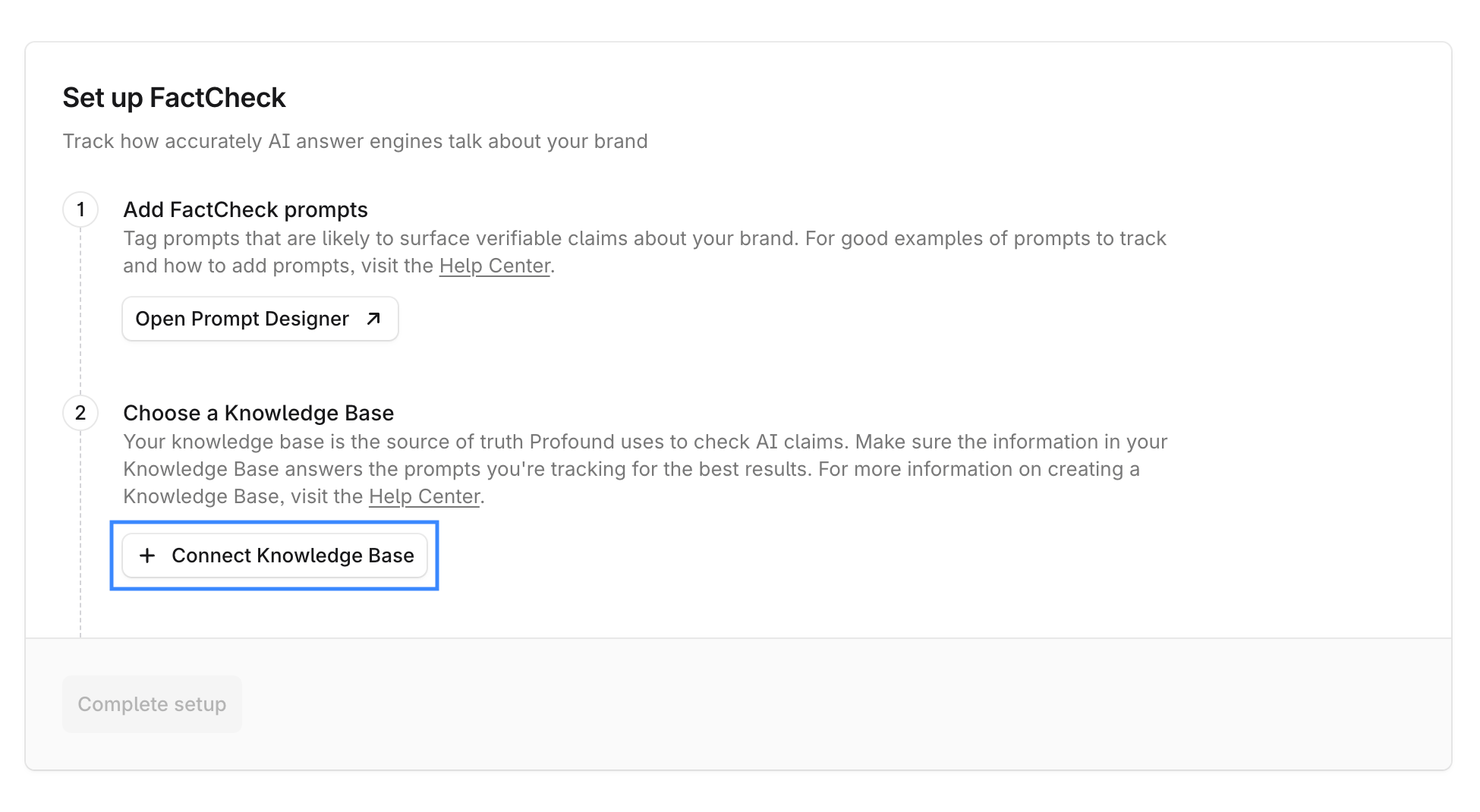
Solo puedes conectar una Knowledge Base a FactCheck. Obtén más información sobre las prácticas recomendadas para Knowledge Bases y las limitaciones de configuración en Cómo obtener los mejores resultados con FactCheck.
Paso 4: Completa la configuración
Cuando tus prompts tengan el tipo de análisis FactCheck y haya una Knowledge Base conectada, selecciona Complete setup.Paso 5: Explora los resultados
Los resultados de FactCheck suelen tardar 7 días en aparecer. Cuando estén disponibles, ve a Answer Engine Insights > FactCheck para revisarlos:- Explora las Inaccurate Claims por tema y expande los temas para ver las afirmaciones y las verdades de referencia con las que se evaluaron.
- Revisa el Accuracy Breakdown por cita, plataforma o prompt. Selecciona citas o prompts para abrir una vista de análisis detallado.