Datos clave
- Cuando añades una Persona a un prompt, Profound añade los detalles de la Persona al texto del prompt y lo ejecuta como un prompt independiente. Cada Persona de un prompt añade una ejecución de prompt. Esto afecta a tus límites de prompts.
- La referencia de un prompt es No Persona: se ejecuta sin ningún contexto de Persona.
- Las Personas pertenecen a una categoría. De forma predeterminada, puedes crear hasta tres Personas por categoría. Ponte en contacto con tu equipo de Profound para aumentar el límite o añadir Personas a tu plan.
- Las nuevas ejecuciones de Personas empiezan con la siguiente ejecución diaria de prompts, así que los primeros datos de Personas en Answer Engine Insights aparecerán después del siguiente ciclo de procesamiento.
Añade una nueva Persona
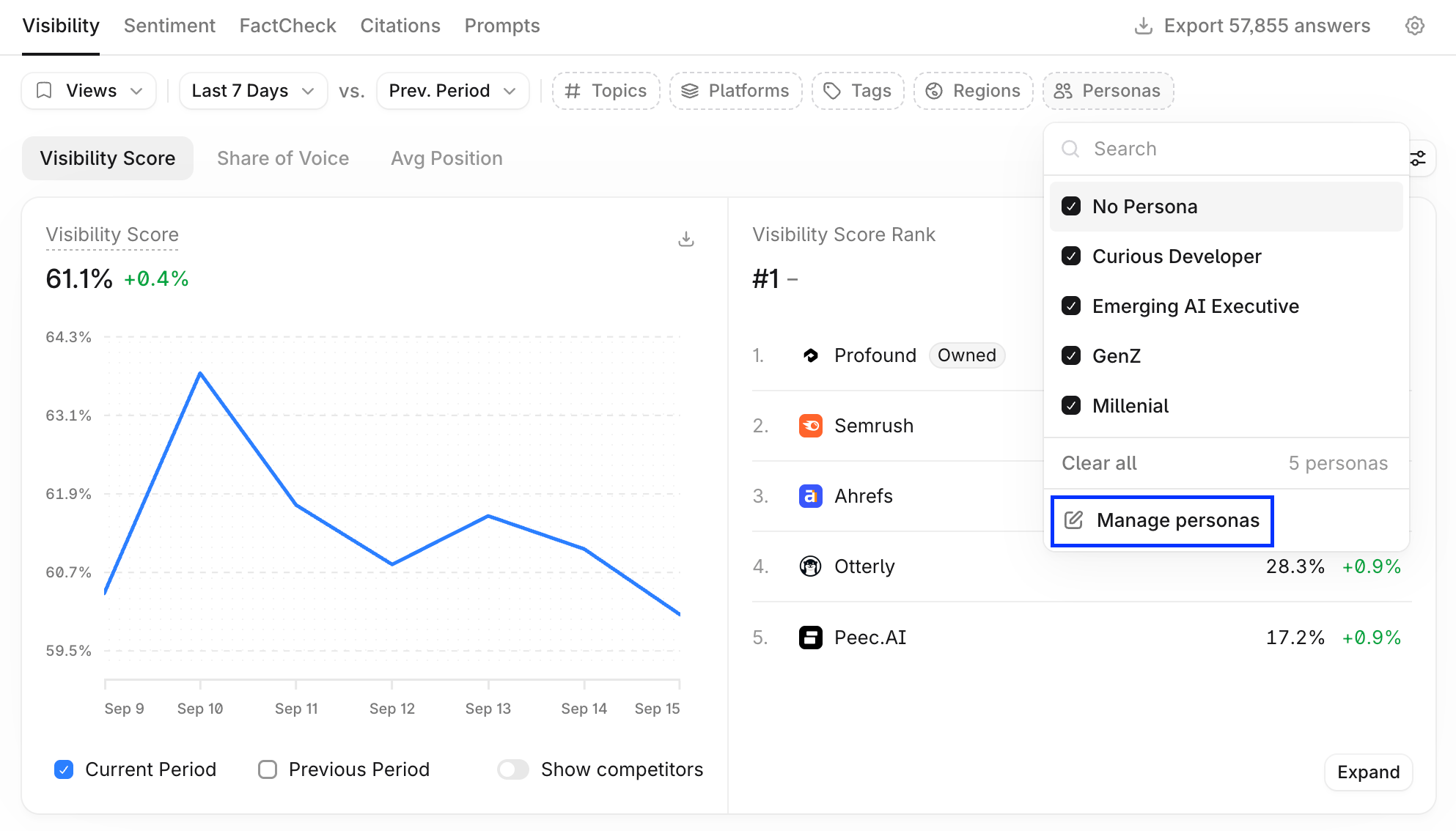
- En Answer Engine Insights, selecciona Personas en la barra de filtros y, a continuación, selecciona Manage Personas.
- Selecciona + Create New.
- Introduce un Name (hasta 50 caracteres).
- Completa los campos que determinan cómo interpreta el prompt un motor de respuesta: Demographics (Gender y Age Range), Employment (Company Size, Industry, Role Seniority y Job Title) y Behavior (Motivations y Pain Points, hasta 500 caracteres cada uno).
- Selecciona Save.
Gestiona y elimina Personas
Manage Personas enumera todas las Personas de la categoría con sus detalles, el número de prompts en los que se ejecutan y la fecha de su última edición. Abre el menú Actions (…) de una Persona para:- Edit: cambiar cualquier campo y, a continuación, seleccionar Save.
- Duplicate: crear una copia en la misma categoría.
- Export: descargar los detalles de la Persona.
- Delete: eliminar la Persona y detener sus ejecuciones de prompts.
Añade Personas a los prompts
Asigna Personas en el Prompt Designer.Un prompt
Selecciona la celda Personas del prompt, marca o desmarca las Personas que quieres aplicar y, a continuación, selecciona Save.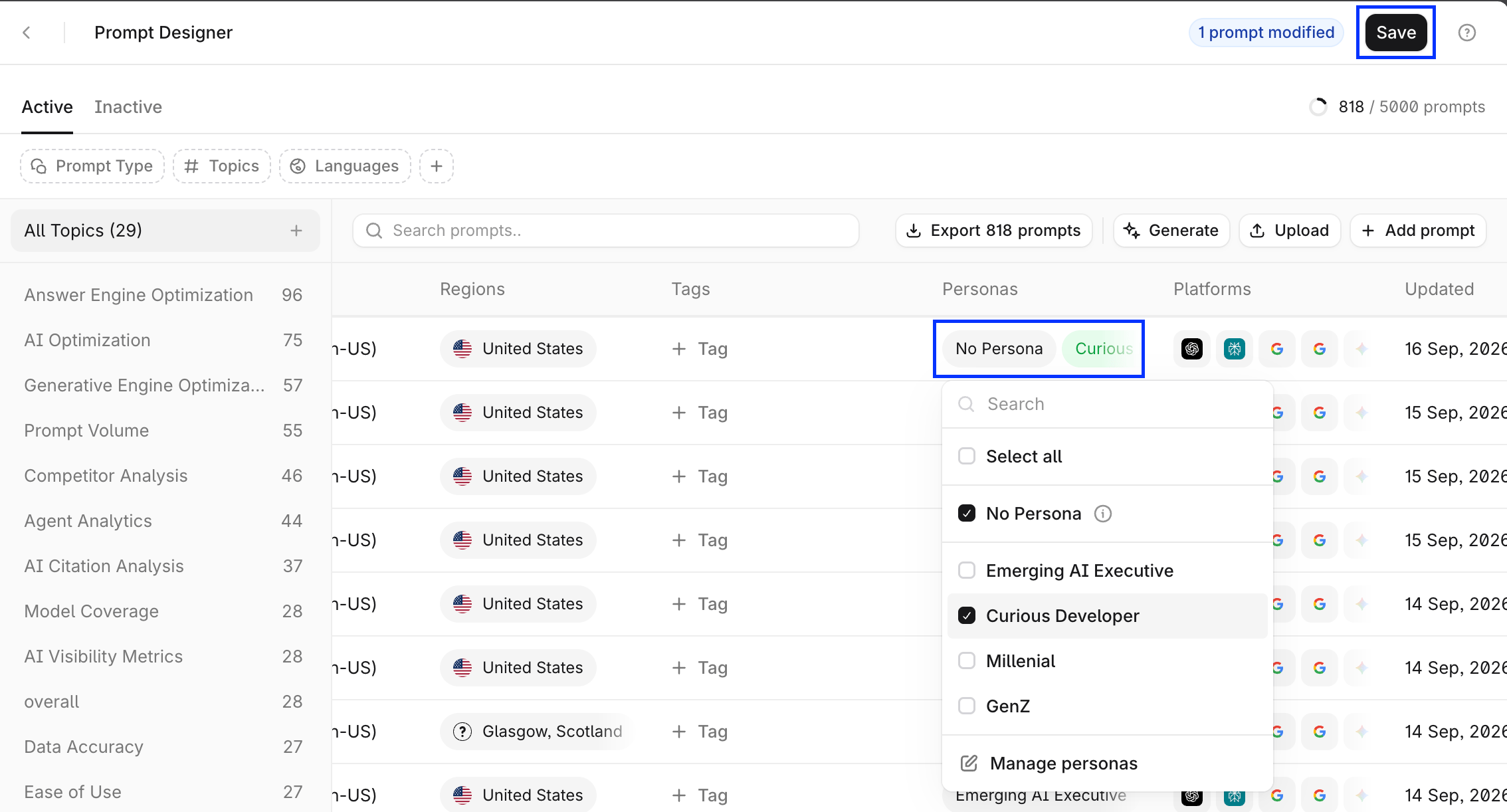
Varios prompts
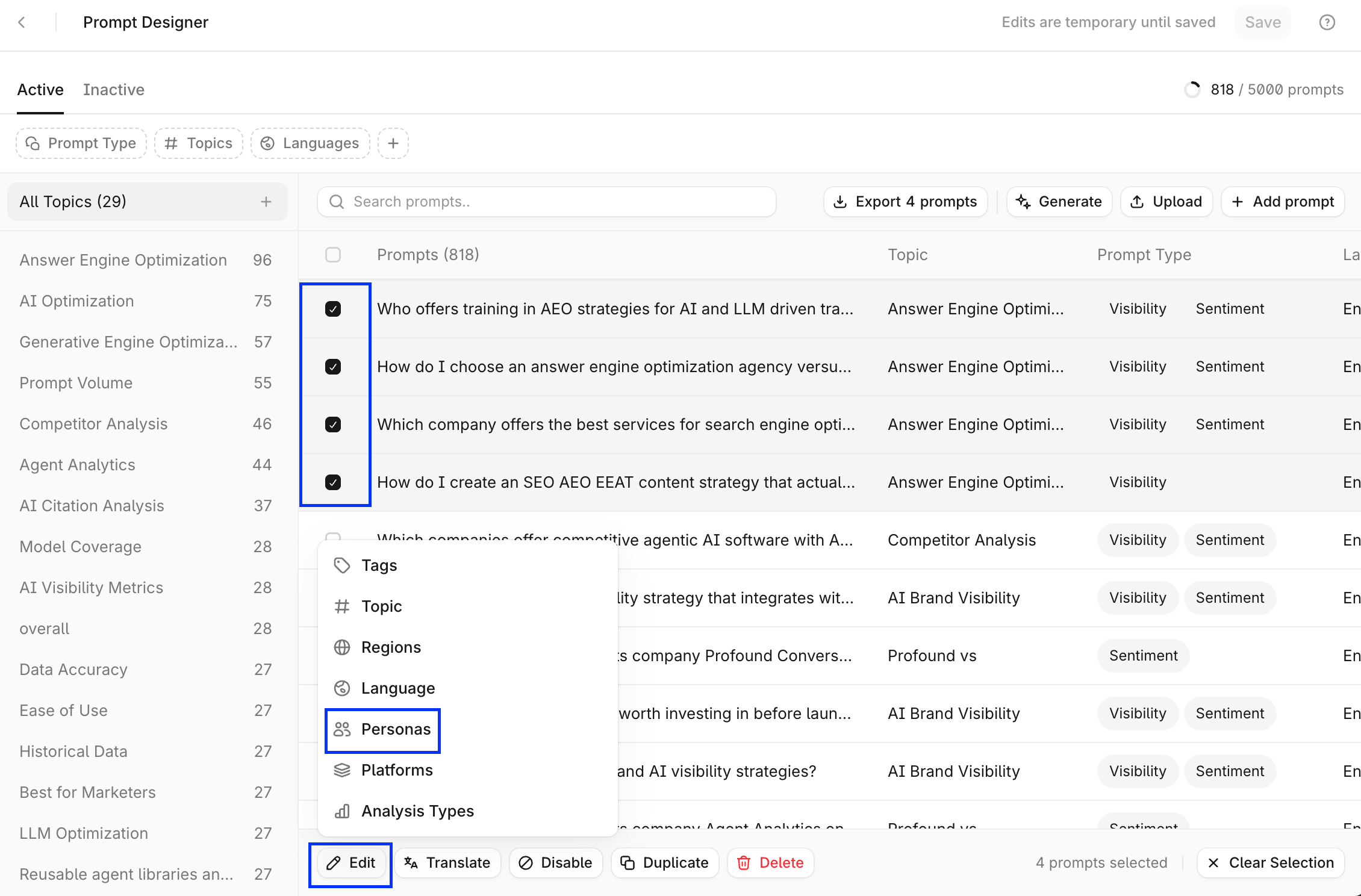
- Marca los prompts que quieres cambiar.
- En la barra de la parte inferior, selecciona Edit > Personas.
- Selecciona las Personas y, a continuación, elige Add Personas, Replace Existing o Remove.
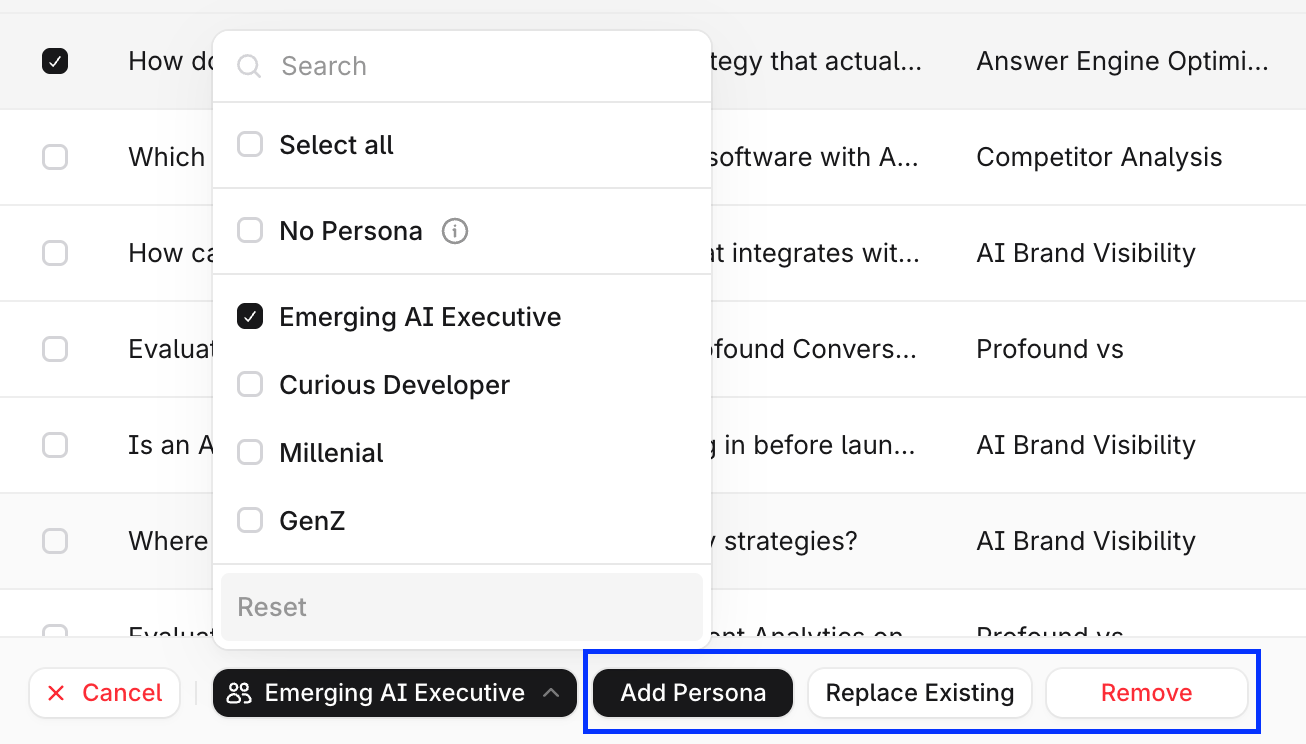
- Selecciona Save.
Analiza temas y prompts por Persona
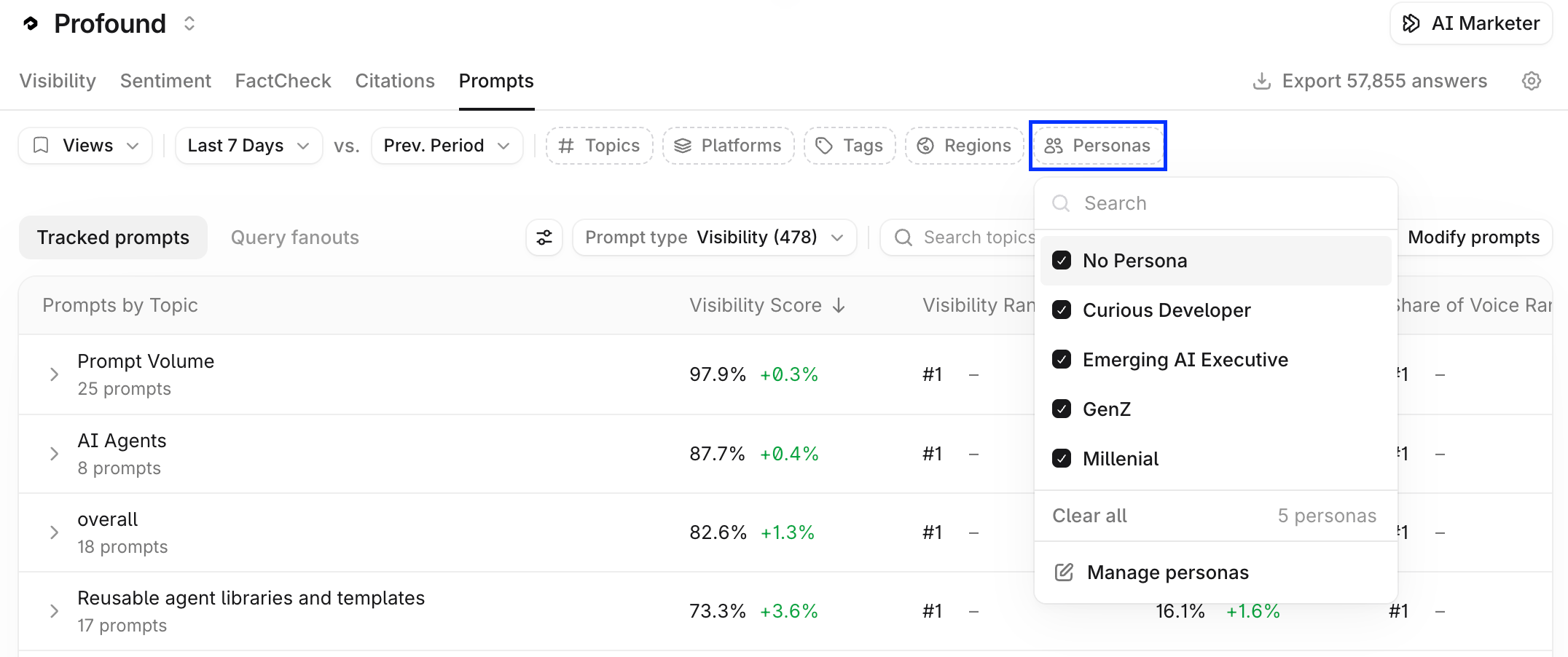
Para analizar prompts por Persona, usa el filtro Personas en Answer Engine Insights > Prompts. A continuación, selecciona Analyze en cualquier tema.