

Prompt Designer está disponible en los planes Enterprise. En el plan Trial, Profound genera tus prompts de Sentiment y no puedes editarlos.
Paso 1: Habilita Sentiment en tus prompts
- Ve a Answer Engine Insights > Prompts > Modify prompts para abrir el Prompt Designer.
- Selecciona los prompts que quieres analizar con Sentiment.
- Selecciona Edit > Analysis Types en la parte inferior de la tabla.
- En el menú Select types, selecciona Sentiment y, a continuación, selecciona Add Types.
- Selecciona Save en la parte superior de la página.
Si reemplazas tus prompts, por ejemplo, eliminándolos y subiendo un nuevo archivo CSV, comprueba si los prompts nuevos tienen Sentiment habilitado. Si no es así, repite los pasos anteriores.
Paso 2: Establece el rango de fechas y una referencia
Ve a Answer Engine Insights y selecciona la pestaña Sentiment en la navegación superior. Usa el filtro de rango de fechas para seleccionar tu ventana de monitorización. El menú desplegable Prev. Period controla tu referencia de comparación.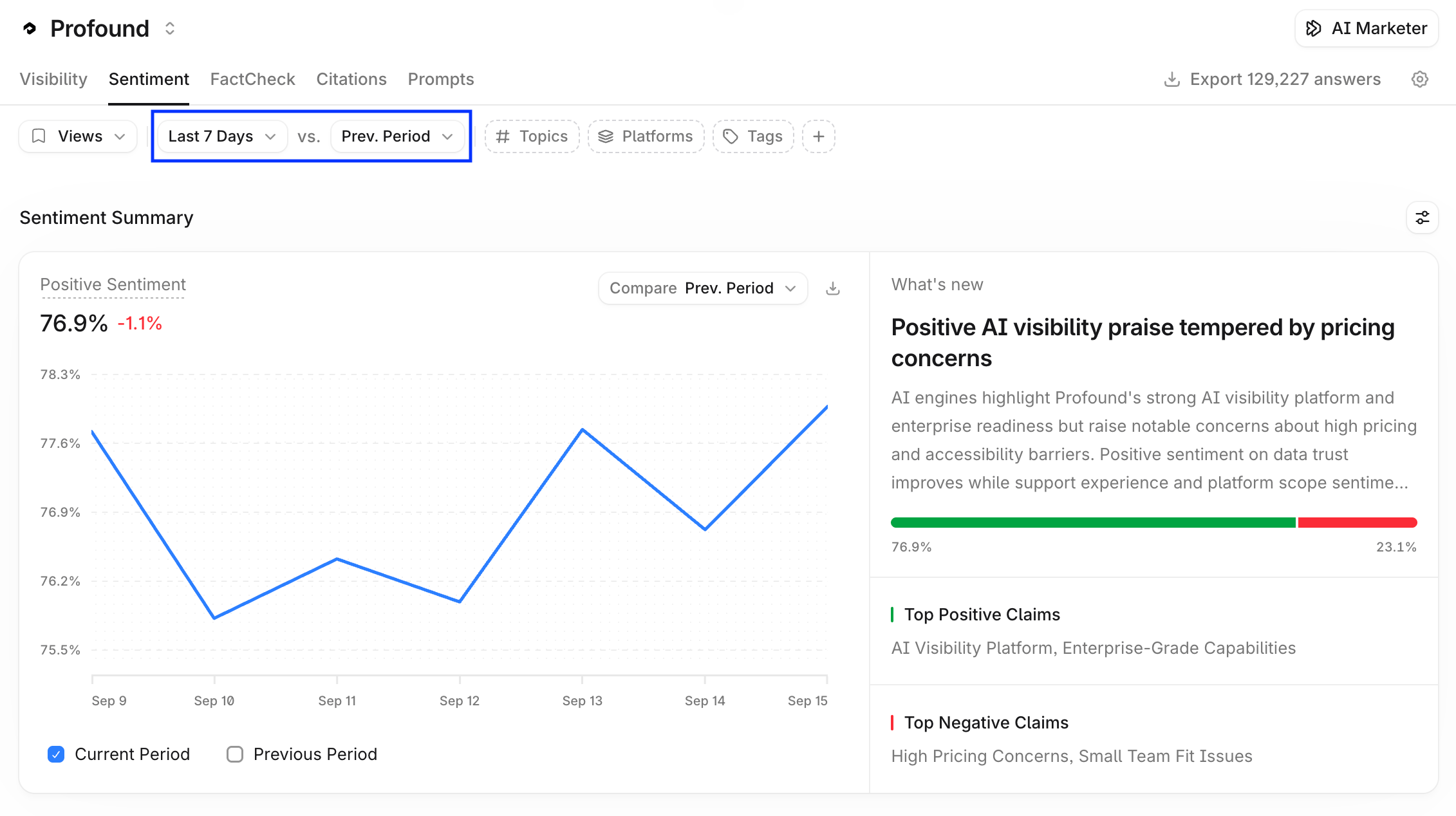
Paso 3: Investiga y diagnostica
Usa el flujo de análisis detallado para investigar: empieza por tu puntuación general de sentimiento, navega hasta los temas que la generan, luego hasta los atributos de cada tema y, por último, hasta las afirmaciones concretas que hay detrás de esos atributos, incluidas en el contenido de las páginas citadas. Al investigar un tema, abre las páginas citadas para ver el contenido exacto que mostró Profound y determinar si la respuesta adecuada es una corrección de contenido o un cambio en el producto.Consejos generales de diagnóstico
- Temas negativos con un número creciente de menciones: investígalos primero
- Temas positivos con un número creciente de menciones: tómalos en cuenta y refuérzalos
- Temas con tendencia a la baja: identifica qué cambió
- Una única mención negativa sin una tendencia más amplia: probablemente es ruido, no actúes en consecuencia