

概要
Agent Analytics は、Web サイト上でのユーザーのやり取りに関する包括的なインサイトを提供する、Profound の強力なトラッキングソリューションです。このガイドでは、トラッキング対象のドメインをすばやく追加・設定し、トラフィックパターン、ユーザー行動、パフォーマンス指標をモニタリングできるようにする方法を説明します。 Agent Analytics のセットアップは数分で完了し、必要な技術的知識も最小限です。設定が完了すると、リアルタイムのデータを表示する直感的なダッシュボードにアクセスできるようになり、Web サイトのパフォーマンスを最適化し、ユーザーエクスペリエンスを向上させるための的確な意思決定に役立ちます。前提条件
- Profound アカウント
- ドメインのホスティングプロバイダー (Cloudflare、Vercel など) へのアクセス権
オンボーディング
1
ステップ 1
左サイドバーの Agent Analytics タブに移動します。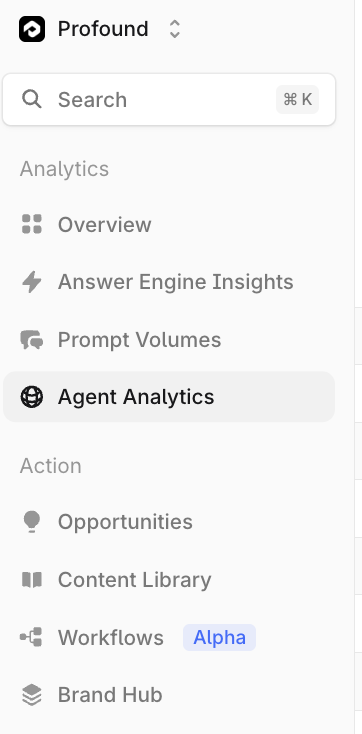
2
ステップ 2
最初のドメインを設定する場合は、このステップをスキップできます。
+ Add a new website を選択するか、右上のボタンを使用します。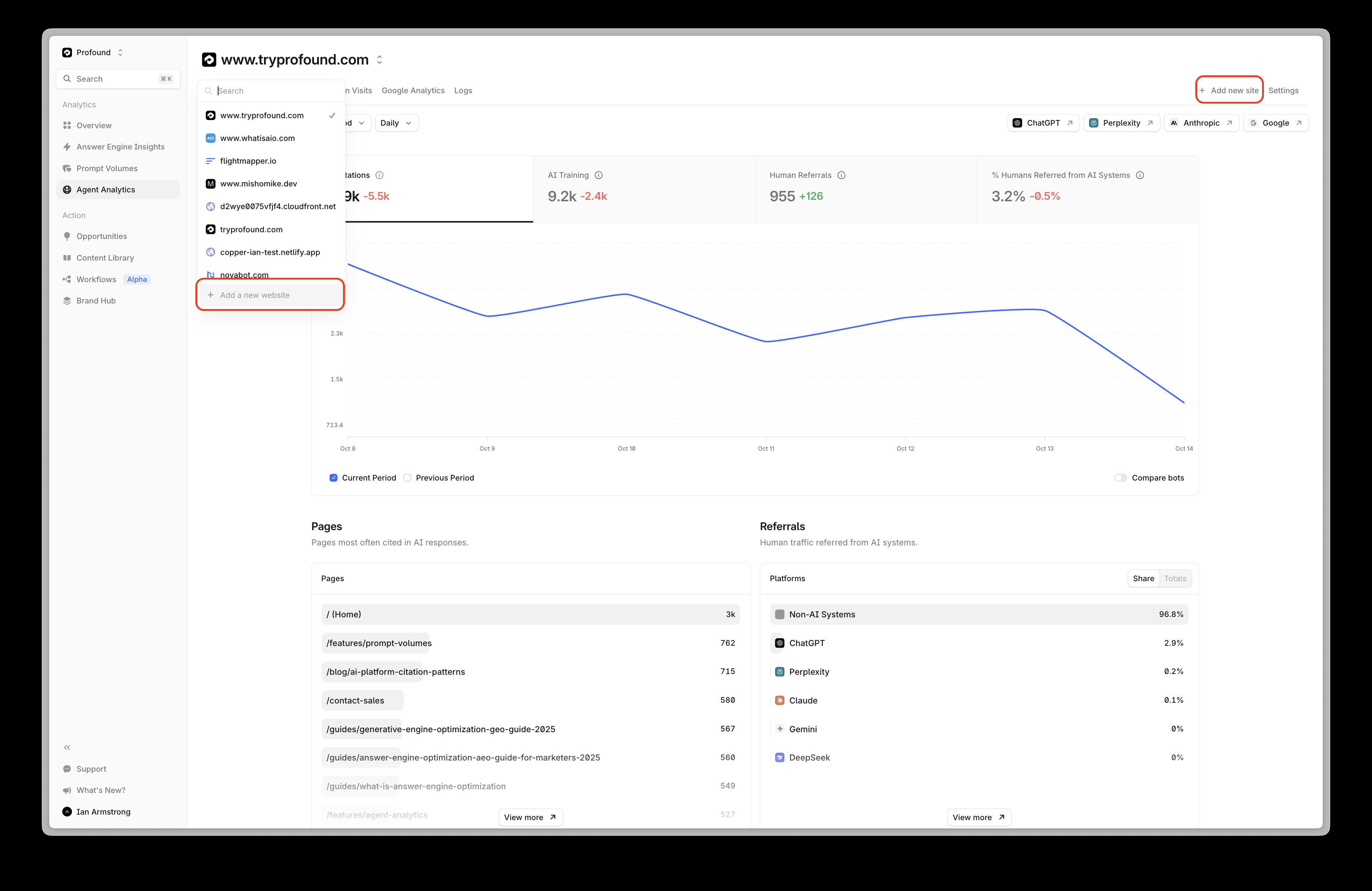
3
ステップ 3
次のウィンドウが表示されます。入力フィールドに、トラッキングしたい Apex ドメインを入力します。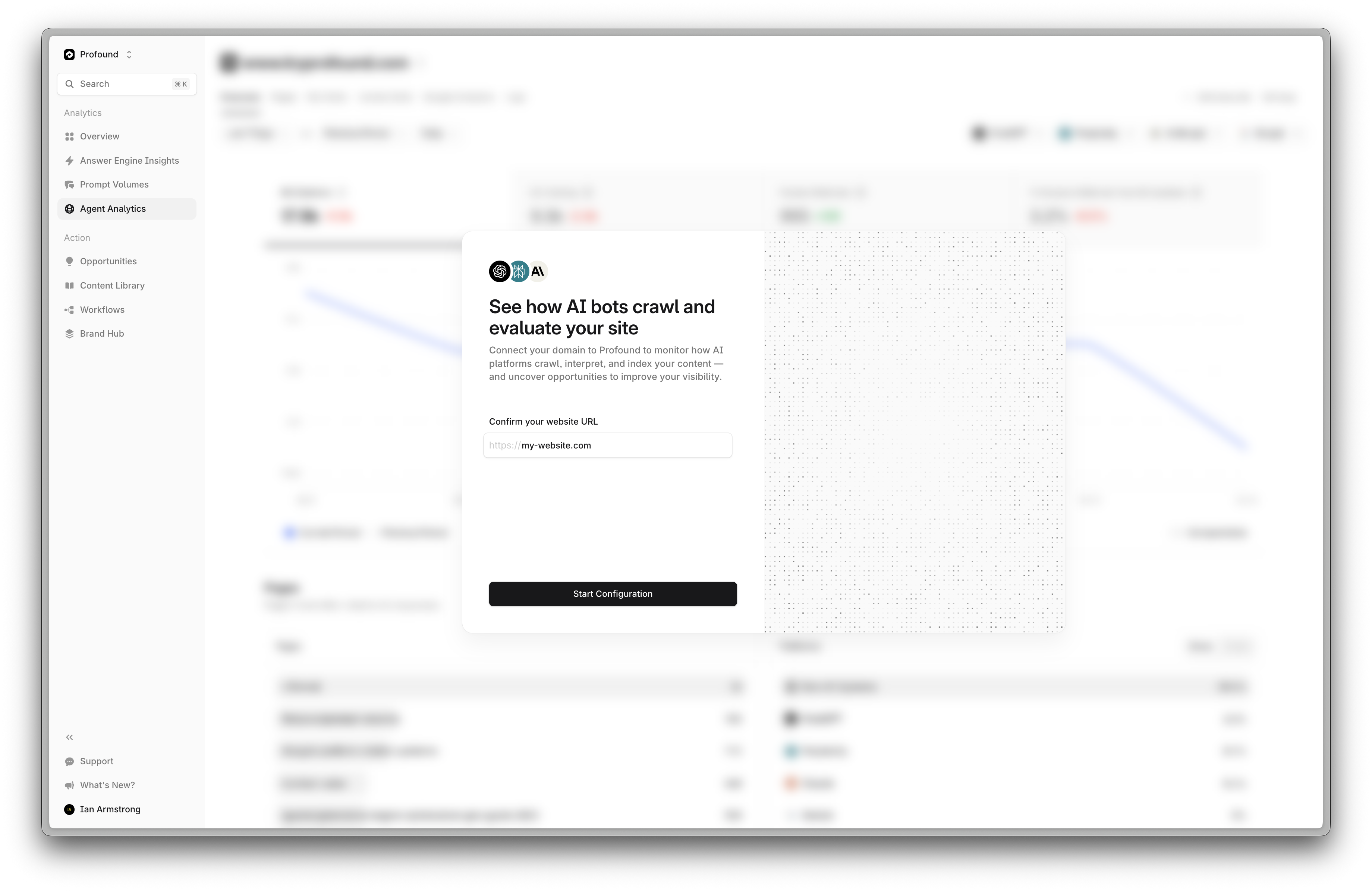
4
ステップ 4
Profound はドメインのホスティングプロバイダーの自動検出を試みます。続行する前に、正しいプロバイダーが選択されていることを確認してください。
5
ステップ 5
続行するには、該当するプロバイダーを選択し、セットアップガイドに従ってください。
Cloudflare (Worker)
軽量な Worker を使用して Profound アカウントを Cloudflare アカウントに接続します
Cloudflare (Logpush)
Logpush を使用して Profound アカウントを Cloudflare アカウントに接続します
Vercel (Connectable Account)
数回のクリックで Vercel アカウントを Agent Analytics と統合します
Amazon CloudFront
Amazon Data Firehose を使用してリアルタイムログを Profound に配信します
Fastly
カスタム HTTPS エンドポイントを使用して Fastly のトラフィックを Profound に接続します
Netlify
Log Drains を使用して Netlify のトラフィックを Profound に接続します
Akamai
DataStream2 を使用して Akamai のトラフィックを Profound に接続します
Google Cloud CDN
ログシンクを使用して Google Cloud CDN のトラフィックを Profound に接続します
WordPress プラグイン
WordPress プラグインを使用してリクエストログを Profound に送信します
カスタム統合
標準化されたログドレイン形式で独自のカスタム統合を構築します
サポートが必要な場合
Profound のチームが、あらゆるステップでお客様をサポートします。統合に関する個別のサポートが必要な場合は、専用の Slack チャンネルからお問い合わせください。FAQ
Agent Analytics と Google Analytics に関するよくある質問
Profound ステータス
サービスの稼働状況をモニタリングし、システムパフォーマンスに関する最新情報をリアルタイムで確認できます
お問い合わせ
Profound のチームと協力して、独自のインフラ要件に合わせた統合を設計・構築します
トラブルシューティング
- トラッキングしたいドメインが正しく設定されていることを確認してください
- ホスティングプロバイダーを選択したことを確認してください
- 該当するドキュメントのすべての手順を完了したことを確認してください
- データが表示されるまでに数分かかる場合があることに注意してください
- サポートまでお問い合わせください