

概要
Agent Analytics の WordPress プラグインを使用すると、WordPress サイトからログを自動的に収集し、訪問者のトラフィックデータを Profound Agent Analytics プラットフォームに転送できます。このプラグインはバックグラウンドで透過的に動作し、管理およびシステムのアクティビティをすべて除外して、公開トラフィックのみを取得します。前提条件
インストールを開始する前に、次のものが揃っていることを確認してください。- バージョン 6.0 以上の WordPress サイト
- WordPress ダッシュボードへの管理者アクセス権
- Log Ingestion Token を持つ Profound アカウント
- ホスティング環境の PHP 7.4 以上
インストール
1
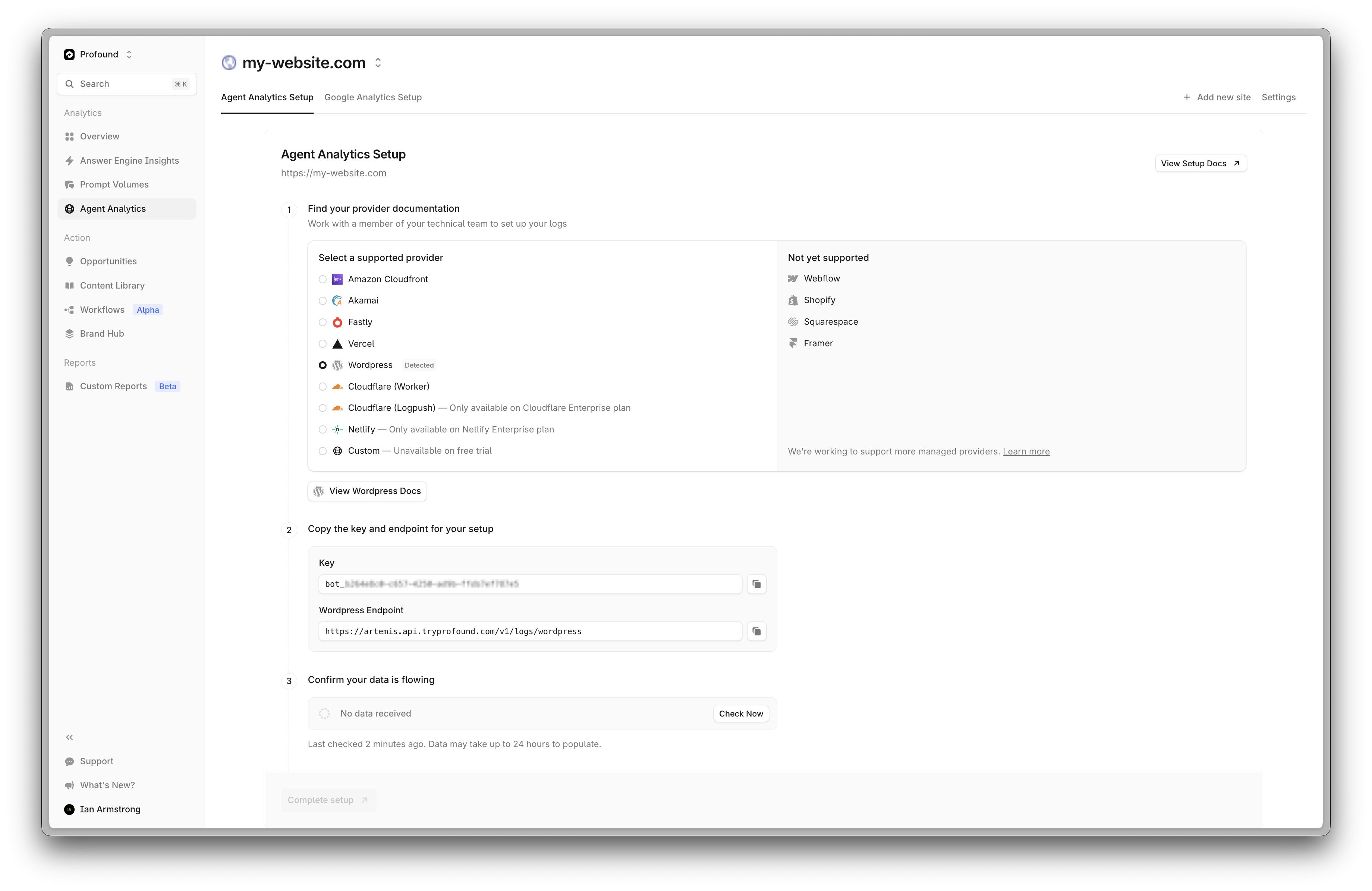
ステップ 1
WordPress の管理ダッシュボードにログインし、左サイドバーの Plugins に移動します。
Plugins ページ上部の Add New をクリックします。「Profound Agent Analytics」を検索するか、WordPress プラグインページにアクセスしてプラグインをダウンロードします。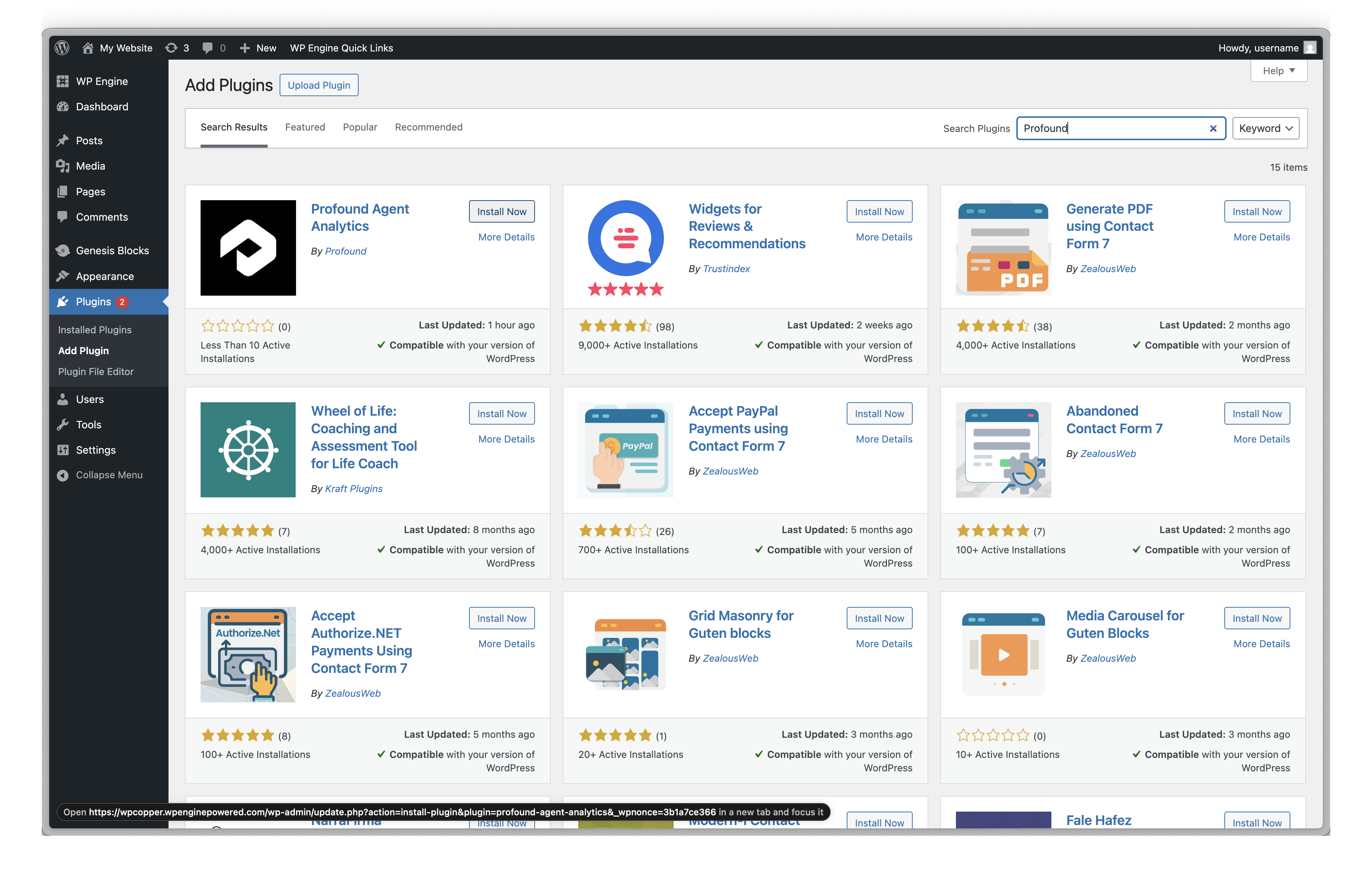
2
ステップ 3
インストールが完了したら、Activate をクリックしてプラグインを有効化します。または、Plugins → Installed Plugins に移動し、一覧から「Agent Analytics」を見つけて Activate をクリックします。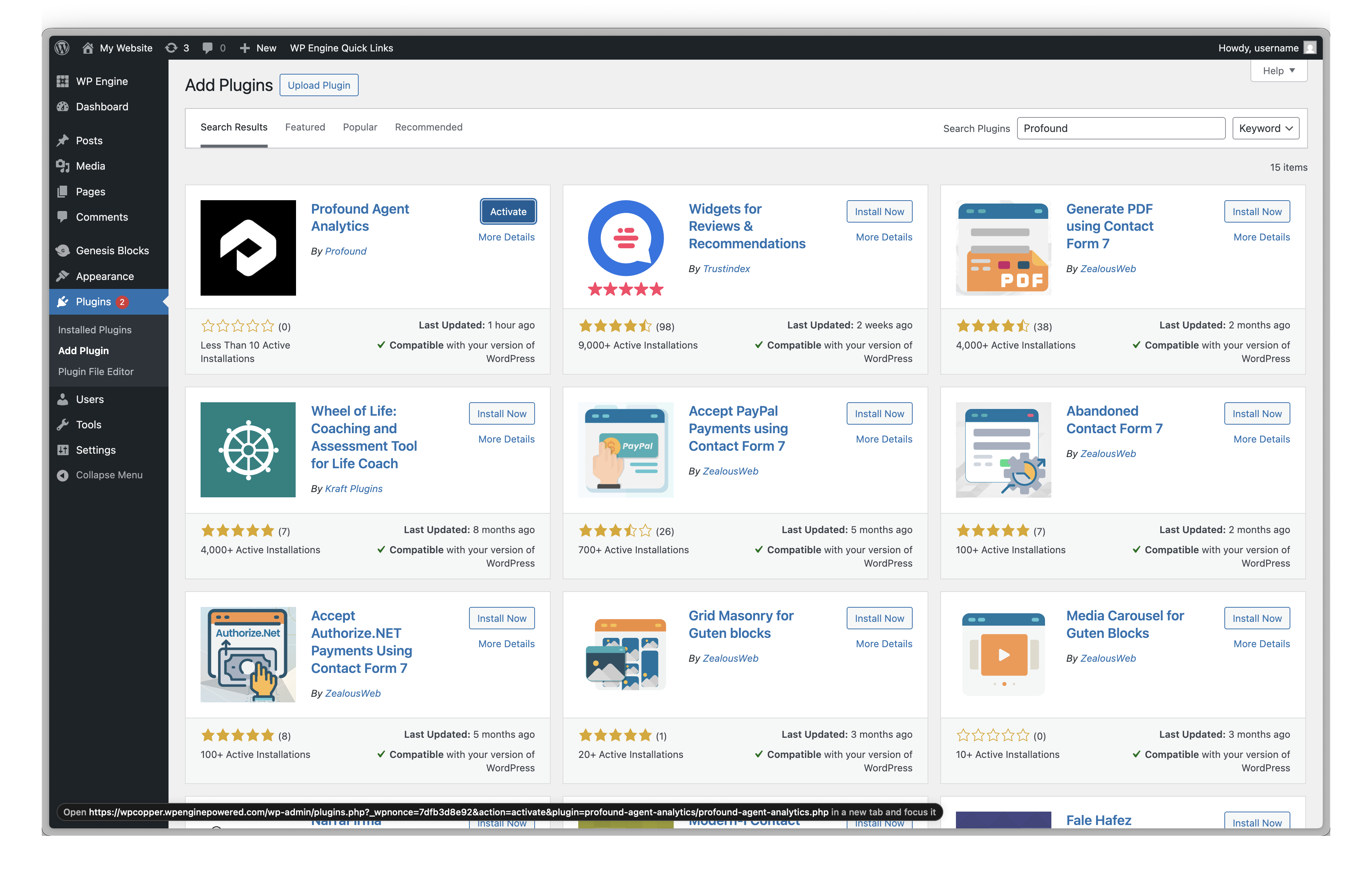
3
ステップ 4
有効化したら、WordPress の管理メニューで Settings → Agent Analytics に移動します。
4
ステップ 5
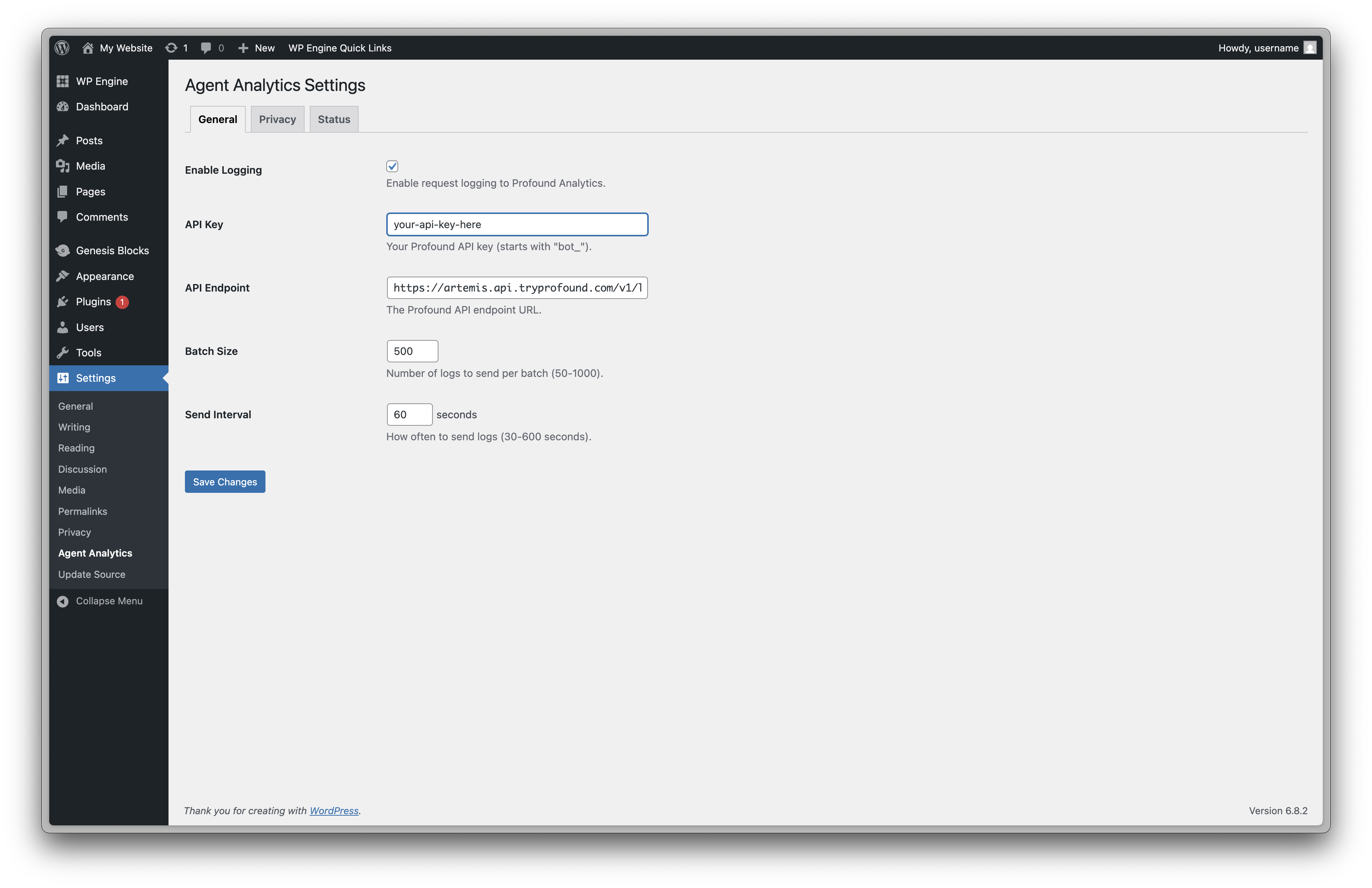
General 設定タブで次の操作を行います。
- Enable Logging チェックボックスをオンにして、ログ収集を有効にします
-
Log Ingestion Token フィールドに、Profound の Log Ingestion Token (
bot_で始まります) を入力します - 特に指示がない限り、API Endpoint はデフォルト値のままにします
-
必要に応じて、Batch Size と Send Interval の設定を調整します。
5
ステップ 6 (任意)
Privacy タブに移動して、フィルタリングオプションを調整します。
- Query Parameter Redaction: 秘匿化する追加の機密パラメーターを追加します (デフォルトでパスワード、トークン、カード情報が含まれます)
- Path Filtering: ログから除外するカスタムパスを追加します
-
Skip Options: 管理画面、cron、AJAX、REST API リクエストの除外を切り替えます
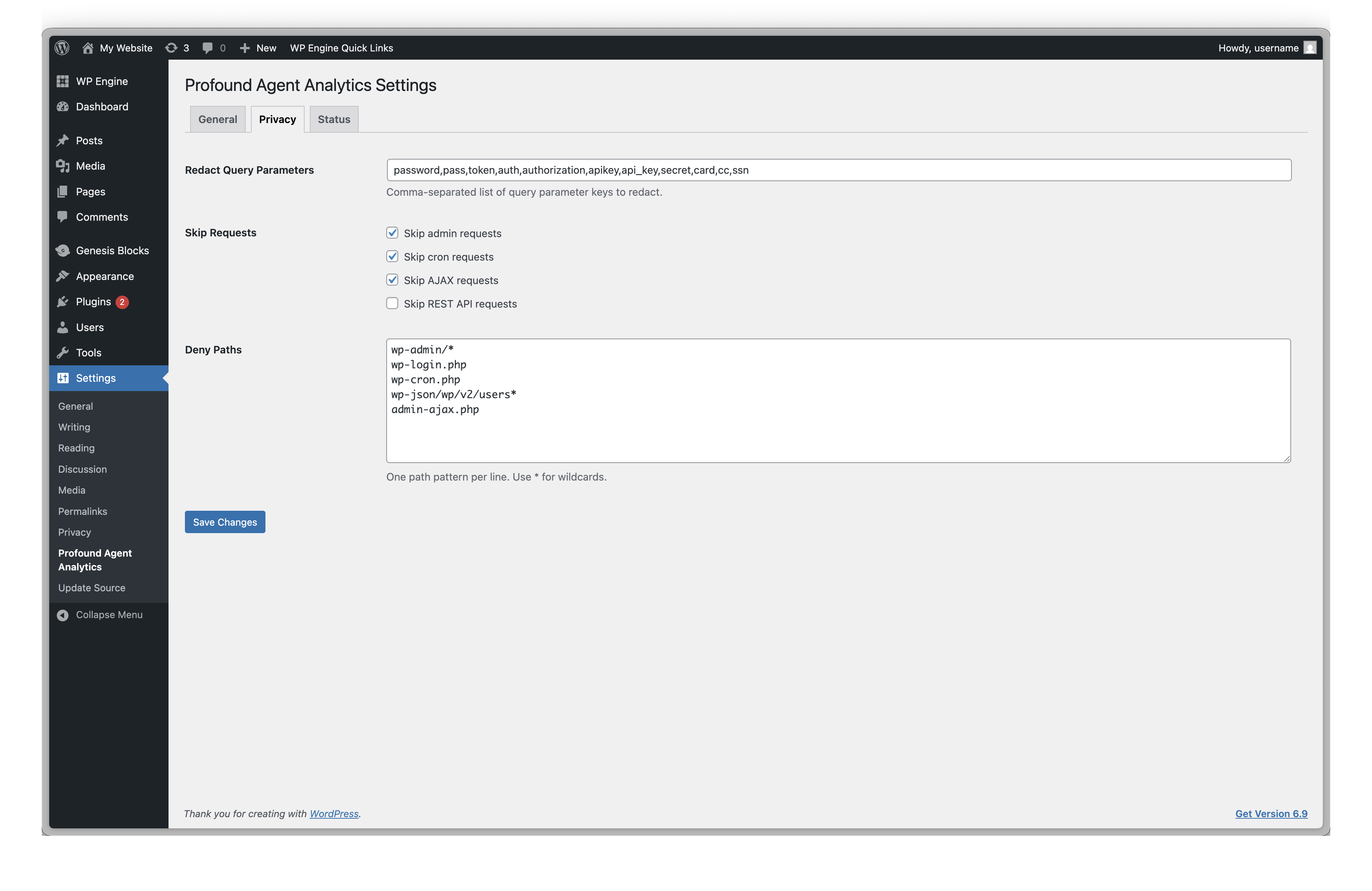
プラグインは、WordPress のすべての管理アクティビティとシステムパスを自動的に除外します。これらの設定を使用すると、デフォルト以外の追加のカスタマイズが可能です。
6
ステップ 7
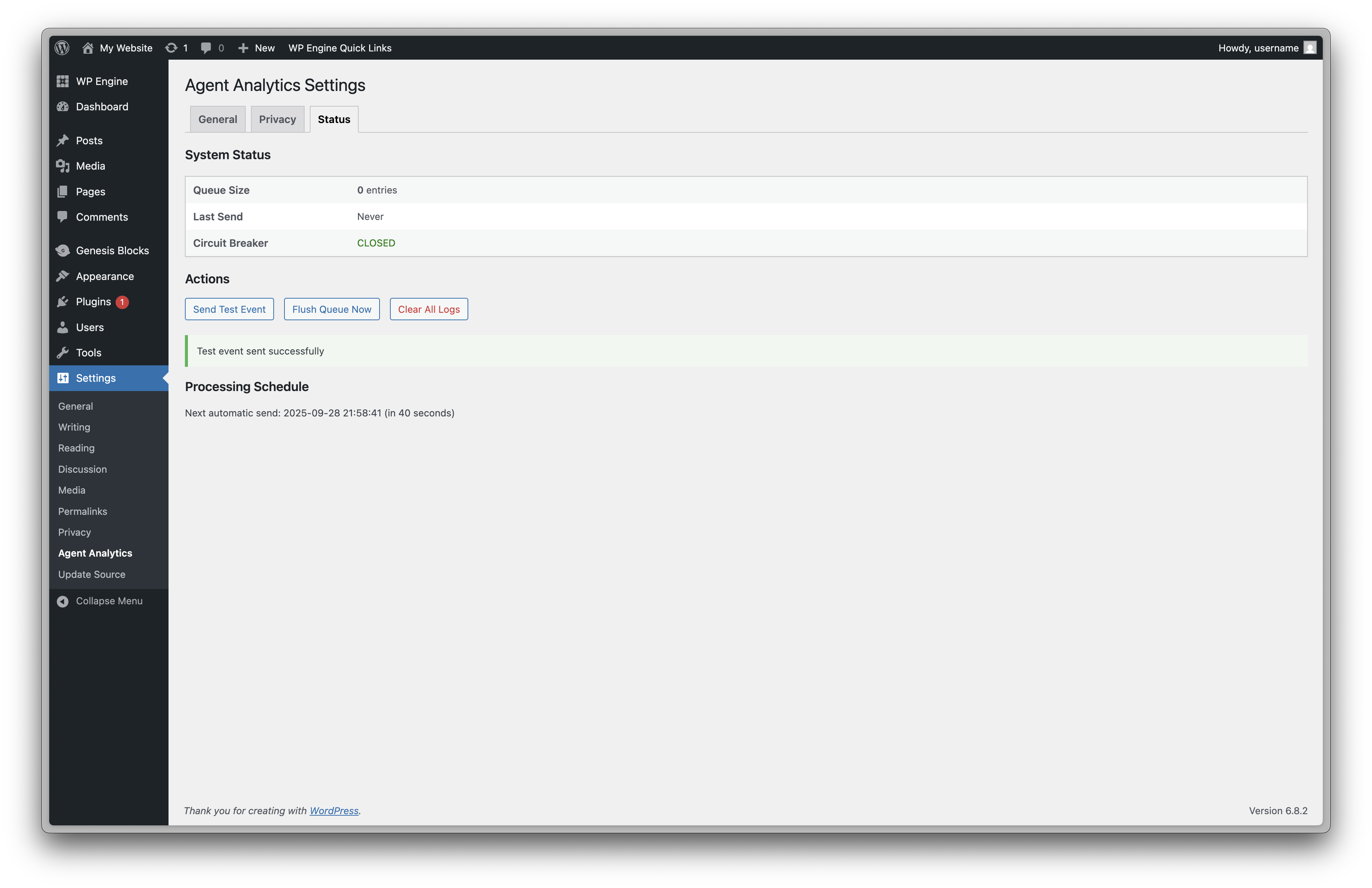
設定ページの下部にある Save Changes をクリックします。Status タブに移動して、設定を確認します。
- Queue Status が「Active」と表示されていることを確認します
- Send Test Event をクリックして接続を確認します
-
「Test event sent successfully」と表示されることを確認します
7
ステップ 8
設定後、次の操作を行います。
- 公開 Web サイトのページをいくつか閲覧します (WordPress 管理画面にはログインしない状態で)
- Settings → Agent Analytics → Status に戻ります
- Next automatic send に 1 分以内の時刻が表示されていることを確認します
- 閲覧するにつれて Queue size が増加し、自動送信後に減少することを確認します
インストール後の確認
すべてが正しく動作していることを確認するには、次の操作を行います。- Status タブを確認する: キューが定期的に (デフォルトでは 60 秒ごとに) 空になる必要があります
- ダッシュボードをモニタリングする: Profound アカウントにログインし、データが表示されていることを確認します
- 処理スケジュールを確認する: 「Next automatic send」が定期的に更新されていることを確認します
トラブルシューティング
ログが送信されない
-
Log Ingestion Token が正しく、
bot_で始まっていることを確認してください - General 設定で Enable Logging がオンになっていることを確認してください
- WordPress Cron が実行されていることを確認してください (サイトのフロントエンドにアクセスするとトリガーされます)
- Status タブにエラーメッセージが表示されていないか確認してください
テストイベントが失敗する
- サーバーがアウトバウンド HTTPS 接続を許可していることを確認してください
-
ファイアウォールが
artemis.api.tryprofound.comへの接続をブロックしていないか確認してください - Log Ingestion Token に余分なスペースや文字が含まれていないことを確認してください
キューが増加するが送信されない
- 自動送信では、WordPress Cron をトリガーするためにサイトへのアクセスが必要です
- 安定した処理のために、実際の cron ジョブを設定することを検討してください
- スケジュールが見当たらない場合は、Re-schedule Automatic Sending をクリックしてください
IP アドレスが正しくない
- プラグインは、CDN やマネージドホストのプロキシヘッダーを自動的に検出します
- IP が正しくないように見える場合、ホストが標準以外のヘッダーを使用している可能性があります
- カスタムの IP 検出についてはサポートにお問い合わせください
その他のリソース
- セキュリティとプライバシーの設定 - 詳細なプライバシー設定とデータの取り扱い
- プラグインの概要 - 機能に関する完全なドキュメント
- 統合に関するサポートは support@tryprofound.com までお問い合わせください