

このガイドでは、Microsoft Teams で Aim を使用するための Microsoft Teams インテグレーションについて説明します。Profound で Microsoft Teams を使用するには、別途 Microsoft Teams コネクターを設定してください。
始める前に
以下が必要です。- 接続する組織で Admin ロールを持つ Profound アカウント。
- 使用するチームにアプリを追加する権限を持つ Microsoft Teams アカウント。
- インテグレーションを接続するための IT チームの承認。Profound は、Microsoft 管理者の承認が必要な Microsoft の権限を要求します。以下のセットアップガイドに進む前に、この承認を取得してください。
セットアップガイド
1
Profound で Microsoft Teams インテグレーションを見つける
- Profound で、プラットフォームの左上にある組織名を選択し、Settings を選択します。
- 左サイドバーで、Account の下にある Integrations を選択します。
- Microsoft Teams を検索して選択します。
2
アカウントを追加して Teams を開く
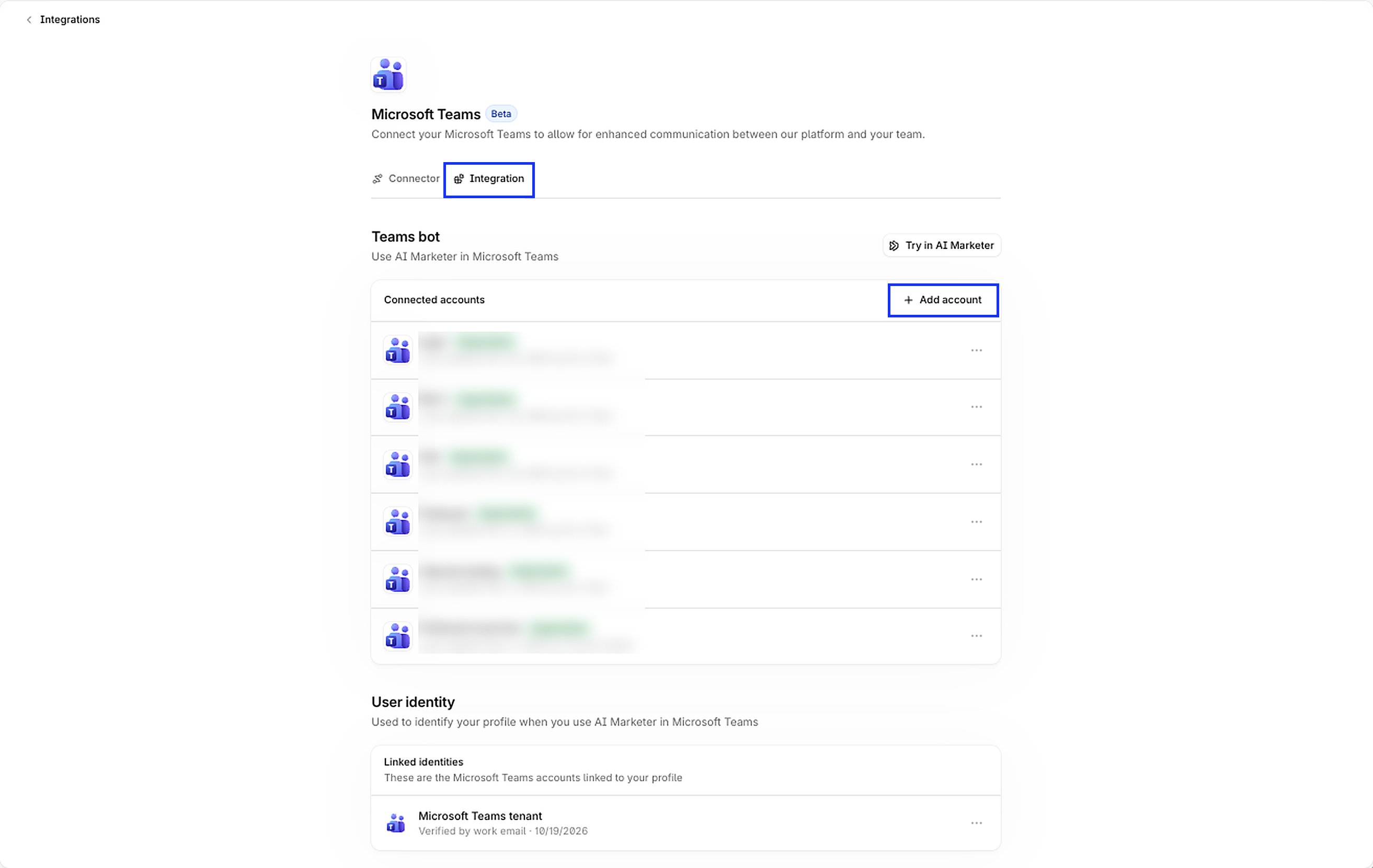
- Microsoft Teams インテグレーションの画面で Integration タブを開き、+ Add account を選択します。
- ポップアップウィンドウで Profound が Microsoft にリダイレクトするので、アカウントを選択してサインインします。
-
サインイン後、Microsoft の案内に従って Teams を開きます。
3
Profound アプリを開き、使用する場所を選択する
-
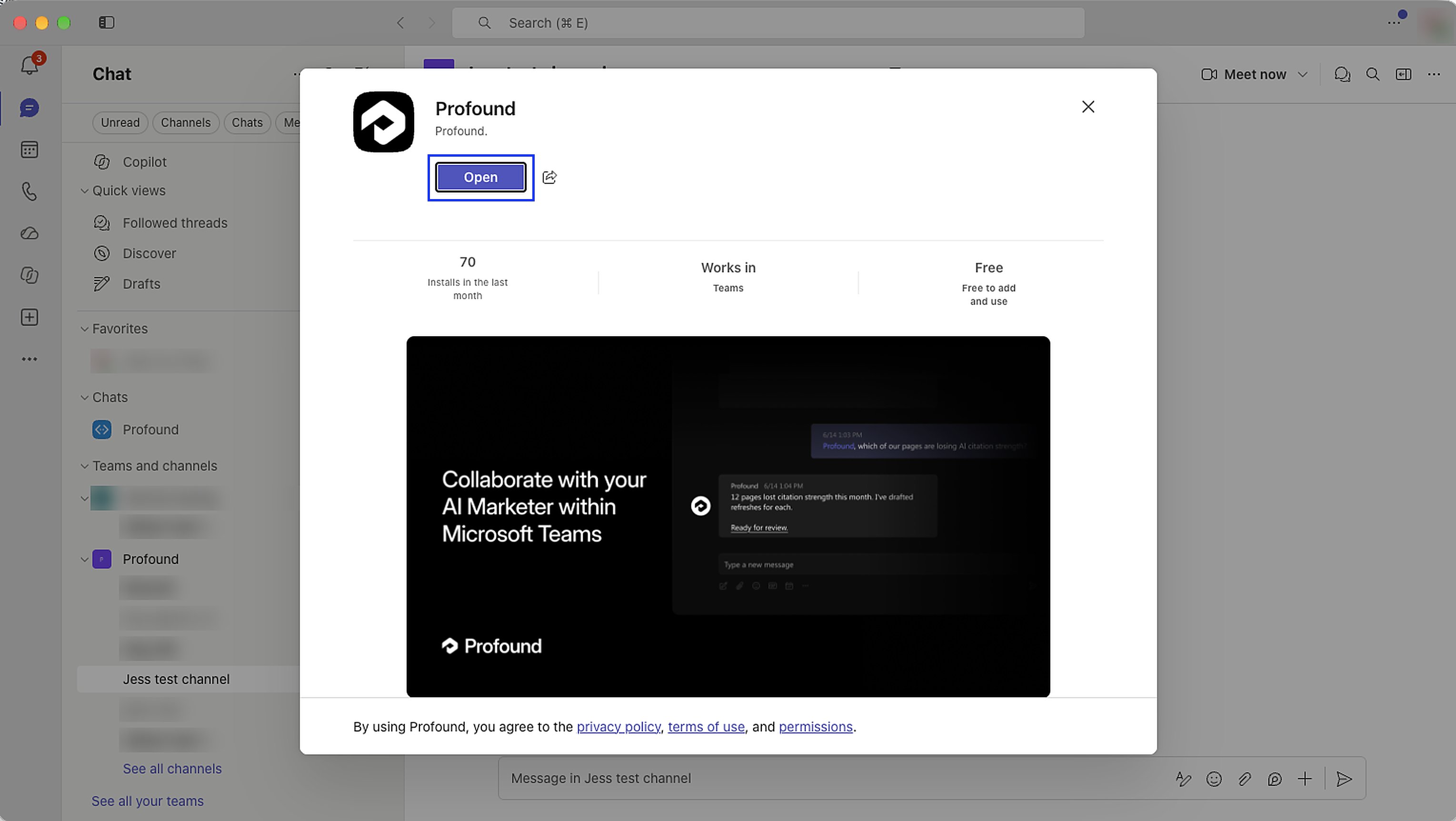
Teams に Profound アプリを開くかどうかを尋ねるポップアップが表示されたら、Open を選択します。
-
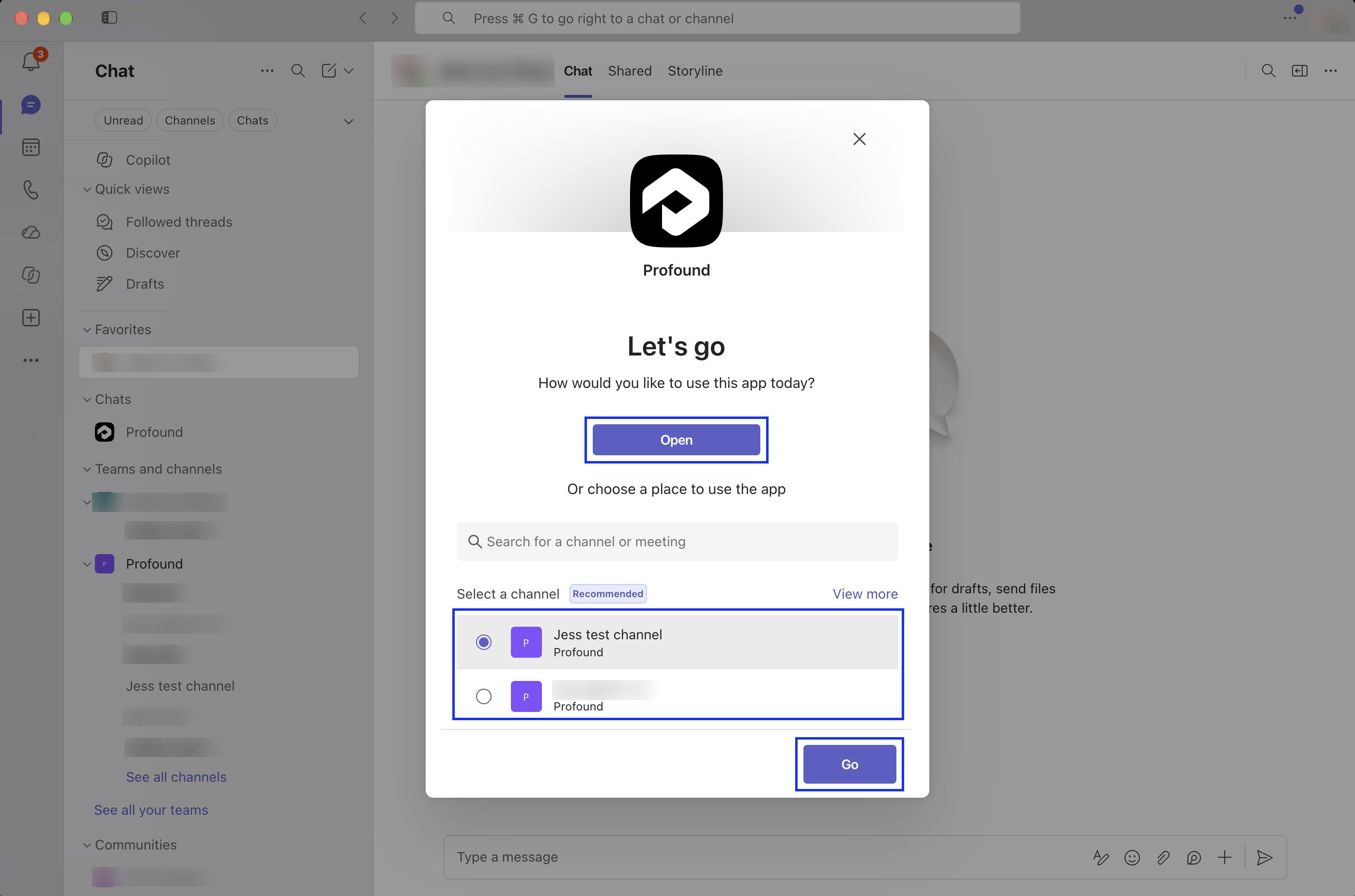
次のポップアップで、アプリを使用する場所を選択します。
- 1:1 のプライベートチャットで Aim とチャットするには、Open を選択します。
-
チャンネルを選択してから Go を選択すると、そのチャンネルに Aim が追加されます。
4
Aim に質問する
@Profound をメンションし、候補の一覧から Profound アプリを選択して質問します。例: “@Profound What’s our visibility over the last 7 days?”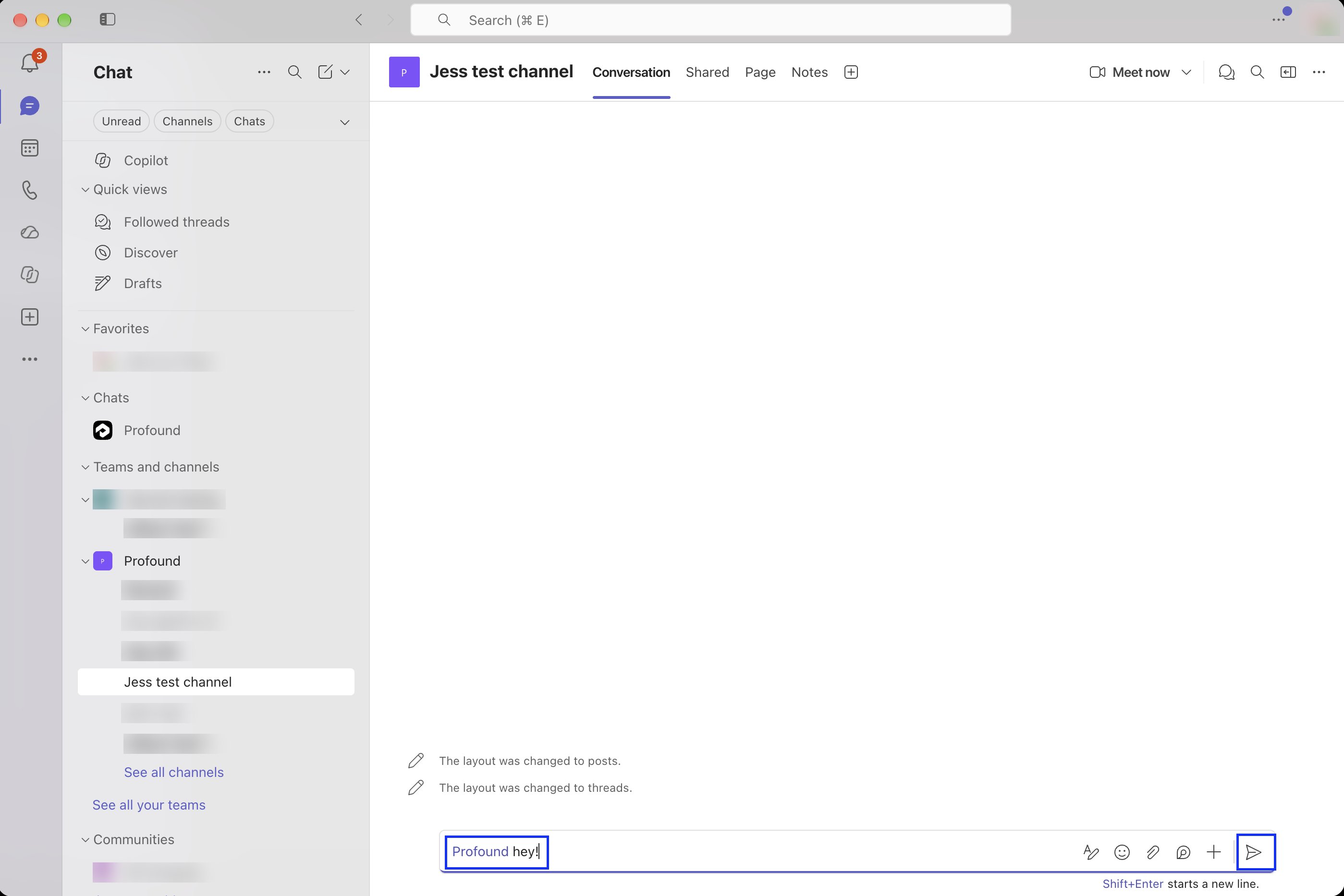
このセットアップで接続されるのは、Microsoft Teams の 1 つのチームです。接続したいチームごとに繰り返してください。