

Descripción general
Envía los registros de Cloudflare Logpush al destino de S3 de Profound que se te asignó para ver el tráfico de agentes en Agent Analytics. Esta guía cubre los registros de solicitudes HTTP de Cloudflare y usa cifrado SSE-S3.Contacta con el soporte de Profound para recibir el nombre de tu bucket de S3 y el prefijo de destino. La región de destino es
us-west-2 (US West, Oregon). Cuando Cloudflare te pida verificar la propiedad, contacta con soporte para obtener tu token de propiedad.Requisitos previos
- Acceso a Logpush de solicitudes HTTP de Cloudflare.
- Permiso para crear y gestionar trabajos de Logpush para tu dominio.
Cifrado
Usa SSE-S3 (AES256) para esta integración de Cloudflare. Amazon S3 cifra tus registros almacenados. No necesitas configurar una clave KMS.Configuración
1
Obtén la configuración de tu destino
Contacta con el soporte de Profound con los detalles de tu dominio y de tu zona de Cloudflare para recibir el nombre de tu bucket de S3 y el prefijo de destino. La región de destino es Usa el prefijo exactamente como te lo proporcione Profound.
us-west-2 (US West, Oregon). Usa estos valores exactamente como se te proporcionen.Profound configura el origen, el bucket de destino y los permisos de escritura para tu organización.Tu destino de S3 usa este formato:
2
Abre Cloudflare Logpush
Inicia sesión en el panel de Cloudflare, selecciona tu dominio y abre Investigate → Logpush. Selecciona Create a Logpush job.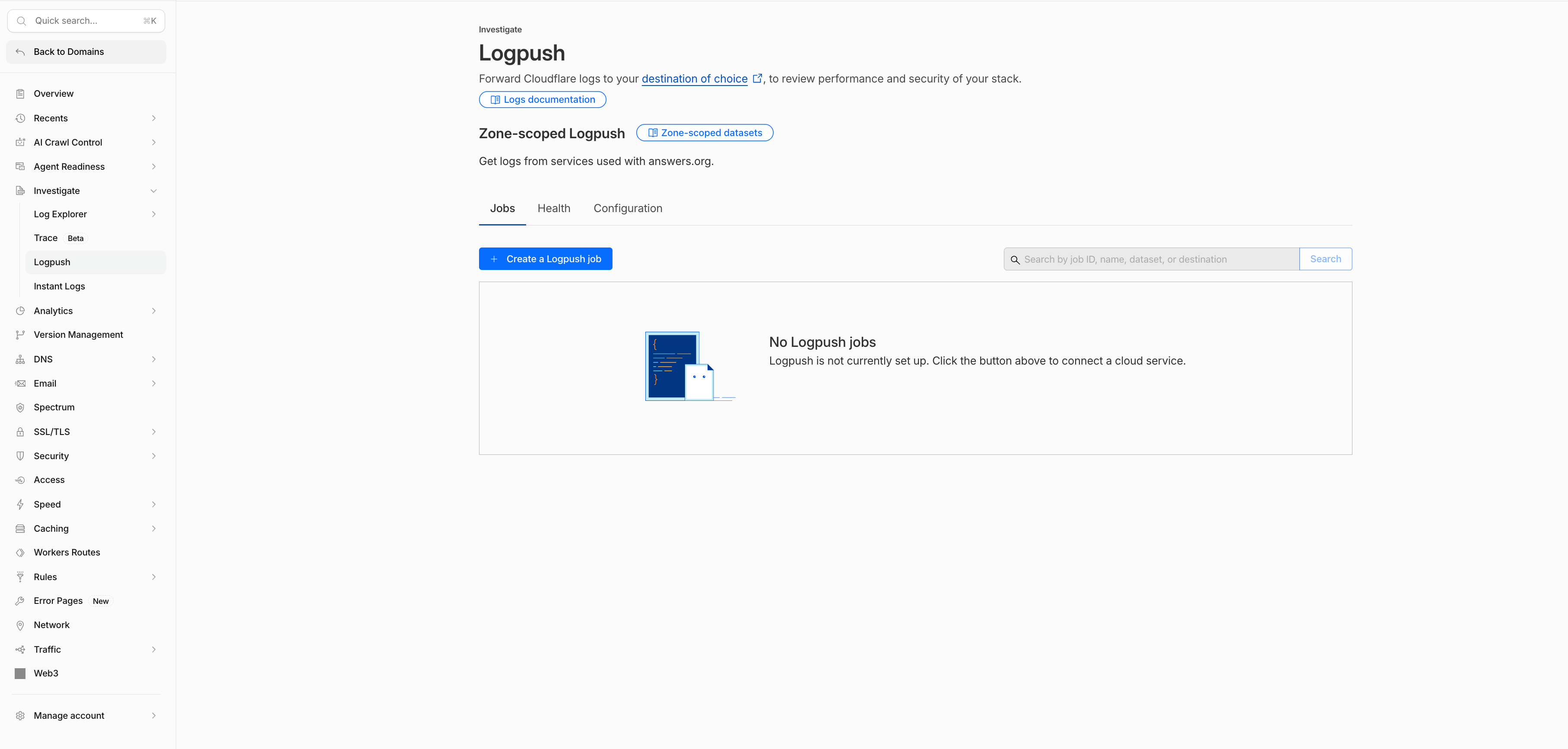
3
Selecciona Amazon S3
Elige Amazon S3 como destino.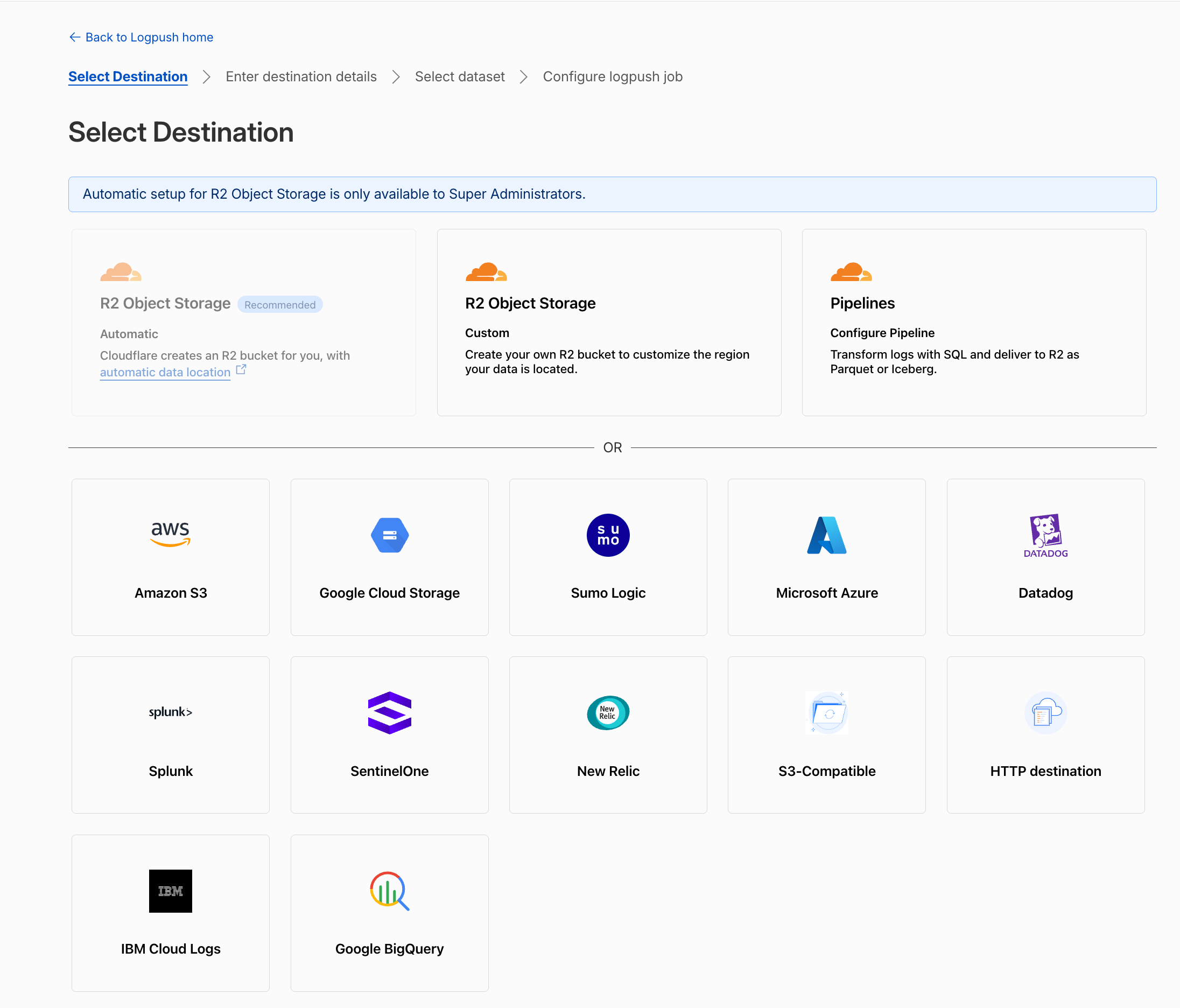
4
Introduce los detalles de tu destino
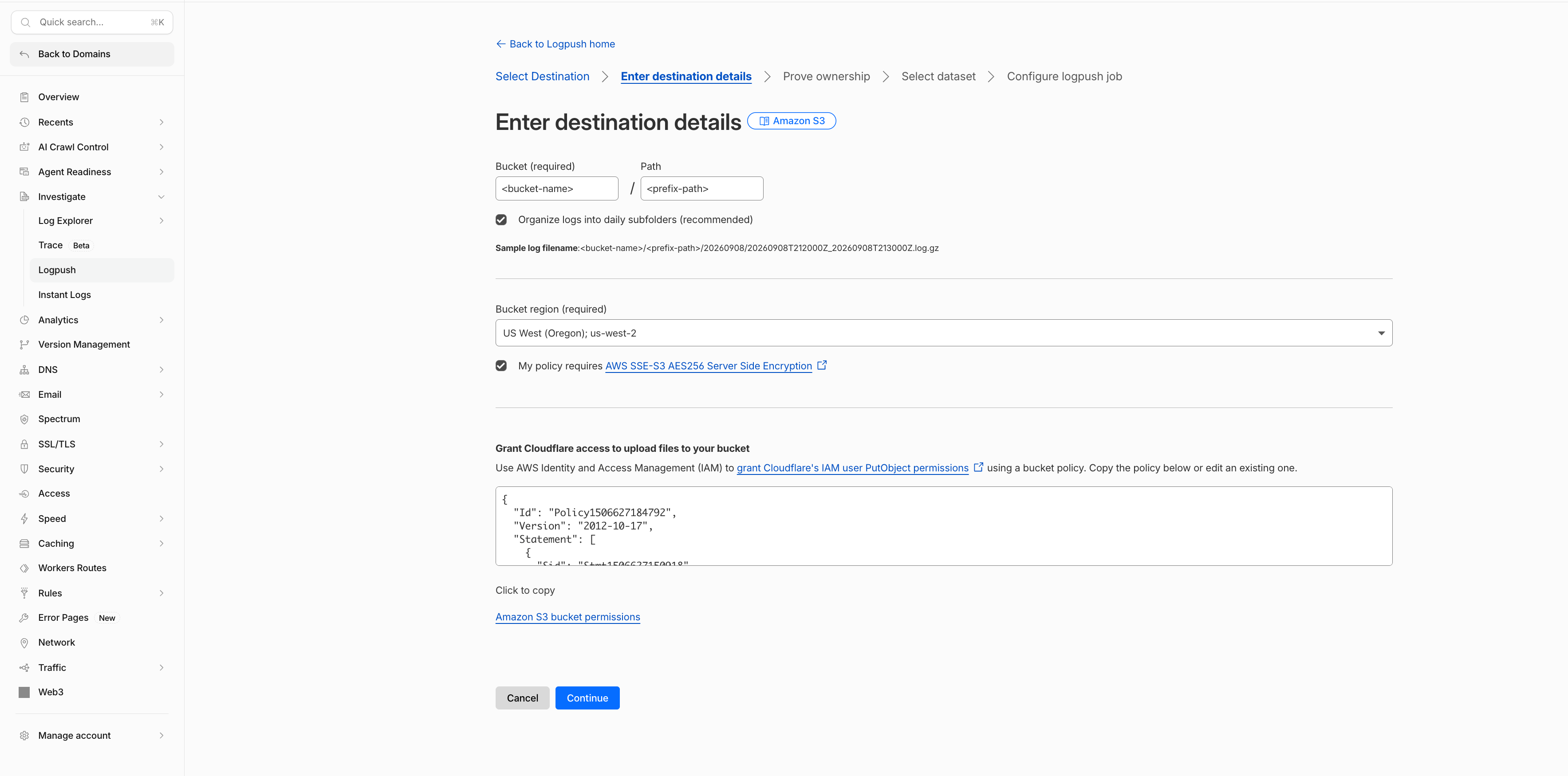
- Introduce el nombre del bucket y la ruta de destino que te proporcionó Profound.
- Establece Bucket region en US West (Oregon) —
us-west-2. - Selecciona My policy requires AWS SSE-S3 AES256 Server Side Encryption.
- Selecciona Continue para iniciar la verificación de propiedad.
5
Completa la verificación de propiedad
Cloudflare escribe un archivo de desafío en el destino. Pide al soporte de Profound el token asociado a tu origen y luego introdúcelo en Cloudflare para verificar el destino.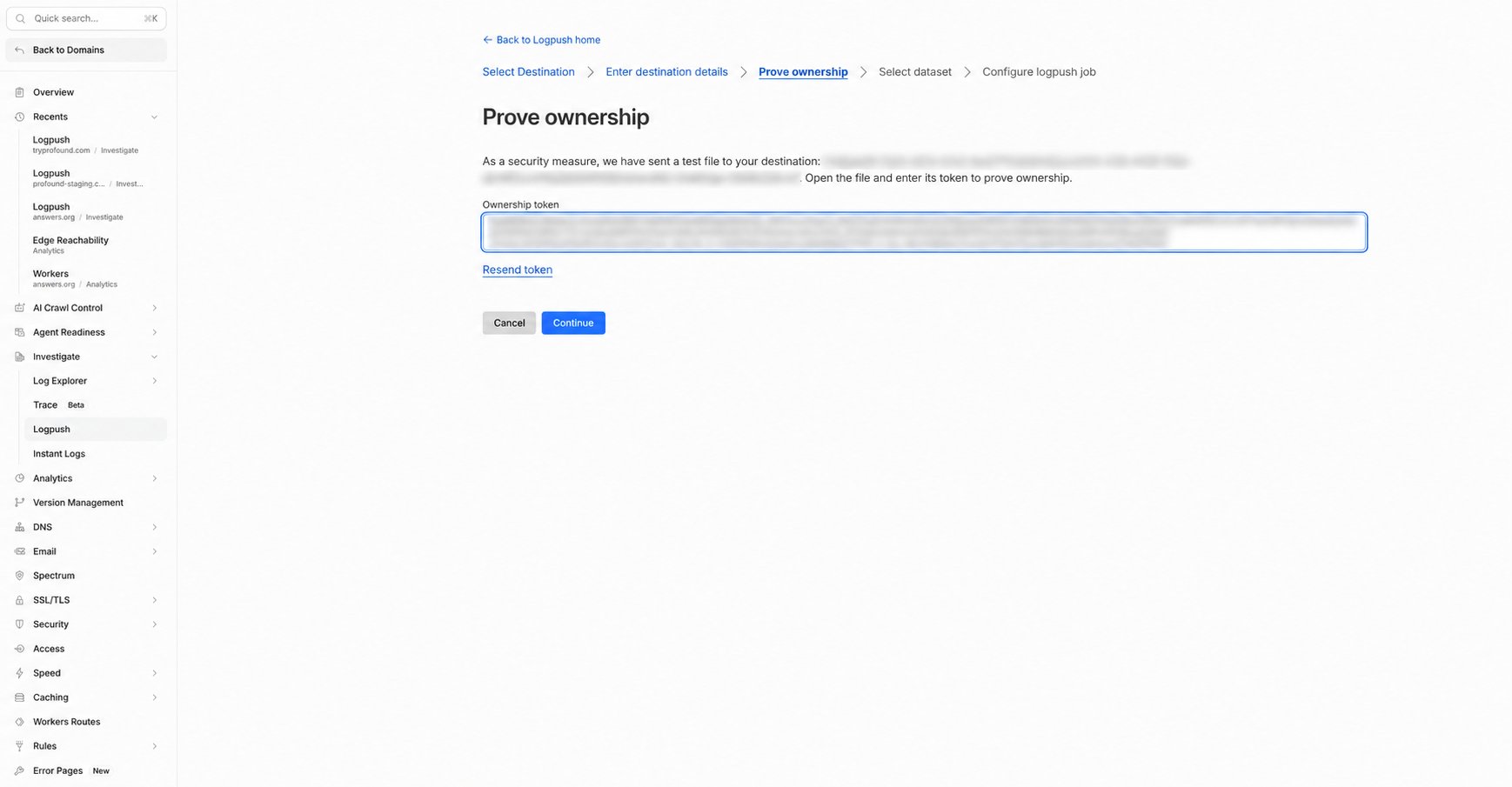
6
Configura los registros de solicitudes HTTP
Selecciona el conjunto de datos HTTP requests. Incluye los campos siguientes, filtra el nombre de host por tu dominio configurado y usa marcas de tiempo RFC3339. Mantén la salida JSON estándar, con un registro por línea.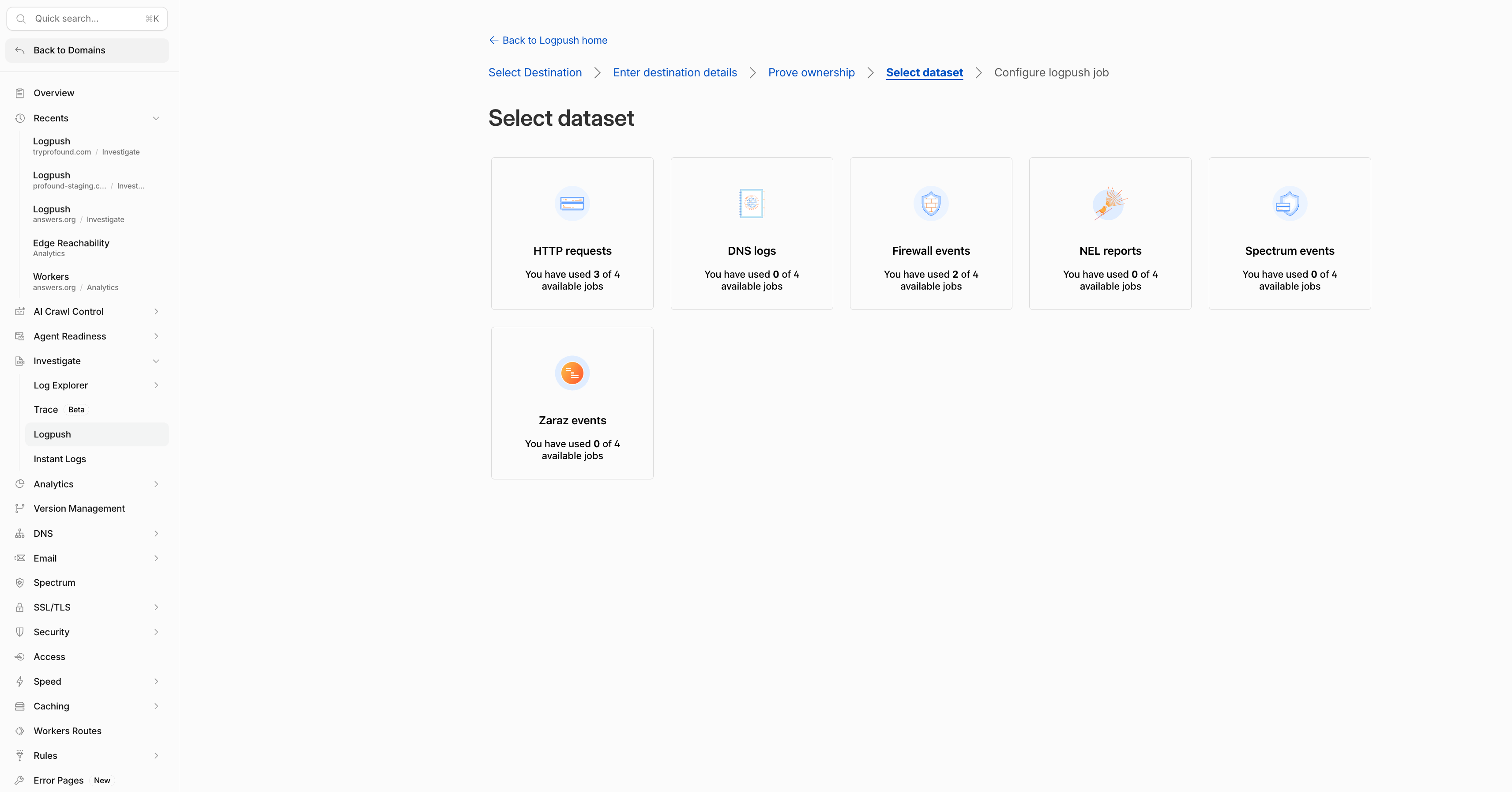
Son los mismos campos de registro que usa la integración de streaming de Cloudflare de Profound. Para capturar todo el tráfico, desactiva el muestreo.
7
Habilita el envío
Una vez completada la verificación de propiedad y cuando Profound confirme que el origen está listo, guarda y habilita tu trabajo. Genera tráfico hacia tu dominio configurado y revisa si Cloudflare muestra errores de envío.