Pestaña Relevant Prompts
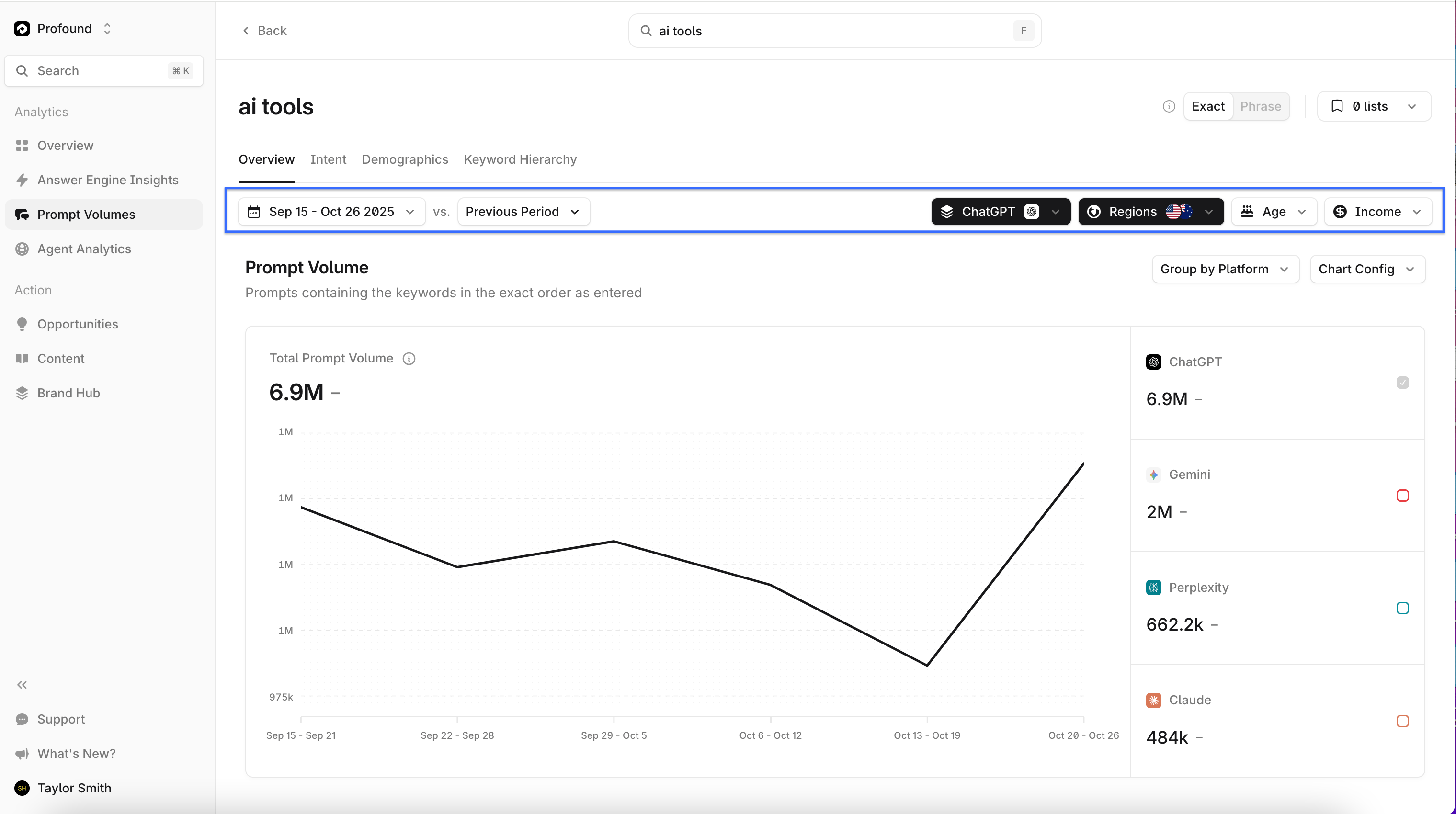
Tres gráficos y tablas principales ofrecen una visión general de los resultados de tu consulta de palabras clave. Úsalos para entender el volumen de prompts que contienen las palabras clave consultadas.Prompt Volumes
El gráfico Prompt Volumes muestra cuántas coincidencias de palabras clave se encontraron en el conjunto de datos de prompts. Ajusta la visualización con los controles de Chart Config situados encima del gráfico. Muestra los resultados como gráfico de líneas o de barras, y agrúpalos por plataforma, edad o ingresos.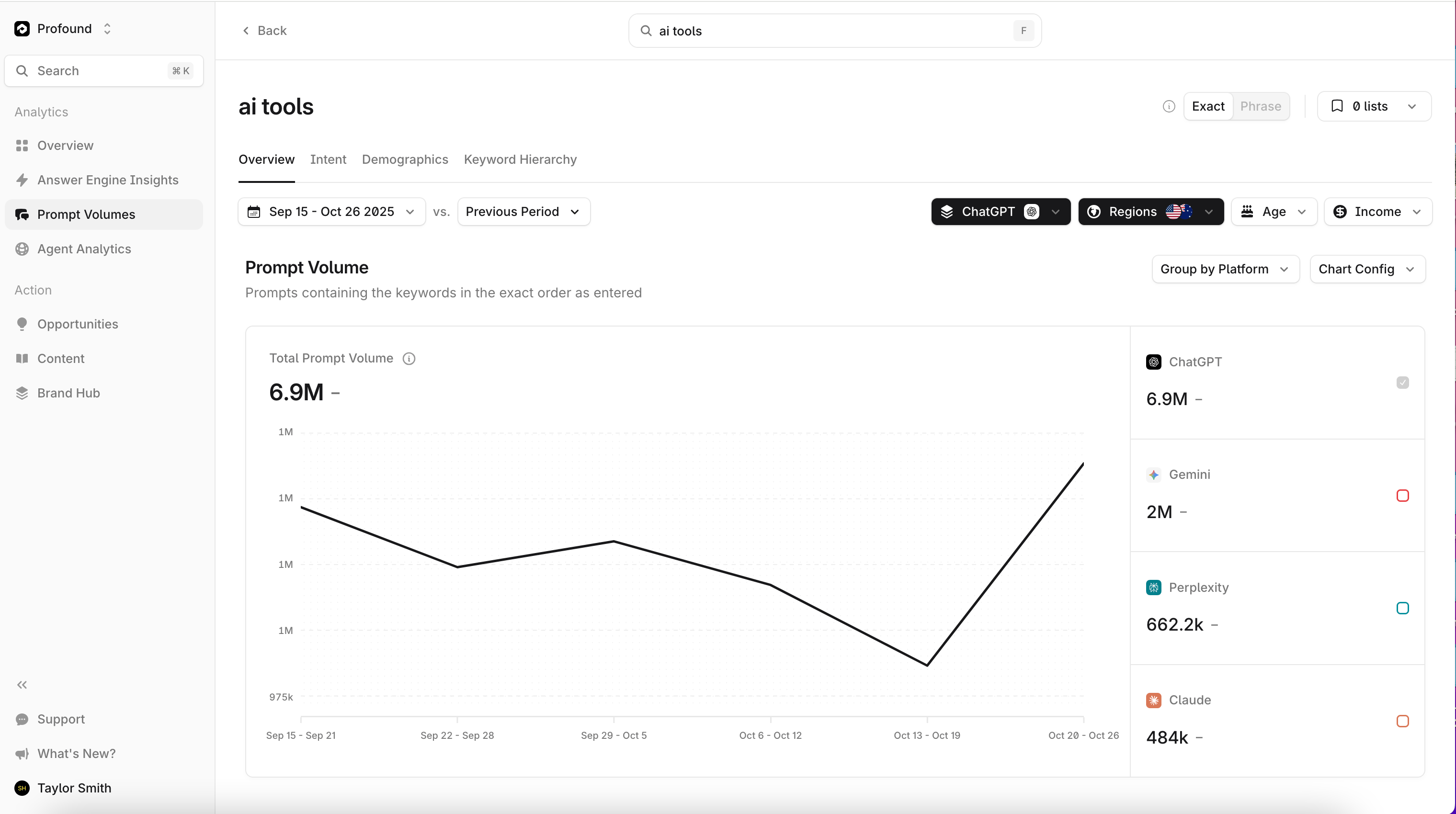
Relevant Prompts
La tabla Relevant Prompts enumera los prompts incluidos en tus resultados. Ofrece una vista más detallada de las preguntas concretas enviadas a los motores de respuesta que contienen tu palabra clave.Similar Keywords
La tabla Similar Keywords muestra palabras clave que suelen aparecer en patrones de prompts similares. Selecciona cualquier palabra clave de esta lista para ejecutar una nueva consulta con ese término.Intent
La pestaña Intent muestra un gráfico con la proporción de conversaciones por intención, basado en una muestra representativa de datos de conversaciones de usuarios de los últimos 90 días. Profound clasifica la intención como informativa, comercial, conversacional o generativa (solicitudes para crear contenido).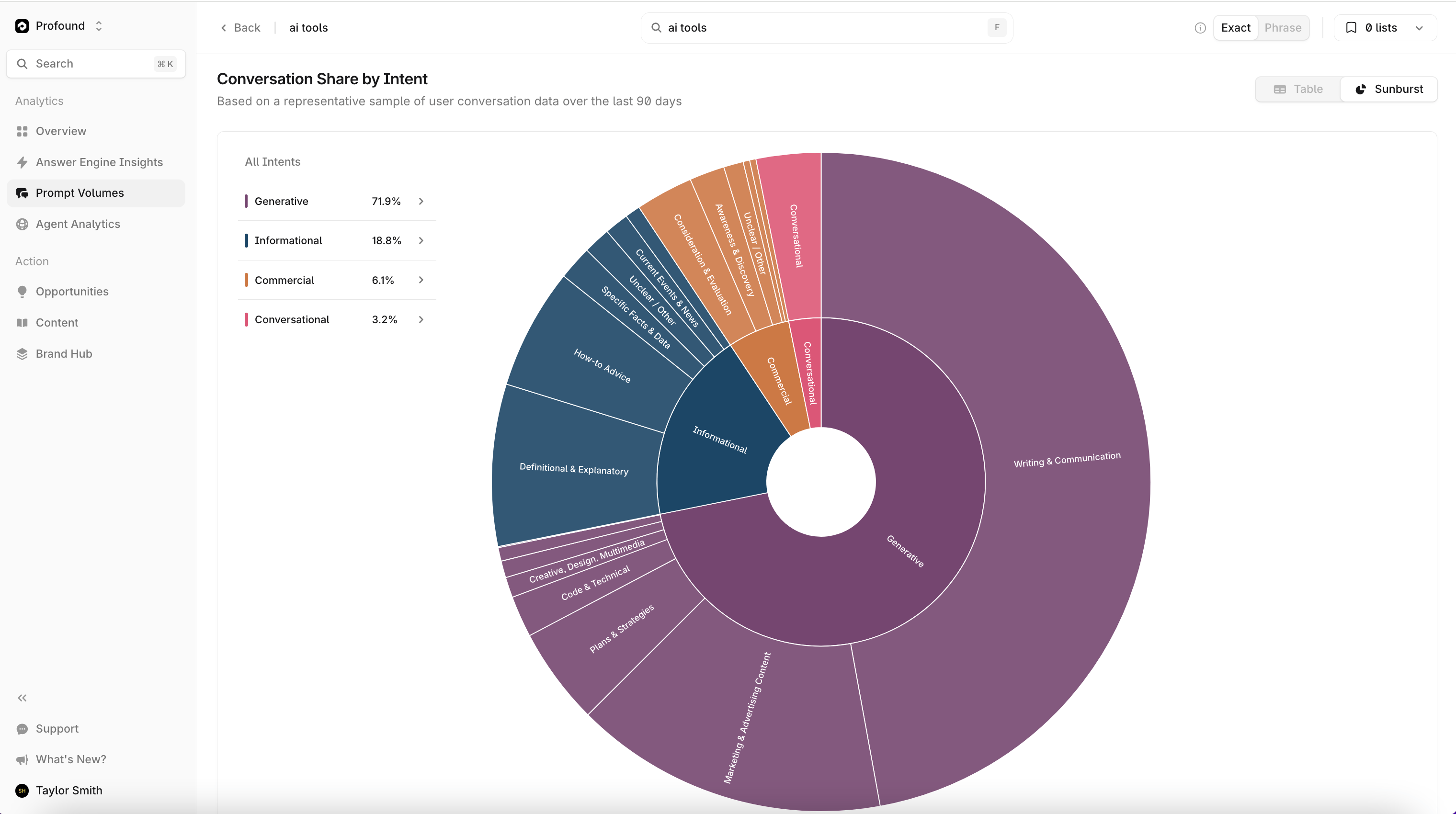
Demographics
La pestaña Demographics muestra los resultados de la consulta de palabras clave desglosados por región, edad e ingresos anuales.Región
El gráfico Region es un mapa de calor que muestra el volumen de prompts que contienen la palabra clave consultada en las distintas regiones geográficas. Una tabla a la derecha indica el número exacto de prompts de cada región.Edad
El gráfico Age agrupa los resultados de prompts por rangos de edad. Consulta estos datos como gráfico de barras o como tabla con el selector situado encima del gráfico.Ingresos anuales
El gráfico Annual Income agrupa los resultados de prompts por rangos de ingresos. Consulta estos datos como gráfico de barras o como tabla con el selector situado encima del gráfico.Keyword Hierarchy
La pestaña Keyword Hierarchy contiene un gráfico de jerarquía interactivo. La palabra clave consultada encabeza el gráfico. Los niveles siguientes muestran las palabras clave ampliadas y su prevalencia correspondiente en los resultados.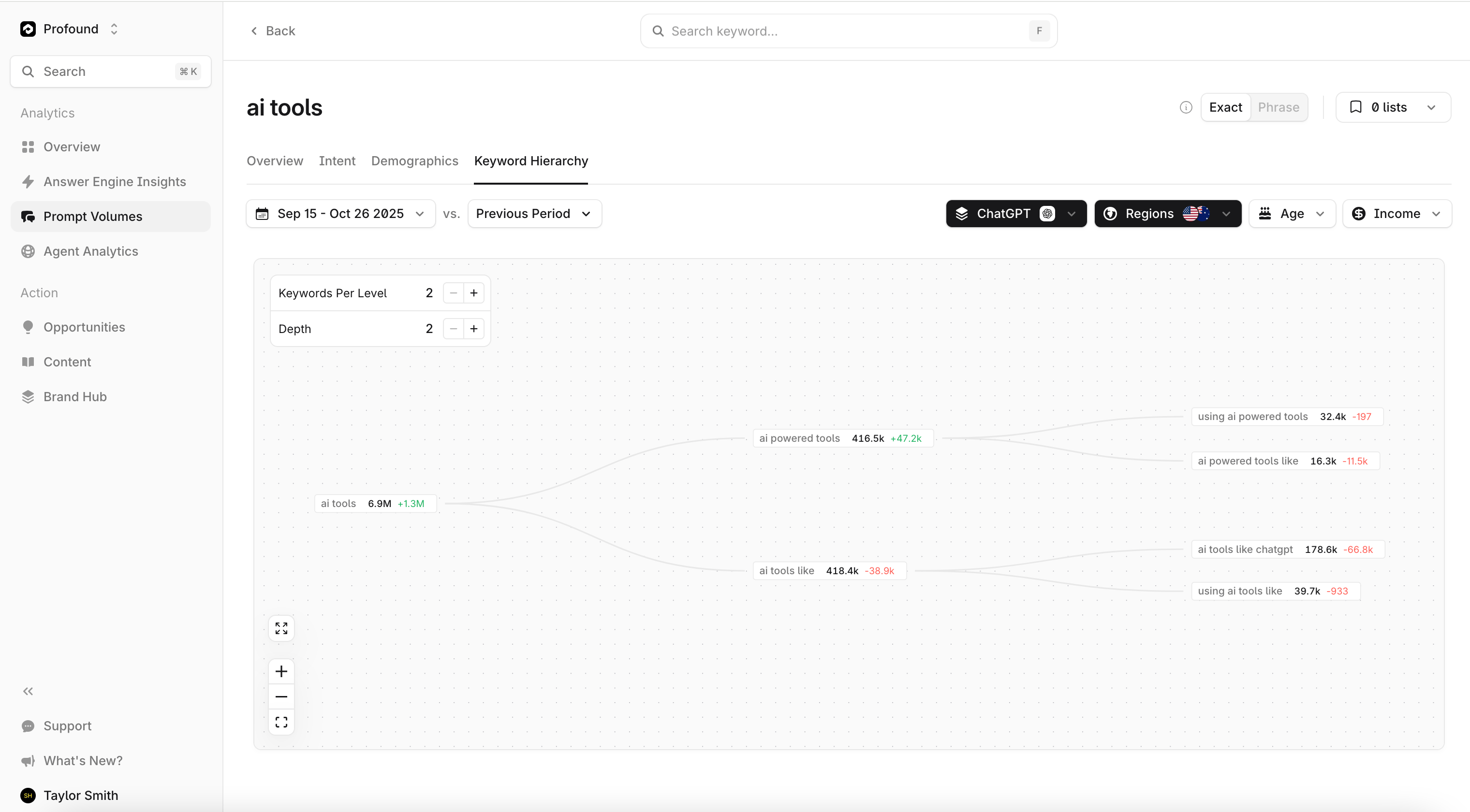
Filtros
Los filtros están disponibles en todo Prompt Volumes. Te permiten ajustar el periodo de análisis, acotar la vista de los datos y aplicar agrupaciones. Los filtros aparecen como menús desplegables debajo de la barra de navegación superior.