

概要
Cloudflare Logpush のログを割り当てられた Profound の S3 送信先に送信すると、Agent Analytics でエージェントのトラフィックを確認できます。このガイドでは Cloudflare の HTTP リクエストログを対象とし、SSE-S3 暗号化を使用します。S3 バケット名と送信先プレフィックスを受け取るには、Profound サポートにお問い合わせください。送信先リージョンは
us-west-2(米国西部、オレゴン)です。Cloudflare から所有権の確認を求められた場合は、サポートに所有権トークンをお問い合わせください。前提条件
- Cloudflare の HTTP リクエスト Logpush へのアクセス権。
- 対象ドメインの Logpush ジョブを作成・管理する権限。
暗号化
この Cloudflare 連携では SSE-S3 (AES256) を使用します。保存されたログは Amazon S3 によって暗号化されます。KMS キーを設定する必要はありません。設定
1
送信先の設定を取得する
ドメインと Cloudflare ゾーンの詳細を添えて Profound サポートに連絡し、S3 バケット名と送信先プレフィックスを受け取ります。送信先リージョンは プレフィックスは Profound から提供されたとおりに正確に使用してください。
us-west-2(米国西部、オレゴン)です。これらの値は提供されたとおりに正確に使用してください。ソース、送信先バケット、書き込み権限は、Profound が貴社の組織向けに設定します。S3 の送信先は次の形式になります。
2
Cloudflare Logpush を開く
Cloudflare ダッシュボードにサインインし、ドメインを選択して Investigate → Logpush を開きます。Create a Logpush job を選択します。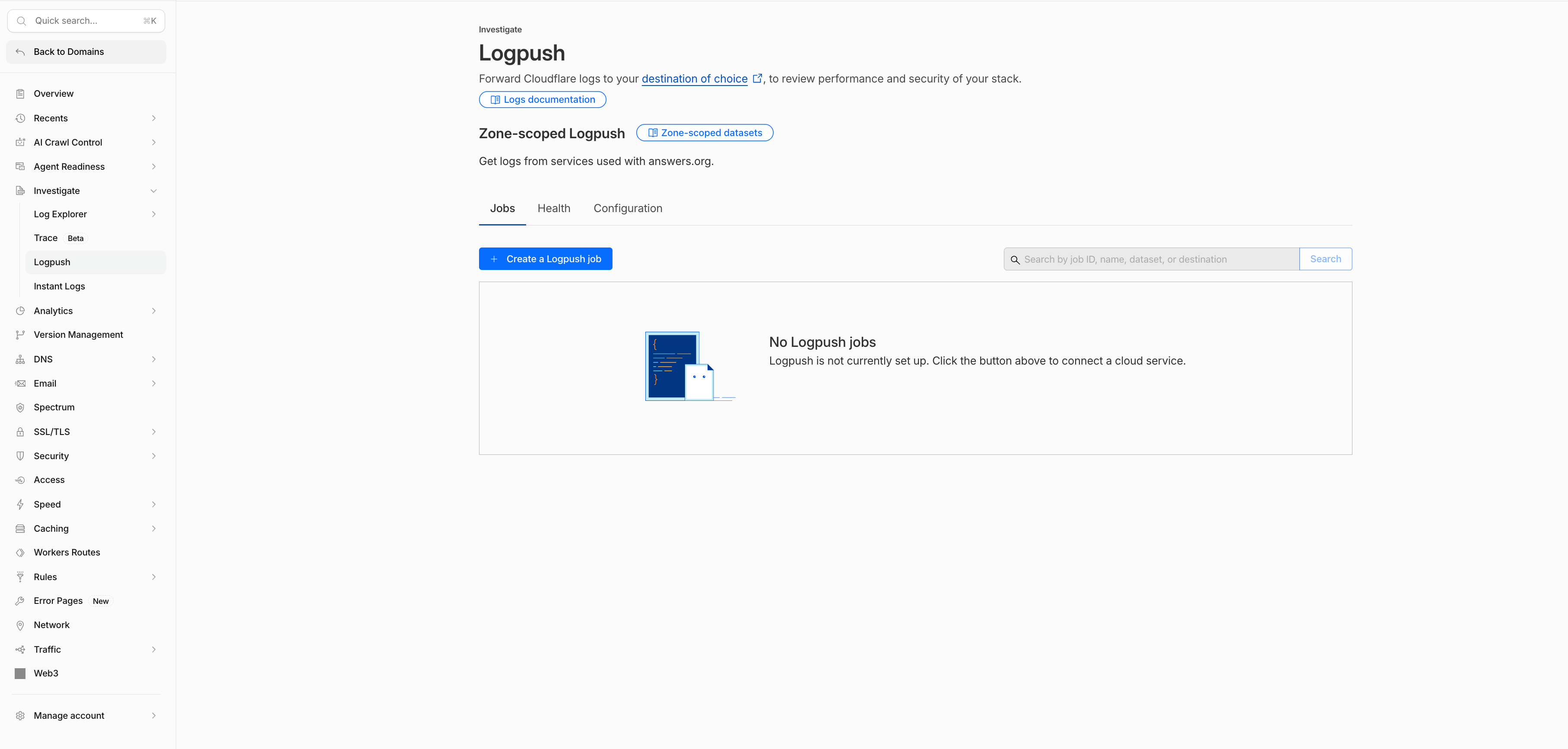
3
Amazon S3 を選択する
送信先として Amazon S3 を選択します。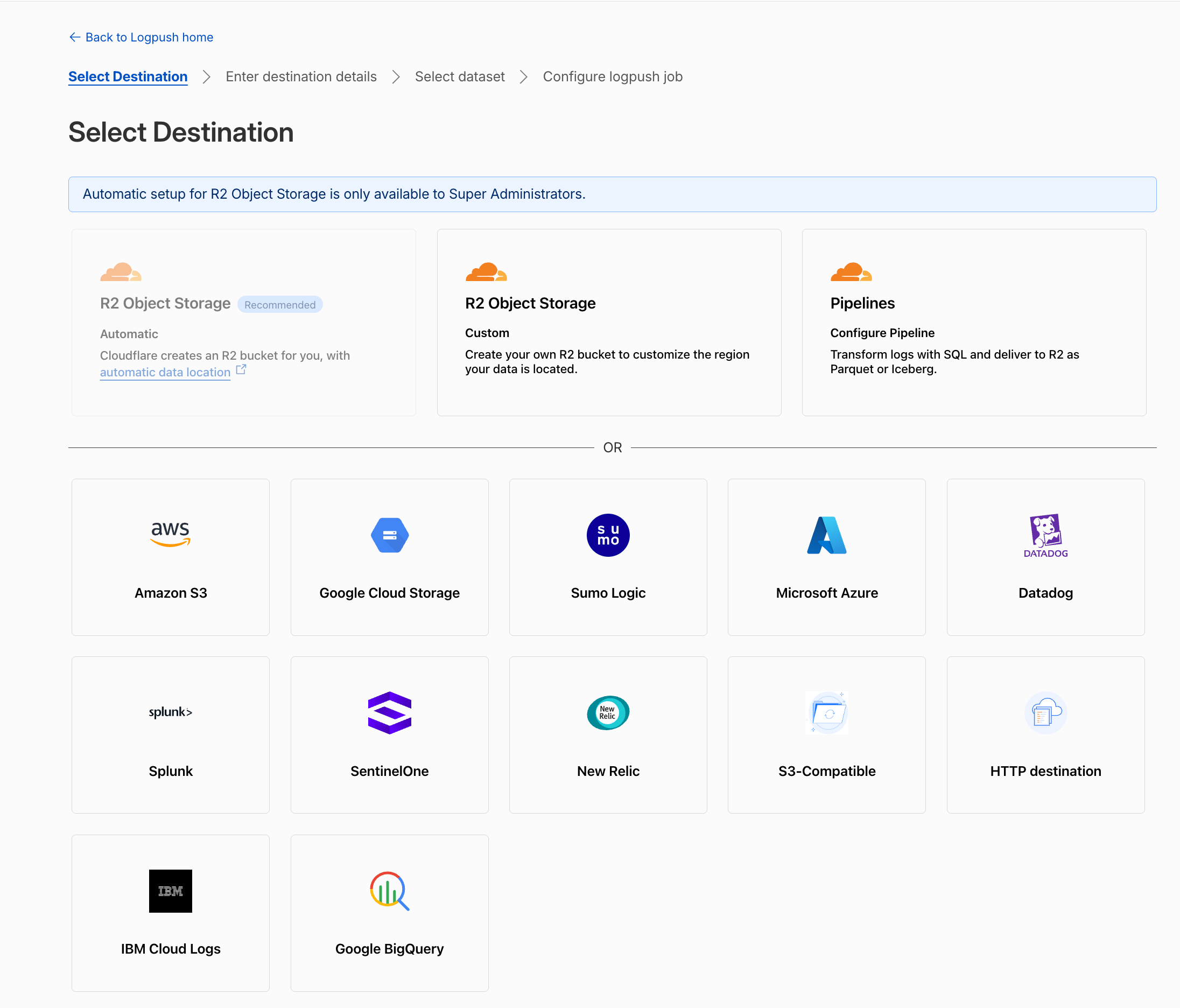
4
送信先の詳細を入力する
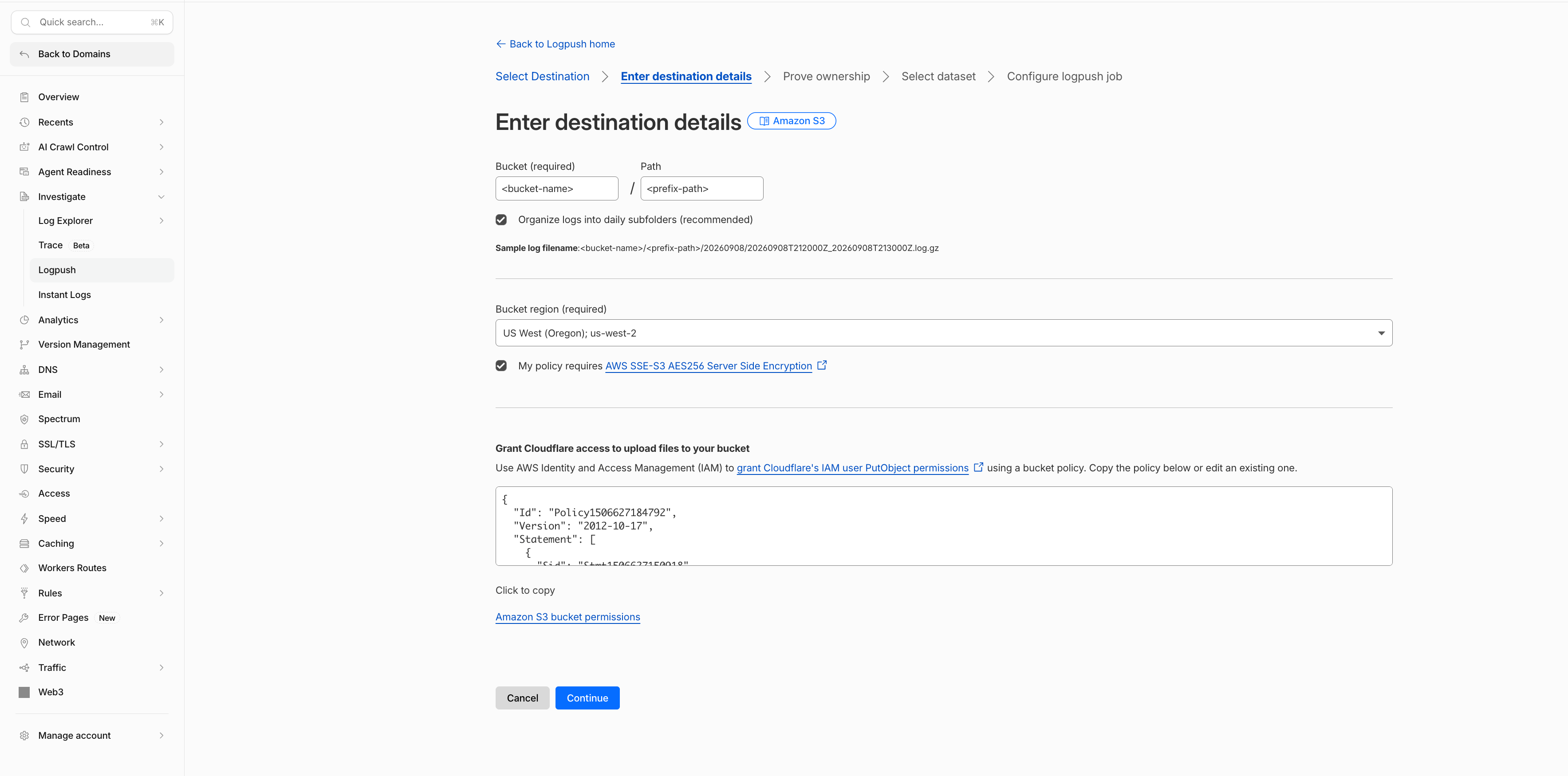
- Profound から提供されたバケット名と送信先パスを入力します。
- Bucket region を US West (Oregon) —
us-west-2に設定します。 - My policy requires AWS SSE-S3 AES256 Server Side Encryption を選択します。
- Continue を選択して、所有権の確認を開始します。
5
所有権の確認を完了する
Cloudflare は送信先にチャレンジファイルを書き込みます。ソースに関連付けられたトークンを Profound サポートに問い合わせ、Cloudflare に入力して送信先を確認します。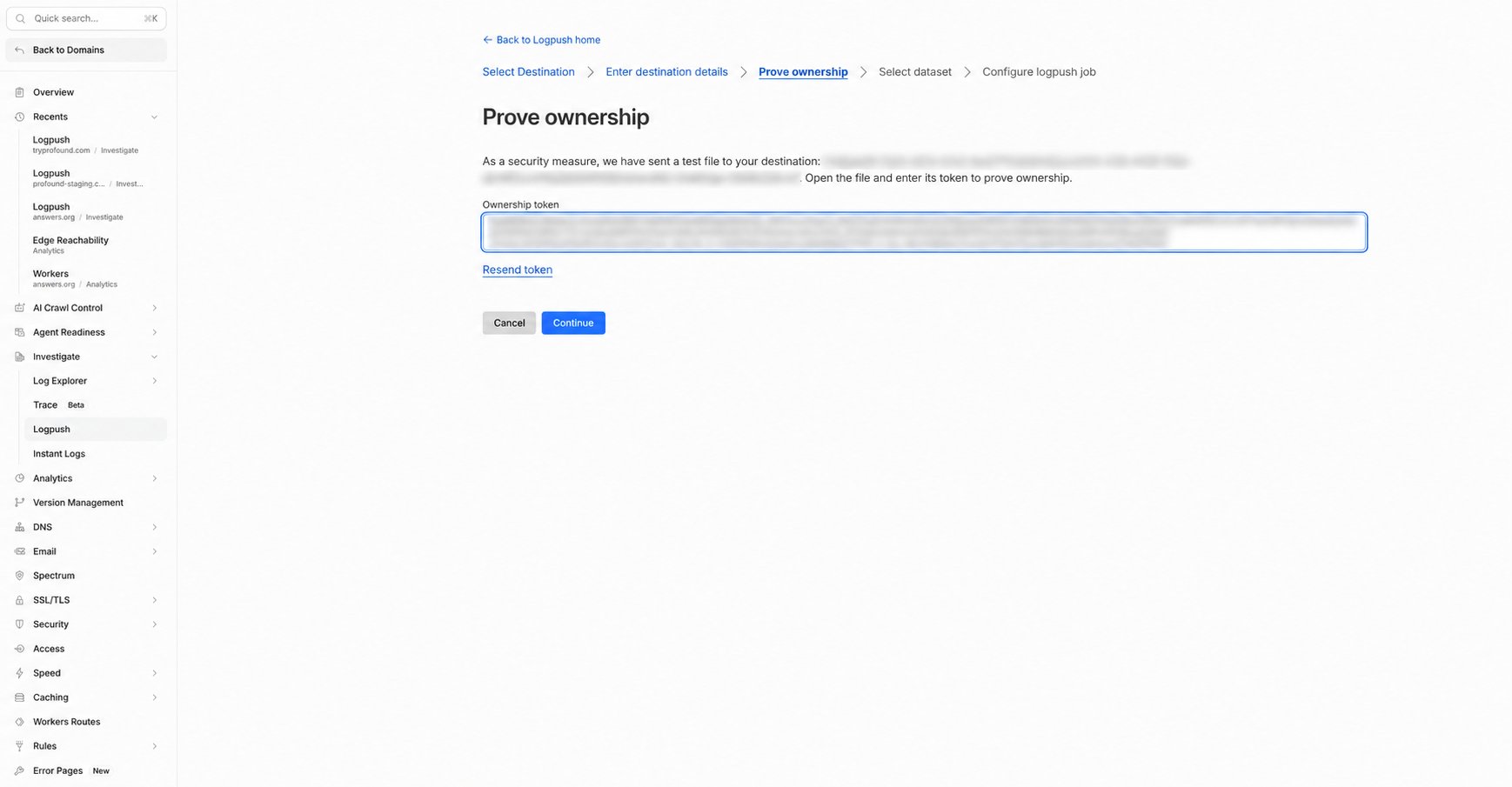
6
HTTP リクエストログを設定する
HTTP requests データセットを選択します。以下のフィールドを含め、ホスト名を設定済みのドメインでフィルタリングし、RFC3339 形式のタイムスタンプを使用します。出力は標準の JSON 形式(1 行 1 レコード)のままにしてください。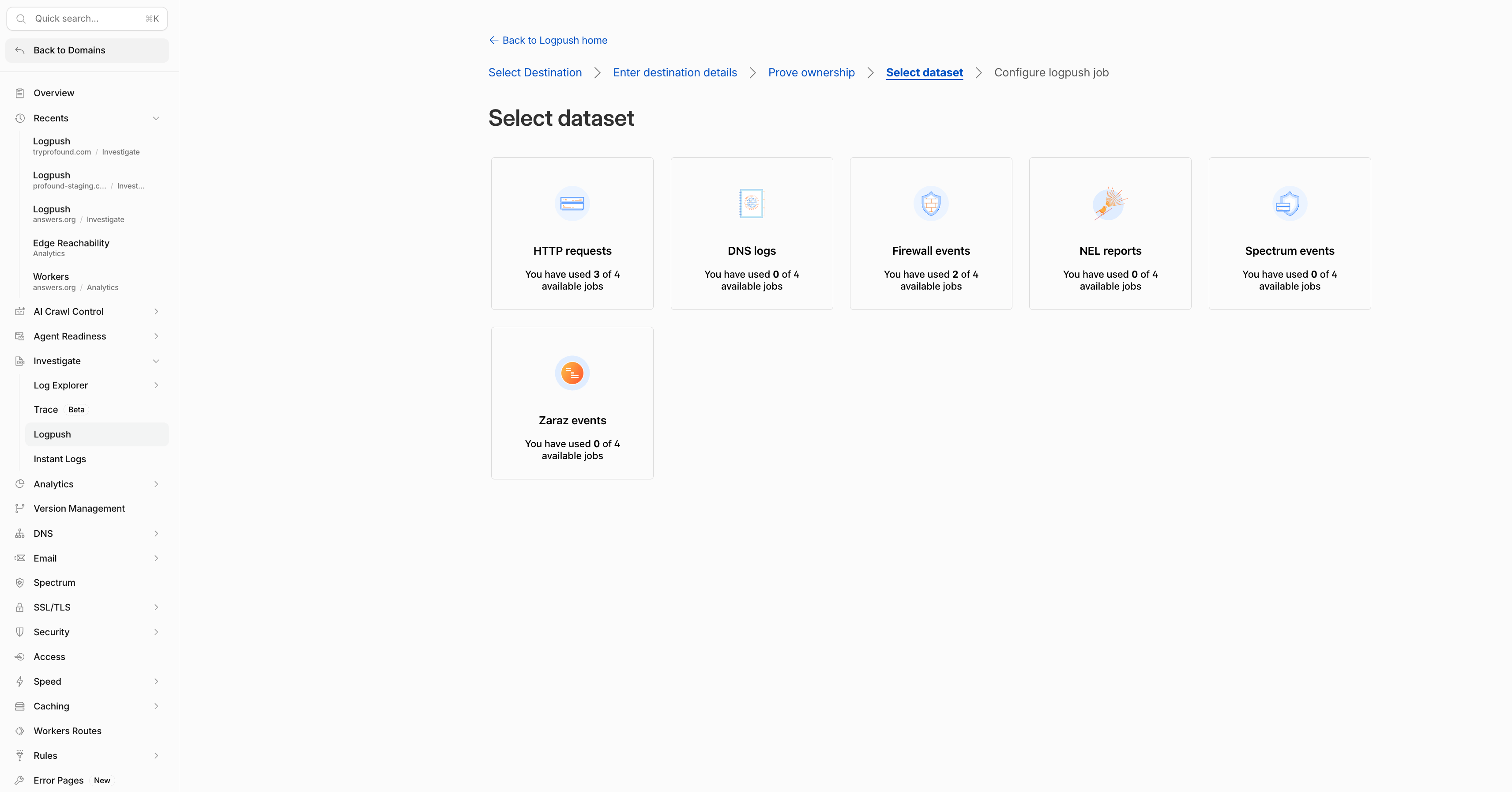
これらは、Profound の Cloudflare ストリーミング連携で使用されるものと同じレコードフィールドです。すべてのトラフィックを取得するには、サンプリングをオフにしてください。
7
配信を有効化する
所有権の確認が完了し、Profound からソースの準備完了の連絡があったら、ジョブを保存して有効化します。設定したドメインへのトラフィックを発生させ、Cloudflare で配信エラーがないか確認します。