

概要
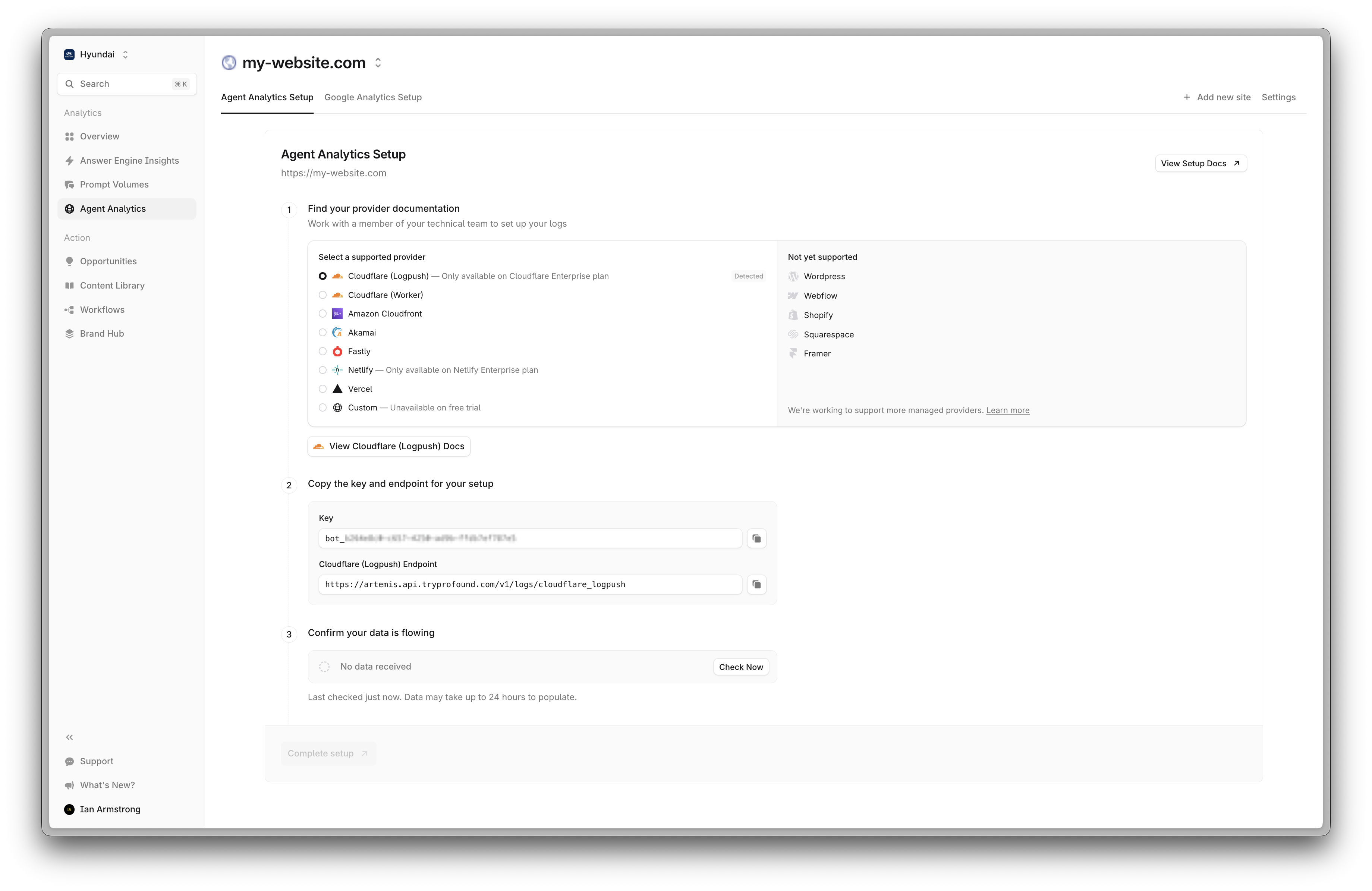
この連携では、ミドルウェアとして動作する Cloudflare Logpush を使用してリクエストのメタデータを収集し、Agent Analytics API に送信します。Cloudflare Logpush は Cloudflare Enterprise の機能で、Cloudflare のログを Profound のような Cloudflare 以外の送信先に転送できます。Cloudflare Logpush の詳細については、ドキュメントサイトを参照してください。前提条件
- Enterprise プランの Cloudflare アカウント
- ドメインの Cloudflare 設定へのアクセス権
- Agent Analytics 用の Profound Log Ingestion Token
設定
1
ステップ 1
Cloudflare ダッシュボードでドメインを選択し、Analytics & Logs -> Logpush に移動します。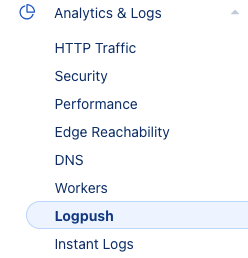
2
ステップ 2
新しい Logpush ジョブを作成し、HTTP 送信先を選択します。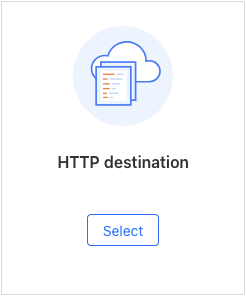
3
ステップ 3
次の API URL 形式を使用して Profound Log Ingestion Token を含め、続行します。
4
ステップ 4
If logs match… で 
Filtered logs を選択します。次に、ClientRequestHost フィールドでドメインに一致するようにフィルタリングします。5
ステップ 5
HTTP requests データセットを選択し、送信する次のフィールドを選択します。
-
リクエスト
-
ClientIP- クライアントの IP アドレス。 -
ClientRequestHost- クライアントがリクエストしたホスト。 -
ClientRequestMethod- クライアントリクエストの HTTP メソッド。 -
ClientRequestReferer- HTTP リクエストのリファラー。 -
ClientRequestURI- クライアントがリクエストした URI。 -
ClientRequestUserAgent- クライアントから報告されたユーザーエージェント。
-
-
パフォーマンス
-
EdgeStartTimestamp- エッジがクライアントからリクエストを受信したタイムスタンプ。 -
EdgeEndTimestamp- エッジがクライアントへのレスポンス送信を完了したタイムスタンプ。
-
-
レスポンス
-
EdgeResponseBytes- エッジがクライアントに返したバイト数。 -
EdgeResponseStatus- Cloudflare がクライアントに返した HTTP ステータスコード。
-
トラブルシューティング
- ログが表示されない場合は、Log Ingestion Token と URL を確認してください
- Workers > Analytics で実行エラーがないか確認してください
- ルートパターンがドメインの設定と一致していることを確認してください
- Cloudflare ダッシュボードのメトリクスを確認して、Worker がリクエストを受信していることを確認してください
その他のリソース
- Cloudflare Logpush のドキュメント
- Cloudflare の HTTP 送信先の有効化に関するドキュメント
- API に関するご質問は support@tryprofound.com までお問い合わせください
セキュリティに関する考慮事項
- 本番環境では、Log Ingestion Token をシークレットとして保存してください
- Log Ingestion Token は定期的にローテーションしてください
- Worker の使用状況とログに異常なパターンがないか監視してください