

概要
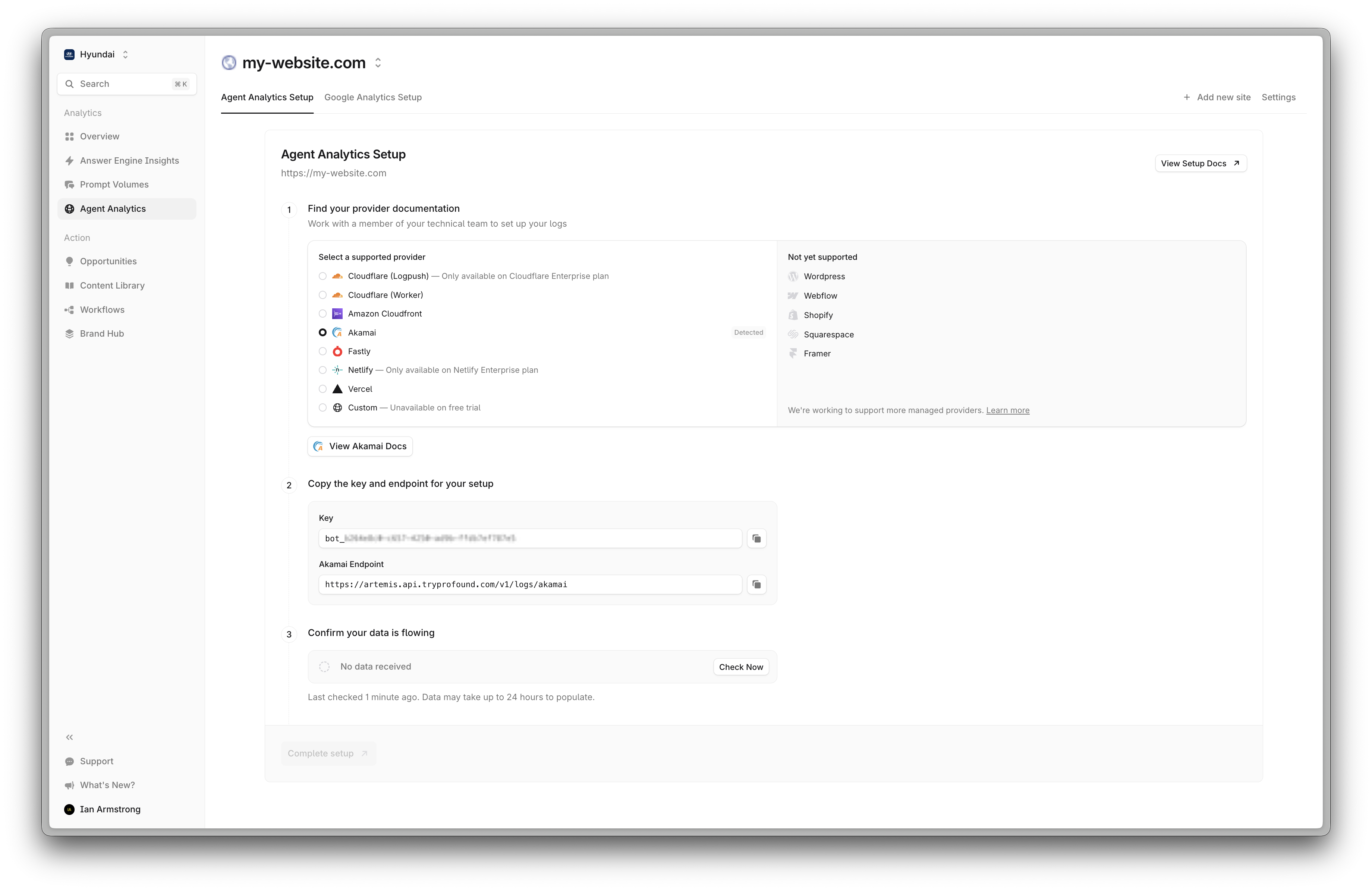
この連携では、Akamai Datastream2 を使用して CDN ログを Agent Analytics API に転送します。Akamai Datastream2 は、HTTP エンドポイントを含むさまざまな送信先にストリーミングデータを確実に配信するためのサービスです。Akamai Datastream2 の詳細については、Akamai のドキュメントを参照してください。前提条件
- Datastream2 アドオンが有効な Akamai アカウント
- Akamai Datastream2 の設定へのアクセス権
- Agent Analytics 用の Profound Log Ingestion Token
設定
1
ステップ 1
Akamai Control Center にサインインし、左サイドバーの DataStream に移動します。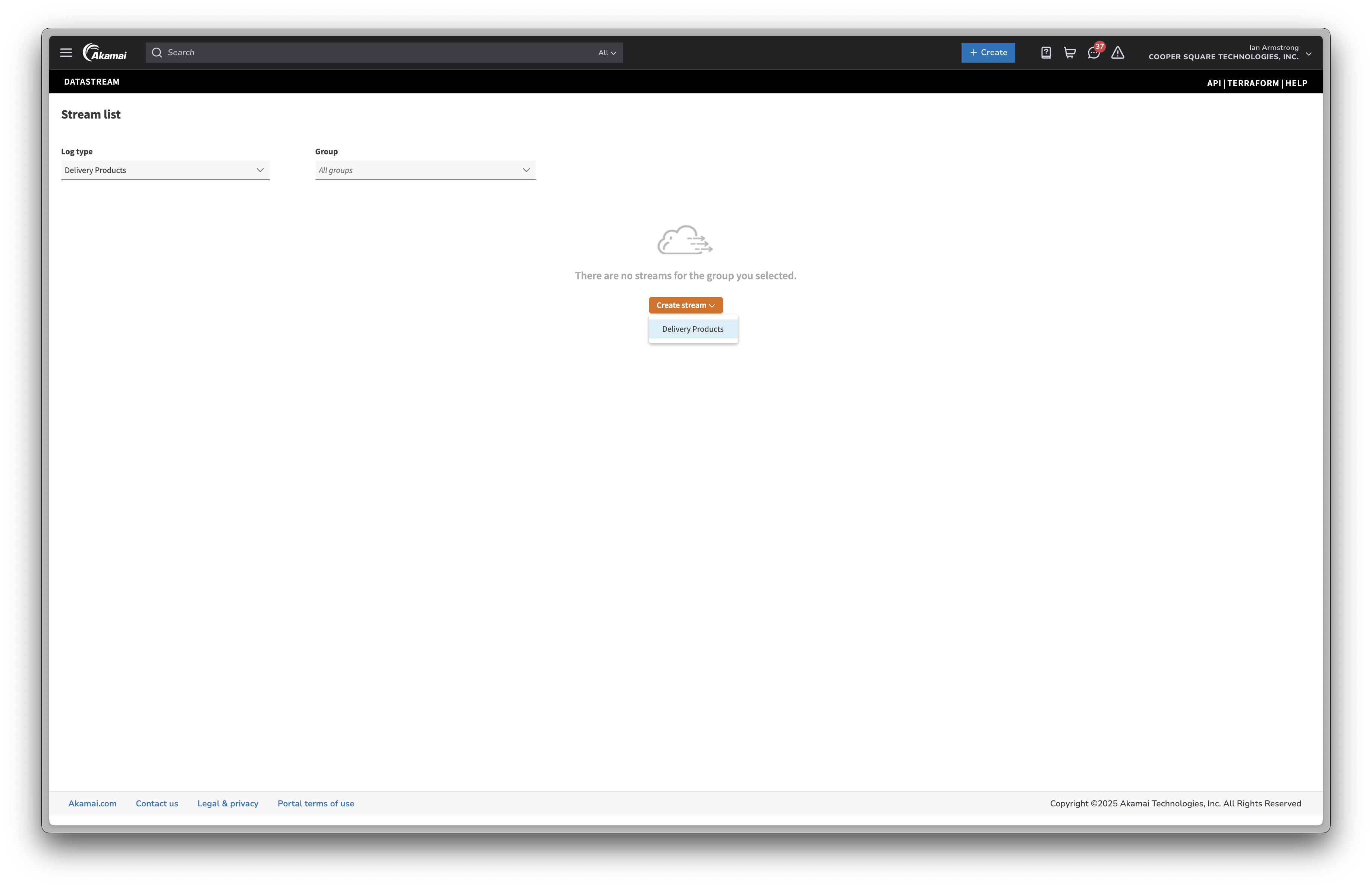
Create a stream をクリックします。2
ステップ 2
プロパティを選択し、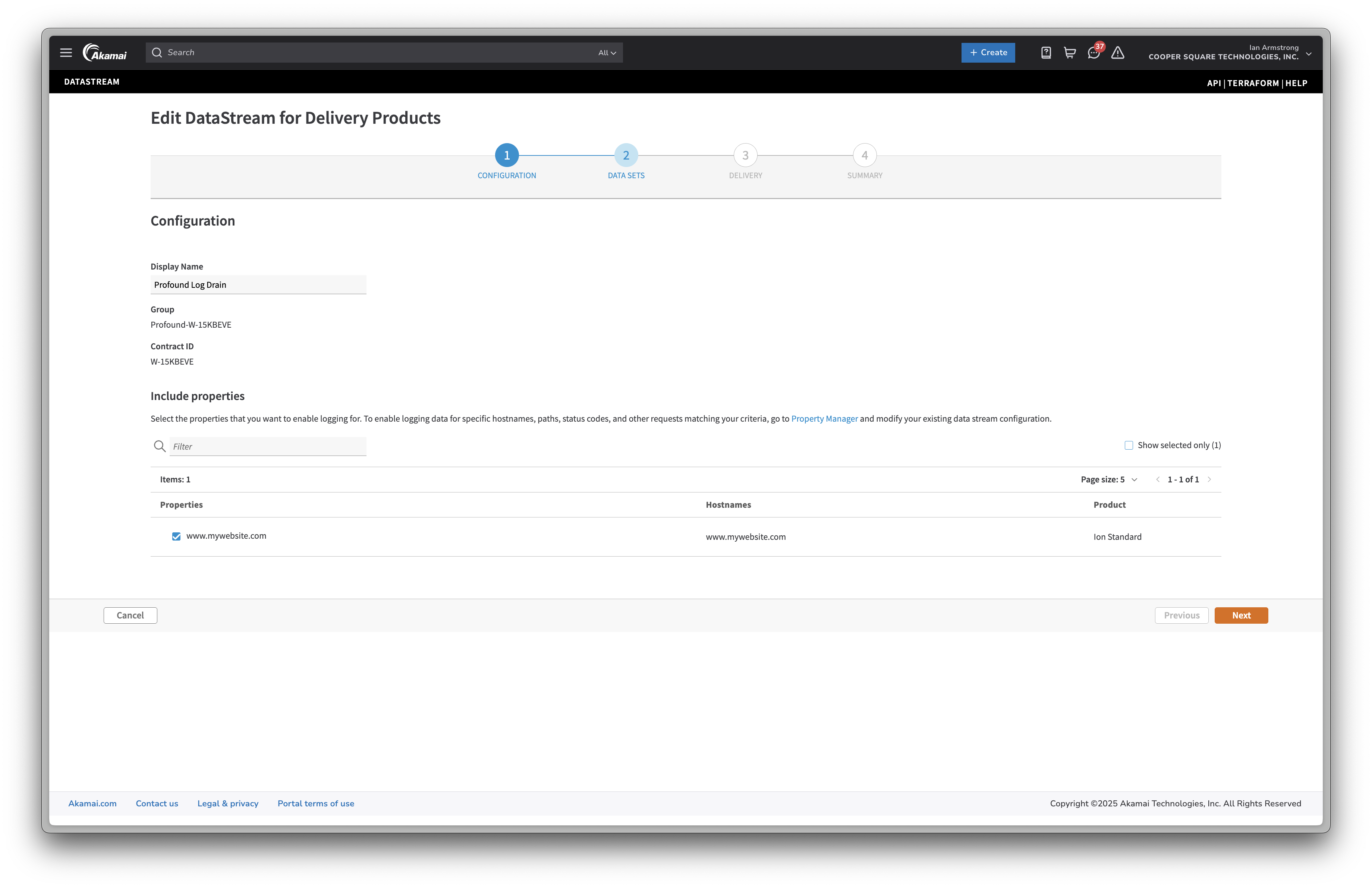
Next をクリックします。3
ステップ 3
各セクションで次のオプションを選択します。Log Information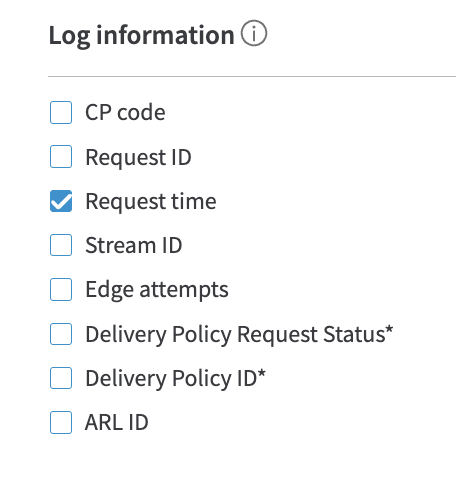
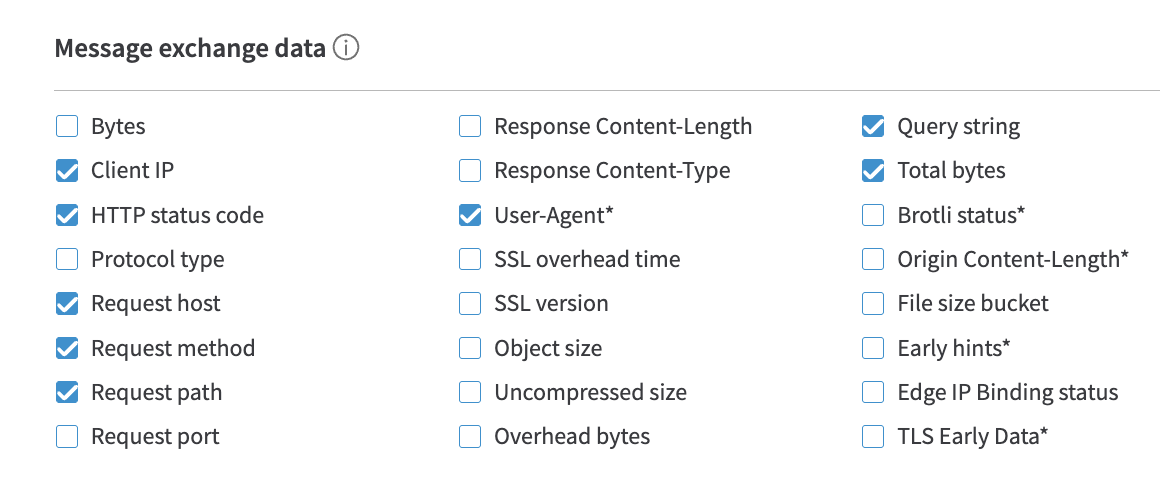
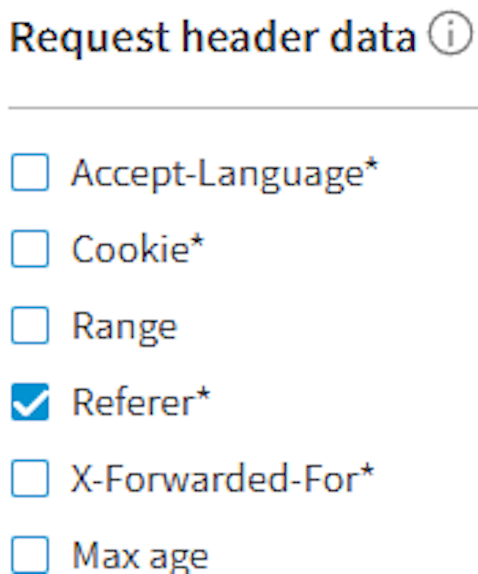
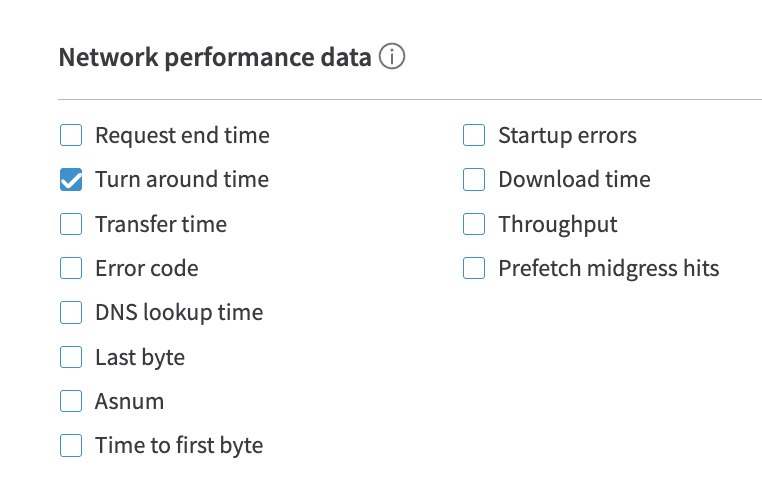

4
ステップ 4
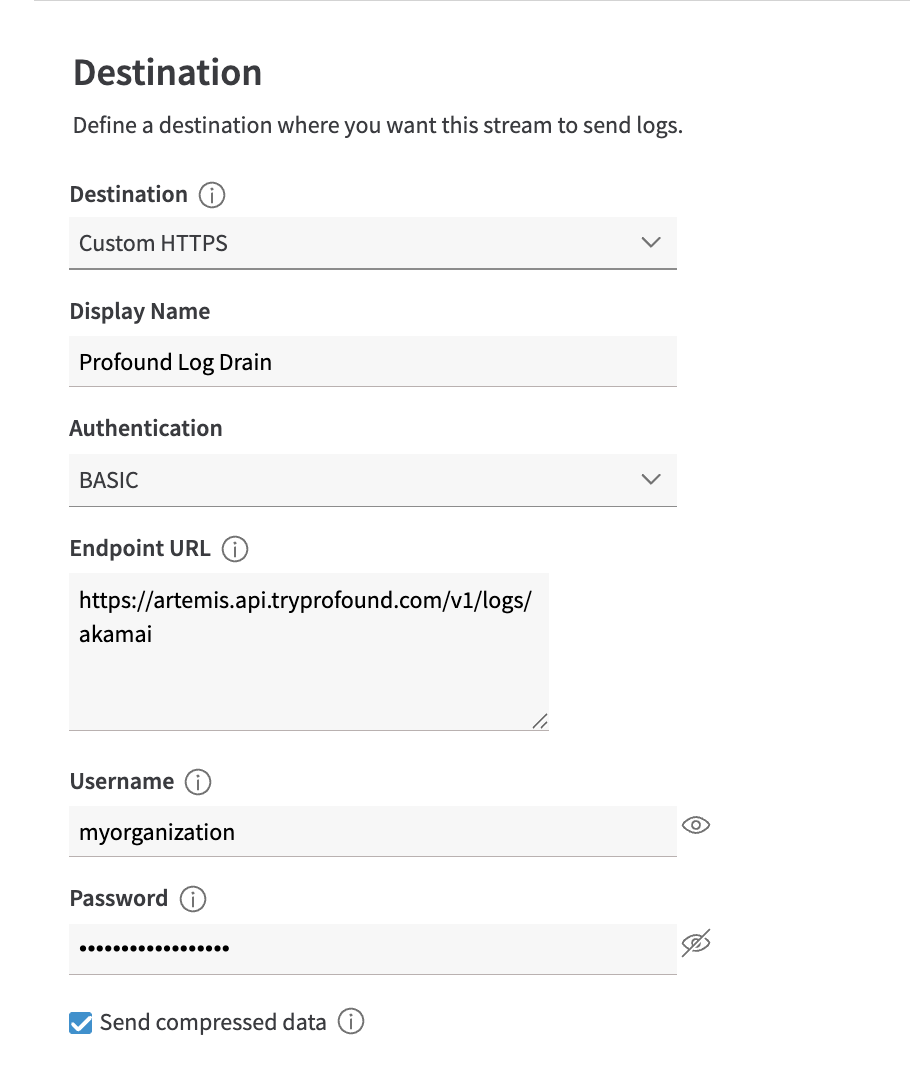
認証情報を追加します。
- Destination ドロップダウンから Custom HTTPS を選択します。
- Authentication タイプとして BASIC を選択します。
-
URL に
https://artemis.api.tryprofound.com/v1/logs/akamaiを入力します。 - Username フィールドに組織名を入力します。
- Password フィールドに Log Ingestion Token を入力します。
-
Send compressed data にチェックを入れます。
5
ステップ 5
Log format として JSON を選択します。
6
ステップ 6
プッシュ頻度として 30 秒を選択します。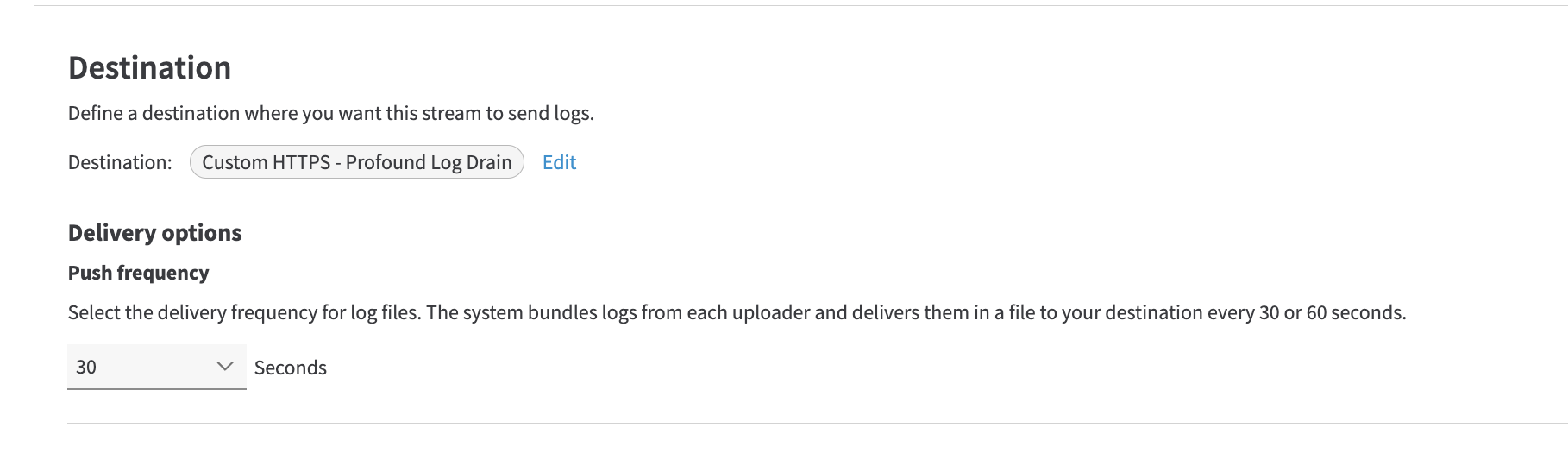
7
ステップ 7
設定を確認します。次のようになっているはずです。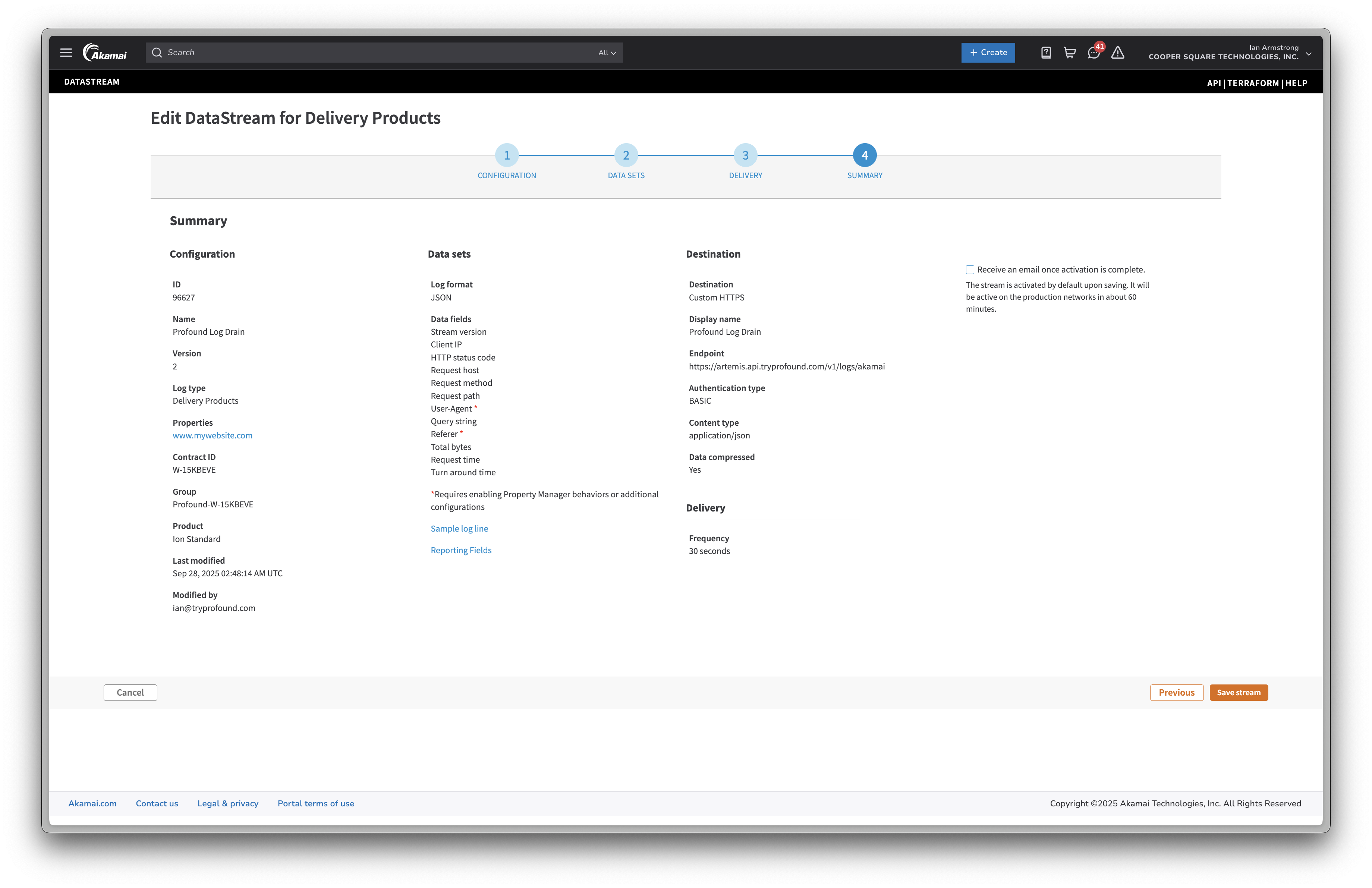
Save stream をクリックします。8
ステップ 8
ストリームを作成すると、ストリームを有効化するよう案内されます。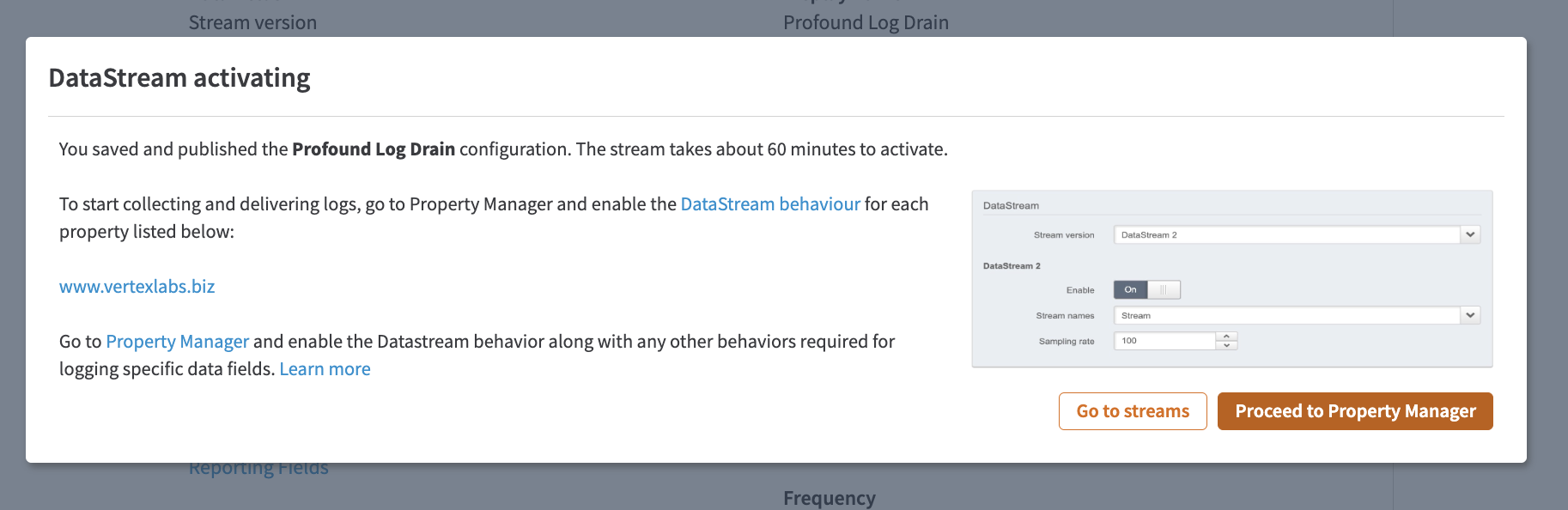
Proceed to Property Manager をクリックし、ストリームを作成したプロパティを選択します。9
ステップ 9
Edit a new version をクリックして、プロパティにストリームを追加します。Property Configuration Settings に移動します。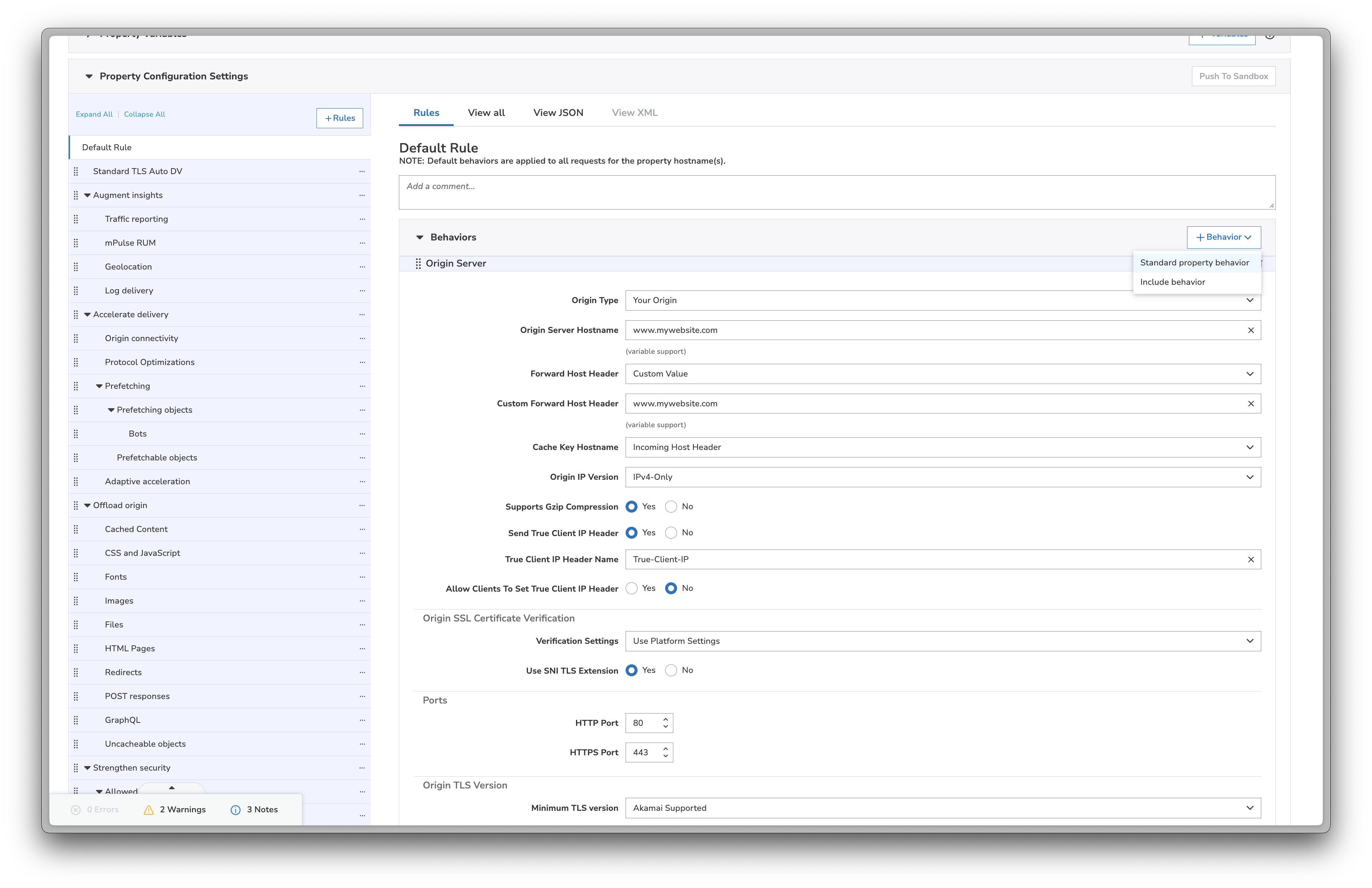
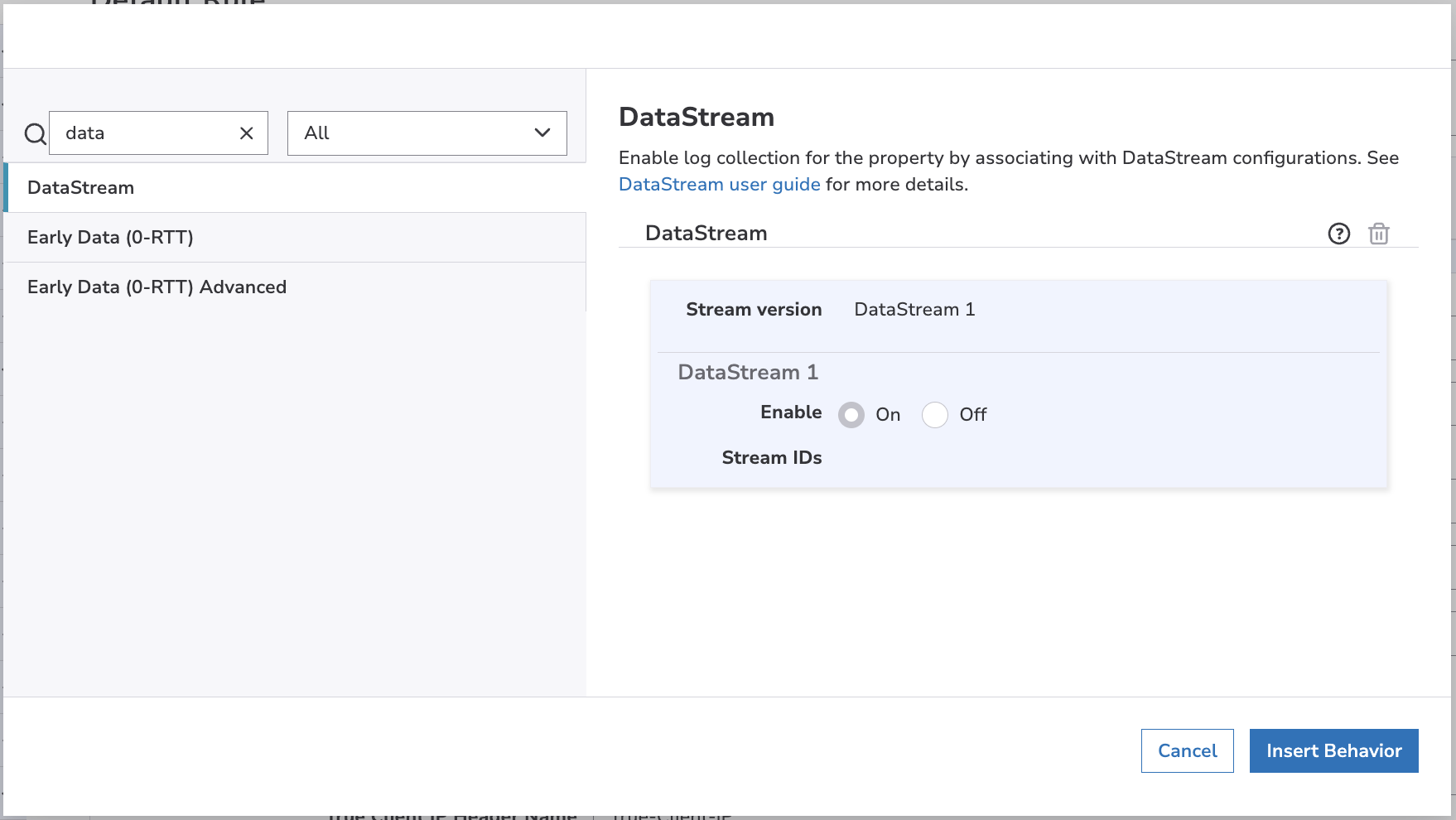
+ Behavior ドロップダウンから Standard property behavior を選択します。Insert Behavior をクリックします。ビヘイビアには DataStream 1 と表示されます。バージョン 2 は後で選択するため、ここでは無視してください。
10
ステップ 10
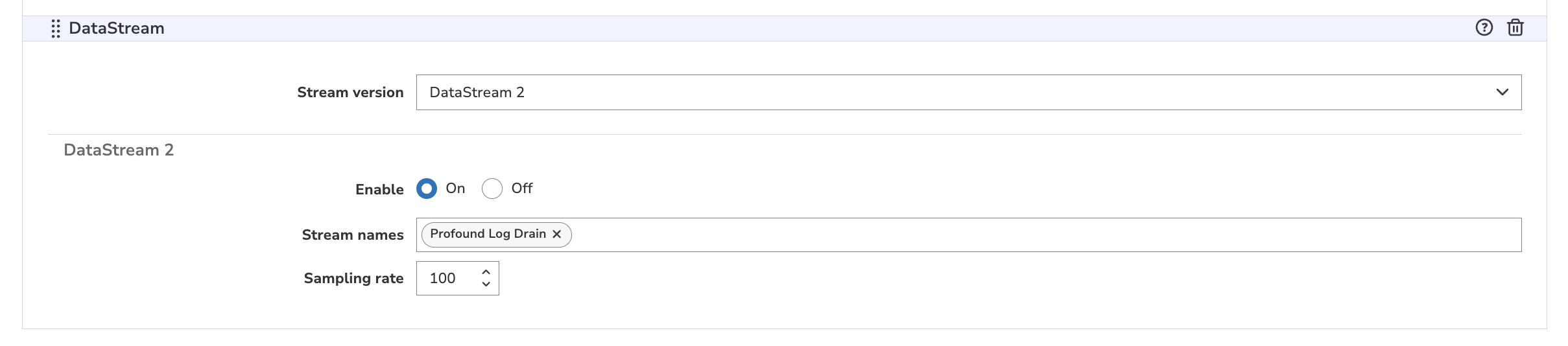
DataStream セクションまでスクロールし、次のように選択します。
- Stream Version ドロップダウンから DataStream2 を選択します。
- Enable を On に切り替えます。
- Stream Name で作成したストリームを選択します。
-
サンプルレートを選択します。100% を推奨します。
11
ステップ 11
左サイドバーから Log Delivery を選択します。次の項目を有効にします。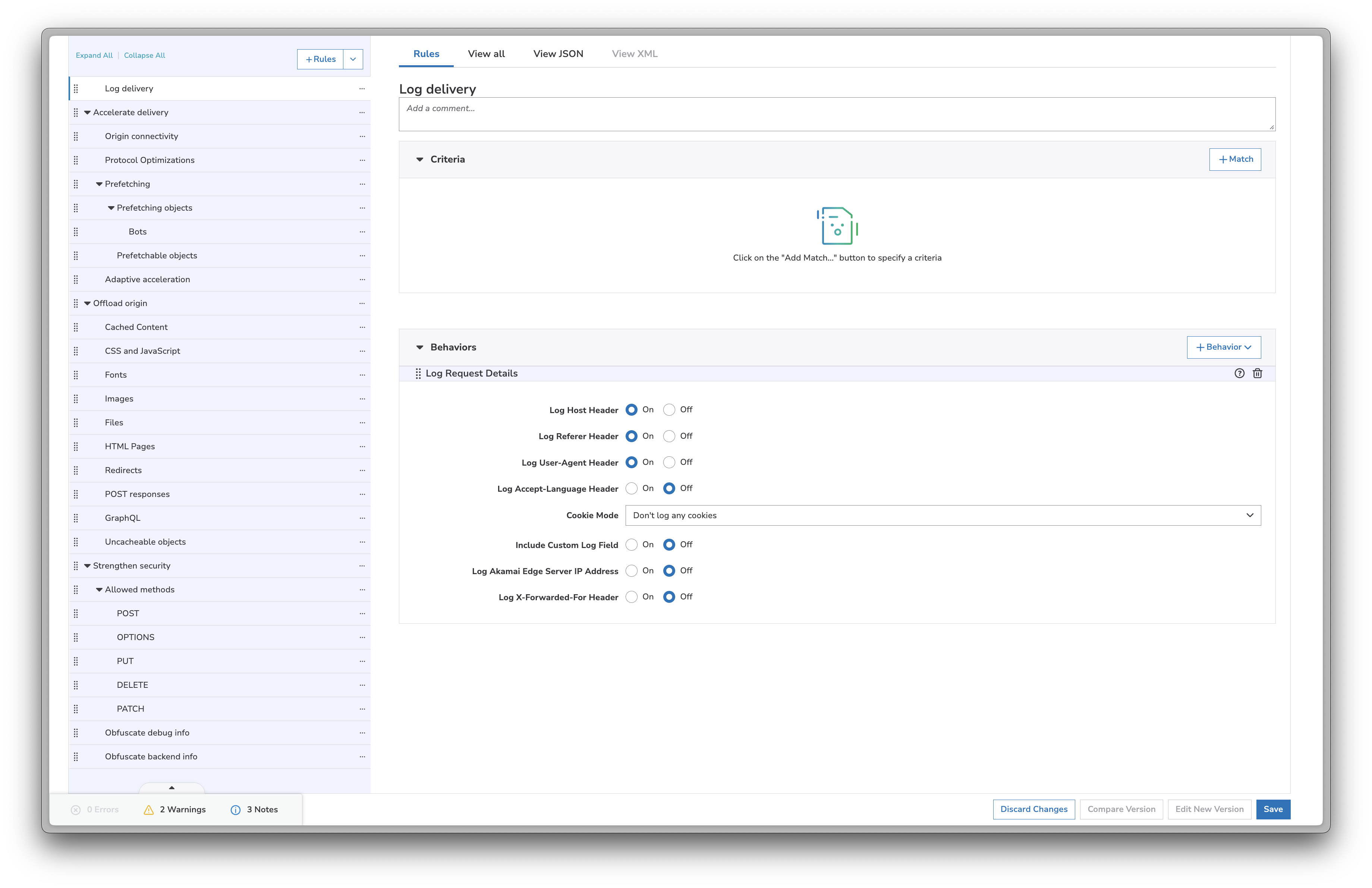
- Log Host Header
- Log Referer Header
- Log User-Agent Header
12
ステップ 12
設定を保存し、新しいバージョンを有効化します。
以上で完了です。Akamai から Profound にリアルタイムでログが送信されるようになります。ストリームを有効化してから 60 分以内にダッシュボードにデータが表示され始めます。
トラブルシューティング
- ストリームが有効化され、プロパティに接続されていること、およびプロパティが更新されていることを確認してください
- Log Ingestion Token が正しいことを確認してください
その他のリソース
- Akamai Datastream2 ドキュメント
- ストリームの作成に関するドキュメント
- Data Set Parameters に関するドキュメント
- API に関するご質問は support@tryprofound.com までお問い合わせください
セキュリティに関する考慮事項
- Log Ingestion Token は定期的にローテーションしてください
- ログドレインの使用状況に異常なパターンや予期しないトラフィックの急増がないか監視してください