Overview タブ
以下のチャートとテーブルで、キーワードクエリの結果の概要を確認できます。これらを使用して、クエリしたキーワードを含むプロンプトのボリュームを把握します。Prompt Volume
Prompt Volume チャートには、Profound がプロンプトデータセット内で見つけたキーワード一致の件数が表示されます。 チャート上部の Chart Config コントロールで表示を調整できます。結果を折れ線グラフまたは棒グラフで表示し、プラットフォームごとにグループ化するか、グループ化せずに表示するかを選べます。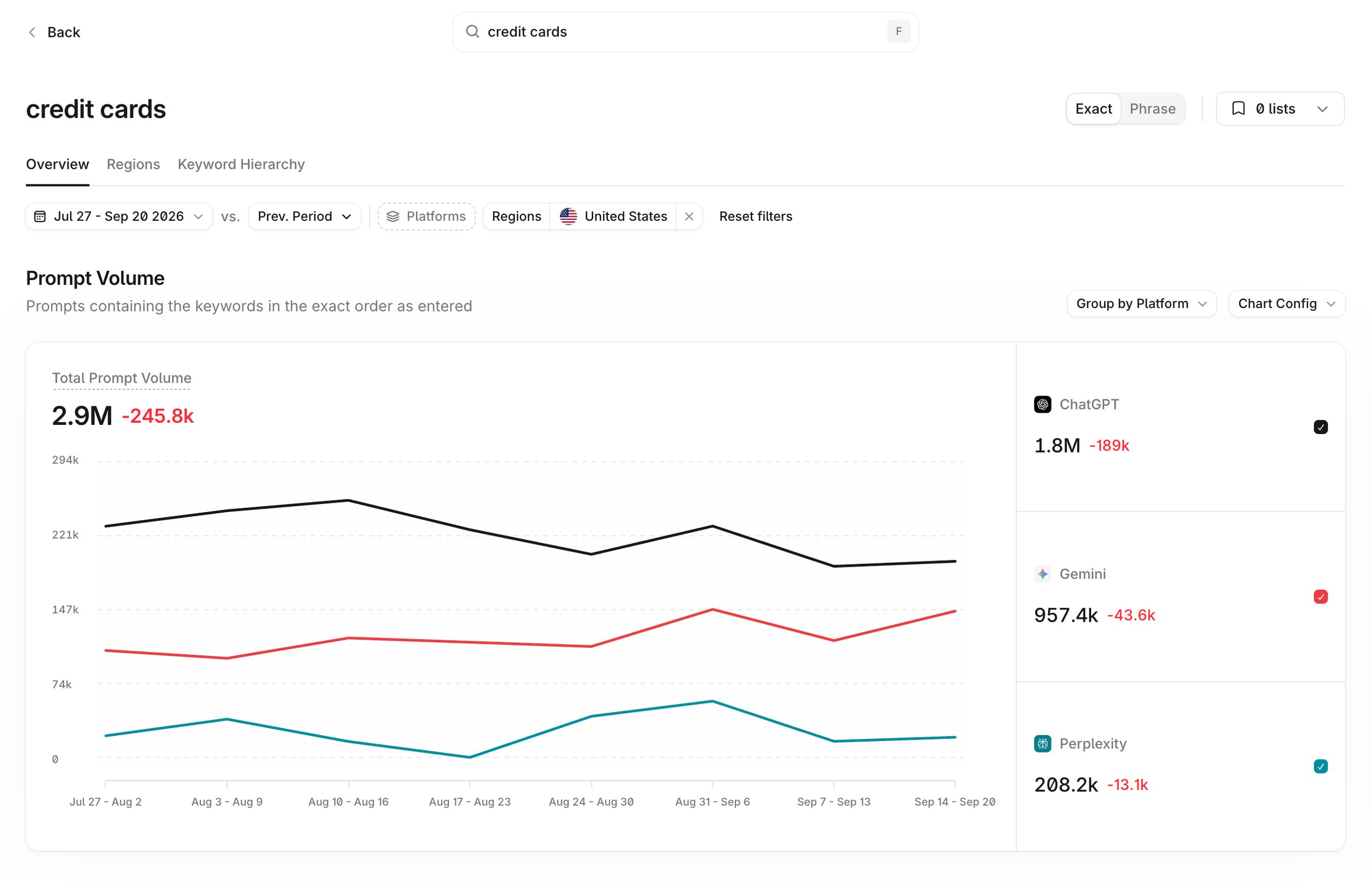
Conversation Share by Intent
Conversation Share by Intent チャートには、選択した期間におけるユーザー会話データの代表的なサンプルに基づき、意図別の会話のシェアが表示されます。Profound は意図を、情報収集型、商業型、会話型、生成型(コンテンツ作成のリクエスト)に分類します。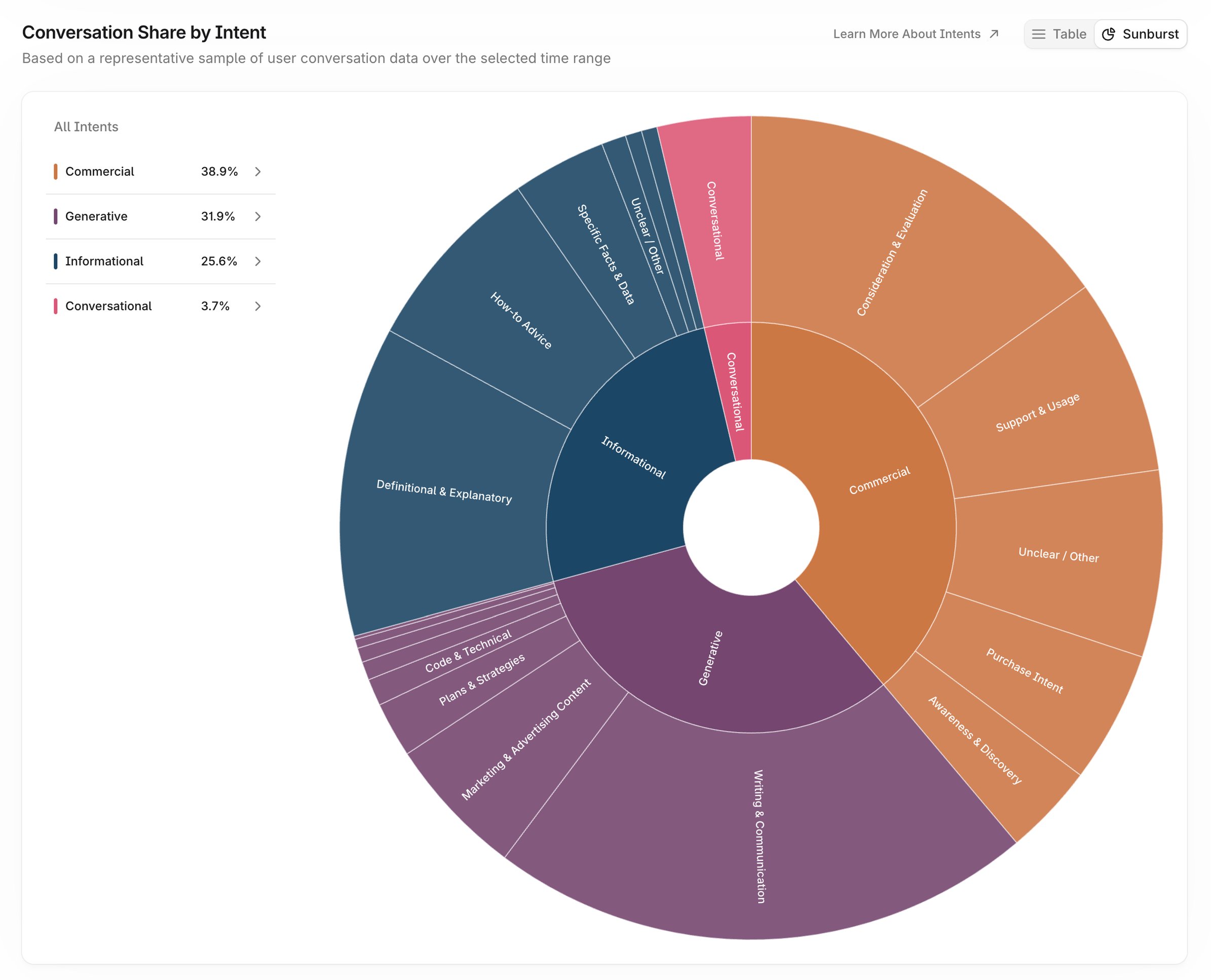
Similar Keywords
Similar Keywords テーブルには、類似したプロンプトパターンによく登場するキーワードが表示されます。このリスト内の任意のキーワードを選択すると、その用語で新しいクエリが実行されます。Prompts タブ
Prompts タブでは、キーワードについて人々が AI に何を尋ねているかと、追跡する価値のあるプロンプトを結び付けます。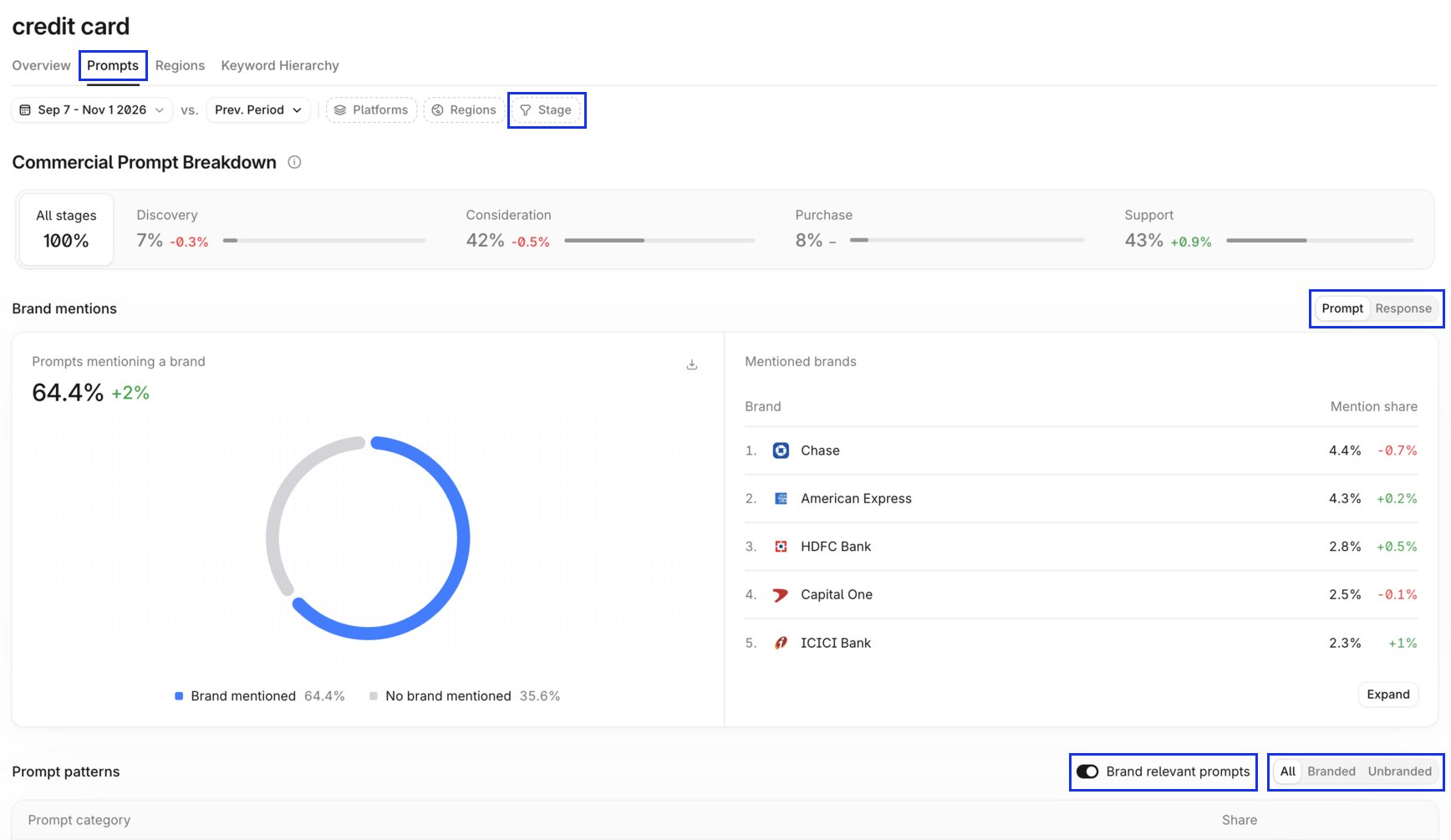
- 意図を理解する。 Commercial Prompt Breakdown は、プロンプトを Discovery、Consideration、Purchase、Support の各ステージに分類します。Platforms フィルターと Regions フィルターの横にあるステージフィルターを使って、1 つのステージに絞り込めます。
- ブランドがどこに表示されるかを確認する。 Brand mentions カードは、ブランド名を含む需要と含まない需要を比較し、最も多く言及されているブランドを一覧表示します。Prompt と Response を切り替えると、プロンプト内または回答内で言及されたブランドを確認できます。カードは前の期間と比較して変化を測定します。
- 追跡する価値のあるプロンプトを見つける。 Prompt patterns テーブルには、よく見られるプロンプトパターンが All、Branded、Unbranded で絞り込んで表示されます。パターンを開くと、プロンプトの例を確認できます。Brand relevant prompts をオンにすると、例を自社ブランドに合わせて調整できます。
- 調査結果に基づいて行動する。 例を Answer Engine Insights で追跡します。さらに例が必要な場合は、Create more with Aim を選択して、開いたプロンプトに似たプロンプトを AI Marketer(Aim) に依頼します。
Commercial Prompt Breakdown について Aim に質問する
Prompt Volumes のキーワードの背後にあるファネルとブランドの構成について、AI Marketer(Aim) に質問できます。これは Prompts タブに表示されるものと同じデータです。Aim にキーワード、マッチタイプ、期間を伝えます。例:- 「‘running shoes’ に関する商用プロンプトのファネル内訳、完全一致、過去 90 日間」
- 「‘running shoes’ の商用プロンプトのうち、ブランド名を含むものの割合は?また、どのブランドが上位ですか?」
- 「‘running shoes’ の Purchase の割合は、その前の 90 日間と比べてどのように変化しましたか?」
- ファネルステージの割合: Discovery、Consideration、Purchase、Support
- ブランド名を含むプロンプトと回答の割合、および上位のブランド
- クエリタイプ、購入コンテキスト、プロンプトパターン
- 比較期間に対する変化(地域とプラットフォームで絞り込み)
割合は商用プロンプトのみを対象としているため、割合にキーワードのボリュームを掛けないでください。結果が空の場合は、そのキーワードについて報告可能な商用構成が見つからなかったことを意味します。キーワードに対する需要自体は存在する可能性があります。
Regions
Regions タブには、キーワードクエリの結果が地域別に表示されます。 Prompt Volume by Region チャートは、クエリしたキーワードを含むプロンプトのボリュームを地理的な地域ごとに示すヒートマップです。右側のテーブルには、各地域のプロンプト数が一覧表示されます。Keyword Hierarchy
Keyword Hierarchy タブには、インタラクティブな階層チャートがあります。クエリしたキーワードがチャートの最上位に置かれ、その下の階層には展開されたキーワードと、結果内でのそれぞれの出現頻度が表示されます。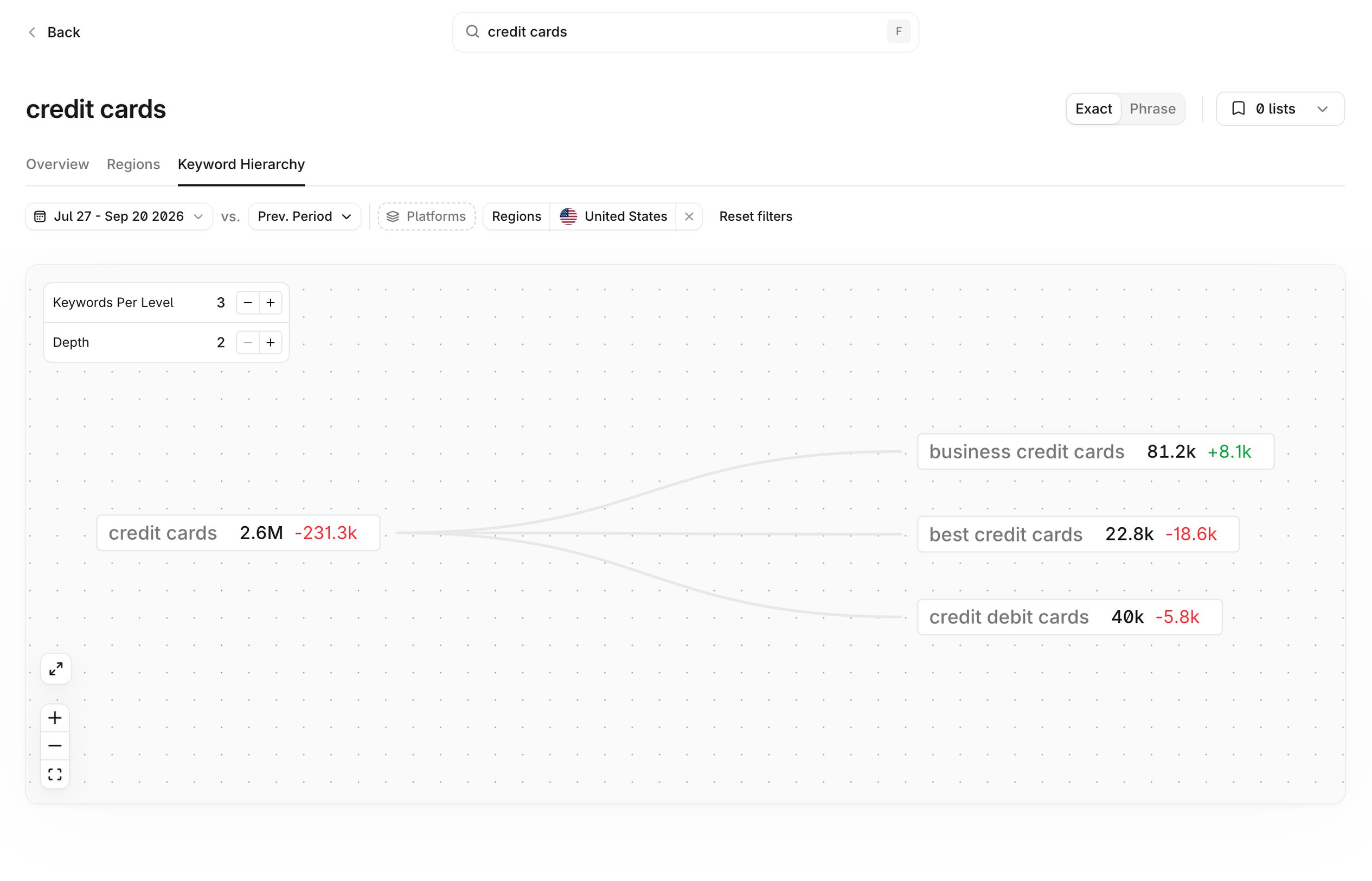
フィルター
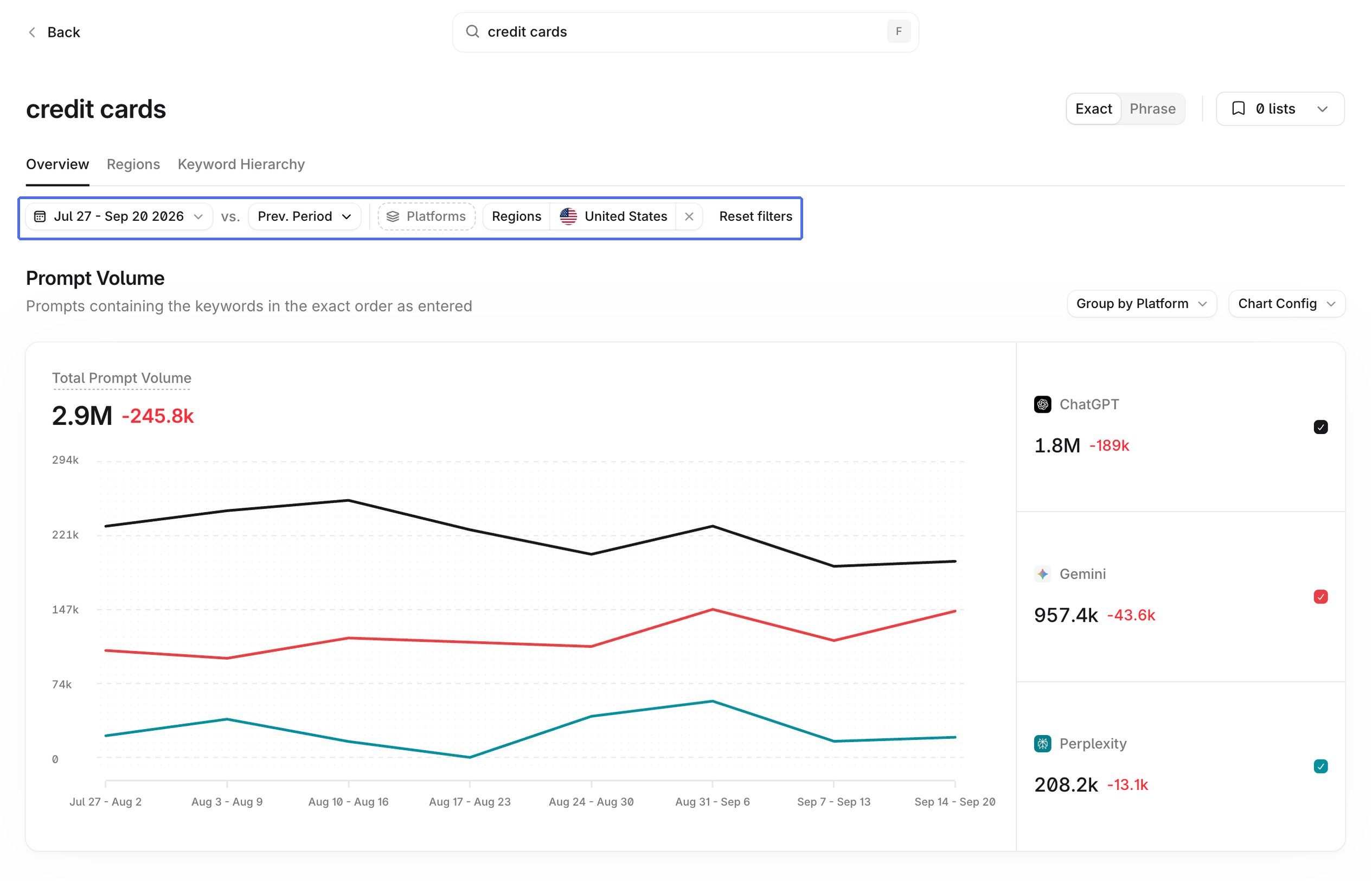
フィルターは Prompt Volumes 全体に適用され、分析の期間を調整したり、データの表示を絞り込んだりできます。フィルターはタブの下にドロップダウンメニューとして表示されます。