

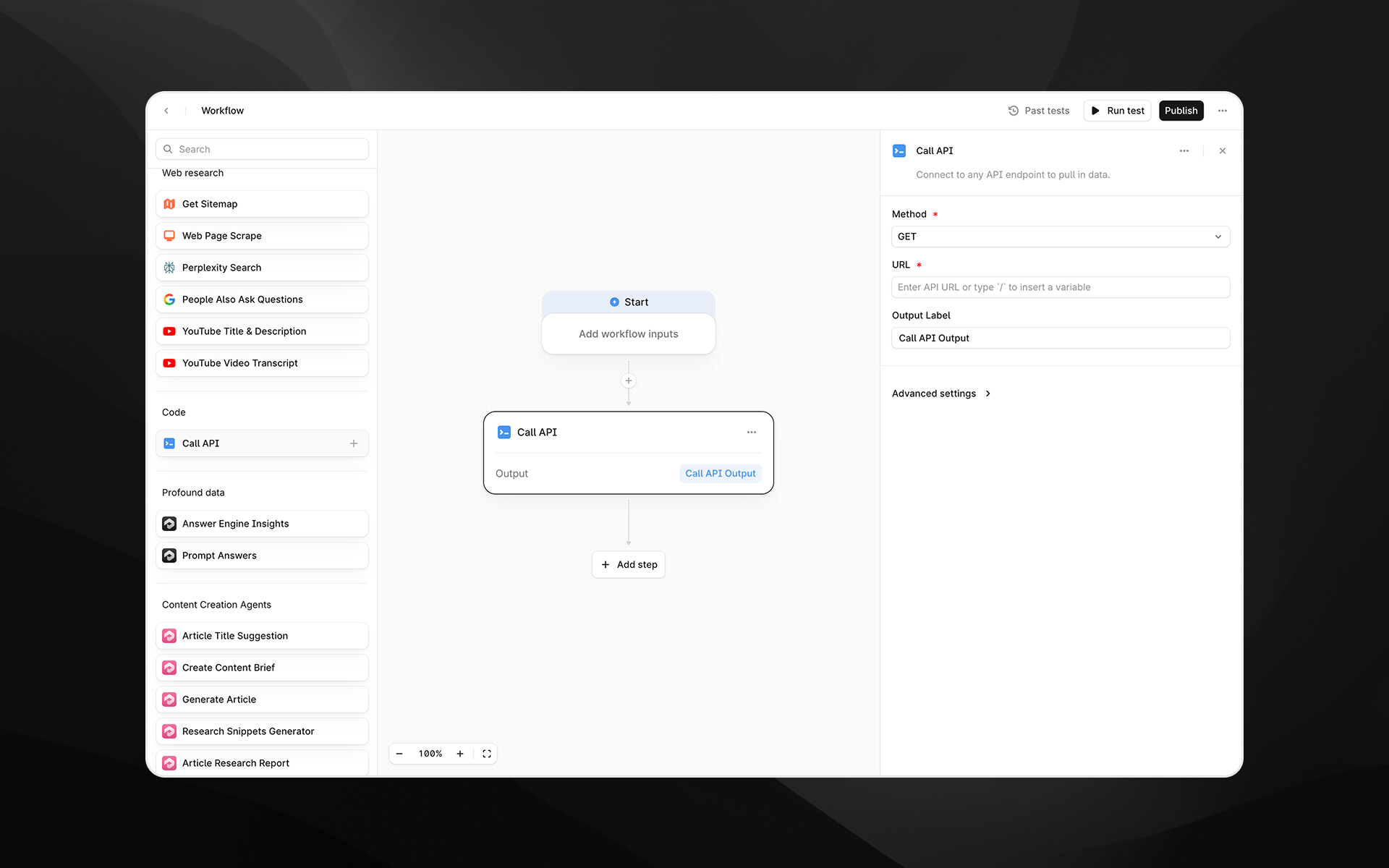
このノードを使用する場面
Call API は、次のようなタスクに使用します。- サードパーティのツール、CRM、CMS、アナリティクスプラットフォームからデータを取得する
- 外部の自動化処理や Agents をトリガーする
- 後続の LLM ステップで使用する構造化データを取得する
- 別の場所でホストされているカスタムのビジネスロジックで Agent の実行を拡張する
- Profound Agents を社内の API やマイクロサービスと統合する
ノードの設定
Call API ノードを選択すると、Agent ビルダーの右側に設定パネルが開きます。Method(必須)
リクエストの HTTP メソッドを選択します。- GET – API エンドポイントからデータを取得します
- POST – エンドポイントにデータを送信します。リクエストボディを含めることができます
URL(必須)
API エンドポイントの完全な URL を入力します。 次のことができます。- 静的な URL を貼り付ける
/を使用して変数を動的に挿入し、入力や前の Agent ステップを参照する
https://api.example.com/users/{{user_id}}https://internal.mycompany.com/search?q={{topic}}
POST リクエストの追加設定
メソッドが POST の場合は、追加のフィールドが表示されます。Request Body
リクエストで送信する JSON ペイロードを入力します。これは POST リクエストでは必須です。 ペイロードの例:/ を使用して挿入できます。
Content Type(POST の場合は必須)
リクエストボディのコンテンツタイプを選択します。- None
- Application/Json
application/json を想定しています。
Output Label
API レスポンスにわかりやすいラベルを付けます。これは、後続のノードが参照する変数名になります。 例:api_responseuser_recordexternal_data
詳細設定
Advanced settings を選択して、リクエストの認証を設定します。一般公開されていない API では認証が必要です。
Authentication Type(必須)
認証方式を選択します。- None – 認証なし
- Basic – ユーザー名とパスワード
- Bearer – Bearer トークン
- API Key – カスタムの API キーヘッダー
Basic 認証
フィールド:- Username
- Password
Bearer 認証
フィールド:- Bearer Token
API キー認証
フィールド:- Header Name
- API Key Value
- Header Name:
X-API-Key - API Key Value:
<your_key_here>
出力
Call API ノードは、API からのレスポンスボディ全体をテキストとして返します。この出力は、次のものに渡すことができます。- 解析、抽出、要約のための LLM ステップ
- ロジックノードや変換ノード
- 後続の API 呼び出し
- 構造化データまたは半構造化データの外部データを必要とするあらゆるステップ
使用例
1. ユーザープロファイルのデータを取得する
- 次の設定で Call API ノードを追加します。
- Method: GET
- URL:
https://api.example.com/users/{{user_id}} - Output Label:
user_profile
- {{user_profile}} を LLM ステップに渡して、分析や変換を行います。
2. Agent のデータを外部サービスに送信する
- 次の設定で Call API ノードを追加します。
- Method: POST
- URL:
https://hooks.example.com/events - Content Type: Application/Json
- Output Label:
event_response
3. 認証が必要な API を使用する
- Advanced settings で、適切な認証タイプを選択します。
- 認証情報(Bearer Token や API Key など)を入力します。
- 必要に応じて GET または POST を使用して、保護されたデータを取得します。
ベストプラクティス
- ノードを設定する前に、API が想定しているメソッド、ヘッダー、ペイロードの構造、認証要件を必ず確認してください。
- 変数を使用して URL やリクエストボディを動的に構築すると、より柔軟な Agents を作成できます。
- JSON を送信する場合は、形式が正しいことを確認してください。不正な形式の JSON はリクエストの失敗につながります。
- 特に複数の API 呼び出しを連結する場合は、出力ラベルをわかりやすいものにしてください。
トラブルシューティング
API がエラーを返す
次の点を確認してください。- URL が正しいか
- 必須のクエリパラメータ
- 認証情報
- JSON ボディの構造(POST の場合)
レスポンスが空、または想定と異なる
API は HTML のエラーページやラッパーオブジェクトを返す場合があります。Prompt LLM ステップを使用して、関連する部分を解釈または抽出してください。変数が解決されない
/ を入力して変数ピッカーから選択し、変数を挿入してください。