

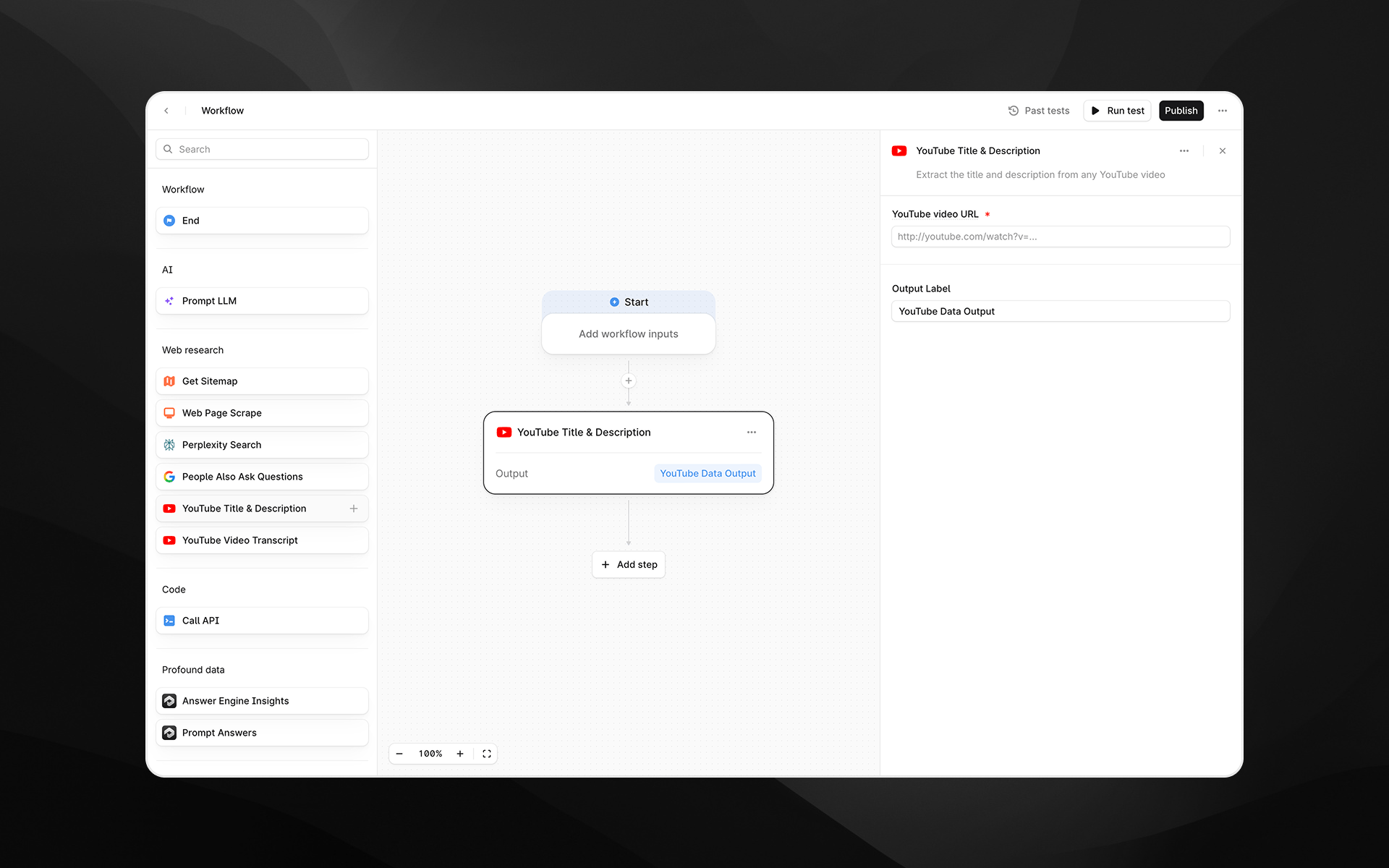
このノードを使用するタイミング
YouTube Title & Description は、次のようなタスクに使用します。- 競合が動画コンテンツをどのように位置付け、説明しているかの分析
- LLM を使った要約、書き換え、メタデータ最適化の生成
- AEO、SEO、コンテンツ戦略の Agents への YouTube の文脈の取り込み
- 追加の変換処理を行う前の構造化情報の抽出
ノードの設定
YouTube Title & Description ノードを選択すると、Agent Builder の右側に設定パネルが開きます。YouTube video URL(必須)
データを抽出したい YouTube 動画の URL を入力します。 次のことができます。- YouTube の視聴ページの URL を直接貼り付ける
/を入力して前の Agent ステップの変数を挿入する
https://www.youtube.com/watch?v=VIDEO_ID
Output Label
このステップで生成される出力にわかりやすいラベルを付けます。このラベルが、後続のステップで参照される変数名になります。 例:youtube_metadatavideo_infoyt_title_description
出力
このノードは、次の内容を含むテキスト出力を返します。- 動画のタイトル
- 動画の説明
- Prompt LLM ステップ(要約、書き換え、トーン分析など)
- コンテンツ比較用の Agents
- メタデータ最適化のパイプライン
- 構造化テキストを必要とするあらゆる後続ステップ
使用例
1. 競合の動画の説明を分析する
- 競合の動画リンクを指定して YouTube Title & Description ステップを追加します。
- コンテンツを解釈する Prompt LLM ステップを追加します。
2. 最適化のためにメタデータを書き換える
video_urlという Agent の入力を追加します。video_urlを指定して YouTube Title & Description を使用します。- 出力を Prompt LLM ノードに渡します。
ベストプラクティス
- 動画の URL が一般公開されていることを確認してください。非公開または制限付きの動画にはアクセスできません。
- 特に複数の動画を扱う場合は、Agents をわかりやすく保つために、説明的な出力ラベルを使用してください。
- 動画コンテンツのより深い意味解析には、YouTube Video Transcript ノードと組み合わせてください。