

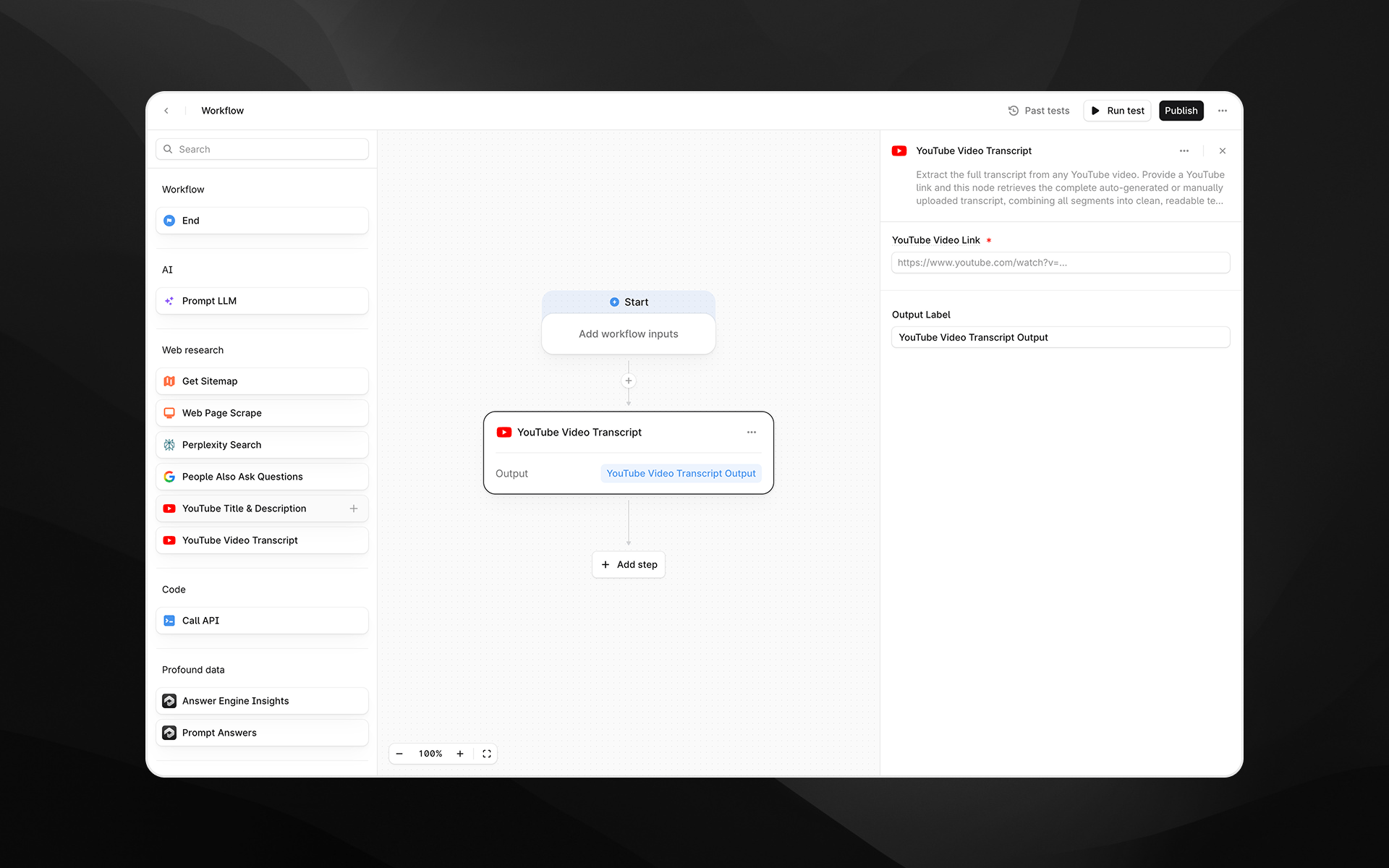
このノードを使用するタイミング
YouTube Video Transcript は、次のようなタスクに使用します。- 競合や業界の動画で話されている内容の分析
- LLM を使った要約、ハイライト、構造化メモの作成
- 長尺の動画コンテンツからのキーワード、エンティティ、インサイトの抽出
- リサーチ、比較、コンテンツ生成の Agents への文字起こしテキストの投入
ノードの設定
YouTube Video Transcript ノードを選択すると、Agent Builder の右側に設定パネルが開きます。YouTube Video Link(必須)
文字起こしを取得したい YouTube 動画の URL を入力します。 次のことができます。- YouTube の視聴ページの URL を直接貼り付ける
/を入力して前の Agent ステップの動的変数を挿入する
https://www.youtube.com/watch?v=VIDEO_ID
Output Label
文字起こしの出力にわかりやすいラベルを付けます。このラベルが、後続のノードで使用される変数名になります。 例:video_transcriptyt_transcripttranscript_text
出力
このノードは、動画の文字起こし全文を含む 1 つのテキスト出力を返します。Profound は自動的に次の処理を行います。- すべての文字起こしセグメントを取得する
- セグメントを正しい順序に並べる
- 連続した読みやすいテキストブロックに結合する
- Prompt LLM による分析
- 要約やコンテンツの変換
- トピック抽出やセマンティッククラスタリング
- QA 抽出やアンサーエンジンのテスト用 Agents
使用例
1. 長い YouTube 動画を要約する
- 動画へのリンクを指定して YouTube Video Transcript ステップを追加します。
- 文字起こしを Prompt LLM ステップに渡します。
2. 競合分析のためのインサイトを抽出する
- YouTube Video Transcript を使用して、競合の製品デモの内容全体を取得します。
- 出力を Prompt LLM ステップに渡し、メッセージングのテーマ、製品に関する主張、機能のポジショニングを特定します。
3. 動画のテキストからソーシャルコンテンツを生成する
- 文字起こしを取得します。
- Prompt LLM ステップを使用して、スニペットやソーシャル投稿を生成します。
ベストプラクティス
- 動画が公開または限定公開になっていることを確認してください。非公開または制限付きの動画からは文字起こしを取得できません。
- 自動生成された文字起こしには不正確な部分が含まれる場合があります。わかりやすさを高めるために、LLM による後処理を検討してください。
- 特に 1 つの Agent で複数の文字起こしを抽出する場合は、明確な出力ラベルを使用してください。
トラブルシューティング
文字起こしが返されない
動画に利用可能な文字起こしがない場合や、動画が非公開の場合に発生することがあります。別の動画リンクを試すか、元の動画の設定を確認してください。文字起こしの内容が断片的に見える
Profound はセグメントを自動的に結合しますが、タイムスタンプが多い文字起こしや不規則な文字起こしは、Prompt LLM ステップで整理すると改善される場合があります。変数の挿入が機能しない
URL フィールド内で/ を使用して、利用可能な Agent の変数を挿入してください。