

このノードを使用する場面
Prompt LLM ノードは、次のようなタスクに使用します。- 検索結果やスクレイピングしたコンテンツの要約
- 後続の処理に使う応答や構造化された出力の下書き作成
- テキストからのエンティティやインサイトの抽出
- 特定のオーディエンスや形式に合わせたコンテンツの書き換え
- 非構造化データの構造化フィールド(JSON、箇条書きなど)への変換
ノードの設定
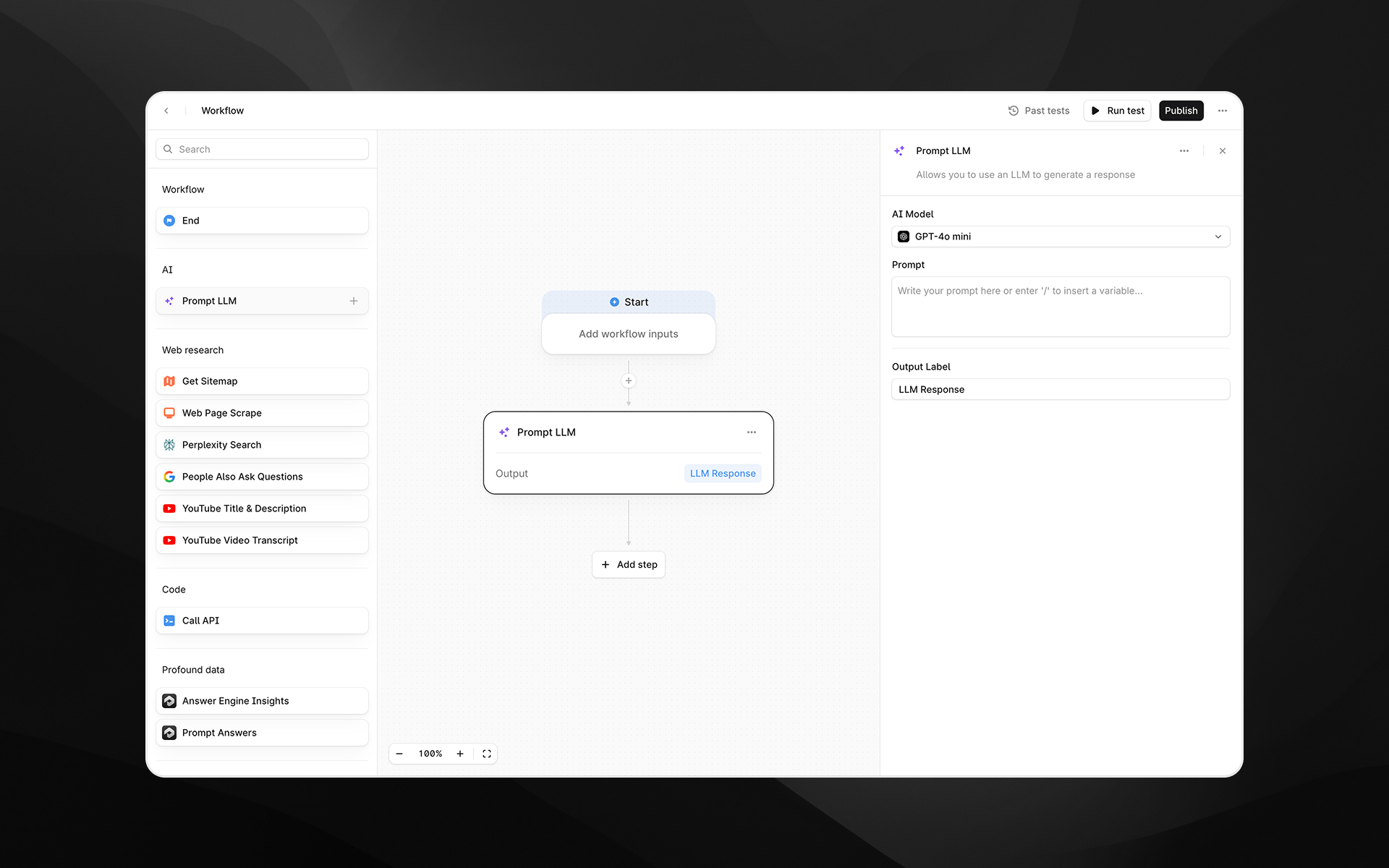
Prompt LLM ノードを選択すると、Workflow Builder の右側に設定パネルが開きます。このノードには、次の設定フィールドがあります。AI Model
出力の生成に使用するモデルを選択します。 Workflow の設計中はいつでもモデルを切り替えることができます。選択したモデルによって、出力の品質、速度、コストが決まります。Prompt
モデルに従わせたい指示を記述します。これは、LLM の動作を決定する中心的な入力です。 次のことができます。- プレーンテキストで指示を入力する
- Workflow の入力を参照する
- / を入力して変数ピッカーを開き、前のノードの変数を挿入する
Use Skill
このオプションをオンにすると、既存のプロダクトスキルをテキスト生成に適用できます。Use Knowledge Base
LLM にタスクで Knowledge Base の情報を使用させたい場合は、このオプションをオンにします。オンにしたら、ドロップダウンから Knowledge Base 全体を選択するか、取得設定メニューで特定のフォルダーを選択します。Structured Output
LLM の応答の JSON スキーマを定義します。フィールドを追加し、データ型(string、number、boolean、または list)を定義して、簡潔な説明を付けます。 これは、Sheets を使用する場合に特に便利です。詳しくは、Sheets を使ってみるガイドを参照してください。Output Label
このステップの出力にわかりやすいラベルを入力します。指定したラベルが、後続の Workflow ステップで参照できる変数名になります。例:
analysis_summarybuyer_intent_scorecleaned_text
出力
Prompt LLM ノードは、LLM の応答を含む単一のテキストまたは JSON 出力を生成します。この出力は、次のような後続ノードに渡すことができます。- 追加の Prompt LLM ステップ
- API 呼び出し
- Profound のデータ処理ノード
- Iteration ノード
使用例
Profound の Workflow で Prompt LLM ノードを使用する一般的な例を以下に示します。1. スクレイピングした Web ページを要約する
- Web Page Scrape ステップを追加します。
- Prompt LLM ノードを追加します。
- プロンプトで、スクレイピングしたページのコンテンツを参照します。
- Output Label を
summaryに設定します。
2. アンサーエンジンの結果からエンティティを抽出する
- Profound データノード を使用して入力を収集します。
- 構造化された情報を抽出するための Prompt LLM ステップを追加します。
- 生成された JSON 出力を、後続の条件分岐ロジックで使用します。
3. 特定のオーディエンス向けにコンテンツを書き換える
ベストプラクティス
- 明示的に指示する。 LLM は、詳細な指示に対してより安定して応答します。
- 期待する形式を定義する。 箇条書き、JSON、表、または特定の言い回しを使用して、出力の構成を制御します。
- 必要なものだけを参照する。 タスクに必要でない限り、不必要に大きなコンテンツブロックを渡さないようにします。
- 出力にわかりやすい名前を付ける。 適切なラベルを付けると、Workflow の保守や再利用が容易になります。
トラブルシューティング
出力が想定した形式になっていない
次のような明示的な指示を追加してください。- 「JSON のみで回答してください。」
- 「箇条書きをちょうど 3 つ提示してください。」
- 「説明は含めないでください。」
プロンプトに変数が表示されない
Prompt フィールドにカーソルを置いた状態で/ を入力すると、変数ピッカーが開きます。