メインコンテンツへスキップ

ステップ 1: デッキを作成する

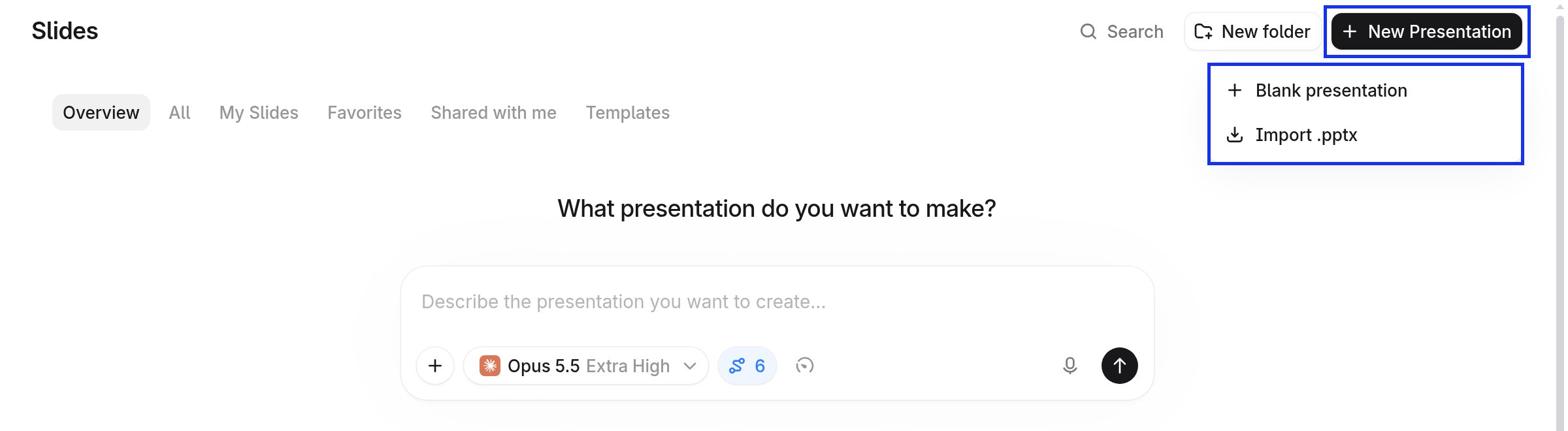
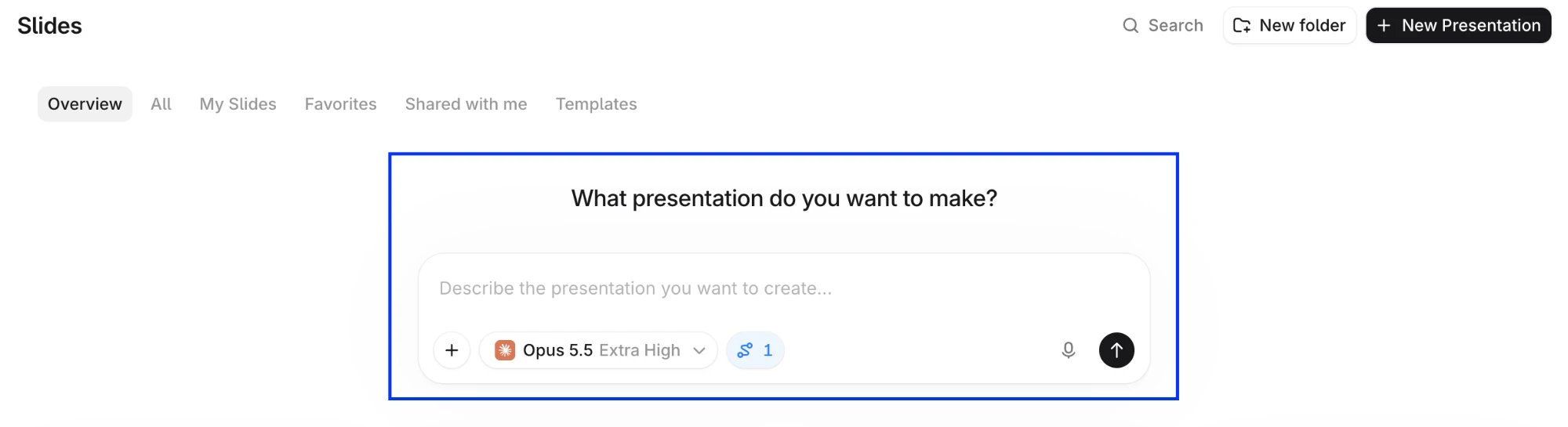
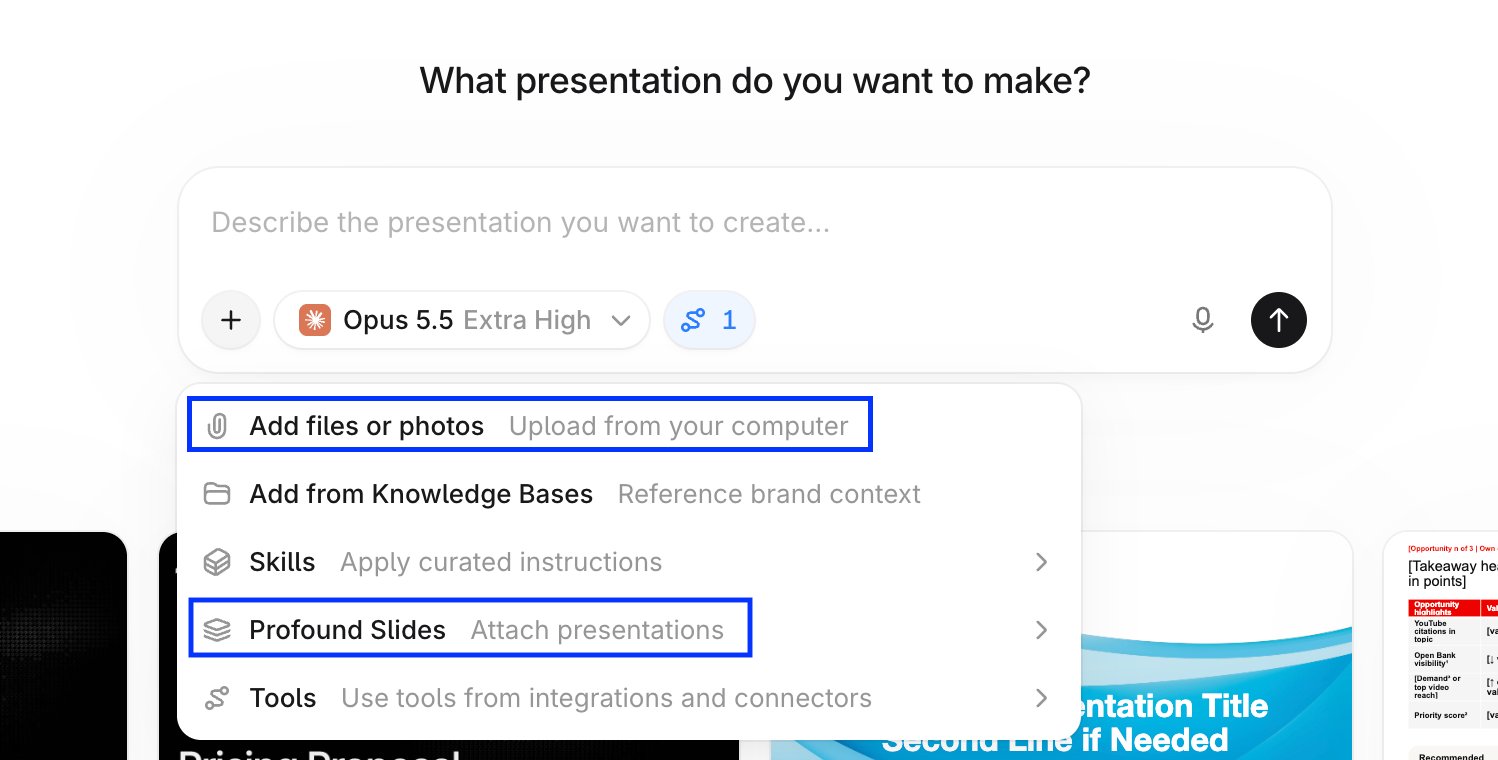
Profound の左側のサイドバーで Slides に移動します。Overview タブで、作成したいプレゼンテーションの内容をプロンプトボックスに入力して送信します。デッキが横に表示された状態で AI Marketer(Aim) のチャットが開きます。Aim はまずリサーチを行い、その後スライドを作成します。プロンプトボックスで effort レベルを高くすると、より質の高いデッキが作成されます。 Overview タブが表示された Slides ページの上部。プロンプトボックスがハイライトされている 既存のデッキや組織のデザインをもとに作成するには、.pptx ファイルまたは既存の Profound Slides デッキをプロンプトに添付します。デフォルトでは、Aim は添付されたデッキをテンプレートとして使用します。Start from a template セクションのテンプレートから、あらかじめ用意されたデザインを選ぶこともできます。 プロンプトボックスの下にある添付メニュー。Add files or photos と Profound Slides がハイライトされている Aim を使わずに作成するには、右上の New Presentation を選択し、Blank presentation または Import .pptx を選択します。 Slides ページで開いた New Presentation メニュー。Blank presentation と Import .pptx が表示されている
ステップ 2: デッキを編集する

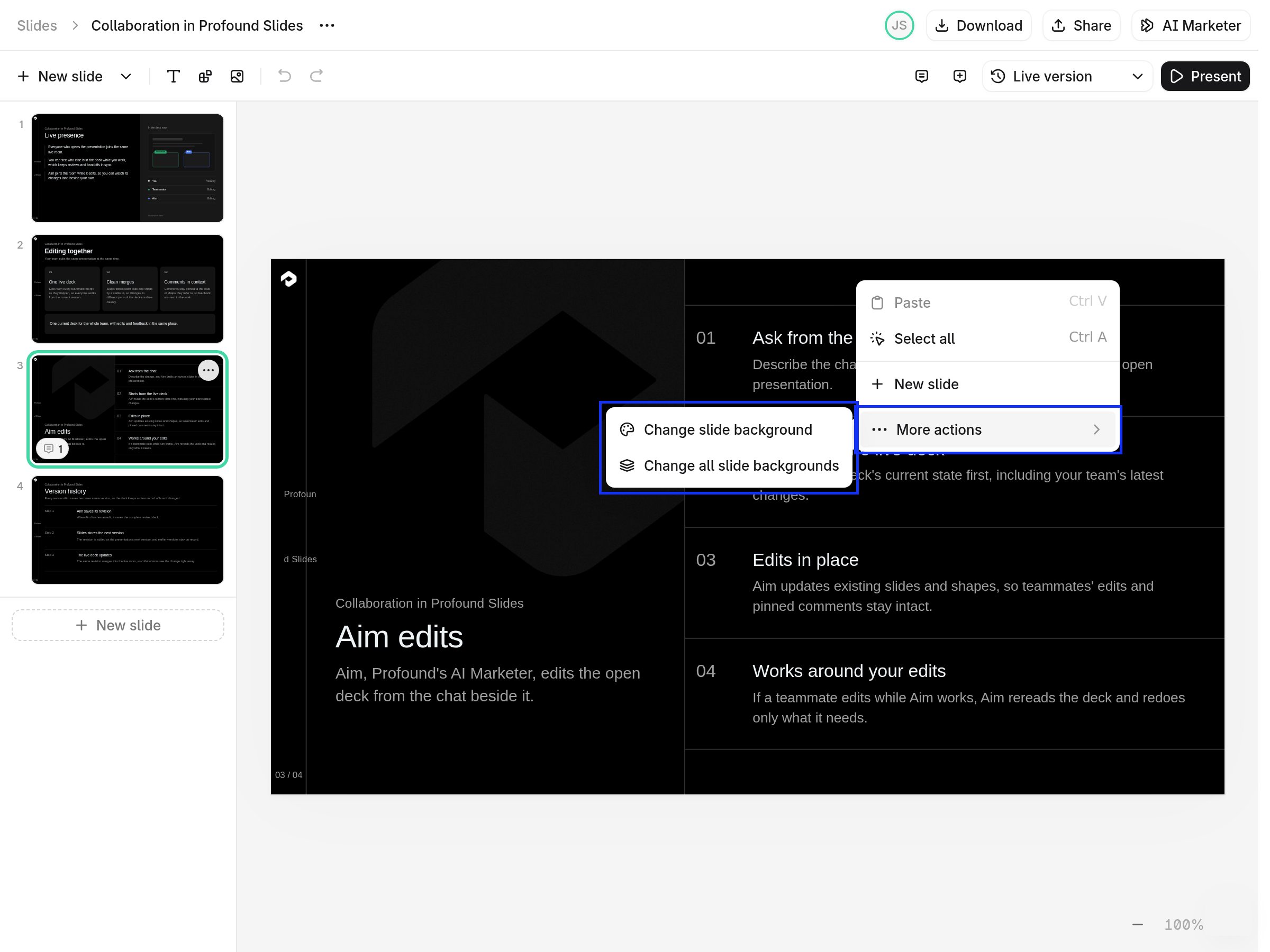
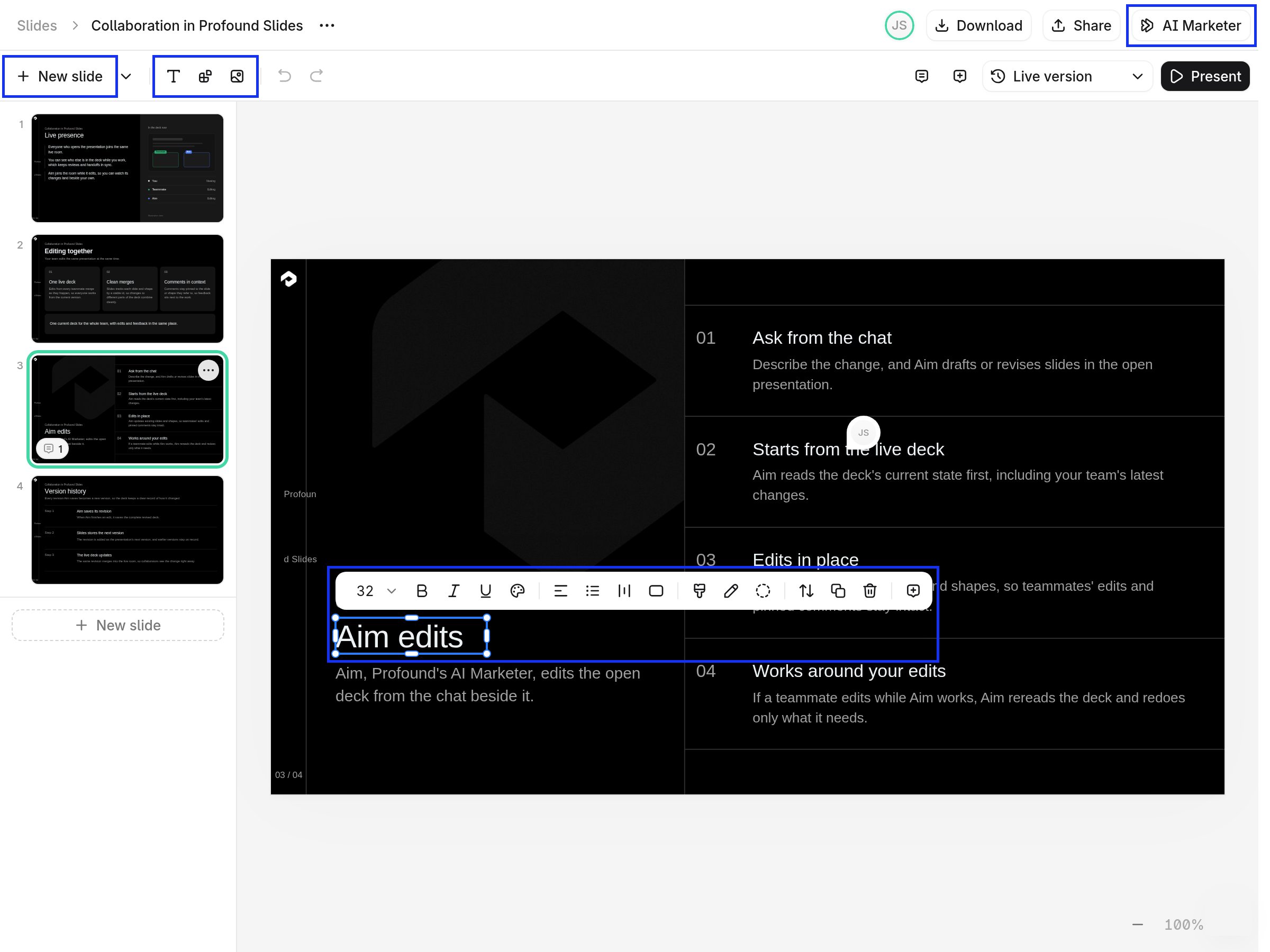
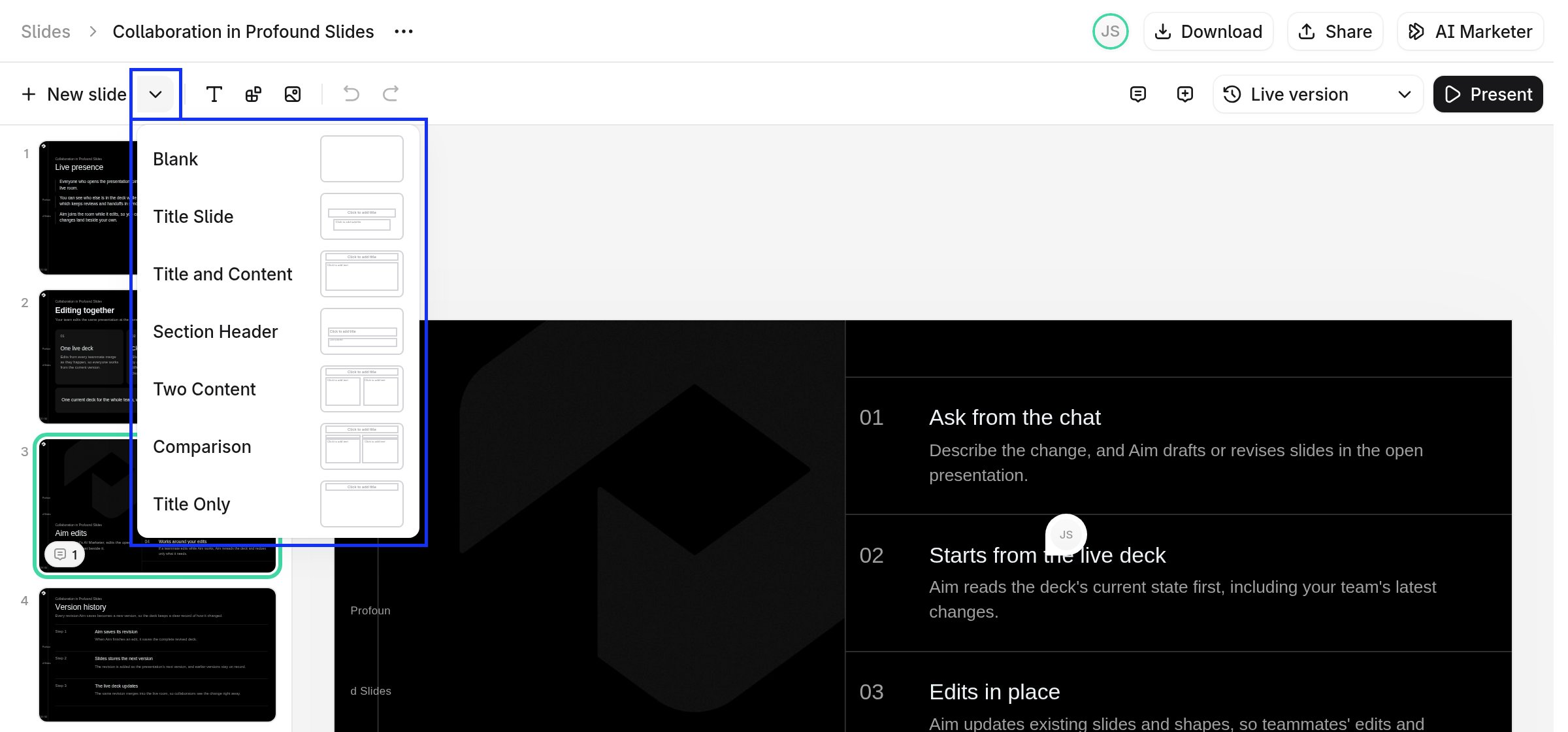
ドラフトの準備ができたら、他のプレゼンテーションエディターと同じように編集します。要素を選択して移動、サイズ変更、スタイル変更を行い、テキストを選択してスライド上で直接変更します。 スライド上の見出しが選択され、その上に書式設定ツールバーが表示された Slides エディター。New slide、Text box、Shape、Image の各ボタンと AI Marketer がハイライトされている ツールバーを使って、スライド、テキストボックス、図形、画像を追加します。 New slide の横にあるレイアウトメニューが開き、Blank、Title Slide、Title and Content、Section Header、Two Content、Comparison、Title Only が一覧表示されている スライドを右クリックすると … アクションメニューが開き、現在のスライドまたはすべてのスライドのレイアウトや背景を変更するオプションが表示されます。 More actions が開いたスライドの右クリックメニュー。Change slide background と Change all slide backgrounds が表示されている Aim でデッキを改善するには、チャットが開いていない場合は右上の AI Marketer を選択し、変更内容を説明します。Aim は依頼されたスライドを編集し、それ以外のスライドはそのまま残します。チャットで作成したデッキは、最初の編集から数秒後に自動的に保存されます。
ステップ 3: 共有して共同作業する

チームメンバーとデッキを共有する

画面右上の Share を選択します。Can view、Can comment、Can edit のいずれかの権限で、名前を指定してユーザーを招待します。General access では、デッキを招待したユーザーのみに限定するか、組織内の全員に公開するかを選択します。オーナーは、編集者がデッキをさらに共有できるかどうかを決められます。 Share ダイアログ。招待フィールドとその Can edit の選択肢、Only people invited に設定された General access オプション、Editors can share スイッチがハイライトされている 編集アクセス権を持つ全員が、それぞれの Aim チャットを含め、同時にデッキで作業できます。編集が重なった場合の動作については、Slides でのライブコラボレーションを参照してください。
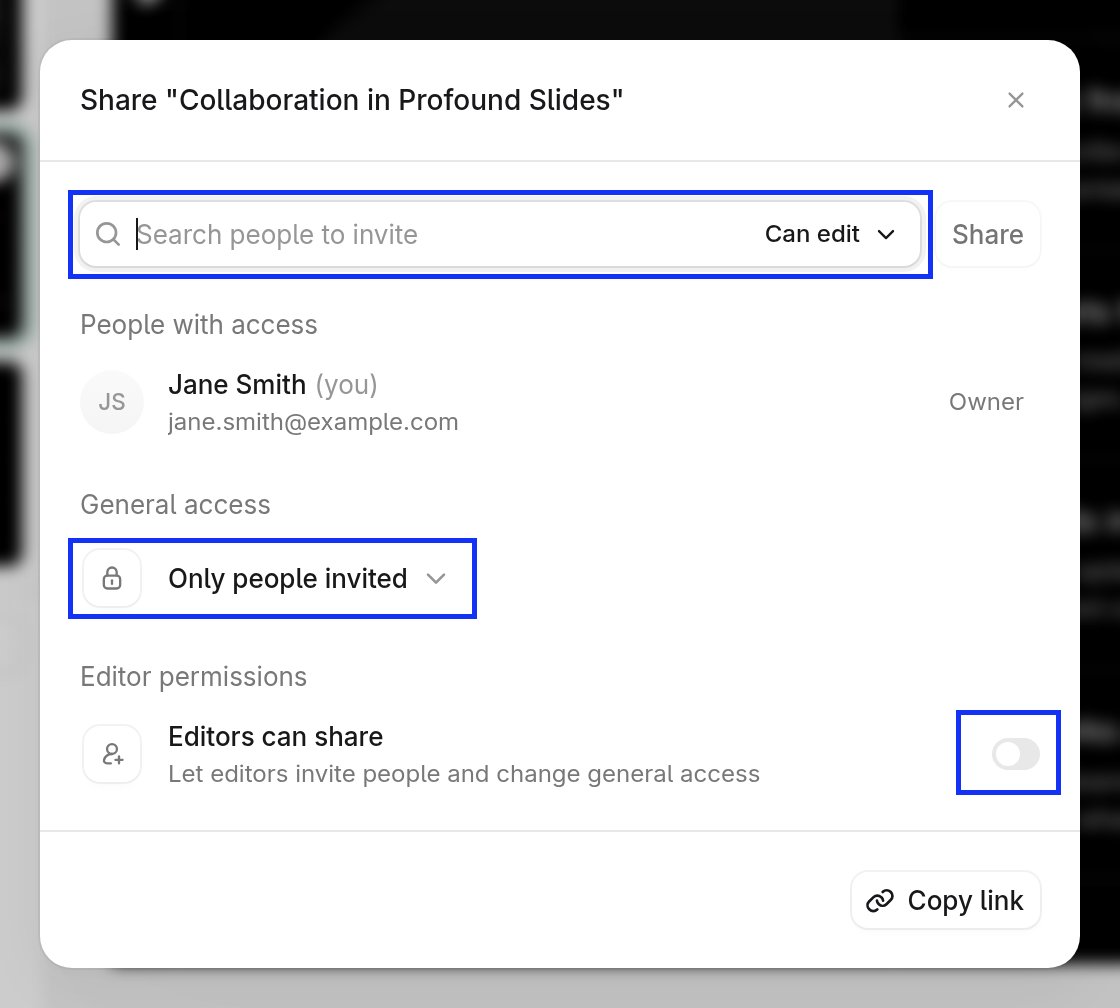
Can edit で共有するには、共有する側とされる側の両方のメンバーの組織ロールでプレゼンテーションの管理が許可されている必要があります。

コメントで共同作業する

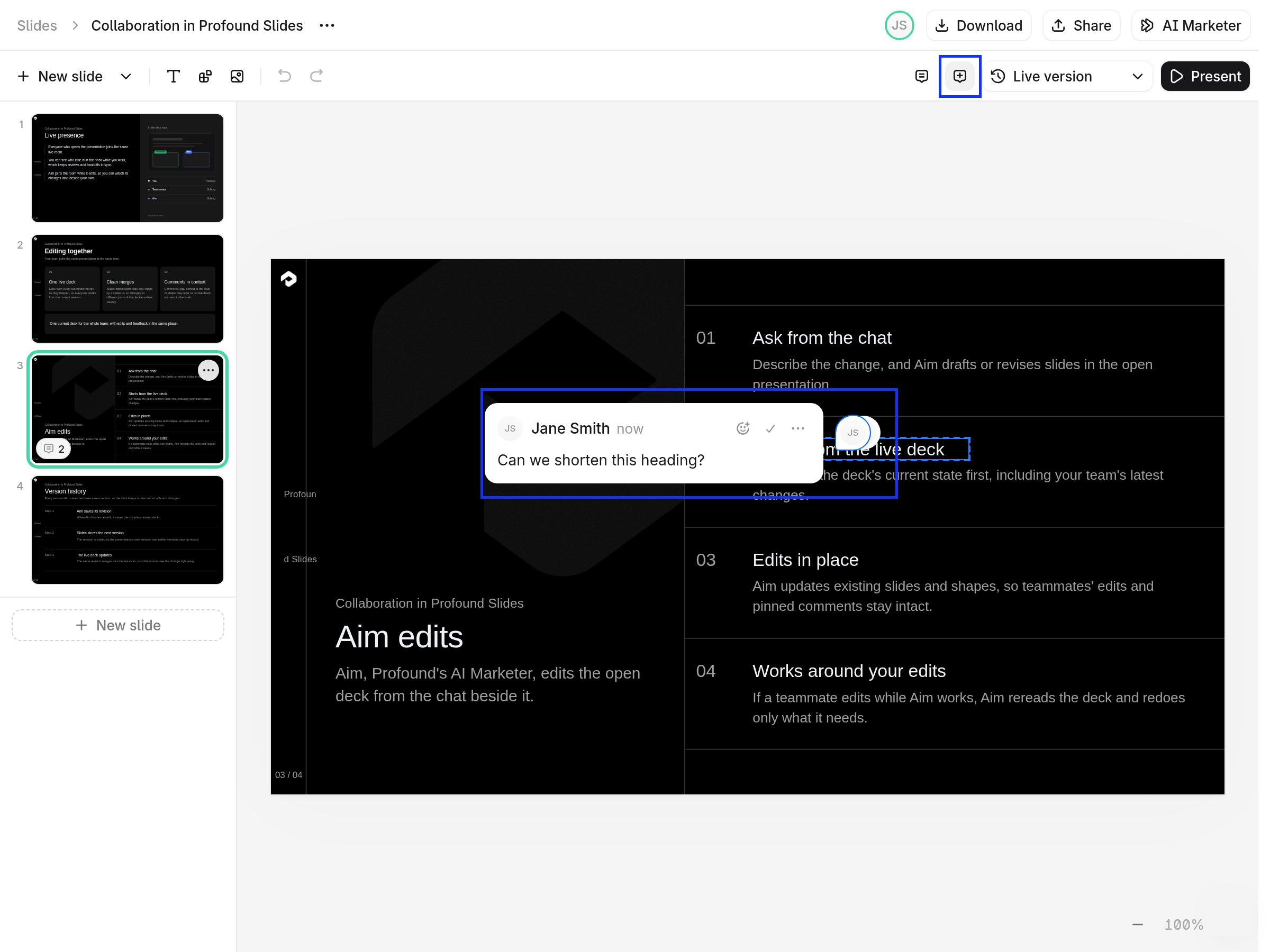
ツールバーの Add comment を選択し、スライド上の要素を選択してスレッドを固定します。 ツールバーでハイライトされた Add comment ボタンと、スライドの見出しに固定されたコメントスレッド。リアクション、解決、その他のアクションを開くボタンがある スレッドへの返信、リアクション、解決はその場で行えます。解決済みのスレッドは Resolved comments で引き続き確認できます。スレッドが固定されている要素を誰かが削除すると、スレッドは自動的に解決され、要素が元に戻ると再び開きます。コメントに @ と入力すると、チームメンバーをメンションできます。
ステップ 4: バージョンを確認する

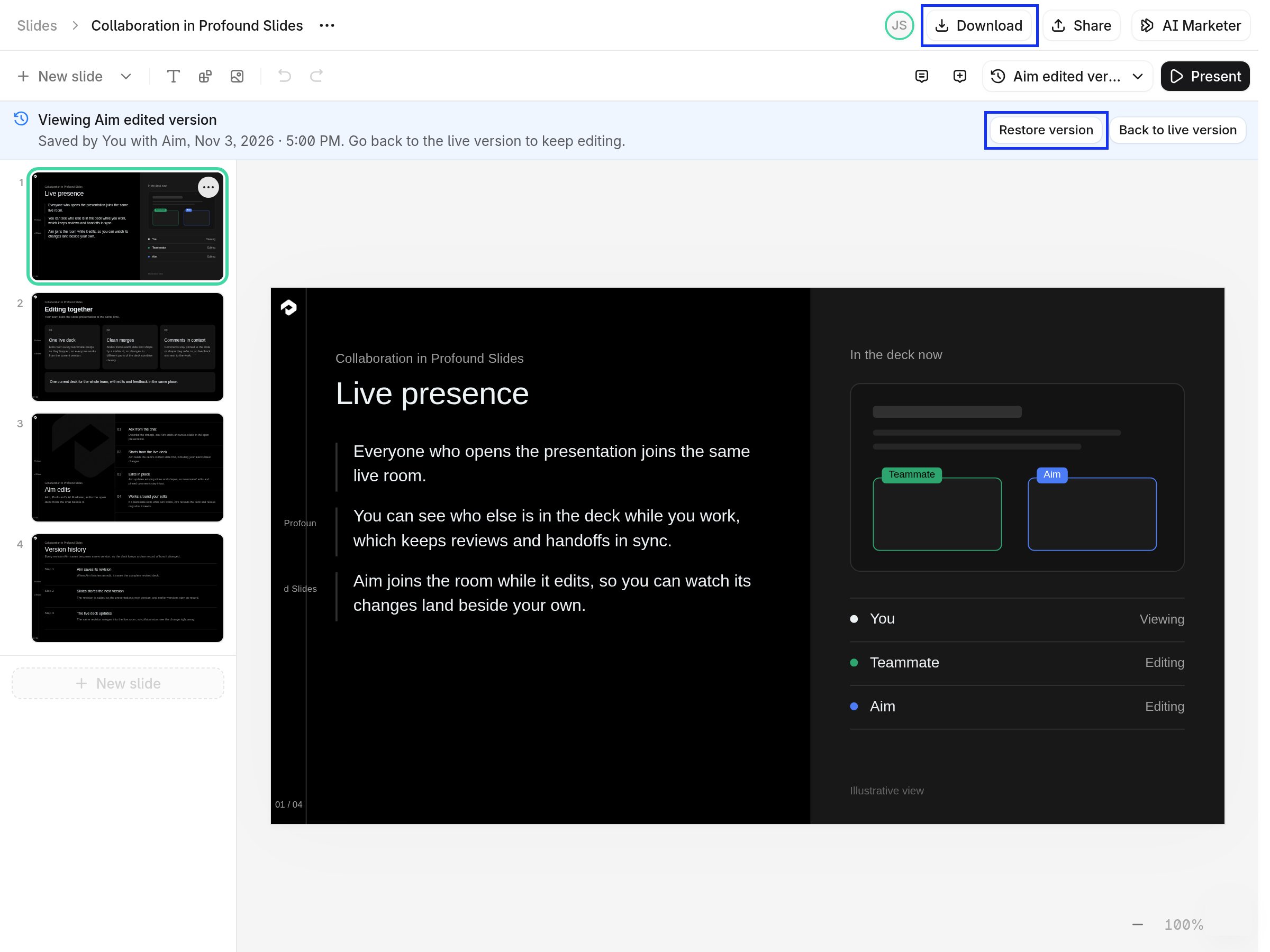
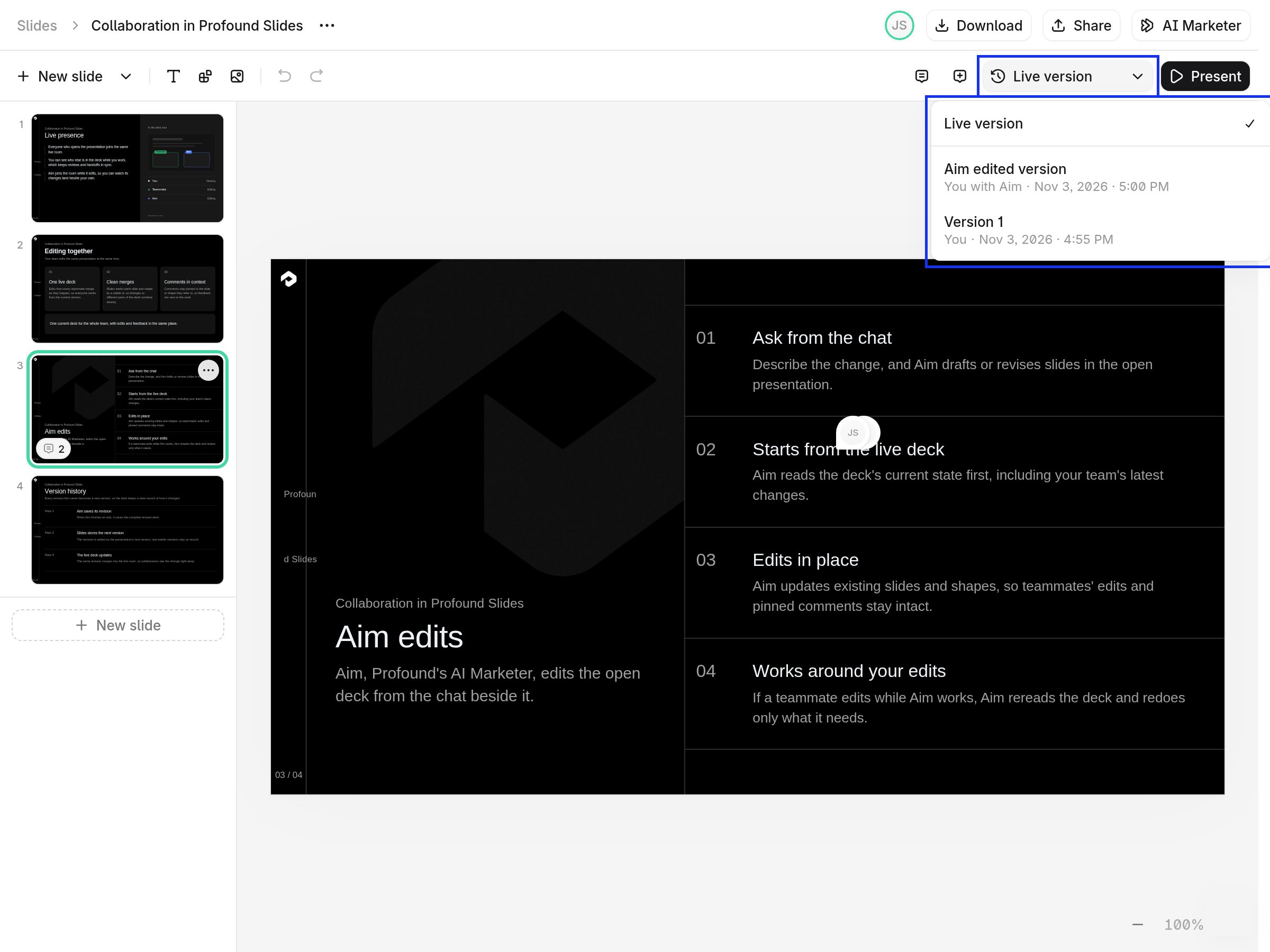
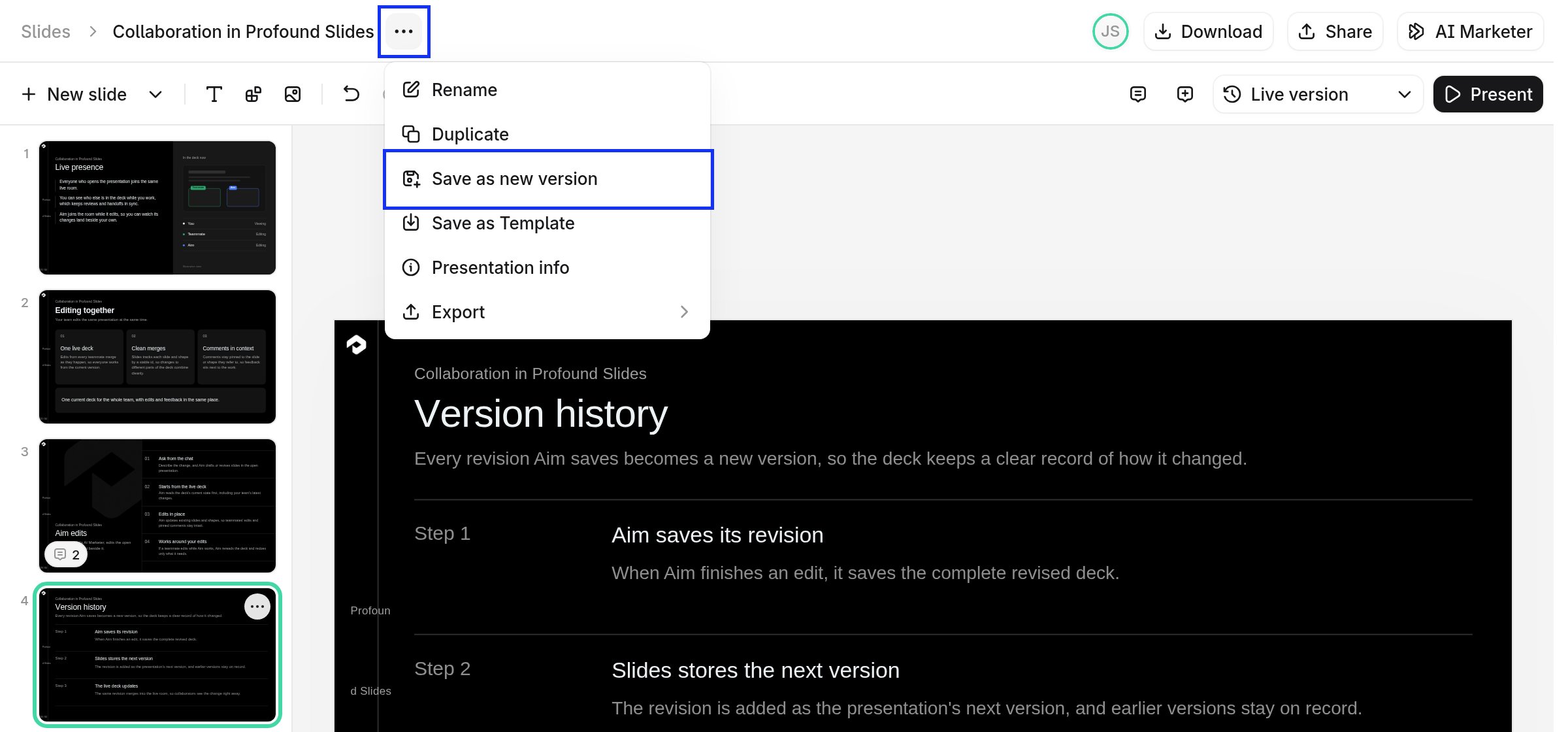
ツールバーの Live version メニューには、保存されたすべてのバージョンが、保存したユーザーと日時とともに一覧表示されます。 開いた Live version メニュー。Live version、Aim edited version、Version 1 が、それぞれ保存したユーザーと日時とともに表示されている バージョンに自分で名前を付けるには、デッキ名の横にあるプレゼンテーションオプションメニューを開き、Save as new version を選択します。デッキへのアクセス権を持つ全員が、そのバージョンを開くことができます。 デッキ名の横で開いたプレゼンテーションオプションメニュー。Save as new version がハイライトされている バージョンを開くと、読み取り専用で表示されます。そこから Restore version を選択するとライブエディターに戻すことができ、Download を選択するとそのバージョンをエクスポートできます。復元すると、まず現在のライブデッキが Autosave バージョンとして保存されるため、何も失われません。Aim がデッキを編集している間は復元できません。 読み取り専用で開いた保存済みバージョン。Viewing Aim edited version バナーが表示され、Restore version と Download がハイライトされている
ステップ 5: プレゼンテーションまたはエクスポートする

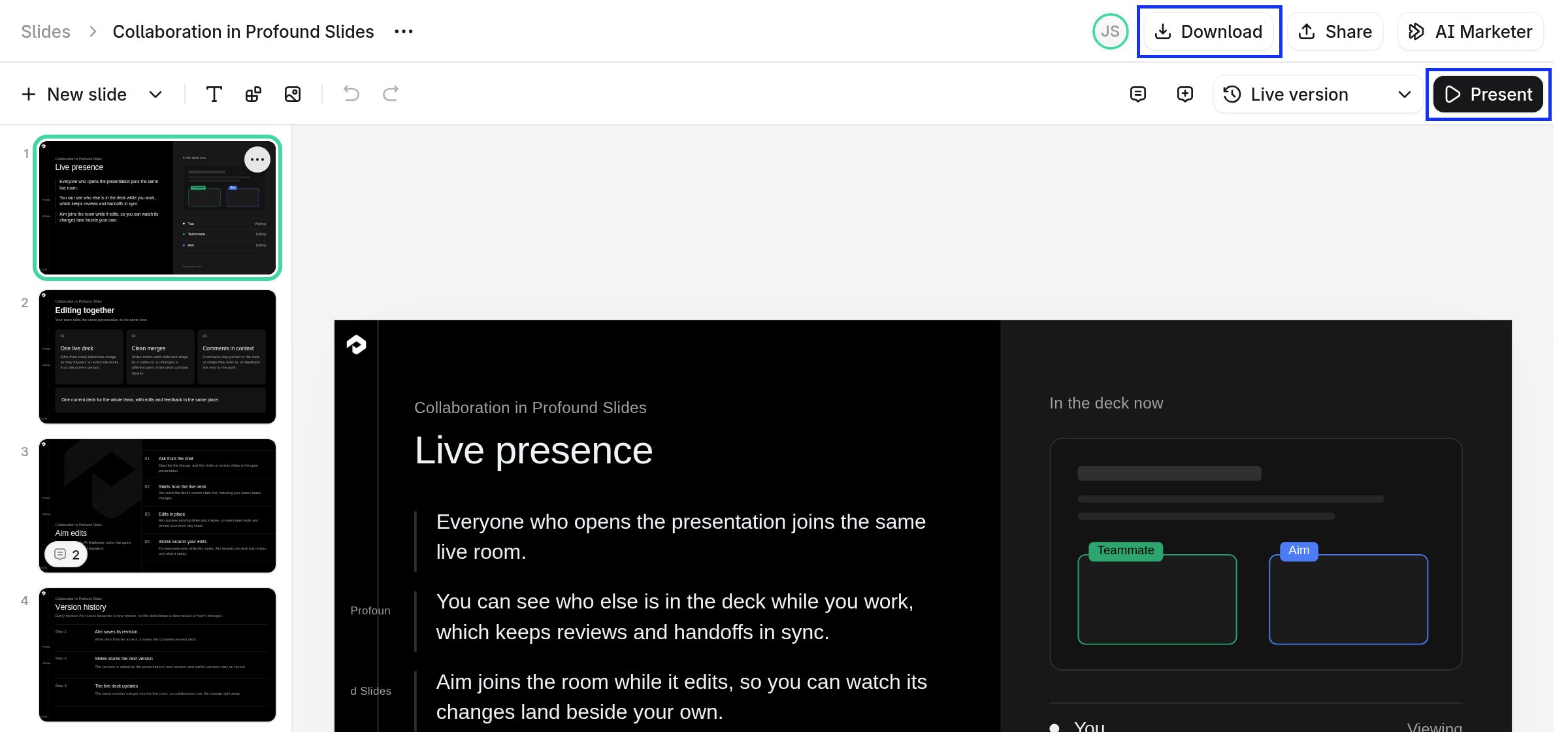
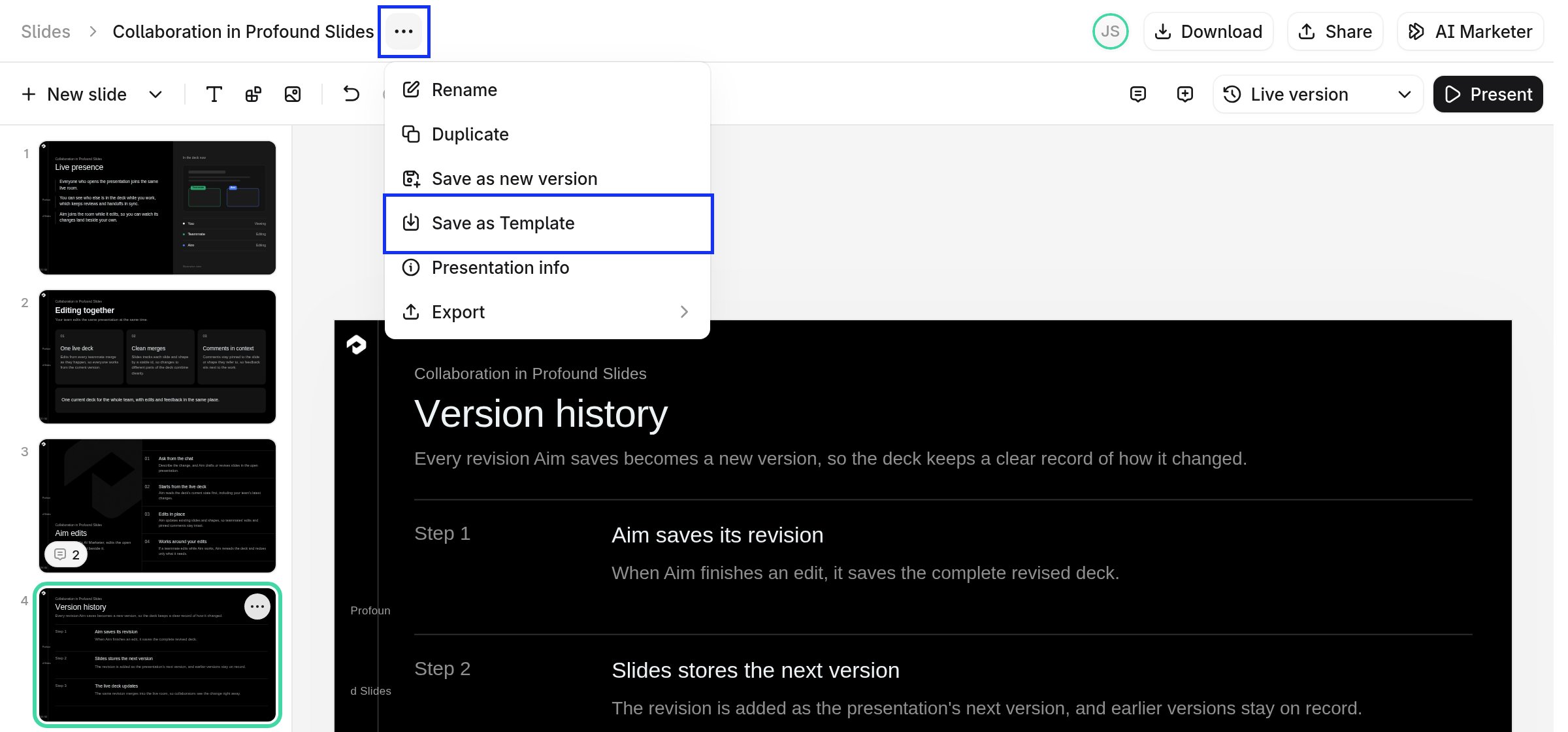
Present(ツールバー右側の再生ボタン)を選択すると、スライドのコントロールとカウンター付きで全画面のプレゼンテーションが行えます。右上の Download を選択すると .pptx を取得できます。 右上の Download とツールバー右側の Present がハイライトされた Slides エディター Slides ページでは、デッキカードの … アクションメニューにある Export オプションから、PowerPoint、PDF、HTML 形式でエクスポートできます。 デザインを再利用するには、プレゼンテーションオプションメニューを開き、Save as Template を選択します。デッキは組織内の全員の Templates タブに表示されます。 デッキ名の横で開いたプレゼンテーションオプションメニュー。Save as Template がハイライトされている